






















 深耕数码兴趣领域






16
17
轻薄本优化+自定义指南—INTEL篇
2022-07-06 20:52:19
14点赞
50收藏
21评论
本篇文章主要适用于INTEL的轻薄笔记本,但同样对其它INTEL笔记本有效。
锐龙笔记本可以参考这篇文章:龙之怒:锐龙笔记本潜力释放&能耗比提升指南
一.笔记本优化的意义
夏天又来到了,对轻薄本而言,温度又成了令人头疼的问题。
也许很多用户遇到过轻薄本在日常使用中电脑风扇狂转,抑或温度过高键盘烫手的问题。偶尔使用轻薄本进行视频渲染、轻度游戏的时候,过慢的处理速度也会让人头痛不已。
 某牌笔记本键盘温度(图片来自笔吧评测室)
那么,有没有一种办法能自定义笔记本性能释放,或提高笔记本性能、或优化噪音与温控,解决这些问题呢?
二.笔记本优化思路
对笔记本性能释放而言,核心便是功耗。一些轻薄本的功耗往往捉襟见肘,一些机型的长时功耗不足20W,这严重影响了它们的性能。而一些机型的性能释放过于激进,导致续航打折扣、键盘温度高、风扇噪音令人不快。
那么,怎么才能自定义笔记本功耗呢?
1.自定义功耗限制
对于8代及以前的低电压处理器,可以直接通过官方软件INTEL XTU进行以下所述操作。但10代处理器后INTEL限制了XTU的使用,因此我们只能借由第三方软件来完成了。这里要介绍的是经典调节软件:ThrottleStop(节流阀)。
ThrottleStop可以强制破解BIOS中的功耗限制,可以在TechPowerUp上下载。运行ThrottleStop,点击右下角的“TPL”按钮,进入Tubro Power Limits界面。

在这个界面中,我们可以自由设置处理器PL1、PL2与Tubro Time Limit(PL2时间)。值得注意的是,PowerLimit的功耗值中不仅仅包含了CPU功耗,核芯显卡功耗也计算在内。

PL的全称即为“PowerLimit”,意为“功率限制”。PL2可以理解为短时功耗。在“TubroTimeLimit”(即“Tau”)时间限制内、且没有触及温度墙时,处理器会自动工作在PL2指定的功率下。
而PL1可理解为长时功耗,在TubroTime结束后,抑或处理器过热“撞墙”时,处理器便会回落到PL1功率。
设置完毕后,可勾选一侧的“Lock”来在寄存器中锁定功耗墙,部分机型在MMIO区域中也限制了功耗墙,此时同样可以通过勾选右上方“MMIO”的“Lock”选项,来绕开这道限制。
一切完成后,点击下方的“TurnOn”按钮即可应用修改。现在,我们已经成功自定义了功耗限制。
需要注意的是,轻薄本的散热性能往往非常有限,长时间解热功耗可能不超过28W。因此,请根据自己设备的散热情况调整功耗,过高的设定值可能适得其反、更快触及温度墙而降频。
2.自定义功耗分配与CPU响应
面向日常使用而言,让CPU更灵敏地响应可以有效提升效率。而游戏往往会更依赖显卡性能而非CPU性能,因此必须让功耗得到更高效的分配,才能切实地提高游戏效能。
“因地制宜”地调节功耗分配,可以有效提升使用体验。又是利用ThrottleStop,我们可以在“TPL”菜单下找到“Power balance”选项。

这一选项旨在调节负载下iGPU(核芯显卡)与CPU的功率分配,来让能量流向我们需要的一方。将值设定为“1”与“31”,即功耗分配最为偏向核芯显卡的状态。
此外,设置主界面的“Speed Shift-EPP”也可以达到调整功耗的目的。EPP值可在1-255之间调整。ThrottleStop的默认设定值为128,而Windows系统的默认值为84。
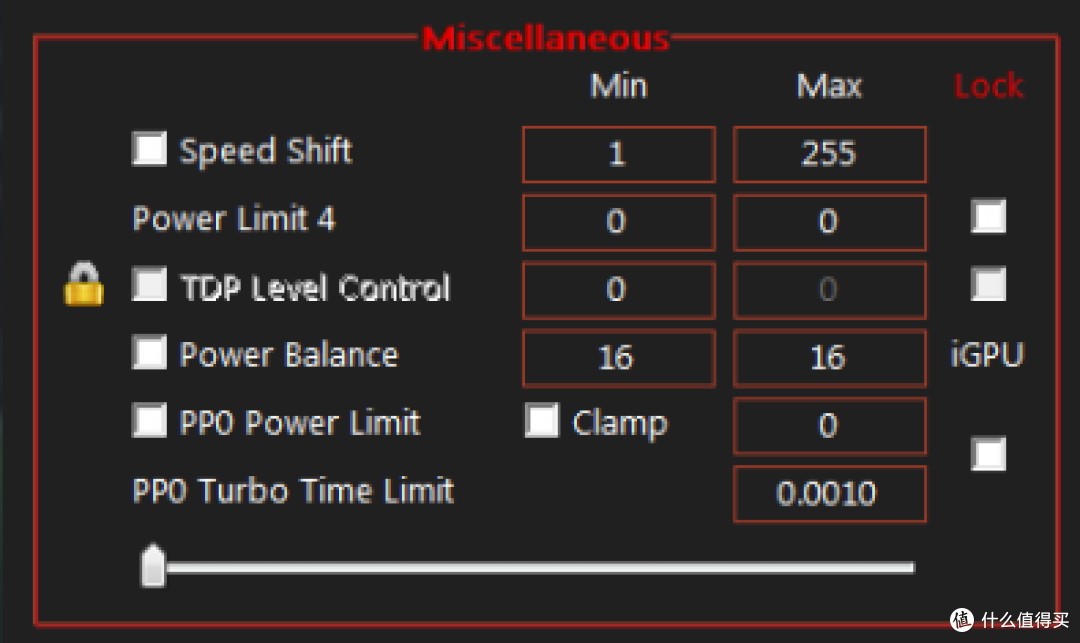
SpeedShift EPP值越小,处理器性能越激进,会更积极地执行任务,可以更快地运行程序、提升网游帧数等,但也会消耗更多功耗、产生更多发热。而设置为最大值时,处理器将最为节能,可以降低使用中的发热,并将功耗更多地分配给核芯显卡。请根据实际需要来设定数值。
 SpeedShift可显著提高CPU性能
对于可以使用INTEL XTU的机型,还可以在XTU进行处理器/核显降压与超频,来达成更进一步的综合性能,降压也能同时提升处理器能耗比(但在10代以后,INTEL已经封堵了这一点 )。此外,使用XTU超频有风险,调节需谨慎!
3.自定义分辨率与整数缩放
有时,在设备的性能限制下,我们会不得不调低游戏的渲染分辨率。但一旦这么做,画面就会变得十分模糊。这时候,就需要启动“整数缩放”了。这项功能仅面向INTEL 10代酷睿或更新型号的核显。
启动驱动自带的“英特尔核显控制中心”,点击“首选项”,在“全局设置”中找到“复古缩放”,将其设定为“固定宽度”,即可开启整数缩放。

在游戏分辨率低于屏幕原生分辨率时,开启整数缩放能提升画面清晰度,减少模糊的情况。此外,对于一些像素老游戏而言,整数缩放也能显著提升它们的画面效果。

整数缩放是有了,可是游戏中的分辨率选项里没有我们的想要的分辨率,怎么办?这时候就要用到Custom Resolution Utility(简称“CRU”)来自定义了。

首先,点击“Detailed resolution”内的任意预设分辨率,在弹出窗口中选择“Copy”
随后,点击“Add”按钮,选择“Paste”,将刚刚的内容粘贴。随后,我们就可以通过修改“Active”下的长宽数值来灵活地自定义分辨率了。

完成后,运行目录下的“Restart64”(32位系统则运行“Restart32”)来应用设置,随后就可以设定为刚刚自定义的分辨率了。
三.总结
在经过正确的设置后,轻薄本的综合性能并不逊色,执行一些轻度游戏完全没有问题。兼具性能与续航并不是梦,“轻薄”与“性能”甚至不再矛盾。
我希望这篇文章能帮助更多人达到理想的状态,尽可能摆脱发热、噪音的困扰。在正确的调节下,轻薄本也拥有巨大的潜力。
欢迎在评论区留下你们的机型、疑问、建议和经验,我乐意交流相关问题并给予力所能及的帮助。如果操作中遇到问题,也请告诉我。
我还在更新电脑散热那些事和笔记本内存分析指南相关的文章。关于锐龙笔记本的折腾,可以看看这篇文章:龙之怒—锐龙笔记本潜力释放&能耗比提升指南。你们的支持就是我的动力!
附上彩蛋:轻薄本也能高特效高分辨率3A!
 i5-1135G7 超高渲染质量 2K分辨率
作者声明本文无利益相关,欢迎值友理性交流,和谐讨论~








校验提示文案
二、接续第一问,很多大佬都推荐酷睿而非锐龙,why?请普及
三、同型号cup却说什么不同释放、不同功耗,这又是啥东东?该咋选?
校验提示文案
校验提示文案
校验提示文案
校验提示文案
校验提示文案
校验提示文案
校验提示文案
二、接续第一问,很多大佬都推荐酷睿而非锐龙,why?请普及
三、同型号cup却说什么不同释放、不同功耗,这又是啥东东?该咋选?
校验提示文案
校验提示文案