双11单子陆续到货了。威联通新机到家第一晚,大多数人的动作是往里拷电影——然后,它开始吃灰。
问题不在机器,在于你把它当"大号移动硬盘",它其实是个小型服务器。威联通官方最近连发"一键部署"系列教程:私人音乐库、私人图书馆、容器管理面板……家庭娱乐的拼图快凑齐了。入口只有一个:Container Station(容器站);要会的操作也只有一个:把代码贴进去,等容器创建完成。知乎知乎
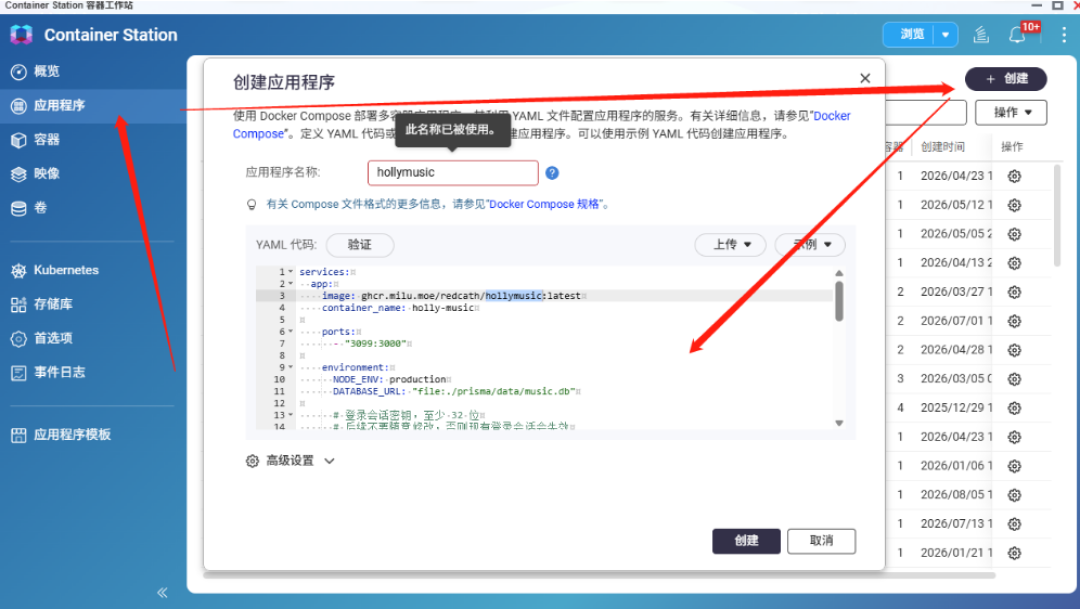
不用背命令、不用SSH,官方教程直接把复制即用的 compose 代码摆在页面里。下面这三件套,建议优先开张。
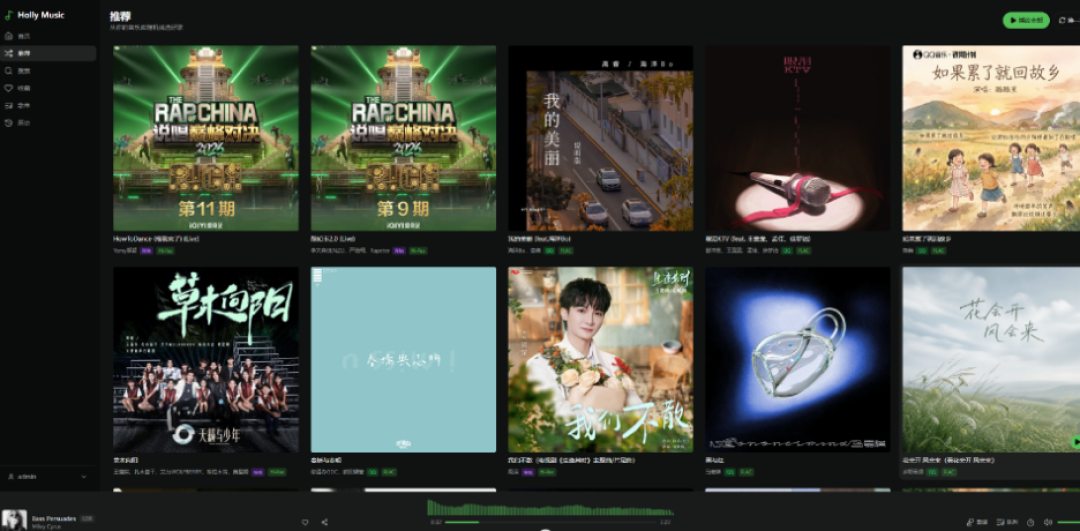
① HollyMusic:私人音乐库
进容器站贴代码,创建完成后浏览器输入"NAS的IP+3099"就能打开,分类齐全,全家任何设备都能点开自己的歌单。丑话说前头:项目本身不带音乐资源,要自己配源才能播放。代码里那个 `AUTH_SECRET`(登录密钥)设好之后别随意改,否则现有登录会话会全部失效。知乎
② BookOrbit:全家私人阅读库
轻量自托管阅读平台,全格式书籍统一管理,元数据自动补全,书架海报墙自己就长出来了,还支持多用户权限、阅读统计和电纸书双向同步。哔哩哔哩
官方在视频简介里也提醒得很直白:方法给进阶玩家用,版权、使用权问题官方不负责。自己收藏的书放上去就好。哔哩哔哩
③ 呆呆面板(daidai-panel):容器的"大管家"
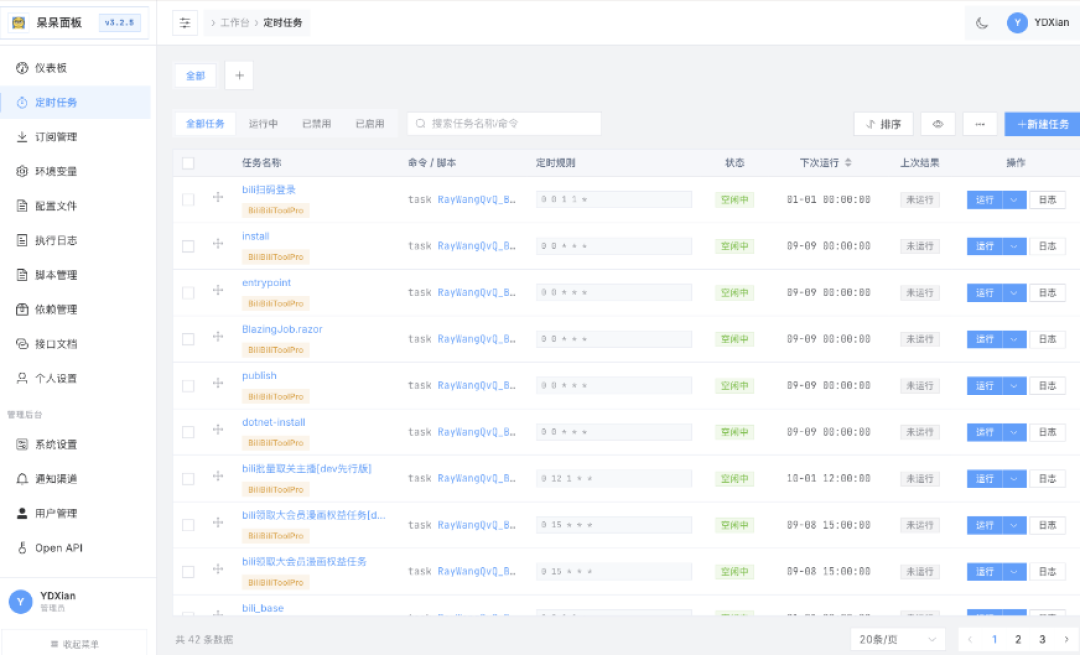
装的容器一多就需要它:面板里定时任务、Git订阅、在线脚本编辑一条龙。知乎
"订阅管理"里能一键拉取现成工具。知乎
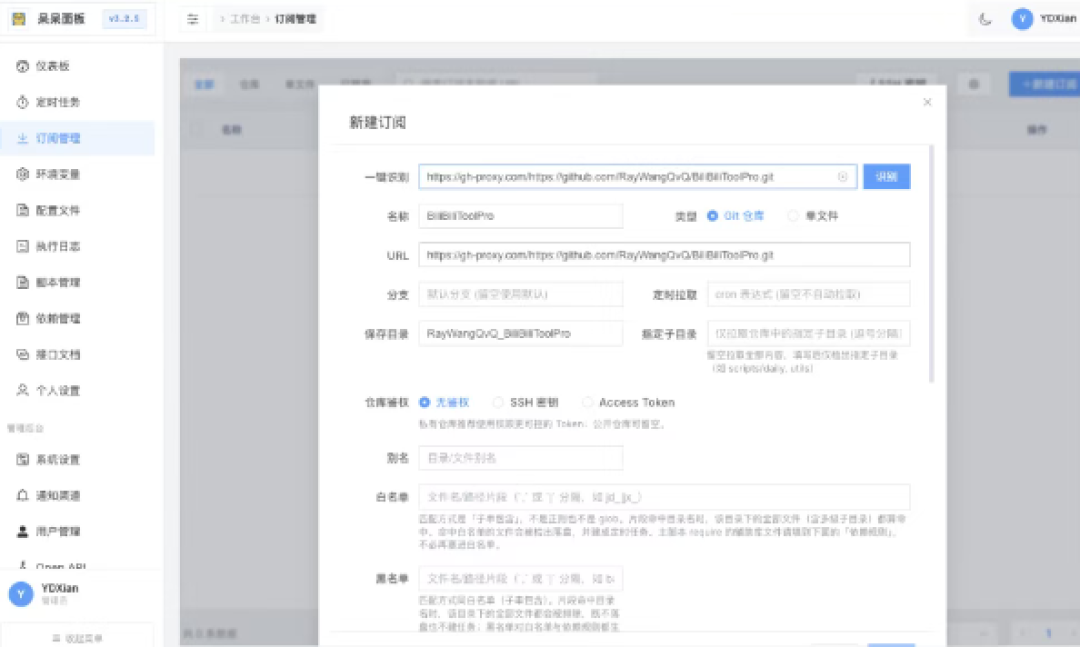
它的依赖管理内置 Node.js、Python3 和 Linux 环境,在线改脚本、分组启停都能干。知乎
装完还有一件小事:端口一多容易忘,官方推荐了 Portracker,集中查看 Docker 服务和对应端口。想给 NAS 找点乐子,还能部署小霸王模拟器,用浏览器重温经典游戏机。哔哩哔哩哔哩哔哩
最后三条实在话:
新容器的端口先只在内网用,别随手暴露公网;
教程里的数据路径都在 `/share/Container/` 下,迁移、换机记得先备份;
贪多嚼不烂,先装两三个,用起来思路自然打开。
NAS 吃灰的本质,从来不是存储不够,是用途太少。当音乐馆、书架、面板一起亮起来,它才从一块外接硬盘,变成全家人的内容中心。