

给笔记本配了台“一线通”显示器,一根Type-C线搞定画面、充电和键鼠,桌面清爽得只剩一根线。然后你把千兆网卡插进显示器的USB口,测速只跑出两百多兆。重启路由器、给运营商打电话、怀疑网线——唯独没怀疑那块根本不联网的屏幕。
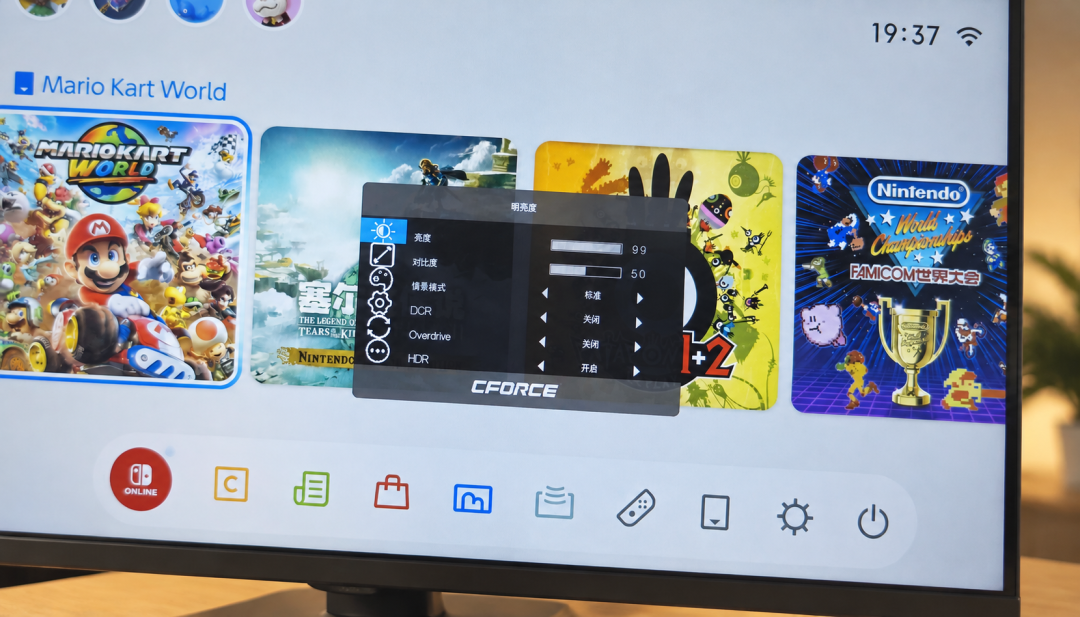
凶手还真是它。知乎一位做底层开发的博主最近拆解了这个坑:网速不是被谁偷了,是在插上显示器的那一瞬间,被“分赃”分没了。
一根线里的四条车道,怎么分的
Type-C里有四条高速通道,视频和数据要共用。跑高分辨率画面时,讲究的方案留两条给USB 3.x数据,各走各路;偷工的方案把四条全给视频,数据设备只能退回USB 2.0的老引脚。USB 2.0理论速率480Mbps,刨掉协议开销,实际三百出头就到顶——千兆网卡挂上去,能跑250Mbps已属良心。七成网速,就这么被一块屏幕吃掉了。知乎
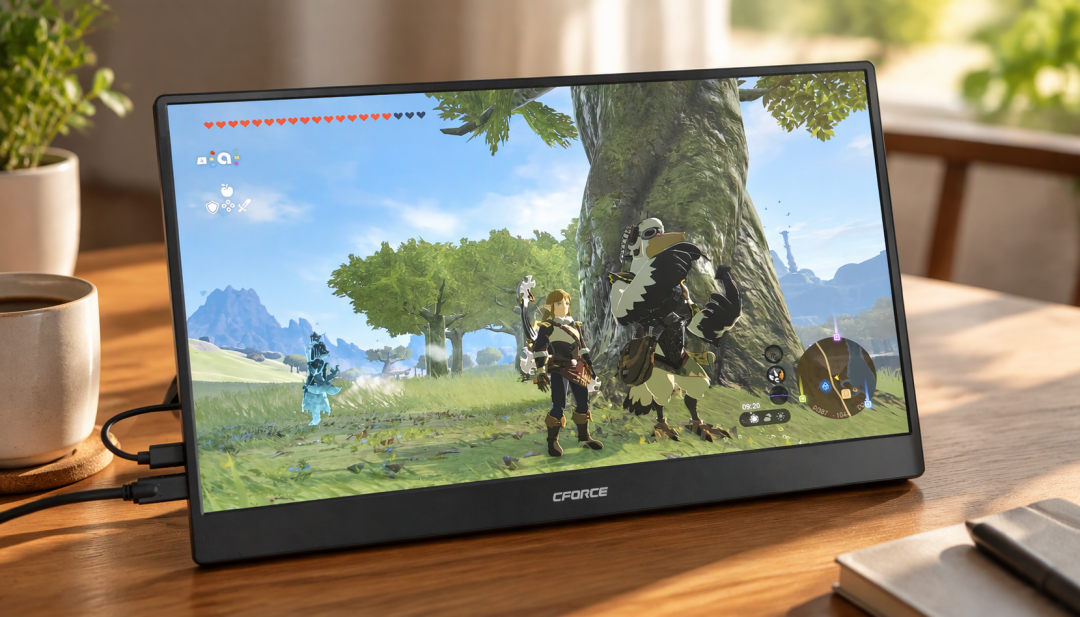
最阴的地方在于:这次“分赃”在插上的一瞬间就由芯片协商完成,全程零提示。参数表里只有一行小字:USB 2.0 Hub。买显示器的时候,谁翻这一页?
而且这不是小众角落。一线通已经下放到两千元档的主流27寸显示器,90W反向供电成了标配卖点。越来越多人把整个桌面都挂上显示器。有用户反馈键鼠插显示器USB口会丢帧、发飘。微星官方的科普也说得直白:显示器的USB本质是电脑USB的延伸,快不快,取决于上游那条链路给不给力。知乎知乎知乎
三件事,把网速拿回来
买之前,翻参数表找“USB 3.x”或“5Gbps”。 找不到,就按2.0处理。别见“全功能Type-C”就激动——全功能说的是能出画面、能供电,不代表数据快。知乎
高速设备直插电脑本体。 键鼠、手柄插显示器无所谓;网卡、移动固态、硬盘阵列这类跑高速的,别去挤视频剩下的路。知乎哔哩哔哩
已经踩坑的,先做对照实验。 把网卡从显示器挪到电脑本体再测速,速度回来了,就不用再找运营商投诉了。
顺带一个相邻的坑
就算显示器真给了USB 3.0,也别把2.4G无线接收器紧挨着它插。英特尔十多年前就发白皮书警告:USB 3.0的电磁噪声恰好压在2.4GHz频段,能把噪声底抬高约20dB,无线鼠标、键盘一起遭殃。接收器用根USB 2.0延长线挪远点,往往比换鼠标管用。知乎
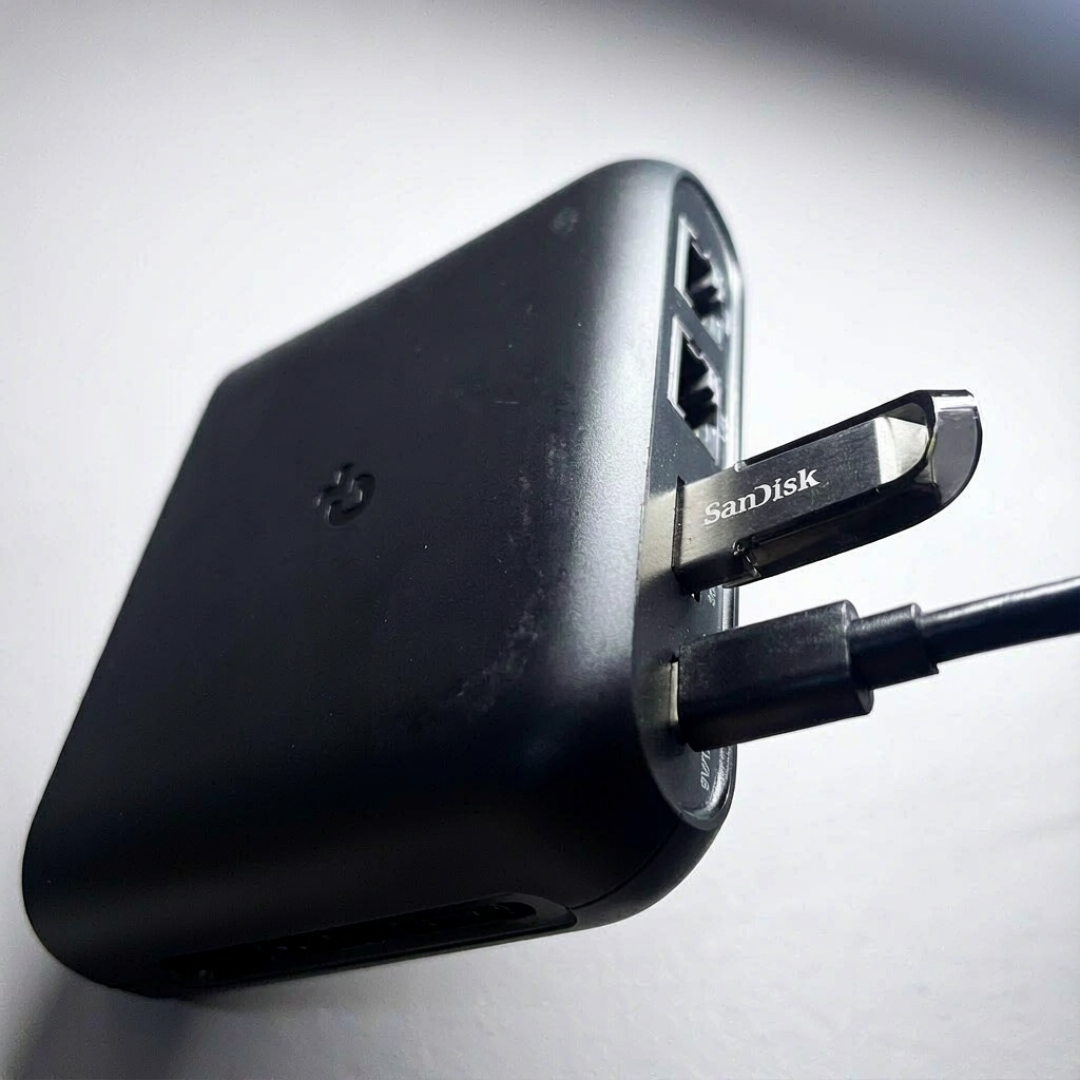
屏幕本身毫无破绽:画面稳、色彩准、供电足,它只是如实执行了成本表上最便宜的那一行。下次买显示器,除了面板和刷新率,多翻一页参数表——那一页,决定你的千兆网速是真是假。知乎


当前文章无评论,是时候发表评论了