

你抽屉里是不是也躺着一台吃灰大半年的平板?买的时候志向远大:记笔记、画画、轻办公。实际归宿:剧看完一部就腻,转头又在电脑前 Alt+Tab 切窗口切到手软。有人准备挂闲鱼回血几百块,有人已经点开便携屏的下单页。
先等一下。平板被低估的第二职业就在你眼前:当电脑的第二块屏。这不是我编的安慰剂文案——9 月下旬,"闲置平板别吃灰,拿来当电脑副屏"这条小红书盘活帖拿了 141 赞、204 收藏。11 月初那篇破千赞的苹果联动帖,讲的也是这件事。"怎么用平板当副屏"的求助帖,到今天都还在小红书往外冒。需求是真的,坑也是真的,先说坑。小红书
坑一:线别硬插。 今天刚看到一条求助帖:手里有全功能线,一听电脑不是雷电口、也没有 DP 协议,第一步就卡住了。别觉得这只是个案:显示器里有专门处理视频信号的电路,平板里没有这块电路,硬把画面"灌"进去只能靠软件软解,卡也就顺理成章。所以 C 转 C 线一上手就输在起跑线——能成的方案,第一步都是装对软件。小红书知乎
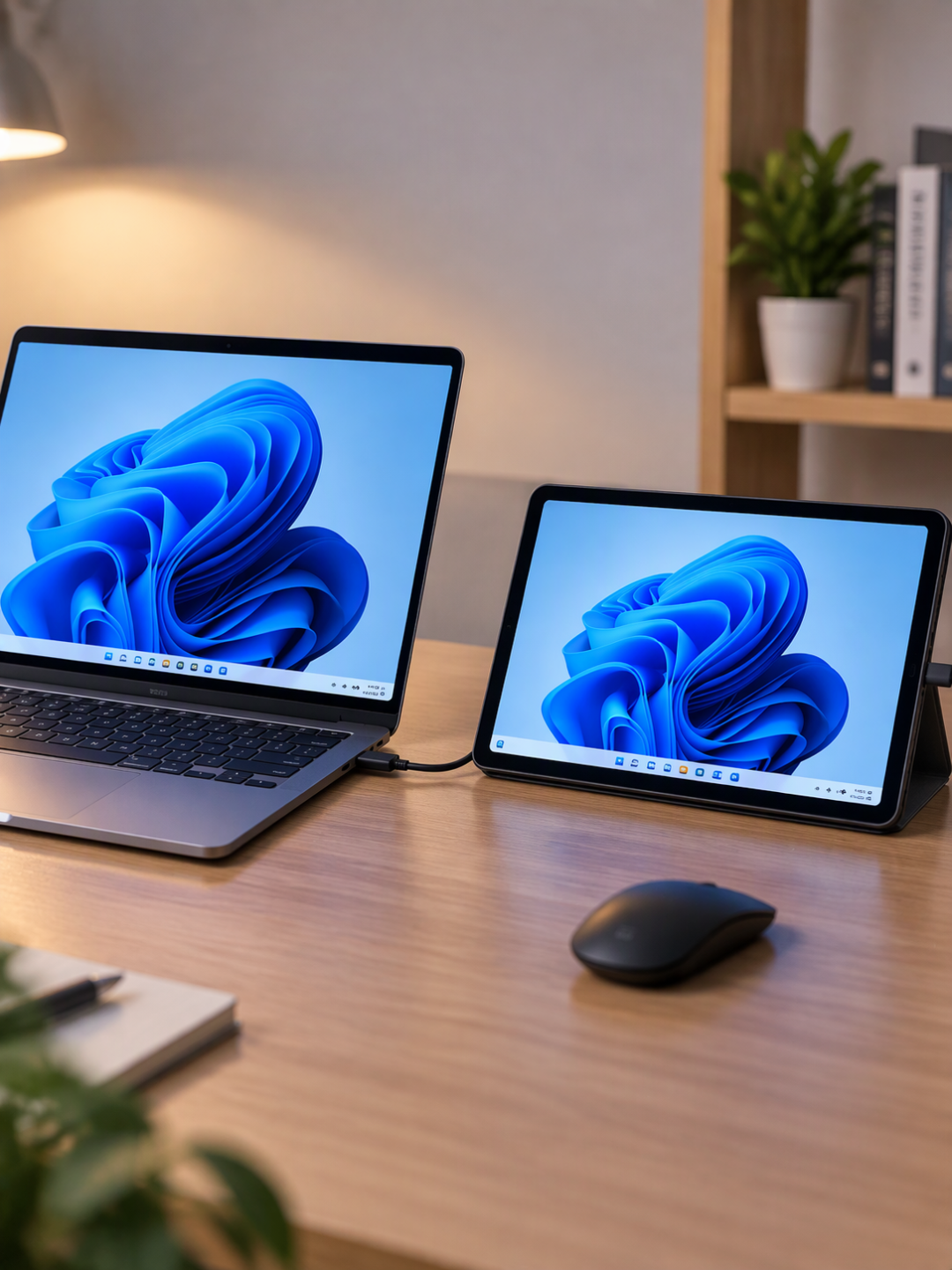
第一步,把品牌内置的免费功能先用完。 电脑和平板同品牌同生态,走到这里就该停手,一分钱不用花。知乎那篇手把手实测帖说得很直接:同品牌生态优先用系统自带功能,适配和延迟表现都压第三方一头。知乎
Mac + iPad:随航(Sidecar),打开屏幕镜像就能让 iPad 变成 Mac 的扩展屏。小红书
华为电脑管家 + MatePad:超级终端里连上后选"扩展模式",还支持文件跨设备拖拽、键鼠共享;
三星平板:电脑端从微软商店下载"第二个屏幕",两端登同一个账号。小红书
联想互联:把平板当电脑副屏的功能,在 App 里叫"键鼠穿越"。知乎
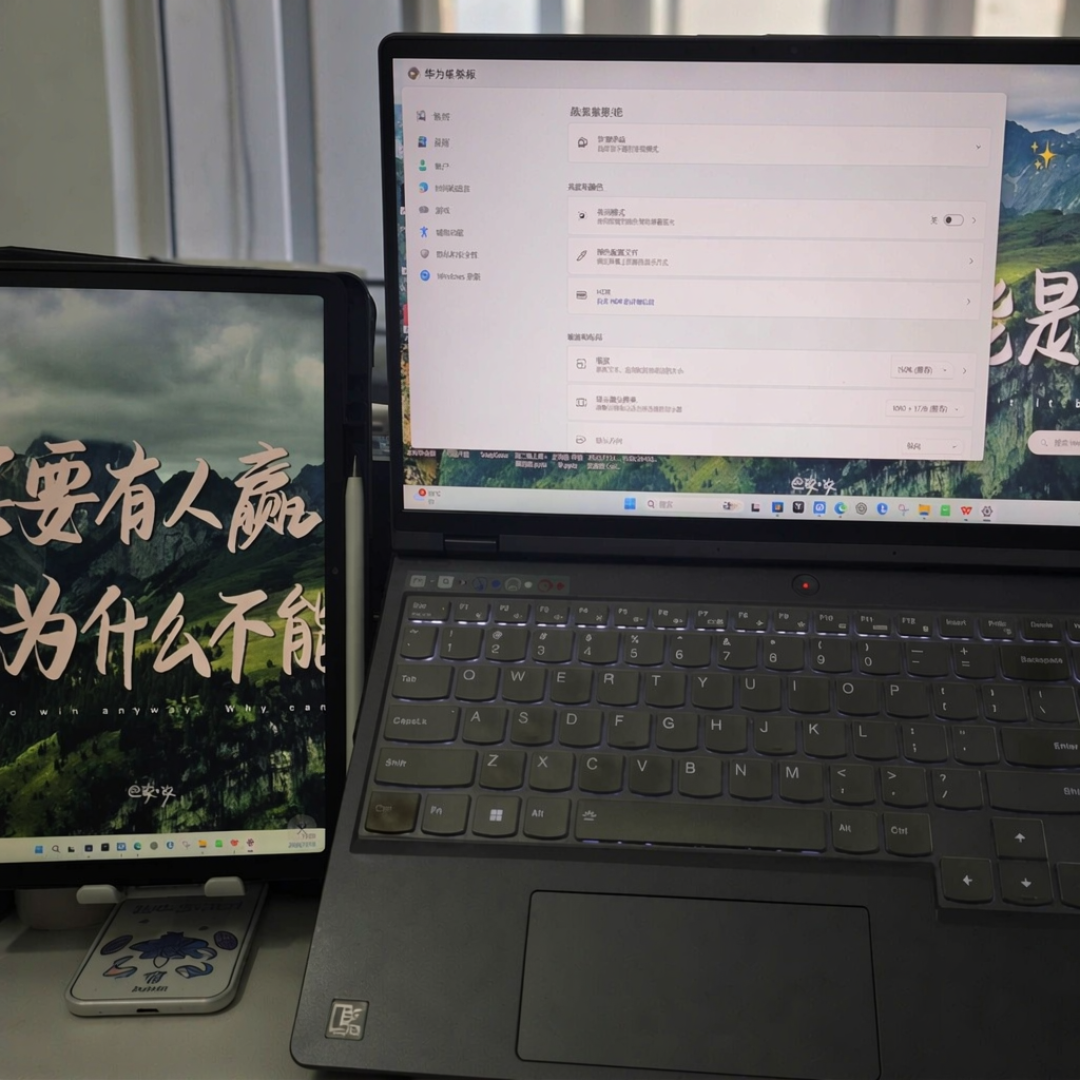
跨品牌混搭,才轮到第三方,而且先免费的、后付费的。 知乎有用户连测四款扩展屏方案,结论很实在:spacedesk 免费,但"网络环境稍微复杂一点,体验就没有想象中那么稳定"。Duet 完成度高,却卡在一句"对于我自己的使用需求来说,价格让我有点犹豫";ToDesk、UU 远程这类国产远控也带副屏模式,连 iOS 和安卓之间都能打通。所以:免费的都可以试,付费订阅前,先逼自己连续用一周再说。知乎知乎
最后校准预期:这块副屏是有天花板的。 在意延迟就优先有线或 USB 连接,实测过的用户说法一致——有线比无线延迟小得多。副屏适合干的活:攻略、资料、聊天框、教程参考图扔过去,主屏保持工作区,一位竖装副屏写攻略的知乎用户原话是"主要看攻略、编辑文字和查资料"。它不适合的是高刷游戏、剪辑和对色彩有要求的绘图,无线方案尤其应付不了动态画面。如果你每天都要一整块大屏干精细活,那真该买显示器,别难为平板。小红书知乎知乎知乎
所以下次想把平板拎去快递点之前,先把它架到电脑旁边,试 30 分钟。成了,你白捡一块副屏;没成,再挂闲鱼也不亏。


当前文章无评论,是时候发表评论了