













































12
6
Obsidian自媒体写作神器:文档信息添加插件2.0版
2026-09-20 23:52:25
0点赞
1收藏
0评论
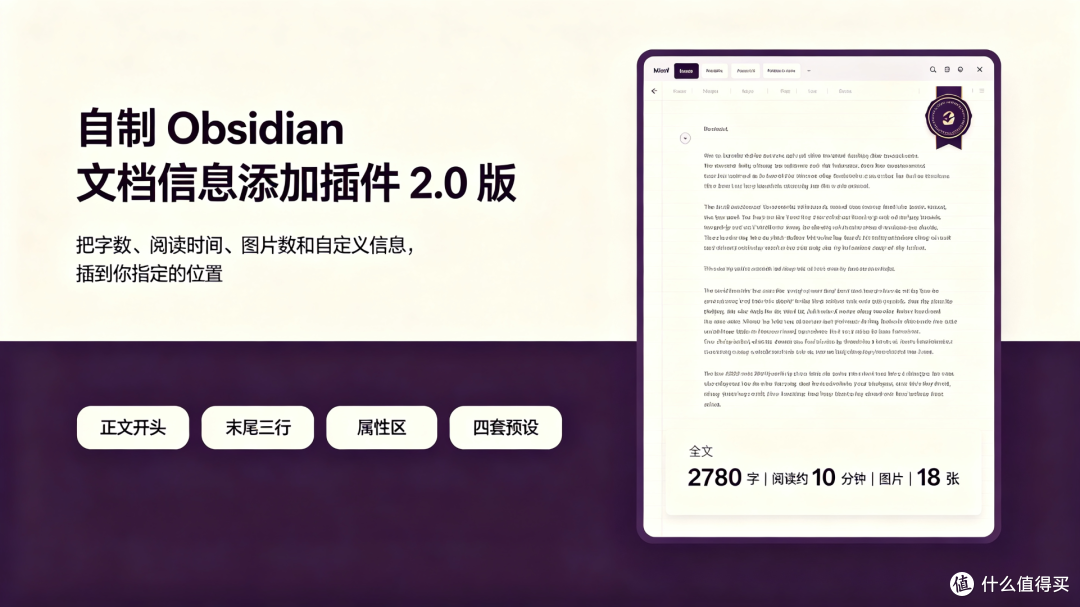
全文共 2780 字|阅读用时约 10 分钟|图片共 18 张
内容梗概
在文章开头、末尾三行与属性区插入自定义内容:加不加、加几行、插入顺序、显示样式,全部由你定;一键刷新后,按文章最新状态重新统计。
结构预览块
01插件能干啥
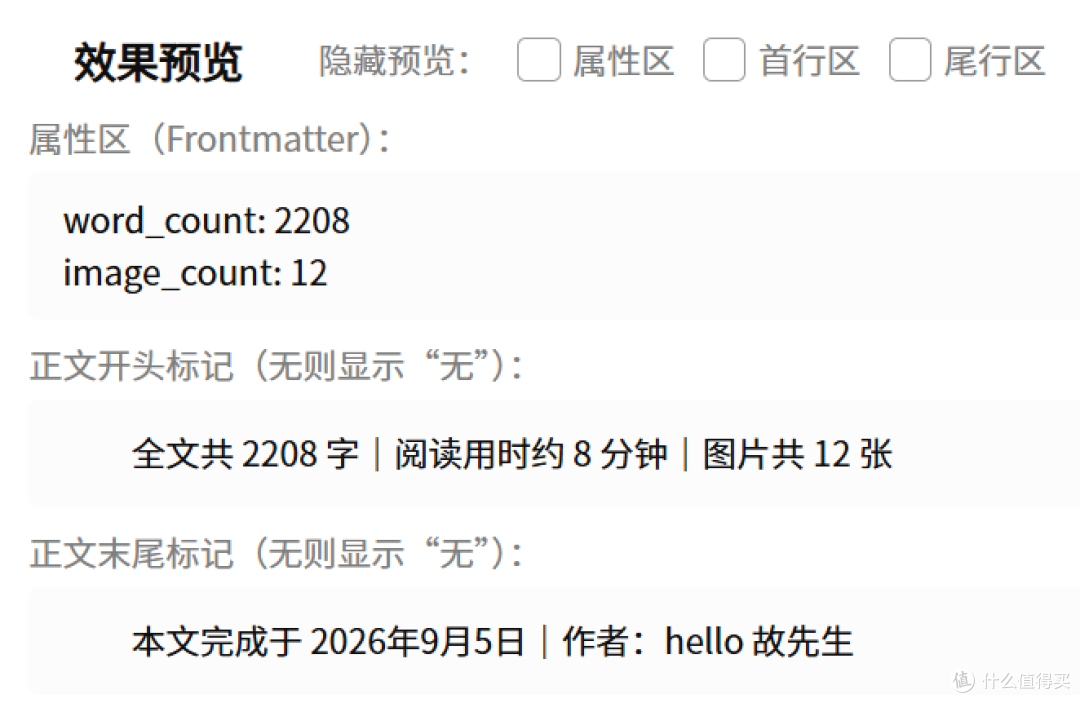
我先用最直接、最不绕弯子、最实用的几句话概括下:在文章的开始、末尾三行,以及属性区插入你的自定义内容;每个位置加不加、加几行、每行插入的顺序是什么、每个元素显示成什么样,都可以由你自定义;手动一键刷新后,插入的内容会根据你文章的状态重新统计、变更。插件开头可以看到插入内容的效果预览:
1.1 可以插入什么内容
文字相关统计
字数、字符数、阅读用时、页数。
图片与附件相关统计
图片数、本地图片、网络图片、嵌入数、链接数。
特殊文本块统计
注释、脚注、代码数。
自定义内容插入
链接与图片(4 个空位,例如固定插入你的 logo 和二维码)、自定义(3 个空位)。
编辑标记
创建时间、当前时间(你可以选择精确到日期还是具体时间),作者。
1.2 统计规则
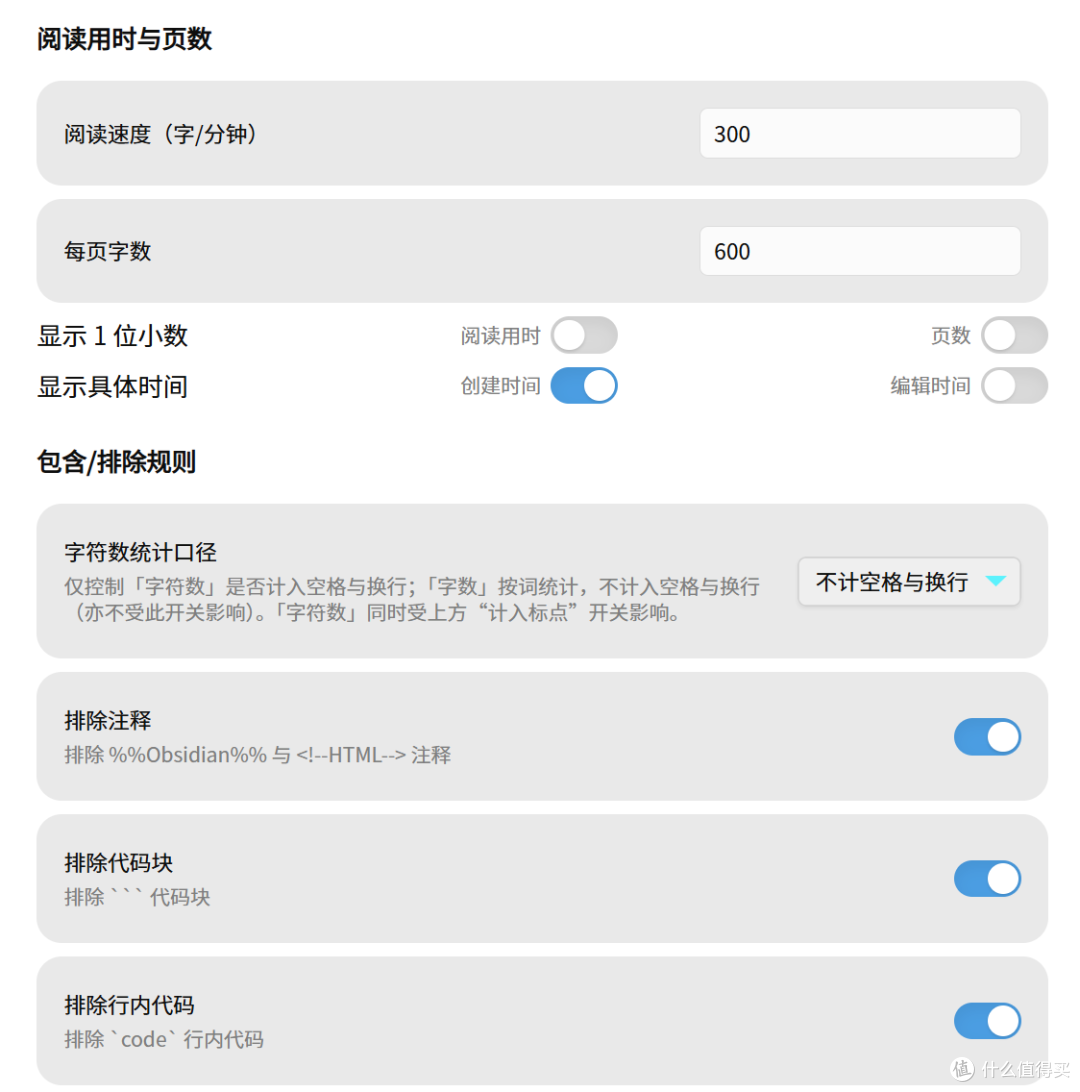
字数统计规则是先叫好几个 AI 扒了一圈行业通行的统计规则,然后汇总交给 workbuddy 总结而成,应该算是一套比较充分、合理的规则。如果是刷新插入内容,插件统计前会先删除本插件之前追加的统计信息、链接内容之后再行统计,保证统计范围仅限定于你自己撰写的内容。在统计字数的时候,会自动忽略附件链接等应当予以忽略的内容。
如果你对统计方式还有异议,我还提供了一个“统计规则”的设置页面。如果还是觉得不行,把插件代码贴给 AI,叫它帮你改。
1.3 四套预设
考虑到你可能想根据不同的内容,自动追加不同样式、不同内容的信息集合,我做了“预设”功能。你可以设置完全独立的四套追加信息,在需要的时候,一键切一下预设风格,让你成为时间管理大师。
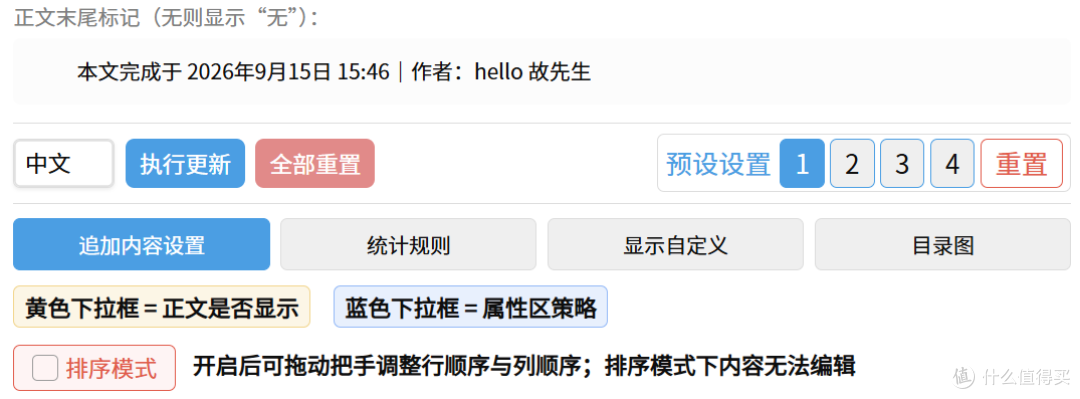
1.4 国际化适配
考虑到国外伙伴的使用,我还做成了双语版——反正也不用给 AI 付额外的工钱。如果你不小心切换成了英文,或者打开的说明文件是英文的,其实都可以选回中文版。如果你发英文平台,可以切换成英文版,自定义信息是按照语言管理的,会同步切换。
1.5 怎么安装
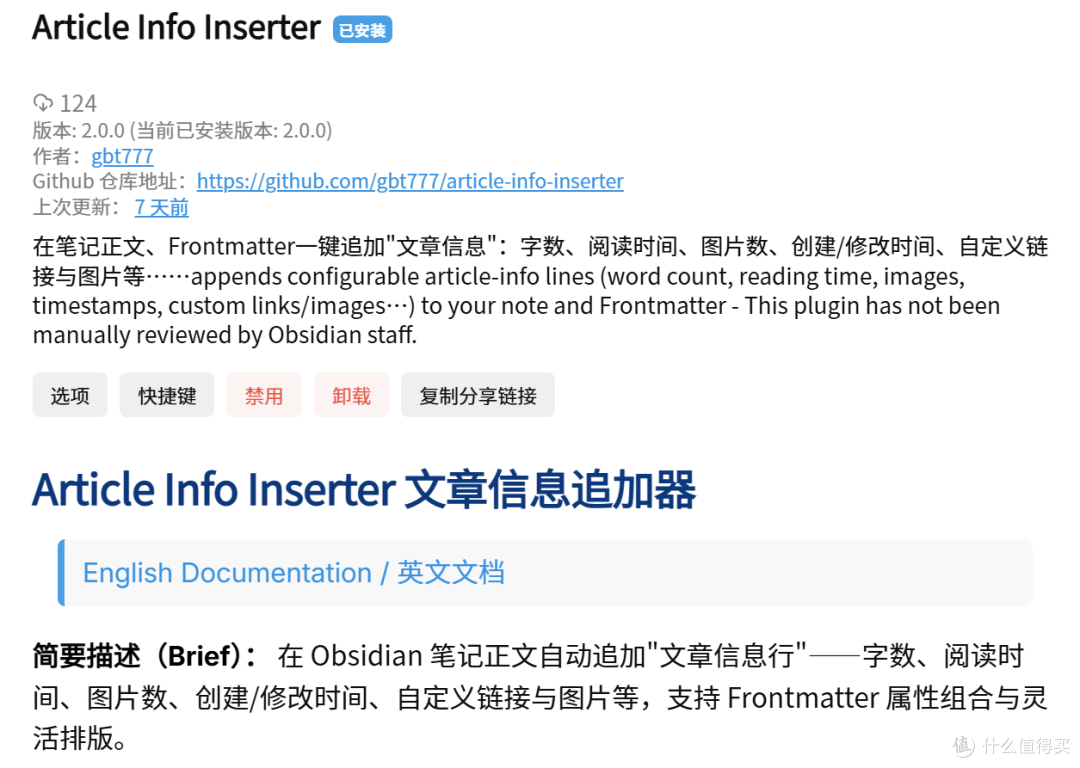
最开始用的是网页端 AI 对话工具,那小东西只能帮写代码,最后需要自己上手复制、打包放到合适的地方。所以发布 1.0 版本的时候,我提供的是网盘。得益于 workbuddy 这类工具的帮助,我现在可以将插件在 github 和 Obsidian 插件市场上线——需要的直接去官方渠道安装、更新即可。
插件名称:Article Info Inserter/文章信息追加器。推荐在 Obsidian 插件市场直接安装,github 链接:github.com/gbt777/article-info-inserter。
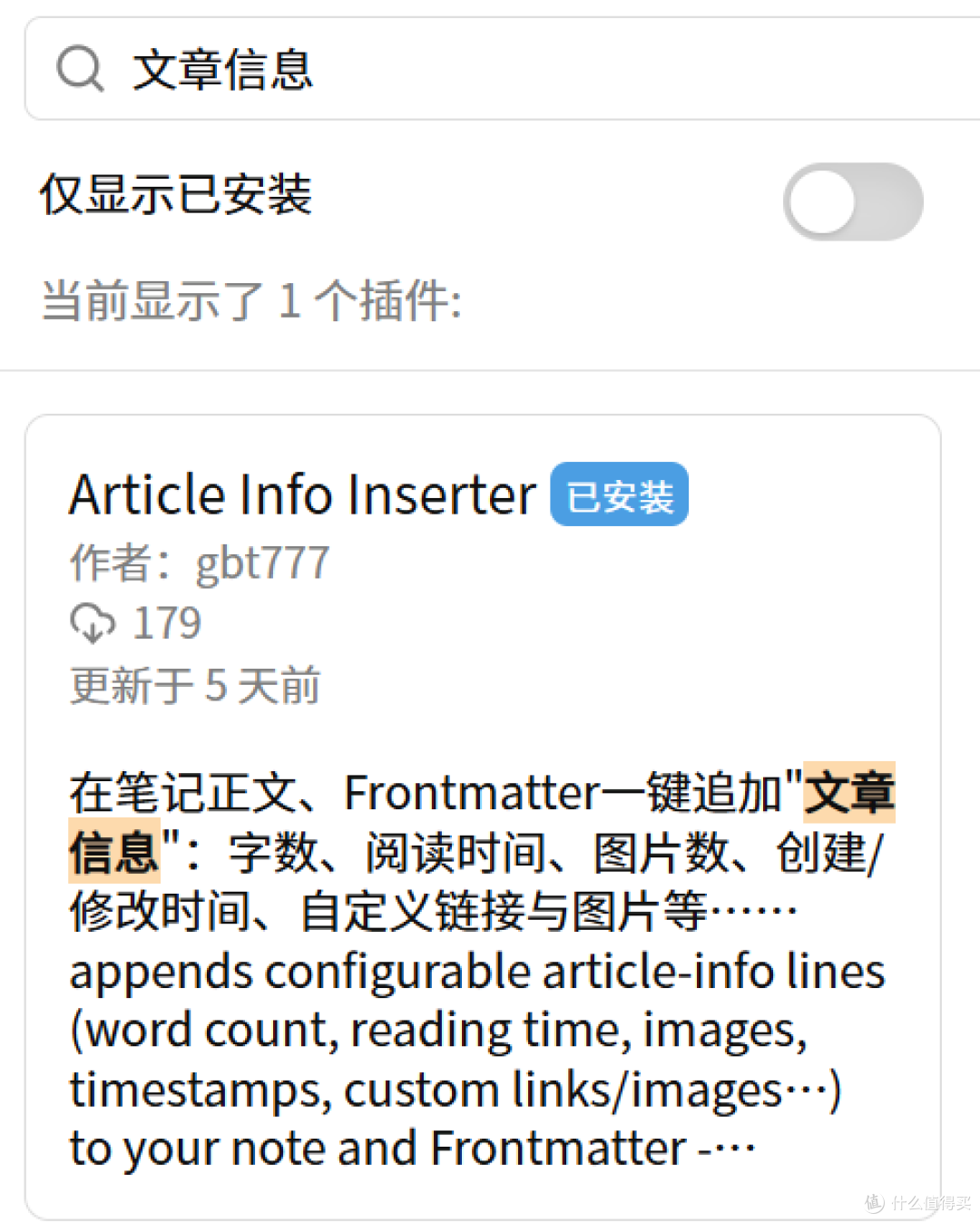
踩坑提示
但有个小缺陷,插件市场搜索的时候,只会在“简要描述”中匹配搜索关键字,所以你搜索“文章信息追加器”搜不到,你得搜索“文章信息”才能找到,下次更新再优化吧(看到“优化”两个字,不知道有没有朋友心里会咯噔一下)。
02这版新在哪
2.1 上一版的蛮荒时代
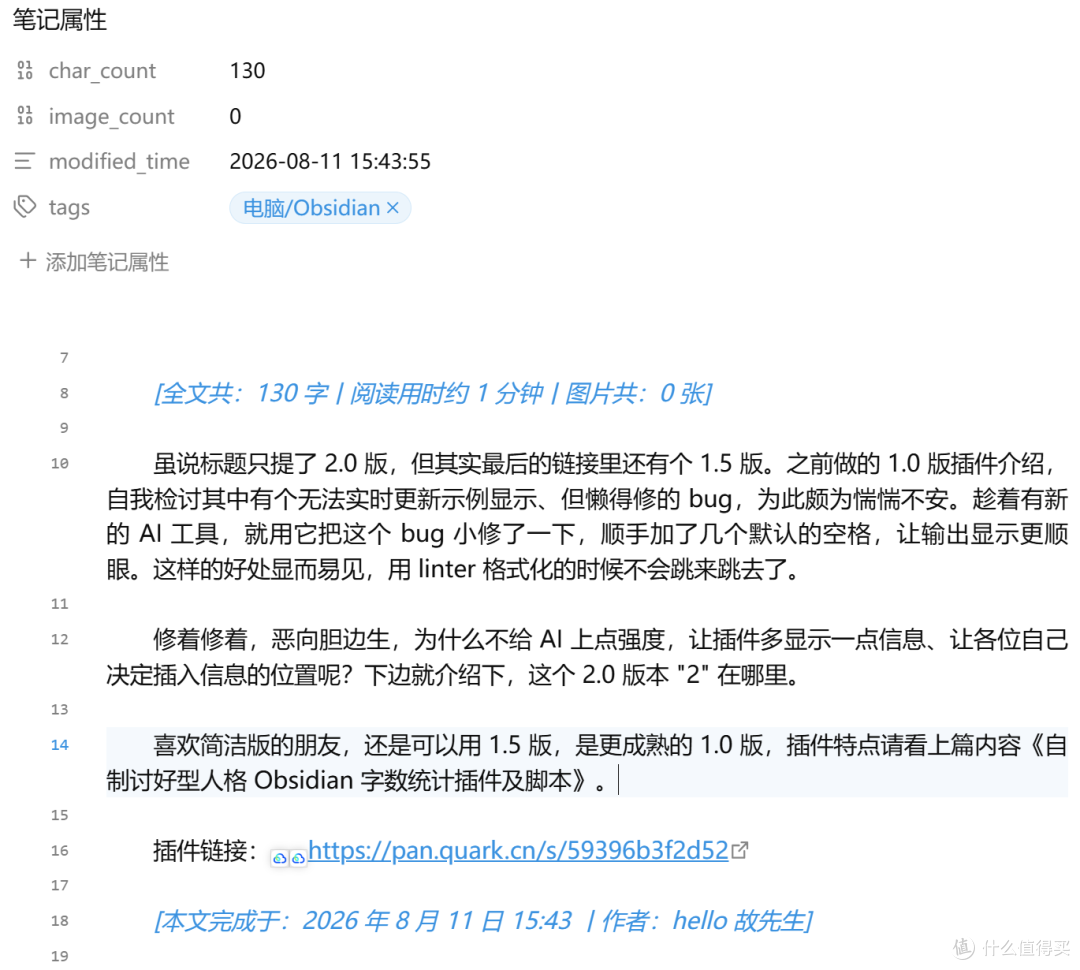
在 1.0 版本时代,插件功能还能用一两句话描述:在文章的 Frontmatter 区(属性区)、开头、结尾,按照你的需求插入字数、阅读时间、图片数统计,以及编辑时间、作者名。
那时候的更新追加信息,使用的是简单格式匹配删除 - 替换的流程,这样可以做到精准替换掉上一轮追加上的文章信息,且不会将加入的注释重复计数。但匹配方式过于简单——只要遇到这种格式的“*[]*”,计数前会被整体删掉。这会导致三个问题:一是误删,二是附加的内容无法设置丰富的格式,三是插入内容永远是斜体、很别扭。
2.2 新版更够劲
最直观的变化是:新版中,你不再需要忍受斜体样式了。
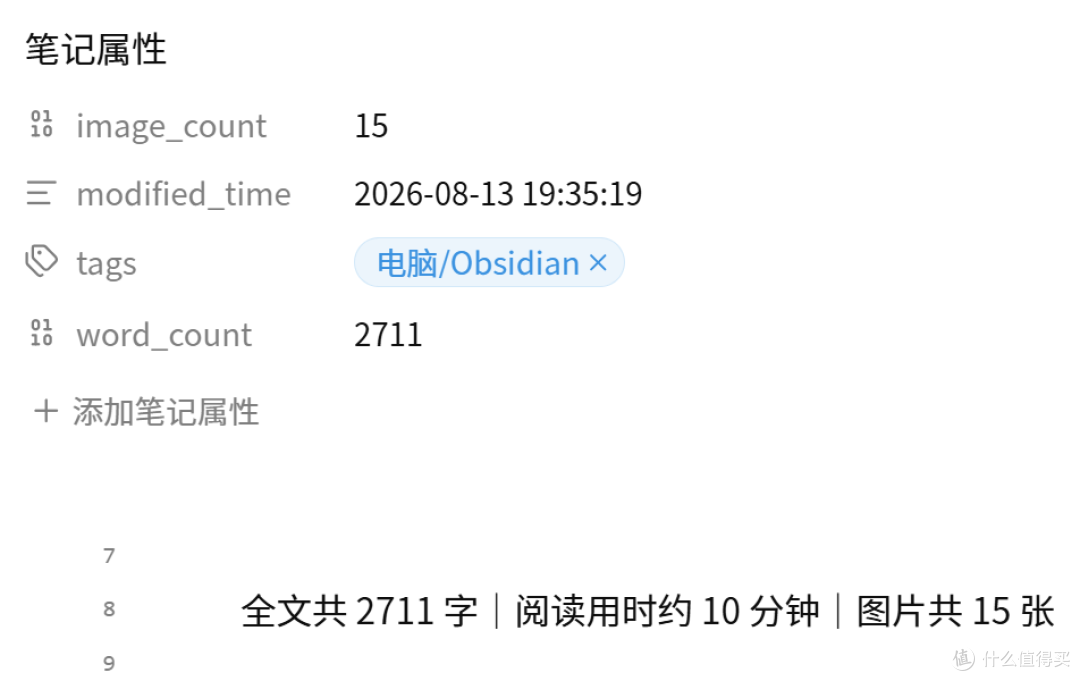
之前做的 1.0 版插件介绍,自我检讨其中有个示例无法实时更新、但懒得修的 bug,为此颇为惴惴不安。趁着有新的 AI 工具,就用它把这个 bug 小修了一下。修着修着,恶向胆边生,为什么不给 AI 上点强度,让插件多显示一点信息、让各位自己决定插入信息的位置呢?下边就介绍下,这个 2.0 版本“2”在哪里。
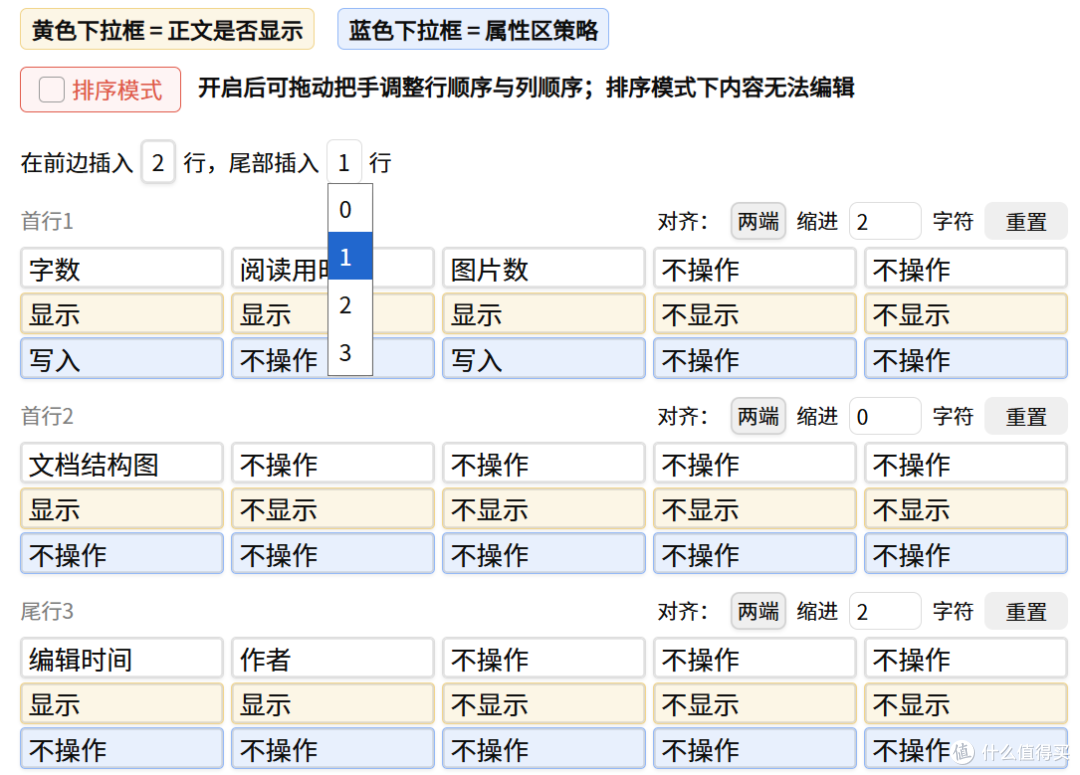
一个名字概括这次的核心修改内容——许三多。“许”:许你自定义插入文字的样式、颜色,许你插入自定义图、文内容,许你拥有四套预设;“三”:之前只能插入前后各一行,现在你可以在前三、后三行进行内容插入;“多”:加入了更多统计项目,这个第一章有详细清单,插入文字的样式也更加多样。
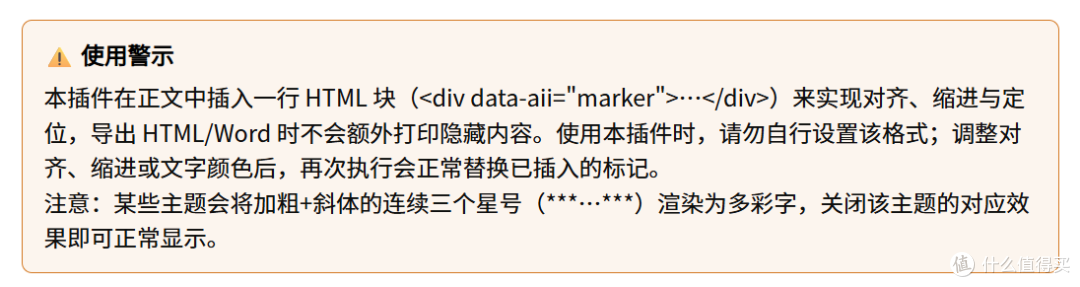
如果你修改默认内容后,发现刷格式会跳来跳去,那多半是空格问题没处理好。
2.3 格式优化
一般来说,汉字与数字、字母之间插入一个空格,看起来会更舒服,很多输入法、自动格式化工具都支持这项功能。我也顺手在预置内容中加了几个空格,一方面让输出显示更顺眼,另一方面用 linter 格式化的时候确实不会跳来跳去了。
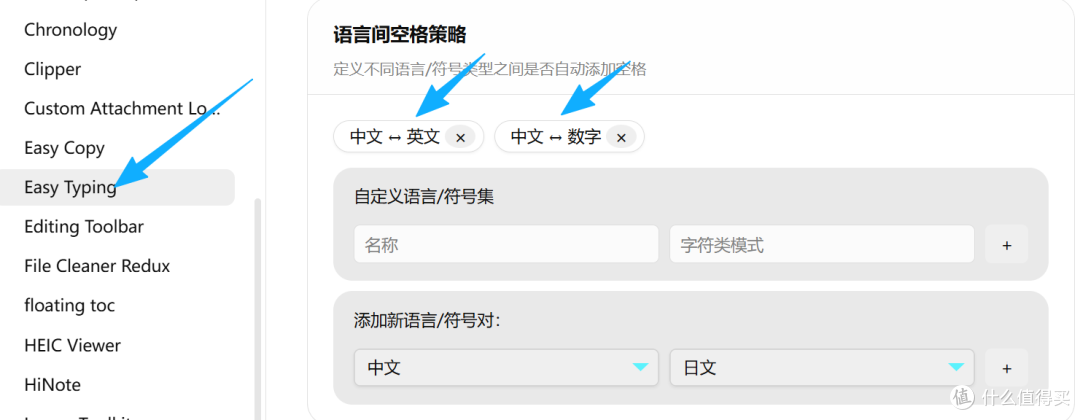
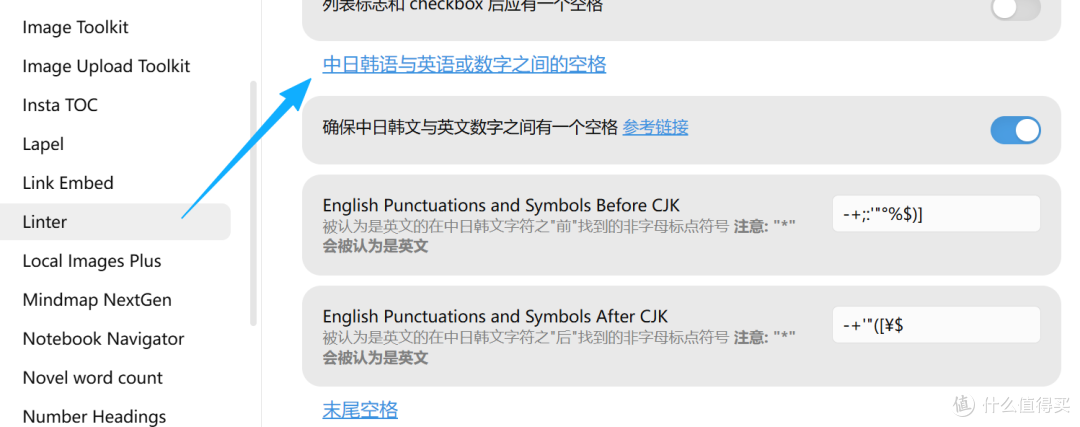
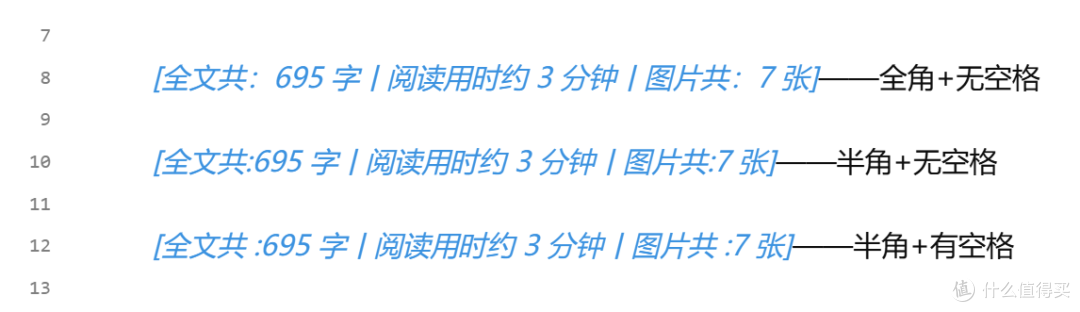
为了与自动格式化工具更好的配合、也为了看上去更加顺眼,默认内容前边或者后边其实是有一个小空格的,如果你修改了默认文字显示,但觉得格式看上去总是很奇怪、或者每次自动格式化都会跳一下很烦人的话,可以自己补上这个空格。做了几个实例,相对来说,我反正觉得“全角 + 无空格”看起来最顺眼。
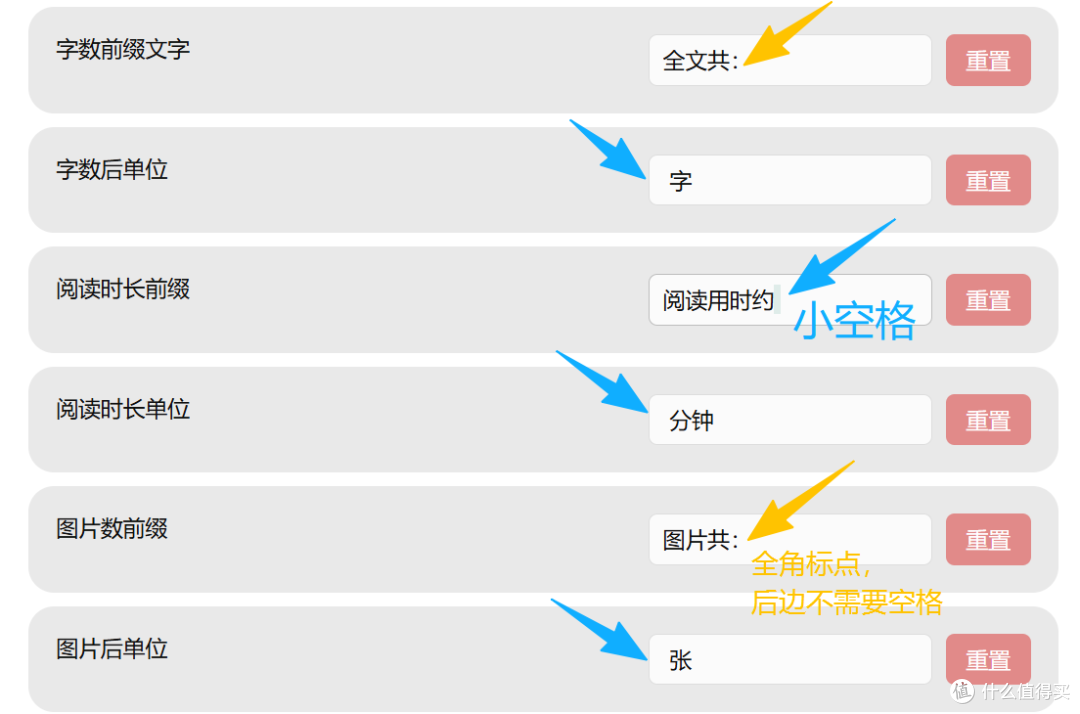
下边蓝色箭头都有个小空格。由于自动格式化软件不会在标点和数字之间自动插入空格,黄色箭头用的是全角冒号,看起来会更加统一,不需要空格看着就很舒服。
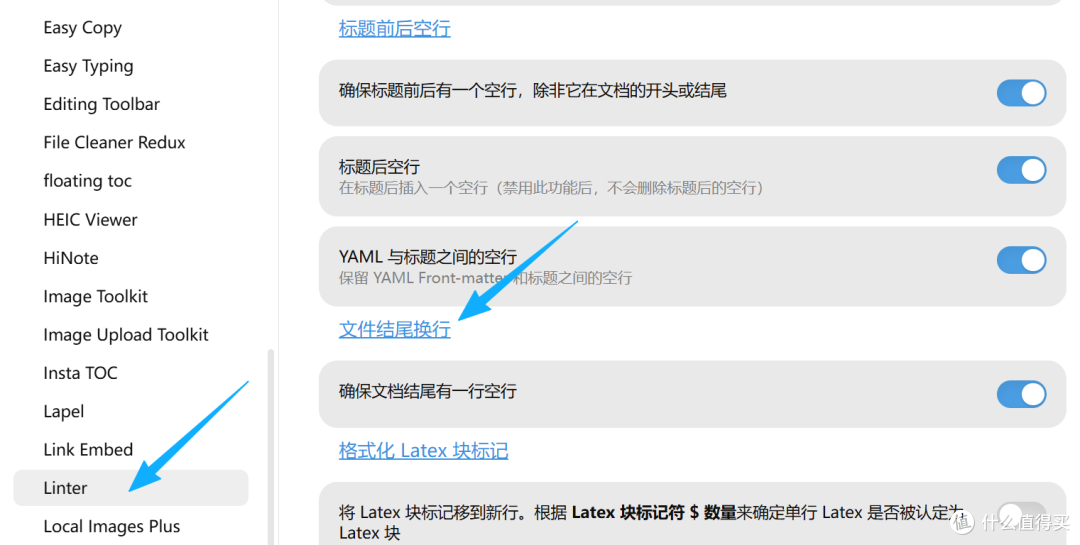
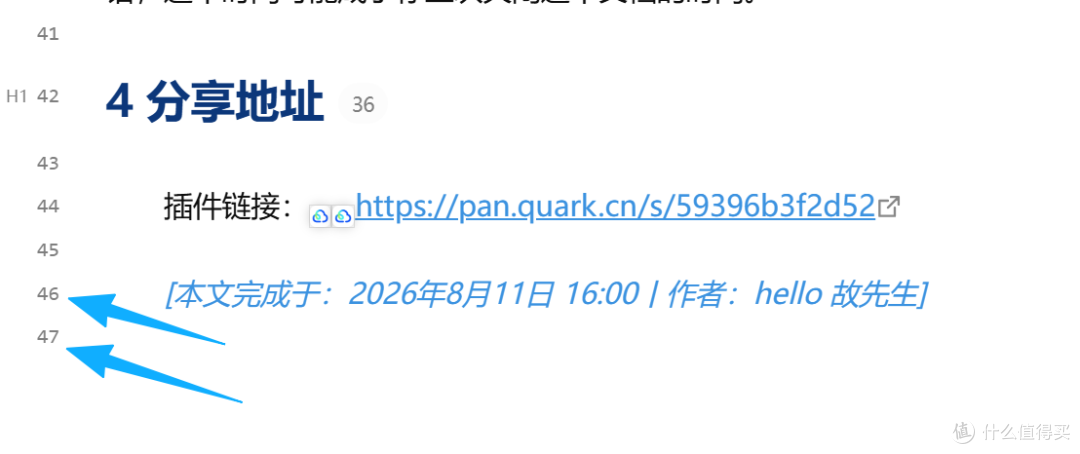
如果你选择了在最后插入内容,额外会自动在最后边插入一个空行(保证有且仅有一个空行),我的 linter 插件默认也是如此,这样两个软件不会冲突导致跳来跳去。
2.4 为什么不做自动刷新
开始确实是这么预想的,也经过很多轮测试,但发现很难做到无感刷新;另外,也担忧随着插入信息的增加,过于频繁的插入会增加软件的运行压力。于是就把这个功能干掉了,你可以自定义快捷键、或点击左侧按钮执行。
2.5 一个小遗憾
但还有个问题,关于插入的文章修改时间,最初意图是将文档最后的修改时间作为值插入,但是每次执行这个插件的时候,其实也是对文档的一次修改。这就导致这个时间或者是你最后的编辑时间、或者是你上一次点击这个插件的时间,如果你设置了关闭时自动格式化的话,这个时间可能成了你上次关闭这个文档的时间。
03未来计划
3.1 基本功能固化
这个插件的基础功能我觉得已经基本完备,甚至就我个人需求来说,功能已早早超出了实际所需——大量功能其实是我按照设想中的“我这是为你好”脑补大众需求设计的,我自己几乎用不上,也很难做到完善的测试。因此,基础功能未来可能不会有什么更新。
3.2 引入“文章结构预览块”功能
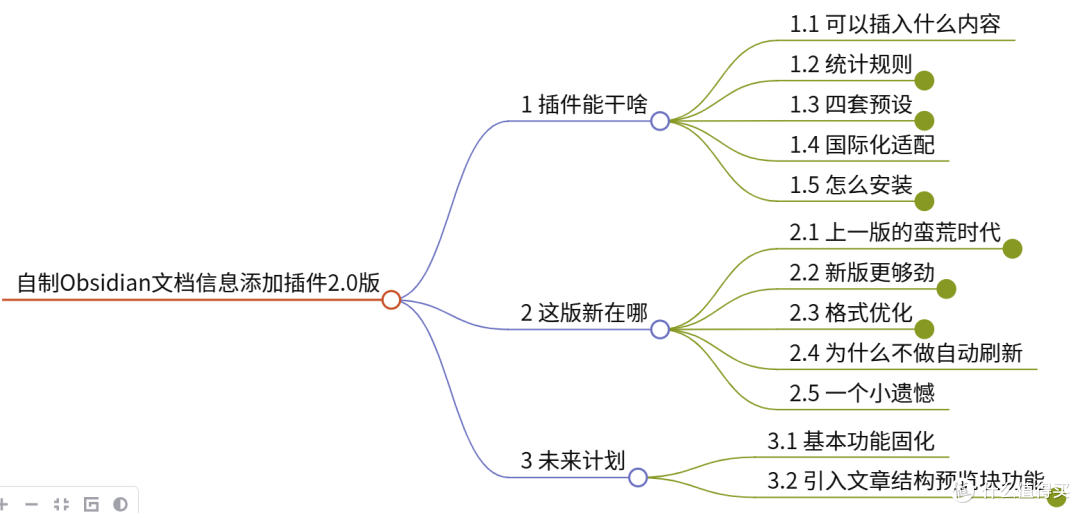
而就个人需求来说,我想引入一个“文章结构预览块”功能——一键在文章开头合适的位置,要么插入一个样式可控的目录、要么插入一个思维导图样式的文章结构图——作为一个喜欢“被剧透”的人,我在看文章的时候确实很想提前摸清文章整体结构。
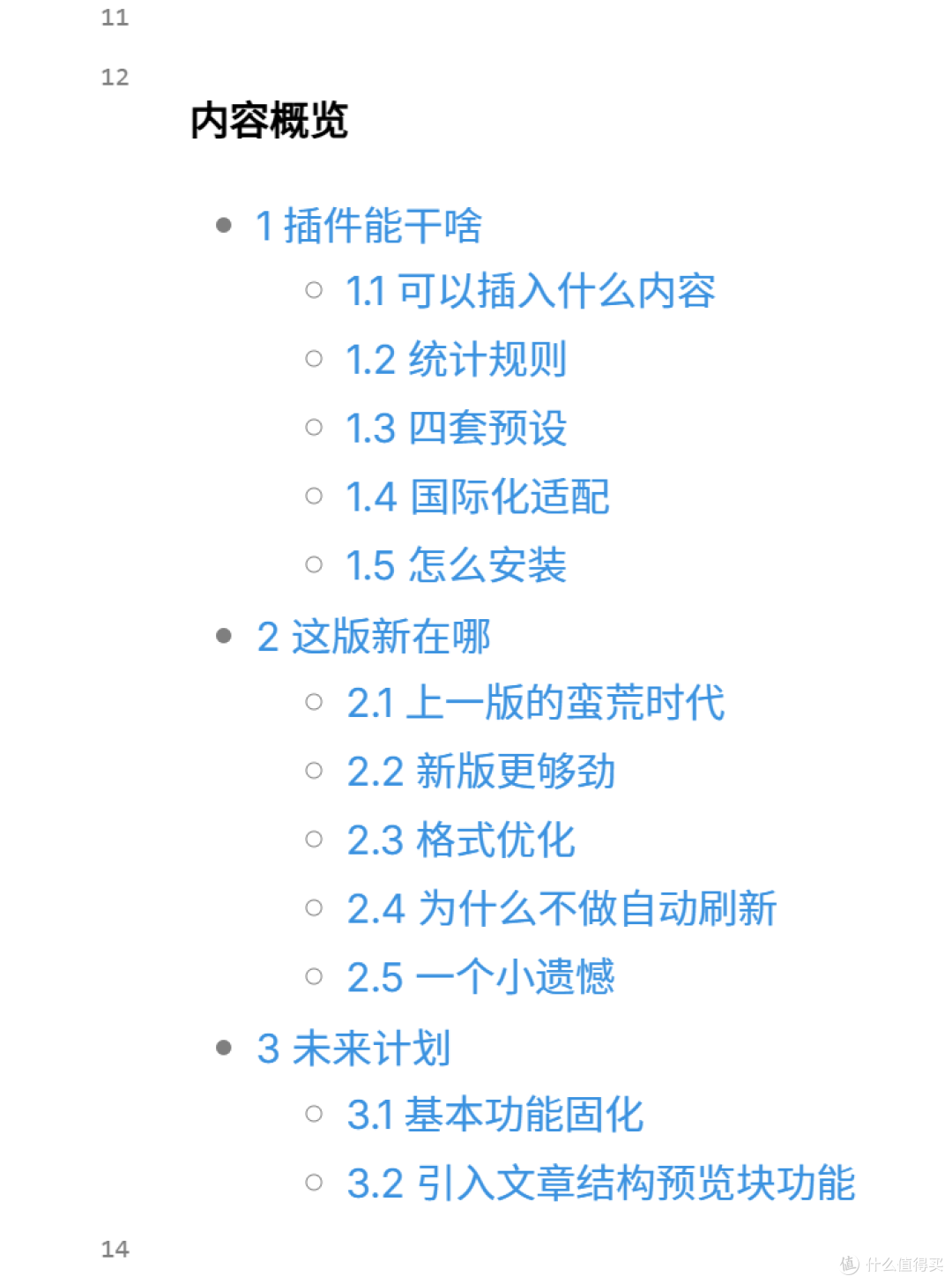
为什么偏得是个“块”呢?考虑到自媒体时代,大家都想将自己的知识库分享出去。因此,这个插入的文章结构块,一方面应当在导出的 html、pdf、word 中稳定复现,另一方面风格样式又要有足够的自由度,可以与各位的排版 skill 无缝衔接。
由于目录样式已经可以由 Automatic Table Of Contents 插件实现(本段前面那张图就是用这个插件一键插入的),因此后续引入的应该是思维导图样式的插入,具体效果你可以装个 Mindmap NextGen 插件体验一下(文章开头那张思维导图就是对插件输出内容的截屏)。但是这个插件只能做到在新窗口打开一个思维导图样式的文章结构图,你需要的话得手动截屏粘贴到合适的位置上去,而我需要的是将文章结构预览一键插到正文中。
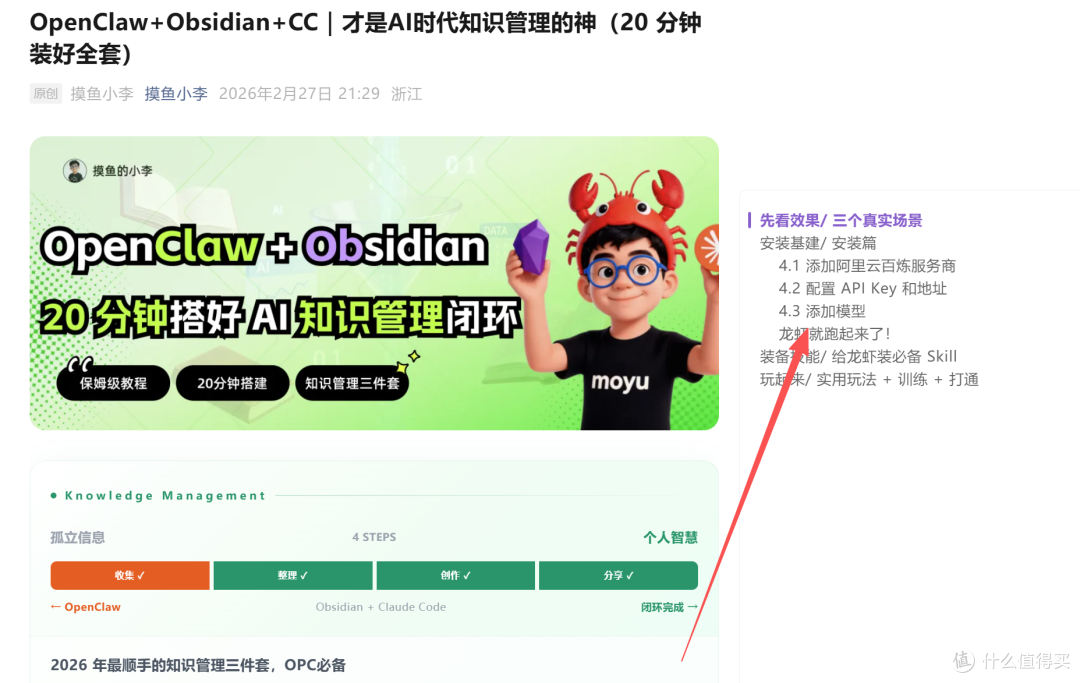
插句题外话,如果你用 Edge 浏览器,推荐给你一个插件:Smart TOC,可以帮你抓取文章结构,让你在打开一篇文章的时候能够快速掌握文章结构。
本文完成于 2026 年 9 月 15 日 21:54|作者:hello 故先生
作者声明本文无利益相关,欢迎值友理性交流,和谐讨论~