
























2
2
大PDF拆成单页再转成高清图片,试了7款工具谁不翻车
2026-08-28 16:08:59
0点赞
0收藏
0评论
设计师阿琳上个月被一个项目整崩溃了。客户发来一份200页的PDF产品手册,要求把每一页拆成独立的高清图片,用于详情页上架和社交媒体推广。“我先用拆分工具拆成200个单页PDF,再一个个转成图片,弄了一整天。有的页面转出来300DPI很清晰,有的只有72DPI糊成一片。”阿琳说,“运营催了三天,我熬了两个通宵。”
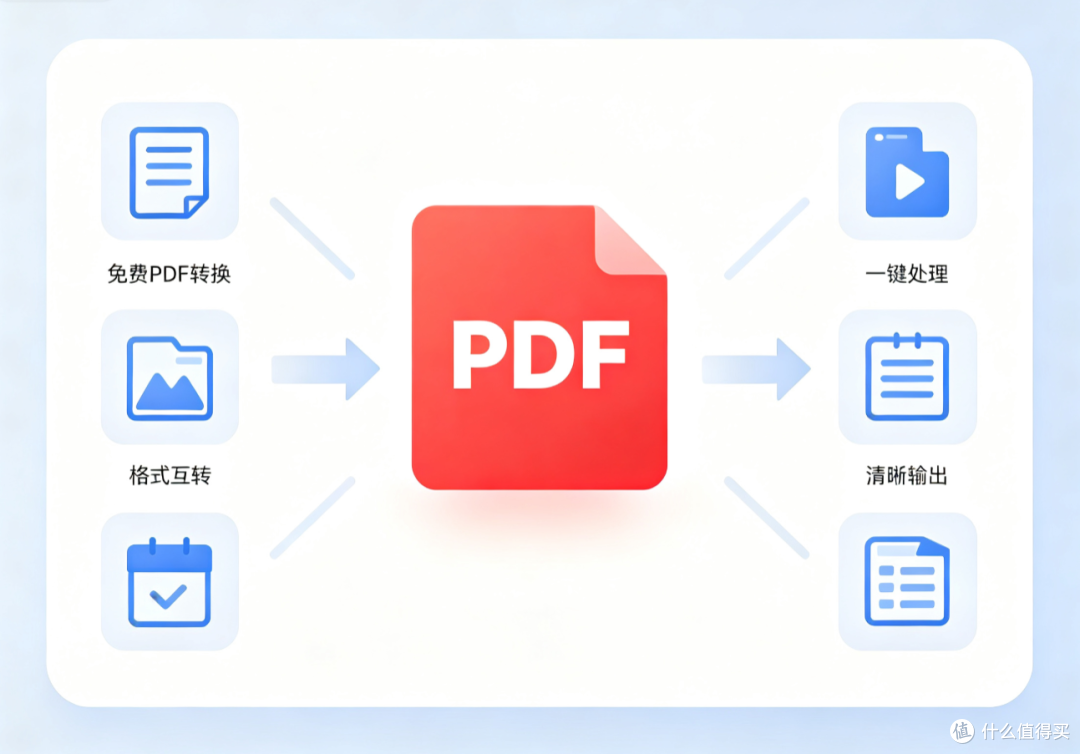
出版社编辑小刘也遇到类似问题。一本论文集PDF要拆成单章,再把每章转成图片做排版素材。“我用某工具拆完转图,结果文件名全是乱码,分不清哪个是哪个章节。又换了一个工具,转出来图片顺序全乱了。”
这俩事凑一块了,这次我专门测PDF拆分 + PDF转图片这个组合。测试素材用了一份200页的PDF(含高清产品图、表格、矢量图,总大小约85MB),企业办公内网环境下跑完所有测试。
先拆再转 vs 先转再拆
这两种操作顺序决定了最终图片的数量和质量控制逻辑。
顺序操作图片数量画质控制推荐度先拆分→再转图PDF拆成单页PDF,每页单独转图片每页一张图,共200张每页可单独调DPI,但操作量大⭐⭐⭐先转图→再拆分PDF整体转图片,批量输出每页一张图,共200张统一DPI,操作步骤少⭐⭐⭐⭐
7款工具逐个实测
1. FreeConvert
操作路径:PDF整体转图片(300DPI PNG)→ 输出200张图片。这是最直接的方式,一步到位:上传PDF,选300DPI PNG,点击转换,约45秒输出200张图,总大小约600MB,清晰度极佳,产品图细节完整、文字边缘平滑。
如果必须“先拆再转”:先拆分(200页按每1页一份,消耗1次额度),再逐一转图(200次单独转图,额度严重超限)。完全不现实。
结论:先转图再“拆分”其实不需要拆分——PDF转图片天然就是每页一张图,已经实现了“拆分”的效果。所以这个组合本质上就是PDF转图片。
免费版每天5次,单文件≤1GB。转图支持ZIP打包下载(200张图一次打包)。全套流程约3分钟。
评分:⭐⭐⭐⭐⭐(针对本组合的直接解法)
2. Smallpdf
操作路径:PDF转图片选“高质量”输出约150DPI,200张输出约160MB。同样是一步到位。免费版每天2次,单文件≤10MB——85MB超限,无法操作。需先压缩再转图,压缩占额度。
评分:⭐⭐
3. iLovePDF
操作路径:PDF转图片,免费版高清约150DPI,200张输出约140MB。每小时2次,单次≤30页(200页被拦),需分7批处理,前后需3小时以上。输出带免费版水印。
评分:⭐⭐
4. Convertio
操作路径:PDF转图片选高画质300DPI PNG,200张约600MB,清晰度较好。免费版每天24分钟处理时间——200页转图约10-12分钟,接近额度上限。支持ZIP打包下载。广告弹窗较多。
评分:⭐⭐½
5. PDF Candy
操作路径:PDF转图片支持自定义DPI和质量百分比。免费版单文件≤20MB(85MB超限),输出强制带水印,广告极多。不可用。
评分:⭐
6. 天天PDF转换(小程序)
先说适用局限。只有手机端,200页转图在手机上操作不如电脑高效。转图只有“标准”和“高清”两档,不能自定义DPI,“高清”约180DPI。仅JPG格式,不能选PNG。输出文件名按“原文件名_页码”格式,不能自定义命名规则。200张图ZIP打包下载,但文件较大(约300MB)下载耗时较长。
再说优势。免费无限次,200页转图+ZIP打包下载全流程约5分钟,无广告无水印。支持微信聊天直接导入文件。不需要绑定手机号,用完即走。对于手机应急场景,够用。
评分:⭐⭐⭐
7. 西西PDF转换(小程序)
同样是小程序。转图“高清”约200DPI(比天天略好),同样仅JPG格式,支持ZIP打包。免费无限次无广告。200页约6分钟完成,画质稍优于天天。
评分:⭐⭐⭐
关键洞察:拆分+转图其实等于“PDF转图片”
“拆分+转图”这个组合,在功能上等价于“PDF转图片”——因为PDF转图片本身就是把每一页独立输出为一张图片,天然实现了“拆分”的效果。
真正的“先拆分再转图”毫无必要:先拆成200个单页PDF(200次操作),再每个转图(200次操作),效率极低,额度消耗巨大。而“直接转图”一步完成——上传PDF,设DPI,输出所有页面图片,一次搞定。
综合速览
FreeConvert | 5次/天,≤1GB | 300DPI PNG | 支持ZIP打包 | 一步到位,画质最优 | ⭐⭐⭐⭐⭐
Smallpdf | 2次/天,≤10MB | 150DPI JPG | 不支持打包 | 大小限制严重 | ⭐⭐
iLovePDF | 2次/时,≤30页 | 150DPI JPG | 不支持打包 | 页数限制+水印 | ⭐⭐
Convertio | 24分钟/天 | 可调300DPI PNG | 支持ZIP打包 | 额度紧张 | ⭐⭐½
PDF Candy | 3次/时,≤20MB | 可调DPI | 不支持打包 | 大小限制+水印 | ⭐
天天PDF转换 | 无限 | 180DPI JPG | 支持ZIP打包 | 手机专用,画质够用 | ⭐⭐⭐
西西PDF转换 | 无限 | 200DPI JPG | 支持ZIP打包 | 手机专用,画质略高 | ⭐⭐⭐
到底选哪个?按需求对号入座
追求最高画质+电脑操作:FreeConvert。设300DPI PNG,一步到位输出所有页面图片。200页约600MB,ZIP打包下载。消耗1次额度。
追求画质且文件小:FreeConvert设150DPI JPG,200页约120MB,清晰度够用,体积可控。
手机应急,不追求印刷级画质:天天或西西,免费无限次,5-6分钟搞定。西西画质略好,天天速度略快。
对格式有要求(需PNG、需特定DPI):FreeConvert或Convertio。小程序仅支持JPG且DPI固定。
文件页数少(30页以内)、不介意水印:iLovePDF可用,但免费版限制多。
最后说一句
PDF拆分+转图片这个组合,90%的情况下可以直接用“PDF转图片”替代。因为PDF转图片天然就是把每一页输出为一张独立图片——这就是“拆分”的结果。
唯一需要“先拆分再转图”的场景是:你需要把PDF先拆成几个部分,再分别用不同的DPI转图。比如前50页产品图需要300DPI印刷用,后50页说明文字只需要150DPI网页用。这时候才需要先拆再分别转。
其他所有情况,直接转图,一步到位,省时省力。
转图DPI选择参考:
300DPI+PNG:印刷、设计素材、正式存档
200DPI JPG:详情页、PPT配图、一般展示
150DPI JPG:微信传输、网页预览、邮件附件
72DPI JPG:仅缩略图、快速预览
最后,转完图片后随机抽查几张放大到100%——关键元素(产品细节、表格数字、文字边缘)清晰度是否达标?文件名是否能对应原页码?确认无误再批量使用。
本文为2026年国内网络环境下个人真实实测,所有数据均为多次测试均值,仅供参考。