




















14
21
win10,win11改电脑右键菜单“显示更多选项”教程
2026-04-08 18:21:24
0点赞
2收藏
1评论
介绍
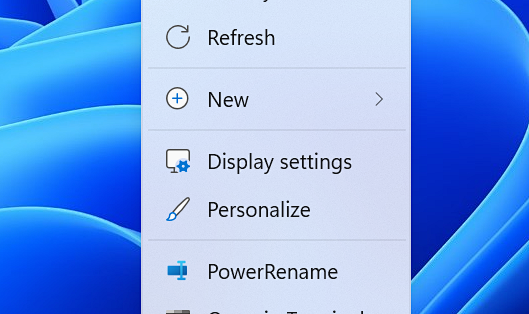
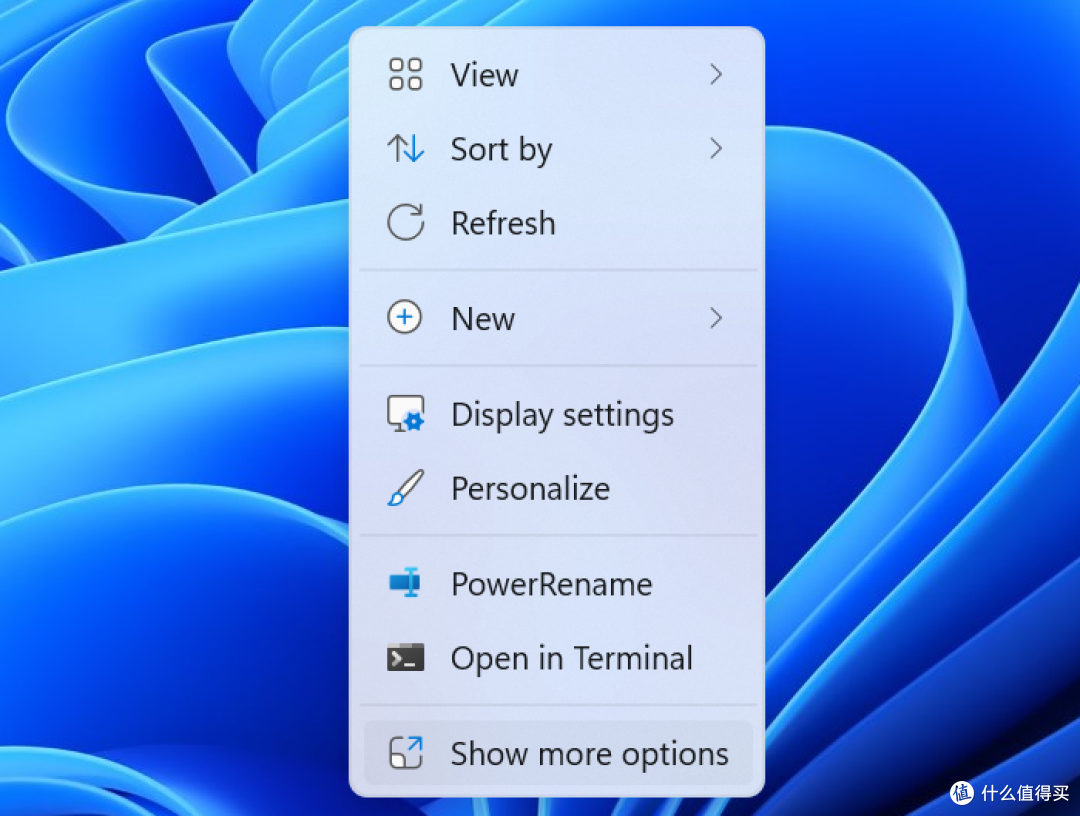
有很多小伙伴从windows7或者windows10升级到windows11一定会对它逆天的右键菜单非常不习惯,想要在这菜单上完成更多的常规操作还需要多点击一下“显示更多选项”才能看到我们熟悉的菜单样式,操作相当麻烦。
每次想要解压一个文件,或者用 VS Code 打开一个文件夹,我们都得先点开右键,对着那个被折叠的“显示更多选项”发呆一秒,再点进去找到原来的老菜单。
添加图片注释,不超过 140 字(可选)
这一套操作下来,行云流水的操作感瞬间被打断,那种割裂感实在令人抓狂。
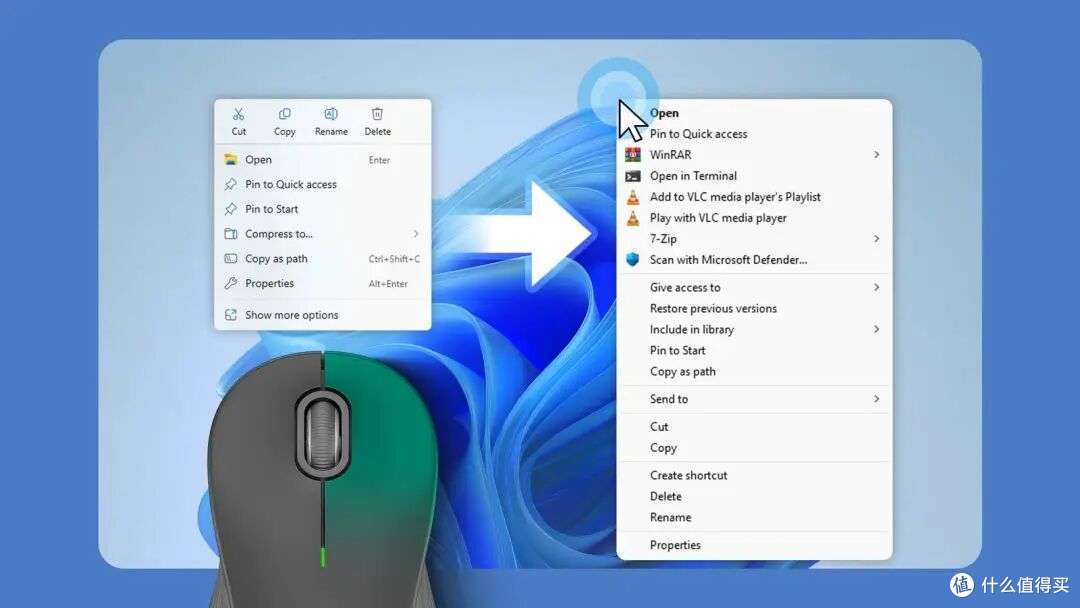
而且,随着我们电脑里安装的软件越来越多,右键菜单也开始野蛮生长。
各种播放器、网盘、看图软件,恨不得把大大小小的功能一股脑都塞进去,好好的一个菜单列表,硬生生变成了一条“裹脚布”。
添加图片注释,不超过 140 字(可选)
为了找回清爽的体验,我们以前可能尝试过修改注册表,或者用一些类似于 ContextMenuManager 的管理工具。
折叠了右键菜单之后,必须点击“显示更多选项”的这一项才能显示出完整的右键菜单。

添加图片注释,不超过 140 字(可选)
那么问题来了,Windows11如何取消右键菜单的显示更多呢?
从解决实际问题、提高用户体验的角度上,给大家安利这款小工具。

添加图片注释,不超过 140 字(可选)
下载地址:(文末即可获取)
Win11右键设置小工具
便携版本,开箱即用,无需安装。

添加图片注释,不超过 140 字(可选)
点击按钮【Win11恢复经典右键菜单】即可恢复成经典的完整右键菜单,如图所示:
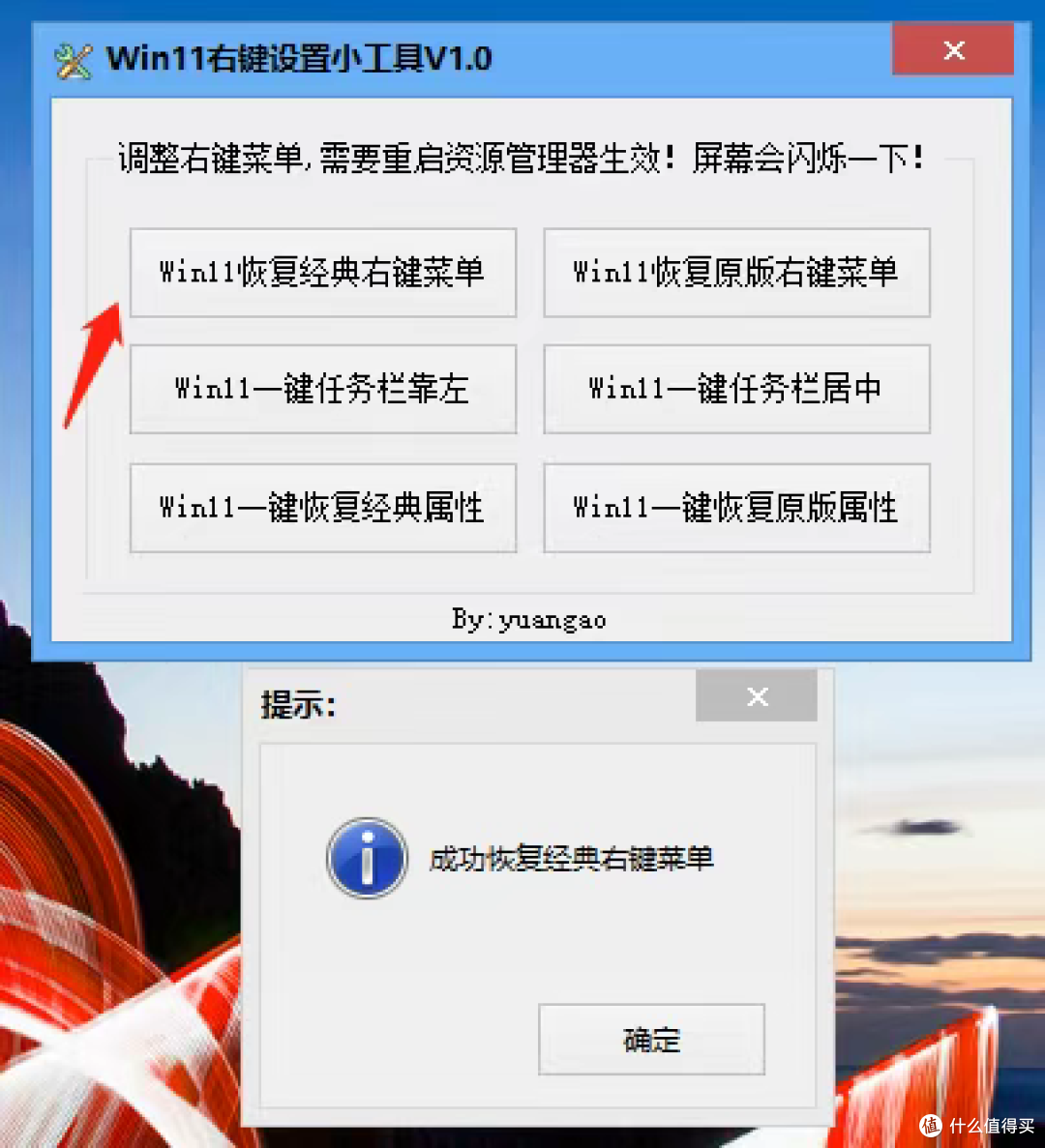
添加图片注释,不超过 140 字(可选)
人家习惯的东西,你非要改来改去?
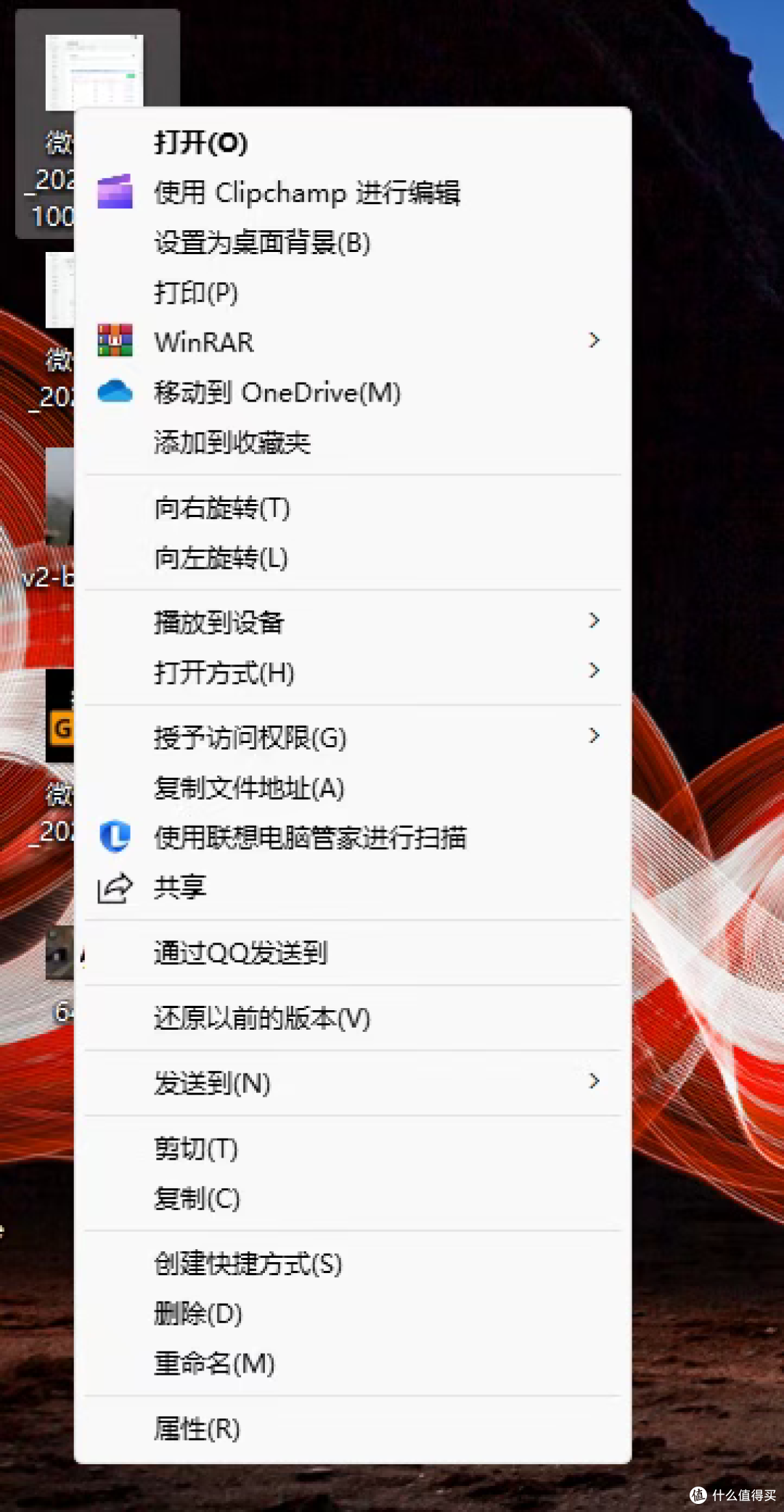
这才是正常人类使用的右键菜单:
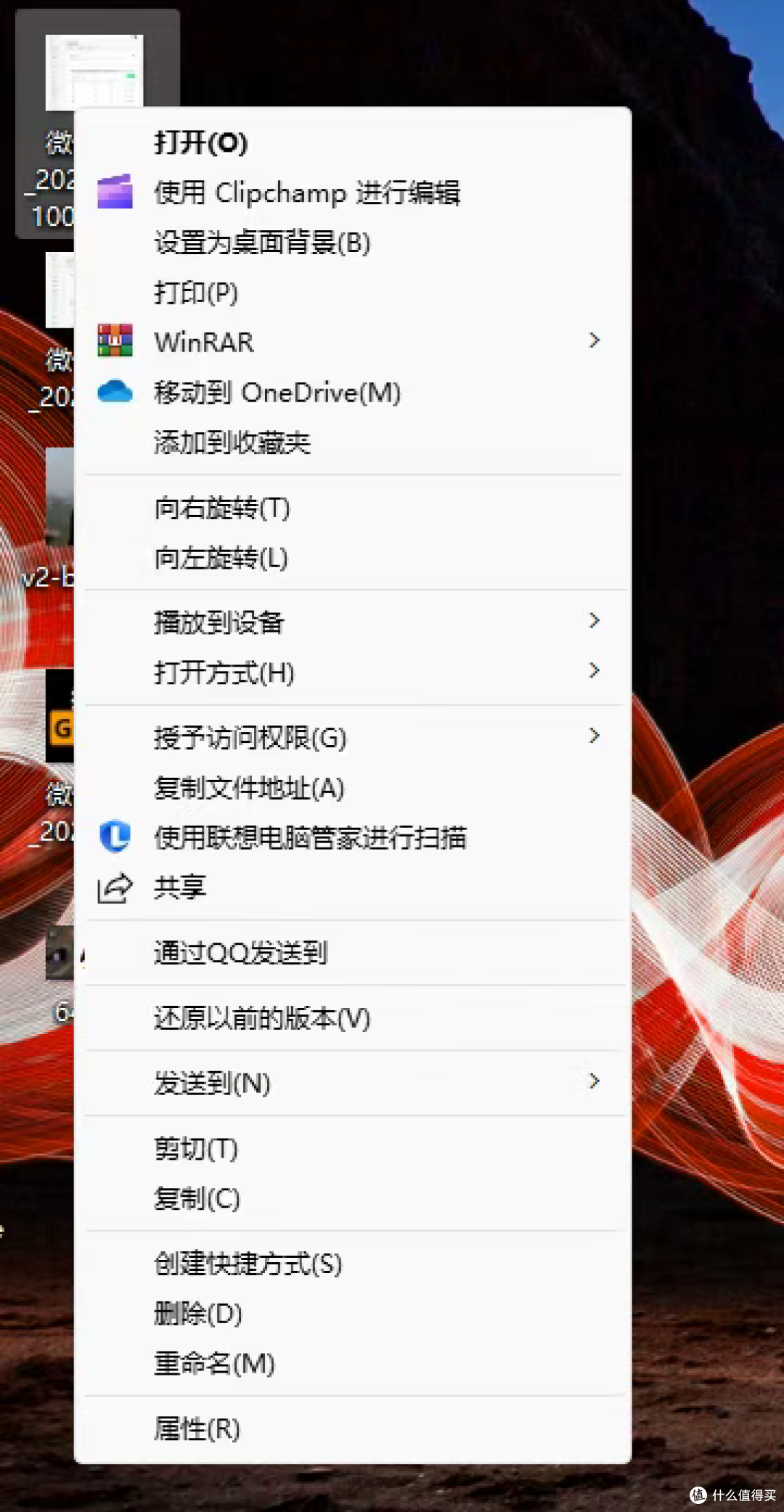
添加图片注释,不超过 140 字(可选)
当然,你也可以恢复回去那种“反人类”的右键菜单:
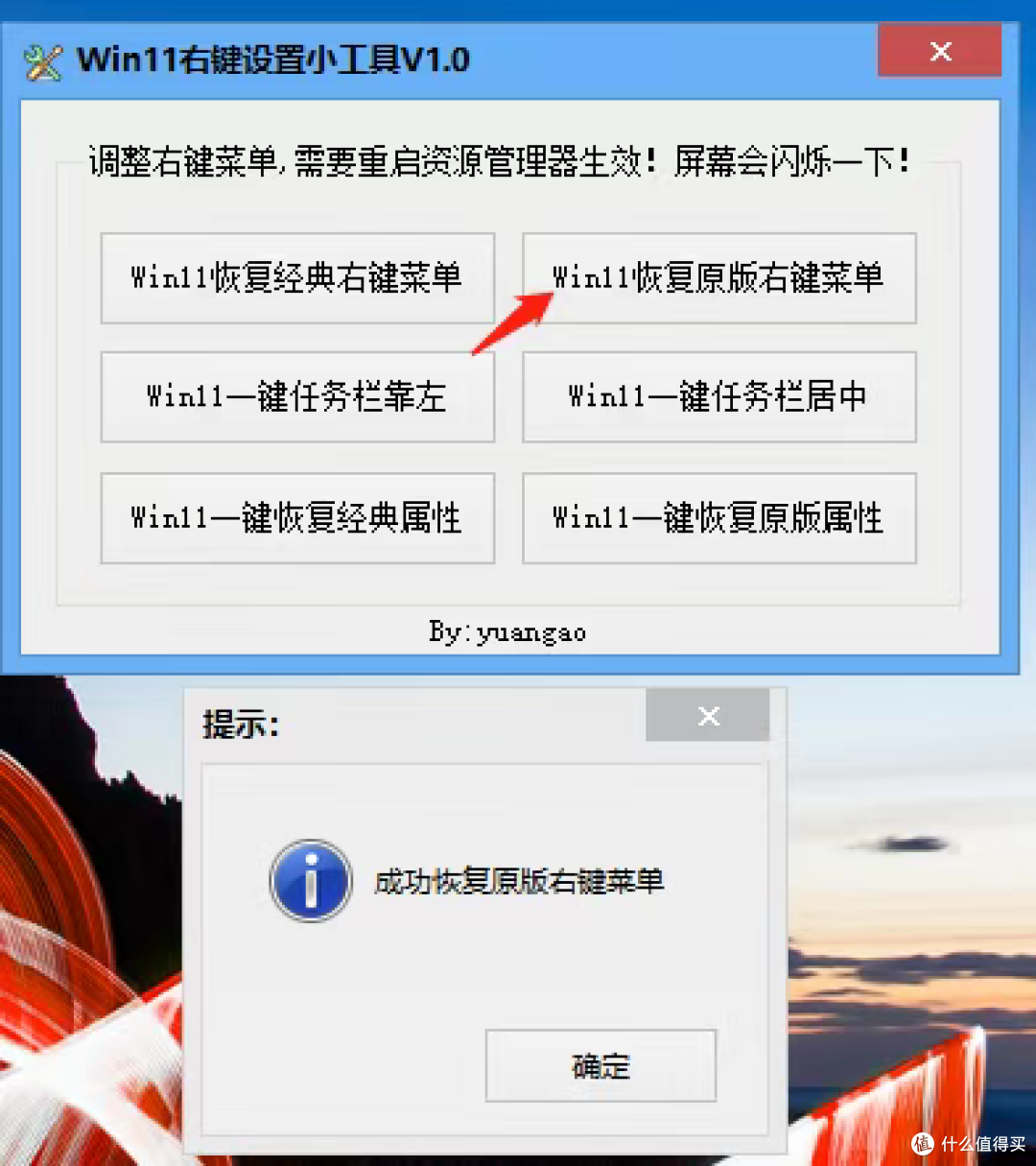
添加图片注释,不超过 140 字(可选)
这种【显示更多选项】,真TM变态,大部分人是不习惯的:
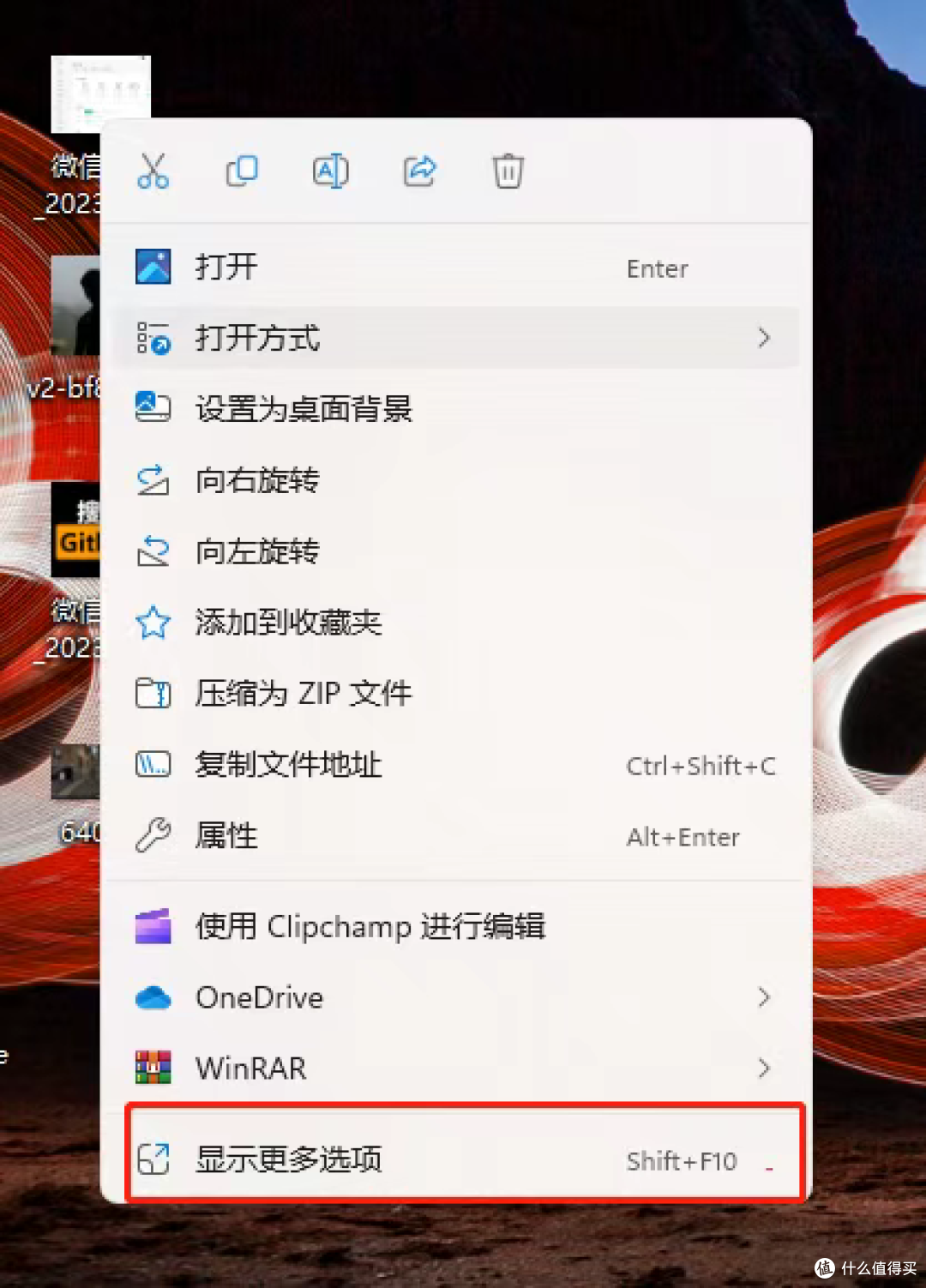
添加图片注释,不超过 140 字(可选)
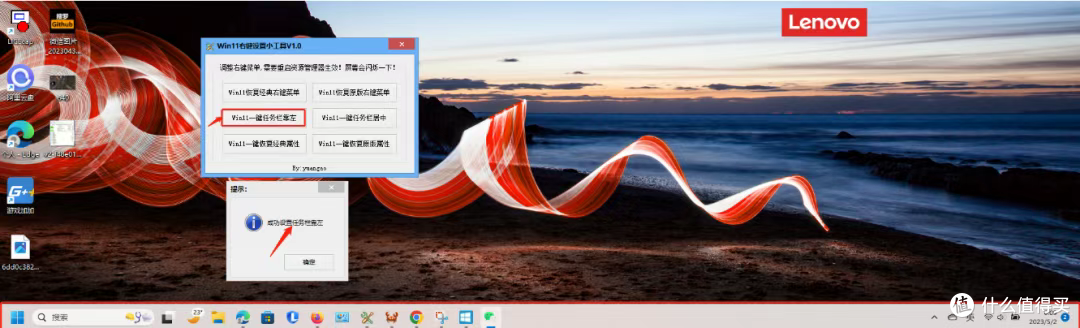
Windows11的任务栏模仿MAc居中显示的,这个小工具还能设置 【任务栏】靠左。
如图所示:
添加图片注释,不超过 140 字(可选)
除了上面这款小工具可以修改菜单“显示更多”,你也可以在管理员命令行中使用命令修改:
1、复制以下命令直接运行(管理员方式):
reg.exe add "HKCUSoftwareClassesCLSID{86ca1aa0-34aa-4e8b-a509-50c905bae2a2}InprocServer32" /f /ve
2、然后再重启资源管理器,运行以下命令:
taskkill /f /im explorer.exe & start explorer.exe
马上就生效了:
添加图片注释,不超过 140 字(可选)
如果你使用的Windows11,也对使用它的右键菜单不习惯。
强烈推荐这款小工具,可以让你轻松找回你所熟悉的右键菜单样式!
软件下载
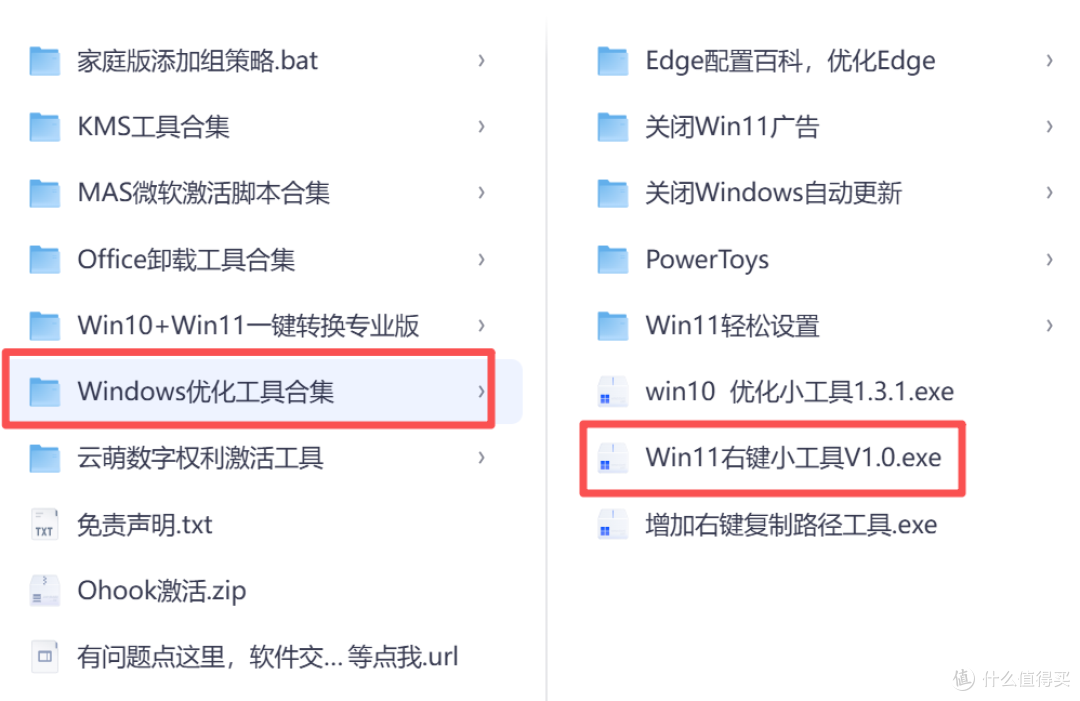
软件所在目录
添加图片注释,不超过 140 字(可选)






校验提示文案
校验提示文案