












 深耕数码、居家兴趣领域








22
59
 向左拿蛋刀,向右拿风剑,复活显示器第二弹,什么叫二合一显示器
2026-05-14 12:50:41
46点赞
13收藏
69评论
HI~各位老铁,端木来了,感谢陪伴。
书接上回,上一篇写到海鲜市场167元买主板满血满蓝复活了老显示器。历经九九八十一难终成正果。贴个链接,没看过的同学补个课。👇👇👇
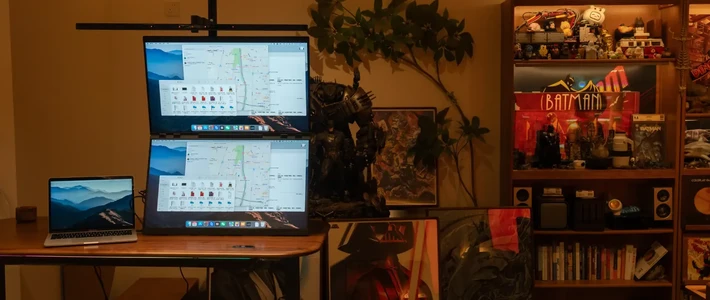
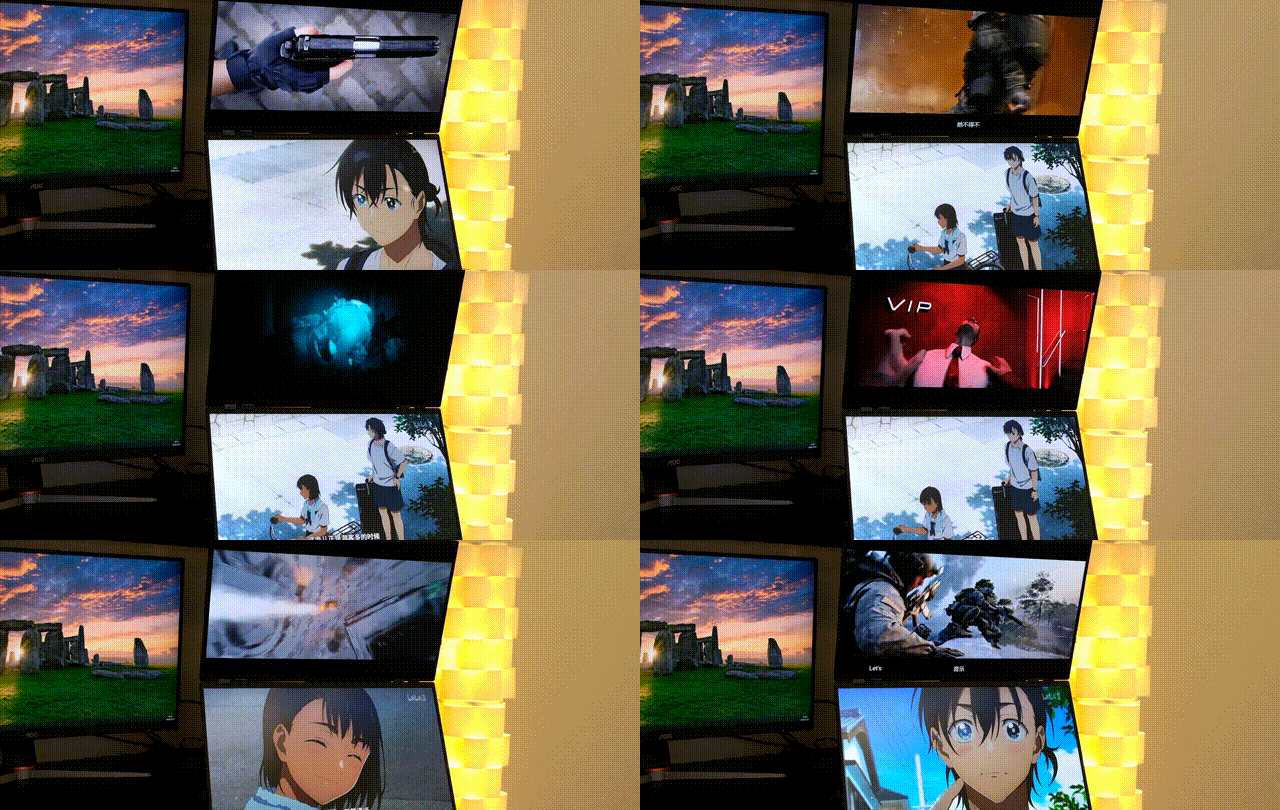
上回文末留了个尾巴,那就是当时我心里也没底能不能修好,手头没显示器用就没法搞生产力啊。情急之下,我选了一台雷鸟新出的二合一显示器。于是就有了下面这个图:雷鸟当主屏,复活的AOC当副屏,手头线材不够,桌面有些凌乱。我本来准备再写一篇就完事儿了,但是发现一篇写不完,因为我先在家玩了几天才拿来的公司,两个场景的应用很不一样。所以我准备今天先写一篇在家怎么用,不念那些枯燥的参数表,咱就谈普通人的真实体验。下一篇再写办公室里的硬核应用,到那个时候咱再整点参数。👇👇👇

这回咱好好说道说道这台新的设备,雷鸟U8A Pro Smart。名字太长也不通俗,我给它起了个新名字——二合一显示器。为啥?因为它除了作为常规的专业显示器使用,还能当电视用,里面直接内置了一个TV系统。显示器和智能电视二合一,哎,神奇不神奇?工作辛劳之余,还能一键切过去看个片、摸个鱼。👇👇👇

之前雷鸟有一台32U8,就是一款单纯的4K显示器。我刚入手的这台雷鸟U8A Pro Smart是最近4月份的新品。不只是多了个TV系统,我找客服要了个对比图,并把升级的地方圈了出来,最重要的是分区和亮度的升级。接口实际上区别不大,可能这个图当时为了捧新品所以没写全。没关系,后面咱会详细提到。👇👇👇

★★★ 先聊电视系统 ★★★
咱今天反套路,把开箱环节往后放,放到最后一个章节着重讲,因为涉及到人身安全,非常重要。咱先聊聊这个“二合一”的开机,以及它的交互方式和传统显示器有什么不同。
第一个不同就是有开机初始化菜单设置,普通显示器通电就是开机,断电就是关机。而这货开机初始化之后,需要先设置语言。👇👇👇

哎,这是啥意思?还能鼠标键盘控制显示器?干啥用的?先拍照记下来,一会儿再研究。👇👇👇

呀,出现分支任务了,往左走拿蛋刀,往右走拿风剑。咱去那边?👇👇👇

哦,不好意思串台了。是在完成配置的最后一步出现了抉择:选择左边,它就是个纯粹的生产力显示器;选择右面,它就化身为娱乐电视机。👇👇👇

咱先进电视系统里面看看。哎?这个桌面怎么和我家雷鸟的不一样啊?这是一个非常普通的传统桌面,并不是雷鸟招牌的“灵控”桌面。👇👇👇

我用我家电视展示下什么叫“灵控”桌面,就是桌面上95%的区域都可以单独定制,你想放什么卡片就放什么卡片,想放什么内容就放什么内容,放大卡片也行,小卡片也成,想怎么干就怎么干。我来个动图演示下,比如这些爱腾优芒B站,随便定制位置和大小。👇👇👇

上图是纵向瀑布流效果,在最上面还可以横向切换各种定制模式,比如下图这种长辈模式,儿童模式,谁看电视就横向左右切到自己的专属模式就行,非常方便。这产品经理一看就是懂用户体验的。👇👇👇

你是不是能想起Windows10的磁贴开始菜单?没错,这么好用的东西,WIN11为什么把这个改了,为什么?为什么?👇👇👇

说回这台显示器,没有灵控桌面的话,想看自己安装的爱腾优芒就比较麻烦,得先进“我的应用”里面找。算了,先不弄这个,先把我的极空间NAS连上,找个4K大片看看。哎,这又是为啥?电视上不是有个媒体中心直通NAS么?咋了,这台又不行?这媒体中心里面空空如也啊。👇👇👇

给大伙看看满血版的媒体中心长什么样子。注意左侧,注意左侧,能自动刮削影视海报墙,挂载一些云盘影视资源。非常完整。👇👇👇

而且现在更新了一个极客体验版,里面可以尝试使用测试版本的蓝光导航这种高级货。👇👇👇

然而,这台二合一上,这些统统没有。没关系,咱垃圾佬最擅长曲线救国,安装个极空间的APP不就行了吗?然而并不行,自带的应用商店里压根没有这号APP。这是防谁呢?
来吧,继续曲线救国,先找个U盘安装个当贝市场,咱先冲破束缚到自由的世界再说。哎,顺便把平时常用的也都装上,主要是极空间和爆米花。
顺手再安装一个当贝桌面,能把桌面变成类似于ATV的极简风格,就是当贝这个UI像素差点意思,图标边缘模糊有锯齿,但好处是看着确实清爽了不少。👇👇👇

不过不用高兴太早,只要一关机,或者切换到显示器模式再切回电视,它又会自动回到那个原始系统桌面了,还是得先去“我的应用”里翻找要看的东西。👇👇👇

所以,这个当贝桌面也不行。因为这是原系统没Root,第三方桌面的权限优先级不够,不能被设为开机默认桌面。果断卸载掉当贝桌面。
我怒了,憋了一大槽子能量,我要放大招。直接利用遥控器设置快捷键,咱不就不用管这个桌面了嘛?请看下图,遥控器下面已经默认有了两个快捷键:B站和爱奇艺。那咱再把上面的红绿蓝三个自定义键绑定常用的应用就可以。👇👇👇

来,看,我是这么绑定的:红色对应爆米花,蓝色对应极空间。按说绿色应该绑定爱奇艺,但是下面已经有爱奇艺专属键了,那绿色就绑定个腾讯视频吧。👇👇👇

小结:到这里,电视系统基本设置就OK了。咱来个小结:这个“二合一”的电视系统,不知是何原因,并不是雷鸟电视的那种满血版本,阉割了不少好用的功能。但是通过咱们上述这一套曲线救国的骚操作,体验上好用了不少。
★★★ 插播一段交互 ★★★
刚才吐槽过了电视系统,下面再看看这台机器的交互逻辑。有了遥控器加持后,日常的交互变得舒服且好玩了。在电视模式下,按下遥控器的设置键,屏幕下面就会弹出菜单进行设置。这里列出最常用的快捷设置,非常方便;如果需要更详细的参数微调,就选择进入最右边的“全部设置”。👇👇👇

进入全部设置后,就是电视系统的各项常规设置界面。👇👇👇

那怎么从电视模式切换到显示器模式呢?按下遥控器上的“信号源”按键,屏幕右边会弹出菜单。我是用自带的那条Type-C线连接的笔记本,所以我选择Type-C,瞬间就进入了电脑显示器模式。
不过我得吐槽一句,这雷鸟和它大哥TCL一样抠搜,你直接配根2米长的全功能C线能咋的?偏偏配了根一米的短线。我在家里凑合抻一抻还能够着,真拿到公司去用那就废了,还得自己重新买长线,那自带的这根不就浪费了吗?
这里顺便提一嘴,注意看信号源菜单里,有个HDMI接口带有“eARC”标识。这表示这个接口支持音画分离和无损音频信号回传。这个知识点我会留到将来,专门写一篇家庭影院折腾指南来细说怎么完美应用。👇👇👇

如果你是在显示器模式下,按下遥控器的设置按钮,屏幕下面依然会弹出和电视系统一模一样的快捷菜单。但是,一旦你进入最右边的“全部设置”,里面的内容就彻底不同了。👇👇👇

一般的显示器是靠屏幕底部的实体按钮或者五向导航摇杆来处理设置的。这台“二合一”后背上其实也有五向摇杆,但是有了遥控器加持,谁还费那个劲去盲摸后背啊?进到这个界面后,就是纯粹的显示器OSD设置菜单了,跟使用后背五项摇杆调出来的菜单不能说是十分相似,那简直就是一模一样。👇👇👇

这里顺便再吐槽一下,显示器背面那个酷炫的RGB炫彩灯居然是默认关闭的,我找了好半天才找到开关!你得在显示器模式下,进到菜单的“游戏设置”里,找到“氛围灯”选项,才能彻底点亮这个“光之翼”。👇👇👇

不过我个人认为,如果是像我这样靠墙放置显示器,这个“光之翼”基本等于毫无作用。因为光带面积太小,而且位置不在显示器最边缘,根本无法满足照亮后墙产生溢出光的效果。看下图,这是我专门绕到后面拍的。我这电脑后背景墙都整得跟夜总会一样了,也没反出多少光来,可想而知,常规情况打在白墙上的氛围光基本都被显示器这31.5寸的大体格子挡住了。👇👇👇

不过这个对我来说不重要,因为我本来就是打算把它放在办公室用的,到时候显示器后背朝外,路过的同事肉眼直接就能看到这酷炫的灯光,逼格满满。如果是家里需要布置电竞房、搞沉浸式氛围灯的朋友,请参考我之前写的这篇文章。纯干货大活儿,超硬核,赶紧去看。👇👇👇
小结:交互这个环节体验非常不错,遥控器的加入极大增加了这块屏幕的可玩性。但并不是没有改进的地方。由于这个遥控器没有语音搜索键,导致你在电视端想搜索个影片啊、打字输入个账号啊,只能靠着方向键+OK键在虚拟键盘上反复地按,极度不爽。我家98寸电视那个遥控器带语音输入就好很多,有时候也能扫二维码用手机打字。但是我认为这方面最好和ATV学学,ATV那个Iphone遥控器打字交互太丝滑了。
★★★ 家庭娱乐模式开启 ★★★
折腾半天了,咱赶紧放个片看,喝口水歇会儿。来吧~直接按下遥控器上咱们刚设置好的红色按钮,一键进入爆米花!没错,哪怕你正在电脑显示器模式下,也能不切信号源,直接按键秒进TV端的APP。👇👇👇

咱看个《超人》片段。先看第一张图,这是一个典型的明暗交错场景。尽管上传到网页后画质有压缩,但面部肤色还原依然极其写实。得益于Mini-LED优秀的控光技术,黑衬衣以及红披风的暗部并没有糊成一团死黑,布料的褶皱和层次细节依然清晰可辨。👇👇👇

再看这个纯暗场景的实拍图。不仅主体人物身上的反光纹理细节拉满,背景里那种深邃的暗部也没有出现发灰或光晕的现象,“黑得下去,亮得起来”。👇👇👇

系统甚至会自动判定你播放的影片素质。看这个情景模式菜单,已经不是之前电脑端的那种“办公、标准、游戏”了,而是根据影片源直接点亮了“杜比视界”或者“HDR”专属模式。👇👇👇

在家里,这台屏幕的一大应用就是打游戏。我个人不太喜欢一个人闷头玩,而是更享受和家人一起同乐。比如我娃在玩的这个《马里奥赛车》,画面在QD量子点广色域的加持下,简直是色彩大爆发!任天堂最拿手的高饱和度童话风,被这块屏幕表现得极其讨喜,库巴战车上的金属尖刺和赛道细节看着非常通透。 周末抛开那些枯燥的施工图纸,坐在大屏幕前痛痛快快地跟娃跑上几圈,享受这种纯粹的亲子时光,这才是我心目中最完美的“躺平”放松方式。👇👇👇

★★★ 安全的沉浸式开箱 ★★★
开箱环节虽然被我放在了最后,但它依然非常重要,因为这涉及到各种安全隐患。
比如人身安全:我之前开箱这个北弧RGB显示器支架的时候,一剪子剪断扎带,支架瞬间崩开,差一点崩到我的要害部位!当时完全没注意那行黄底黑色警示小字。👇👇👇

再就是物品安全:和很多马虎的朋友一样,我也经历过开箱显示器时零件哗啦啦摔了一地的惨剧。给底座划出印儿、把边框磕出疤的大有人在。更何况这是一台31.5寸的大家伙,包装自然小不了。体积一大,安全开箱的难度就直线上升了。 先来和我家的电视合个影,是不是感觉这箱子也不算太大?那是因为旁边作为参照物的,是我家那台雷鸟鹤7 Pro 98寸巨无霸!👇👇👇

一般的显示器或者电视,对贴近屏幕面板的那一面会多加一道缓冲保护。这台机器的做法是,除了常规的硬泡沫之外,还有一层软泡沫框架。为了防止配件在运输中挤压硌坏屏幕,所以靠近屏幕的这一侧什么零件都不会放,外箱上也明确注明了前后。我们要做的,就是让标注了“前”的这一侧直接贴地平放。👇👇👇

哎,凑近了仔细看看,泡沫上有个像拉手一样的缺口。👇👇👇

一只手控制住箱子,另一只手就能把硬泡沫拉拽出来。不用担心把泡沫上层单独拉脱,因为有咬合结构,一拉就会把整个泡沫拉出来。稍微关注下软泡沫别卡住能跟着走就行。👇👇👇

看,一个零件都没散落在地上,稳稳当当全嵌在模具槽里。👇👇👇

先处理大的零件,比如底座和支架。从保护膜里面拿出来观察。奥,底座上有三个金属柱,支架上有三个凹槽,这不就是明摆着让插在一起么?👇👇👇

插好之后就是固定,非常简单,底座上这个螺丝支持免工具手拧,拧紧就很稳了。三个金属柱负责定位,螺丝负责锁紧,这个结构是不是很妙啊?👇👇👇

大件处理完了,小件就更简单了。除了线材之外,有特点的配件就是大黑板砖(外置DC电源适配器)以及遥控器。👇👇👇

简单说说这个遥控器。随箱竟然还送了两节TCL自家的7号电池,我说这TCL真是产业线丰富啊,连电池都自己做?👇👇👇

拿这个遥控器和电视机的遥控器对比下,是不是看起来一摸一样?其实并不是。“二合一”的遥控器没侧边按键,而且语音输入键换成了APP市场按键。这个套子我闺女选的,淘宝三毛钱不到包邮到家,贴个贴纸就精美了。👇👇👇
点击链接直接打开 或者 淘宝搜索直接打开

最上面这层零件模具就介绍完了,咱把这层泡沫拿开,下面就是显示器本尊的后背。👇👇👇

重点来了: 安装支架最安全、最稳妥的方式,依然是在这个箱子里进行!千万不要把脆弱的屏幕端出来挪窝!
直接把面板背后的保护膜扒拉开,露出支架的快拆接口。把刚才组装好的支架,上端的金属卡扣斜插进去,下端顺势“咔哒”一压,严丝合缝,稳如泰山!👇👇👇

安装完毕后,直接握住支架,一把提起显示器放到桌面上就行。整个开箱过程到此结束,全程屏幕都不沾地,是不是非常安全从容?来,上桌后再跟大哥雷鸟98寸合个影。👇👇👇

♚♔♛♕ 下一篇预告 ♕♛♔♚
从开箱吐槽电视系统的阉割,到分享如何利用遥控器交互秒切显示器模式,再到最后的“无损”安全开箱指南,本篇文章写到这里该告一段落了。
下一篇文章,我会把这台纯白西装暴徒搬去公司,重点聊聊它在办公室里的各种硬核生产力应用。比如:用什么线材既能桌面清爽,又能经济实惠?
这里我也先前瞻性地预告一个黑科技功能,那就是这台机器的 KVM 多端控制。简单来说,就是用一套键盘鼠标,无缝控制你的办公笔记本和旁边的主机。顺便还会讲到在这种模式下怎么实现“硬分屏”控制。大家注意,这可不是 Windows 系统里的那个拖拽软分屏,而是显示器硬件级别的 PBP 分屏和画中画(PIP)模式!它不仅能接两台电脑,甚至还可以一大半屏幕显示电脑CAD画图,一小半屏幕用手机投屏耍抖音!当然你也可以在工作不忙的时候左边放个剧,右边跟练个健身操,娱乐健身两不误。👇👇👇

今天好玩的先分享到这,一如既往,实话实说,不吹不黑。如有不明请在评论区留言,我将知无不言。也请分享你的心得帮助我和其他人。喜欢该系列文章的朋友请关注点赞收藏以备以后查看。如果你的朋友有这方面的需求请分享给你的朋友。

作者声明本文无利益相关,欢迎值友理性交流,和谐讨论~














校验提示文案
校验提示文案
校验提示文案
校验提示文案
校验提示文案
校验提示文案
校验提示文案
校验提示文案
校验提示文案
校验提示文案
校验提示文案
校验提示文案
校验提示文案
校验提示文案
校验提示文案
校验提示文案
校验提示文案
校验提示文案
校验提示文案
校验提示文案
校验提示文案
校验提示文案
校验提示文案
校验提示文案
校验提示文案
校验提示文案
校验提示文案
校验提示文案
校验提示文案
校验提示文案
校验提示文案
校验提示文案
校验提示文案
校验提示文案
校验提示文案
校验提示文案
校验提示文案
校验提示文案
校验提示文案
校验提示文案