

































7
5
iPhone自带语音备忘录,不止录音!这几个隐藏用法太好用
2026-10-01 16:50:09
0点赞
0收藏
0评论
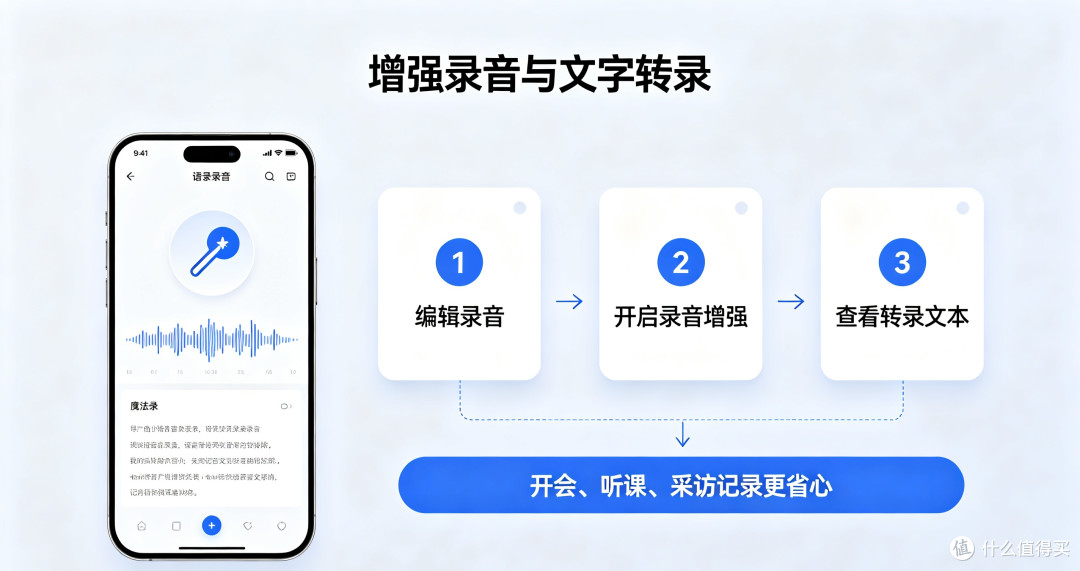
很多人打开iPhone语音备忘录,只用来简单录音频,白白浪费了这款原生工具的强大能力。无需下载第三方App,不用开会员,语音备忘录内置超多实用功能,学习、工作、生活都能派上用场。
1. 录音自动降噪,嘈杂环境也清晰
在地铁、街边这类嘈杂环境录音,背景噪音会严重影响音质。语音备忘录自带增强录音功能,开启后系统自动过滤环境杂音,放大人声。
操作:录音完成后,点开录音文件,右上角三个点,选择「编辑录音」,点击魔法棒图标,一键开启增强录音。开会、听课记录,人声瞬间干净很多。
2. 录音一键转文字,省去手动抄写
iOS原生支持录音转录文本,录音结束直接生成文字稿,不用再逐字听打。
支持随时点击文字,直接跳转到对应音频位置,修改文字也很方便。适合会议纪要、课堂笔记、采访记录。
小提示:转录需要联网,识别准确率受口音、环境噪音影响。
3. 分段标记,重点内容快速定位
长时间录音,想找到关键片段反复回放,拖动进度条非常麻烦。
录音过程中,随时添加标记。点击标记按钮,给重点段落打上标签,后续直接点击标记就能跳转,长篇会议录音效率直接拉满。
4. 变速播放,快慢自由调节
听录音时语速太快或者太慢,可以直接调节播放速度。
0.5倍慢速回放,听清口述细节;最高2倍速快速浏览长录音。复习听课录音、复盘会议记录非常实用。
5. 无损分享与多设备同步
登录同一个Apple ID,录音会自动同步到你的iPad、Mac。
音频可以直接分享,支持导出到备忘录、文件App,也能拷贝发送,格式兼容性好,不会压缩音质。
6. 修剪录音,删除多余片段
进入编辑界面,拖动两端选取框,剪掉开头空白、结尾多余片段,还能删除中间不需要的段落,保存后直接得到精简录音。
实用小提醒
1. 录音文件会占用存储空间,长时间录音记得定期备份;
2. 转录文字仅做参考,重要内容建议二次核对;
3. 部分地区录音前,注意遵守当地录音相关法规。
总结
语音备忘录不只是简单录音机,集降噪、转文字、剪辑、变速、标记于一体。充分用好这些原生功能,日常记录可以省下不少第三方录音软件会员费用。





