














































97
50
iPhone控制中心深度自定义,一键调出高频工具,操作效率翻倍
2026-10-10 23:35:35
0点赞
0收藏
0评论
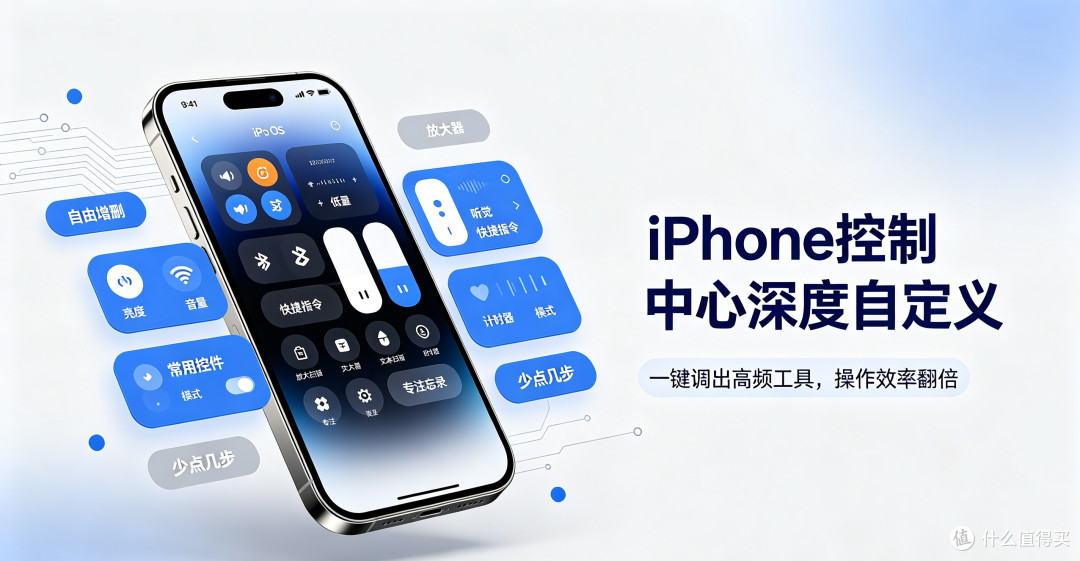
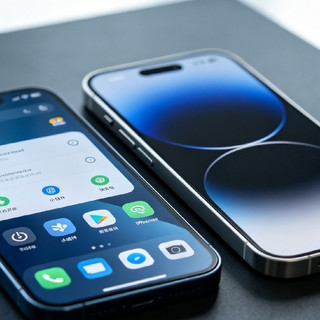
很多人打开iPhone控制中心,只用来调亮度、开关WiFi。但控制中心是iOS的快捷操作台,支持自由增删功能,搭配自定义设置,不用层层点开设置页面,常用功能一键唤起。
打开设置,找到控制中心,就能看到可用控件列表,点击加号添加,减号移除。默认自带的控件有限,大量实用工具需要手动添加。
第一个,低电量模式。默认状态下低电量模式藏在设置里,每次开启要多次点击。添加到控制中心后,一键开启,外出手机电量紧张时,快速省电,临时延长续航。
第二个,听觉。也就是实时收听功能,戴上耳机就能放大环境声音,嘈杂环境听清对话,同时可以查看耳机音量,防止音量过大损伤听力。
第三个,快捷指令。把常用快捷指令添加进控制中心,一键启动,比如一键打开健康码、批量压缩图片、开启专注模式,省去打开App的步骤。
第四个,放大器。遇到药品说明书、小票小字,下拉控制中心直接点开放大器,不用在桌面翻找App,快速放大文字。
第五个,文本扫描。自带的实况文本控件,点开后摄像头直接识别文字,可以复制、翻译,遇到纸质资料快速提取文字,办公记录很方便。
第六个,专注模式。工作、睡眠、个人不同场景一键切换。开启工作专注,屏蔽社交软件通知;睡眠模式下所有消息静音,避免夜间打扰。
第七个,计时器。做饭、健身、泡东西,下拉控制中心直接启动计时,不用打开时钟App,快速设置倒计时。
第八个,备忘录。快速新建备忘录,突然想到灵感、待办事项,下拉直接记录,不会错过临时想法。
除了添加控件,还有几个实用小细节。长按控制中心模块,可以展开更多选项。长按亮度条,能快速开启原彩、夜览;长按音量条,可开启耳机空间音频。
另外,还可以设置App内访问权限。如果不想在打开软件时误下拉调出控制中心,可以关闭“App内访问”,避免游戏、看视频时误触。
注意不要一次性添加太多控件,控件过多,下拉页面会变得拥挤,查找反而麻烦。只保留自己日常最常用的5-8个就足够,按需精简。
控制中心的本质,就是把零散的系统功能,放到随手可触的位置。简单自定义一番,把高频工具收纳在这里,日常操作不用反复跳转菜单,iPhone使用体验更加顺手。