


















89
28
Hi-Fi 播放器的无线传歌到底是怎么把几个 G 的 DSD 传过去的?
2026-10-07 14:28:47
1点赞
1收藏
1评论
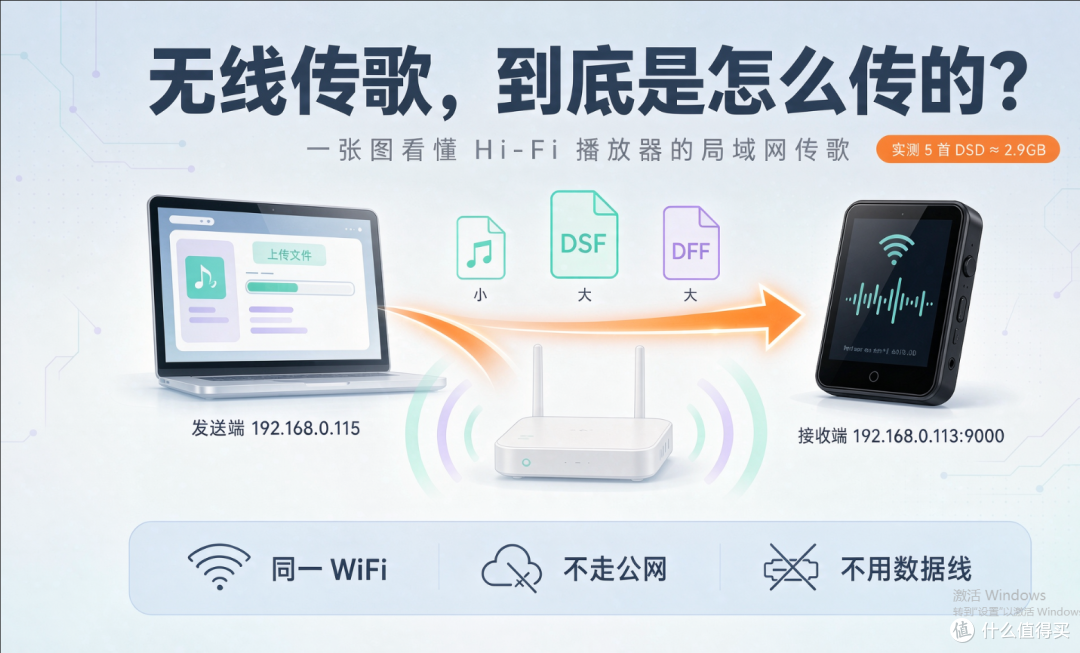
一次实测:5 个音频文件、总共 2.9GB,从电脑传进便携播放器,全程没插一根线,没走一公里公网。这篇把它背后的门道一次讲透。
所谓「WiFi 传歌 / 网络传歌」,本质就是一句话:接收方在自己身上临时开一个小型 Web 服务器,发送方用浏览器访问那个 IP,把文件传上去。
它不神秘,也不高级——你甚至可以用一条 Python 命令在自己电脑上实现同样的事。但对听 DSD 的人来说,它是目前最省事、也最合理的无线方案。
一、下面是我用(Mzealot脉声)电脑版上实际截下来的「网络传歌」设置页——左右两张是同一个界面的不同状态:
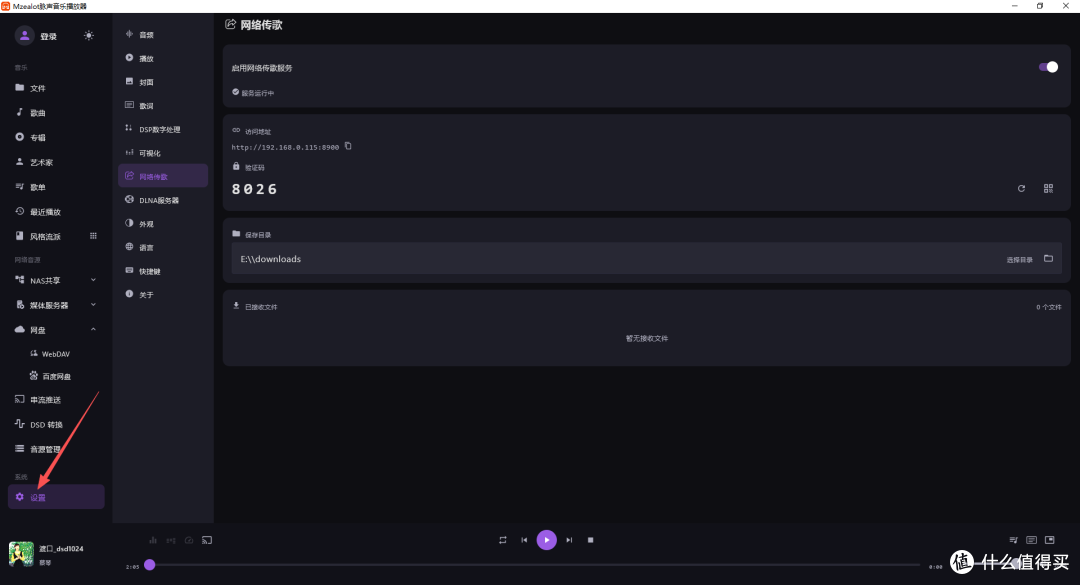
电脑端:设置 → 网络传歌,服务已启用。注意右上角那个被标红的开关,就是它的总闸。
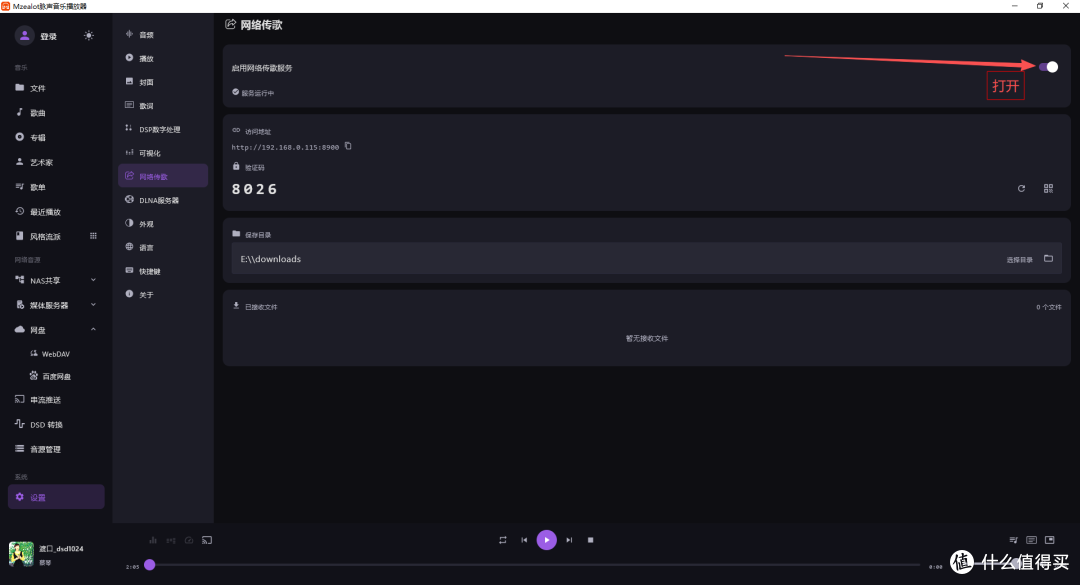
把开关拨到「打开」,服务才真正跑起来;关掉它就相当于停掉那台临时 Web 服务器。
● 服务状态:已启用
再看接收方——这台平板 / 便携播放器上的同款页面,状态就热闹多了:
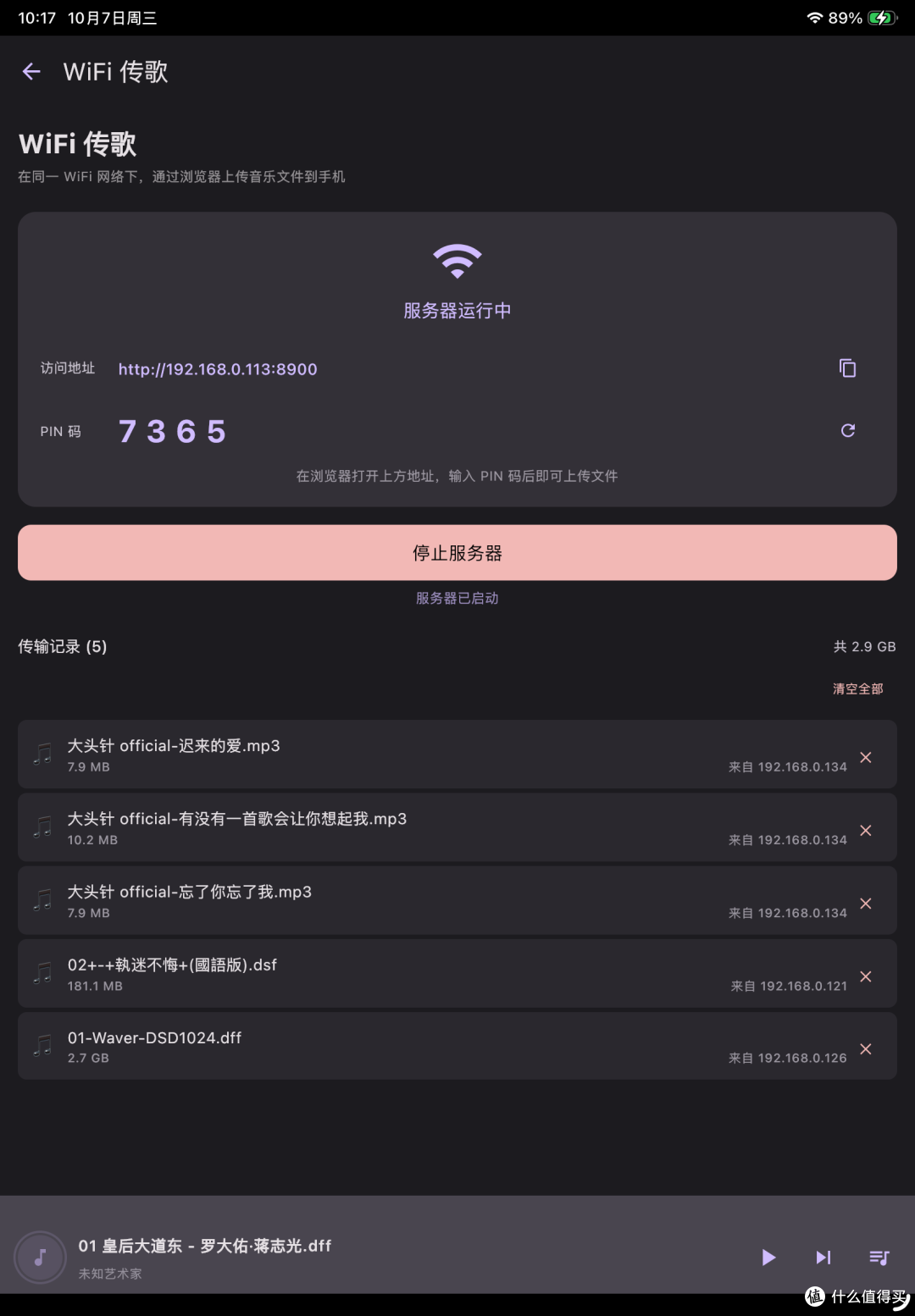
接收端:服务器运行中,下面就是已经传完的 5 个文件- ● 传输记录:5 个音频文件,总计 2.9GB ● 列表里躺着 mp3、dsf、dff 三种后缀
两边对照着看,两个细节值得停一下:
第一, 只要在同一个网段,互相就能访问,端口只是各自占用的门牌号。
第二,电脑端显示「暂无接收文件」并不是传输失败了。 这个功能是对等的:谁要收歌谁开服务。这次是播放器收、电脑发,所以走的是 192.168.0.113:9000 这条通道;电脑上那个 8900 是留给反向用的——别人可以把歌传进电脑,落到 E:downloads。这次压根没走它。 换句话说,你看到的不是一个「发送端 + 接收端」的固定组合,而是两台设备各自都留了一个双向通道,方向随时可以倒过来。
二、原理拆开看:它就是一台临时 Web 服务器
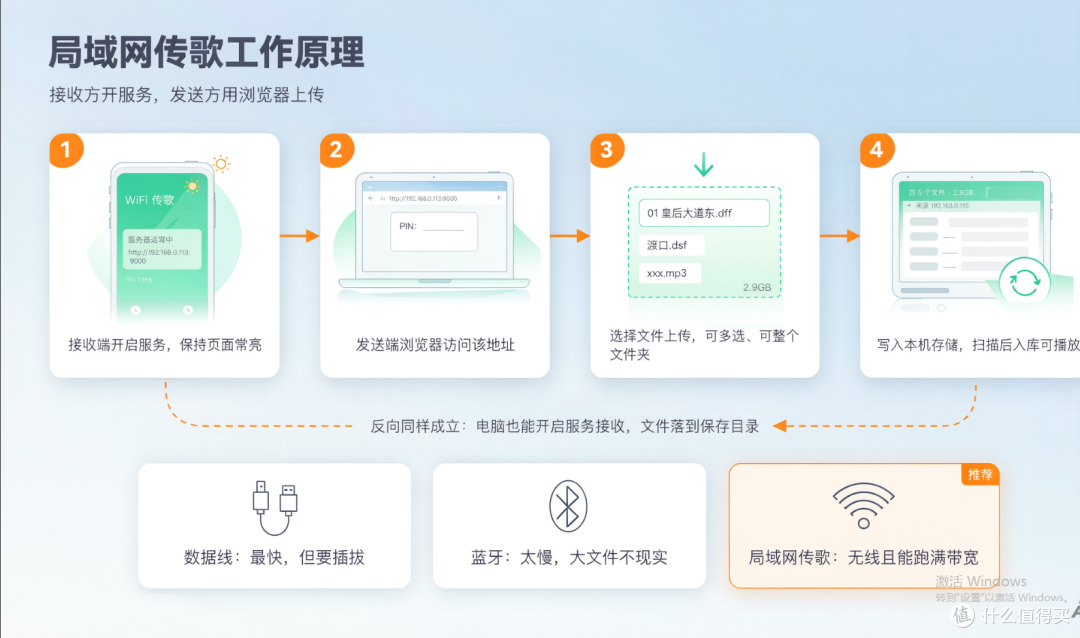
完整链路只有四步:
接收端开启服务 —— 进到 WiFi 传歌页面,App 在本机起一个 HTTP 服务,屏幕上给出 IP:端口 和一个短验证码(或 PIN)。
发送端浏览器访问 —— 同一 WiFi 下,在电脑浏览器里输入那个地址,填验证码,进入一个网页版的文件上传界面。
选文件上传 —— 网页上点「上传文件」,或直接把文件 / 整个文件夹拖进去,可以多选。
写入接收端存储 —— 传完落在接收设备的存储里,回到播放器扫描一下,歌曲就进库了。
如果你两台设备都装了同一款 App,还有一条更省事的路:在歌曲列表里长按 / 多选,点「发送到」,直接选中对方设备,连浏览器都不用开。
● 蓝牙:慢到不现实 ● 网盘:上传加下载走两遍公网,还限速 ● 数据线 / TF 卡:快,但要插拔、要找读卡器 局域网直传恰好补上了这块空缺:无线、不折腾、能跑满带宽。 所以它几乎是「电脑当音源库、播放器随身听」这套工作流的标配。
三、一句话总 无线传歌不是什么黑科技,它只是把一个老老实实的 HTTP 文件服务器塞进了播放器里。但正因为够朴素,它才够快、够稳、够通用——不挑系统、不用装软件、不经过公网,几个 G 的音源,一分钟时间就位。
如果你手上有台能播 DSD 的播放器,电脑上又攒了一堆音源,这个功能值得先玩一遍。玩明白之后,你大概率会发现:数据线可以收起来了。
「你平时是怎么往播放器里塞歌的?数据线、读卡器还是无线?评论区聊聊」














校验提示文案
校验提示文案