















11
35
你花大价钱下的 DSD 母带,可能一直在被电脑偷偷转成 PCM
2026-10-06 14:58:26
10点赞
55收藏
11评论
副标题:Windows 上用 Mzealot(脉声)免费实现 DSD1024 源码输出,附「1bit 一眼验真法」和完整设置图解
先别急着看教程,花 10 秒自查一件事 如果你在电脑上听 DSD,现在就去看播放器底部那串小字。
如果它显示的是 16bit 或 24bit——恭喜,也遗憾:你的 DSD 母带正在被实时转成 PCM 再送出去。声音照样响,照样好听,甚至你听不出区别。但你花钱买的那些 1bit 原始数据,一个 bit 都没真正到过你的解码器。
这个坑特别隐蔽,因为它不会报错、不会没声音、不会有任何提示。绝大多数人听了几年 DSD,从来没确认过自己听的到底是什么。
这篇文章就干一件事:用免费的 Mzealot(脉声),在 Windows 上把 DSD 源码输出这条路彻底打通,最高到 DSD1024,然后教你一眼验证它是不是真的源码。
懒人速查清单(不想看详解的,照着这 9 条勾完就走)
USB 直连 AE8 / AE10(尽量别经过劣质 HUB)
设置 → 音频 → 输出设备,选 AE10 (WASAPI)
确认参数栏 DSD 那一行显示 DoP DSD1024
独占模式:开
DSD 模式:DoP 模式
DSD 采样率倍频:不转换
PCM 输出模式:原始流(不转换)
音量控制:硬件音量
播放 DSD 曲目,状态栏确认 DSD + 1bit + 2ch
看到 1bit 三个字母,这事就成了。
下面是每一步为什么这么设,以及我踩过的坑。
为什么要在电脑上折腾这个 先说个很现实的问题:一套正经台式数播几千到上万,占地方,选歌还得靠遥控器或者手机 App。
而大多数人的真实听歌场景其实是——深夜,书桌前,一台笔记本,一副耳机,一两个小时。这段时间里你不想开一整套机器,但你希望这一两个小时的声音是对的。
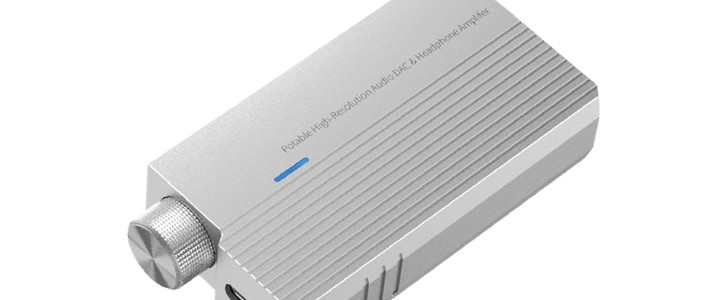
这时候的账就好算了:一台笔记本 + 一台 AE10 小尾巴(几百块)+ 一个免费软件,就是一套能播 DSD1024 的高规格音源。折腾的门槛不在钱,在"你知不知道怎么设对"。
顺便回应一个常被问的问题:现在流媒体都有无损甚至臻品音质了,还有必要折腾 DSD 吗?
我的看法是——如果你只是为了"听清歌词",真没必要。但如果你手里已经有一批 DSD 母带、或者喜欢折腾器材,那么"让文件里的原始数据原样到达解码器"这件事本身,就是玩 HiFi 最大的乐趣之一。它不是必需品,是确定性。
第 1 步:打开 Mzealot,认识主界面 安装完成后打开 Mzealot,主界面是干净的深色 Hi-Fi 风格,颜色可以自己换。
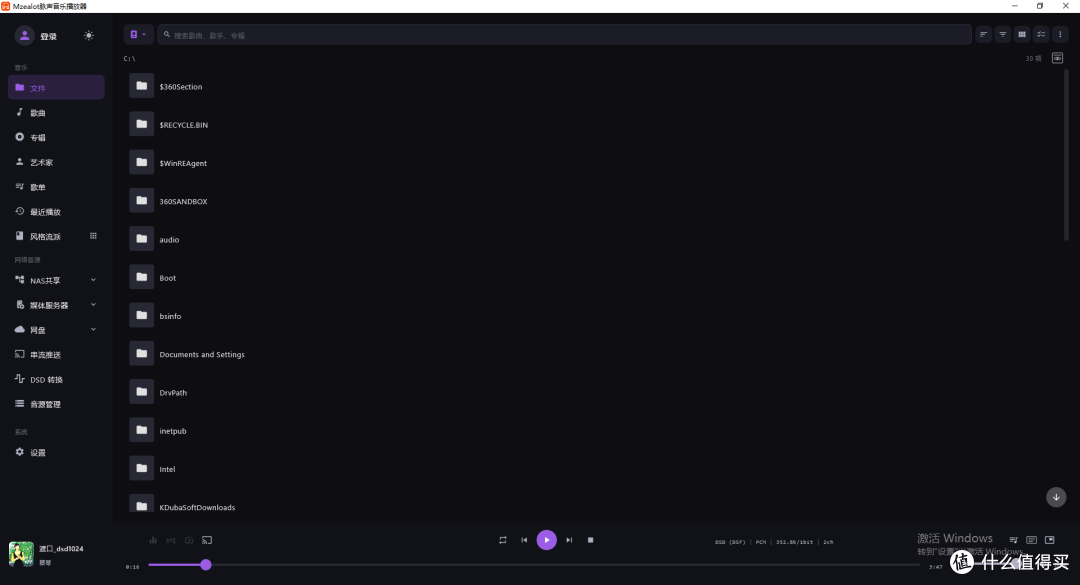
左边导航栏从上到下分三大块:
● 音乐:文件、歌曲、专辑、艺术家、歌单、最近播放、风格流派——浏览本地和已入库音乐的入口; ● 网络音源:NAS 共享、媒体服务器、网盘、串流推送,还内置了 DSD 转换、音源管理——负责把 NAS、网盘、各种服务器上的歌接进来; ● 系统:最下面的「设置」,所有音频底层参数都在这里。
中间是文件/曲目列表,顶部有搜索框。底部是播放栏,右边那串小字 DSD(DSF) | PCM | 352.8k/1bit | 2ch 就是输出状态栏——全文最关键的东西,最后一步我们靠它验真。
第一次用,建议先点「文件」,像用资源管理器一样进到你专门存放音乐的盘符,确认软件能读到你的歌。
第 2 步:从左下角「设置」进入音频配置 要让 DSD 源码直通,关键不在播放页,在设置里。
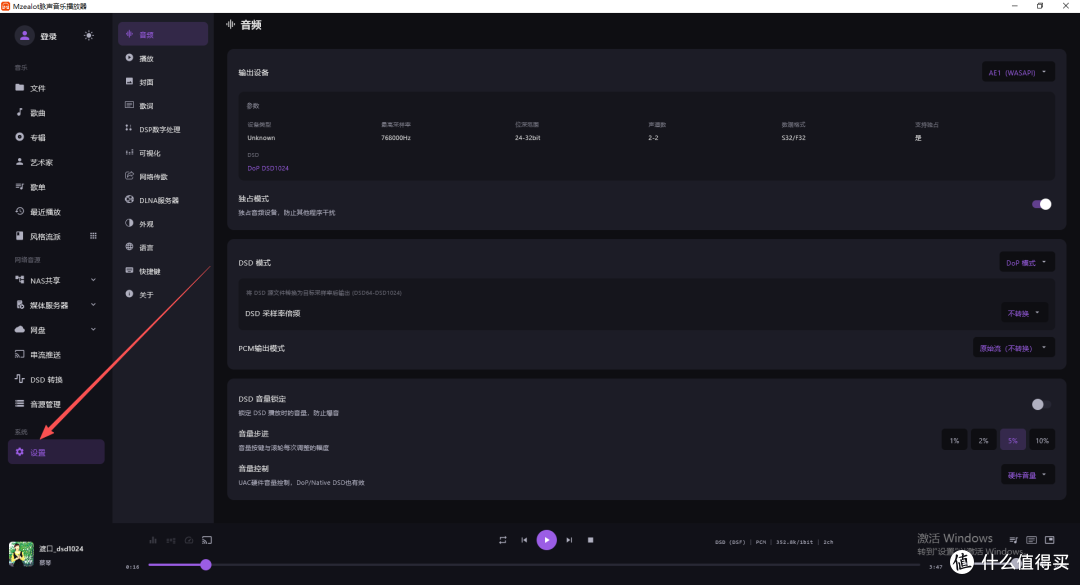
点左下角的「设置」,进入设置页。默认打开的就是第一个子项「音频」——这是我们唯一需要重点配置的页面。
左侧二级菜单还有封面、歌词、DSP 数字处理、可视化、网络传输、DLNA 服务器、外观、语言、快捷键等,但这些跟 DSD 源码输出无关,先不动。
第 3 步:读懂「输出设备」参数——这是你解码器的身份证 页面最上方是「输出设备」。选对设备后,下面的「参数」栏会直接读出这台设备的硬件能力。
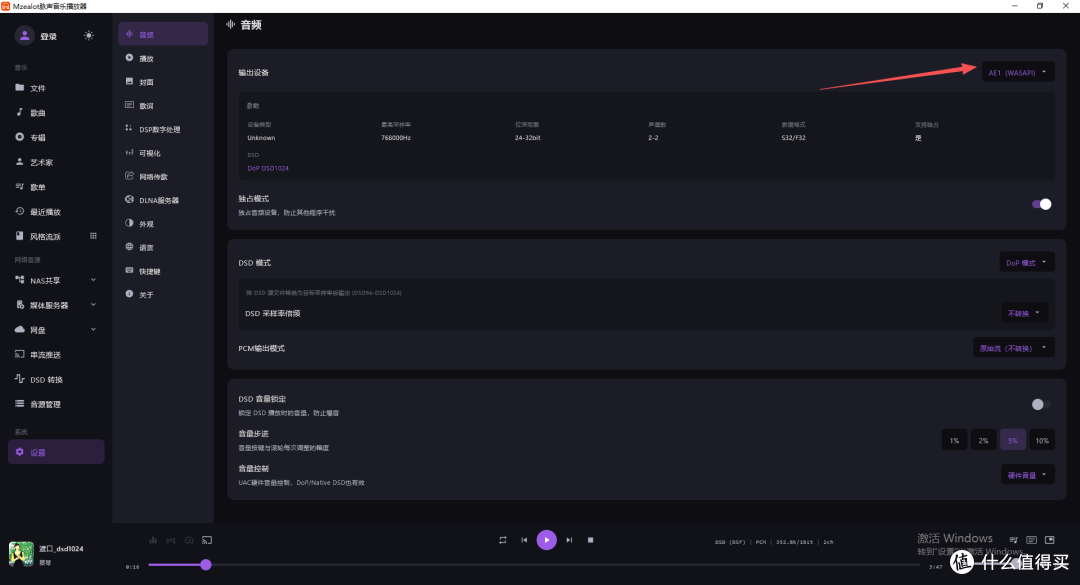
以 AE10 为例,读出来的参数是:
参数 读数 含义 最高采样率 768000Hz PCM 最高支持 768kHz 位深范围 24-32bit 支持 24 / 32bit 高码率 声道数 2-2 双声道立体声 数据格式 S32/F32 32bit 整型 / 浮点 支持独占 是 可以开启独占模式 DSD DoP DSD1024 DSD 直通最高到 DSD1024(DoP 方式)
最关键的是最后一行。看到 DoP DSD1024,说明这台解码器在当前电脑上能接收 DSD1024 源码。
对比一下:如果你选的是电脑自带声卡或笔记本扬声器,这一行通常显示 No DSD——那是硬件本身不支持,软件再怎么设都没用,必须外接一台支持 DSD 的 USB DAC(比如 AE8 / AE10)。
这一步建议所有人先做,因为它能提前告诉你"这事到底有没有可能成"。
第 4 步:输出设备选你的 AE10(WASAPI) 点「输出设备」右边的下拉框,会列出当前电脑所有可用的音频输出。
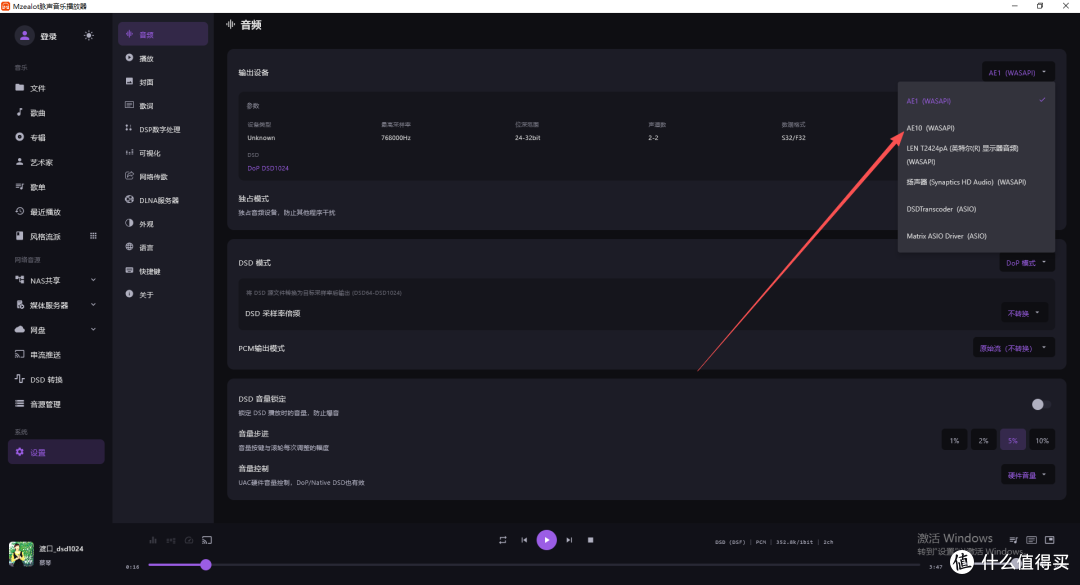
列表里一般有这几类:
● AE8 / AE10 (WASAPI):高清先生的解码器,选这个; ● LEN T2424pA、扬声器 (Synaptics HD Audio) (WASAPI):电脑自带声卡 / 显示器音频,不支持 DSD; ● DSDTranscoder (ASIO)、Matrix ASIO Driver (ASIO):ASIO 通道,给专业用户和特定驱动准备的。
新手记住一条:用 AE 系列就选带 (WASAPI) 的那一项,ASIO 先别碰。
(我第一次就是在这儿手贱点了 ASIO,结果折腾半小时没出声。ASIO 不是不好,是它需要驱动配合,排查起来烦。WASAPI + DoP 已经是最稳的源码方案。)
选好后回到音频页,参数栏会刷新成这台设备的能力,也就是第 3 步那张表。
第 5 步:DSD 模式选「DoP 模式」——四个选项一次讲清 往下找到「DSD 模式」,这是决定 DSD 怎么送出去的总开关。
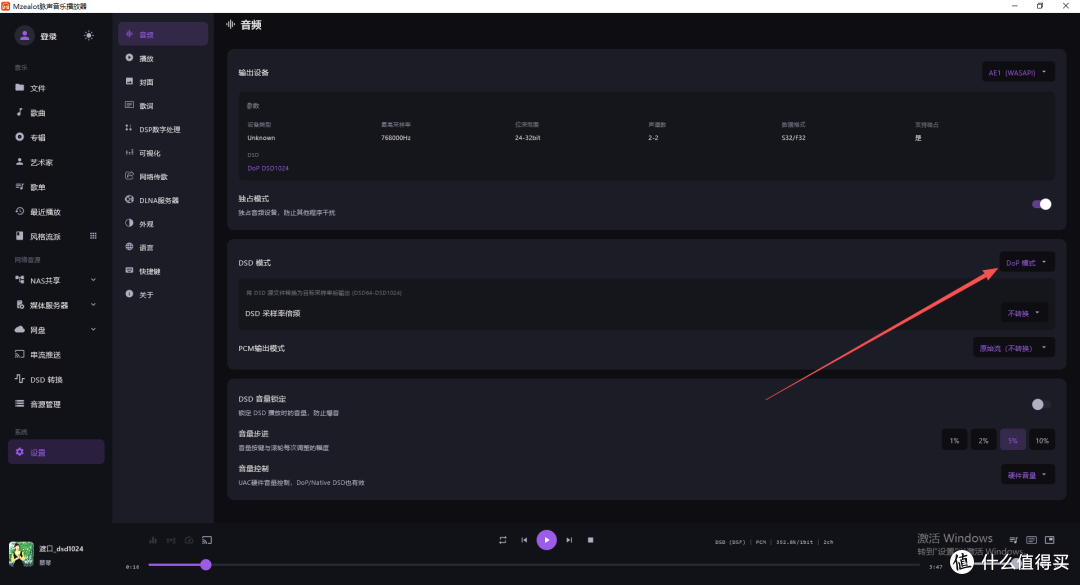
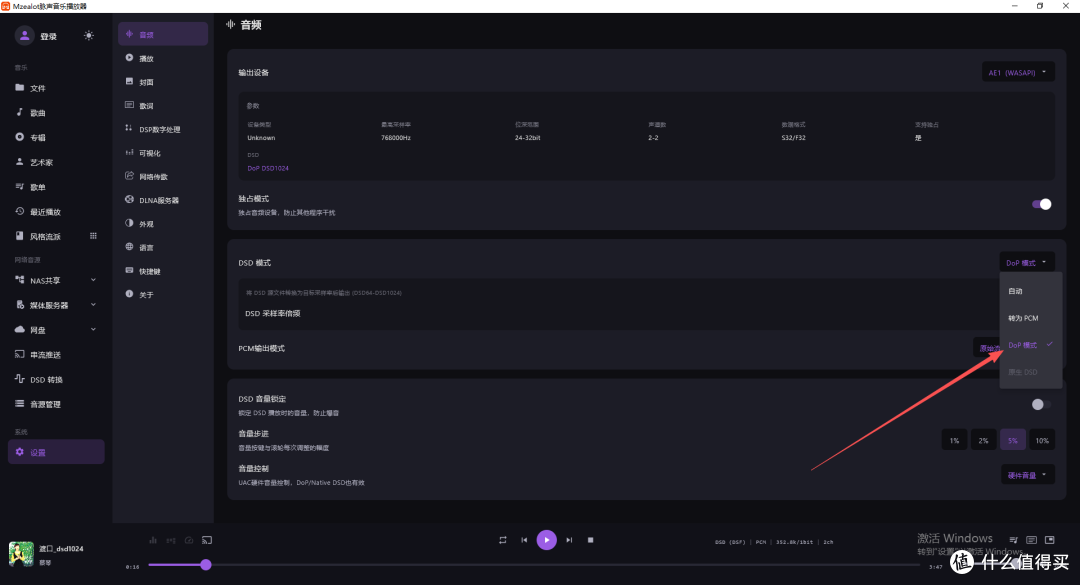
点开下拉框有四个选项:
选项 含义 要不要选 自动 由软件根据设备能力自行判断 能用,但建议手动指定更稳妥 转为 PCM 把 DSD 实时转成多比特 PCM 再输出 ❌ 这就不是源码了,老设备没 DSD 时才用 DoP 模式 把 DSD 装进 PCM 数据帧里,仍是 1bit DSD 源码,通过标准 USB 音频通道直传 ✅ Windows + AE 系列选这个 原生 DSD ASIO / 专属驱动下的 Native DSD 直通 设备和驱动支持时可选;WASAPI 环境一般用 DoP
这里有个新手最容易踩的坑,我自己就卡过:看到「PCM」字样就慌,以为被降格了。
其实 DoP 的全称就是 DSD over PCM——它把 1bit 的 DSD 数据封装进标准 PCM 帧里传输。物理上走的是兼容性最好的 PCM 通道,但里面装的、解码器解出来的,依然是原始 1bit DSD,没有任何转换。
所以在 Windows + WASAPI 这套环境下,AE 系列走 DoP、最高 DSD1024,就是正确的源码方式,不是降格。
选完 DoP,下面还有两个容易被忽略但必须设对的选项:
● DSD 采样率倍频:选「不转换」; ● PCM 输出模式:选「原始流(不转换)」。
这三个是一套组合拳:DSD 走 DoP + 采样率不转换 + PCM 原始流,意思是不管 DSD 还是 PCM,都原样交给解码器,不做任何升频、降频或转码。
页面下方还有两个选项,新手保持默认即可:
● DSD 音量锁定:锁定 DSD 播放时音量防止爆音,一般可不开(因为我们用硬件音量); ● 音量步进 / 音量控制:建议选「硬件音量」,直接调解码器 AE 本身的音量,DoP / Native DSD 下也有效,不经过系统软件音量,声音更干净。
第 6 步:找一首 DSD1024,播放,然后看状态栏验真 设置完成,回到左侧导航点「文件」,进入存放 DSD 曲目的目录。
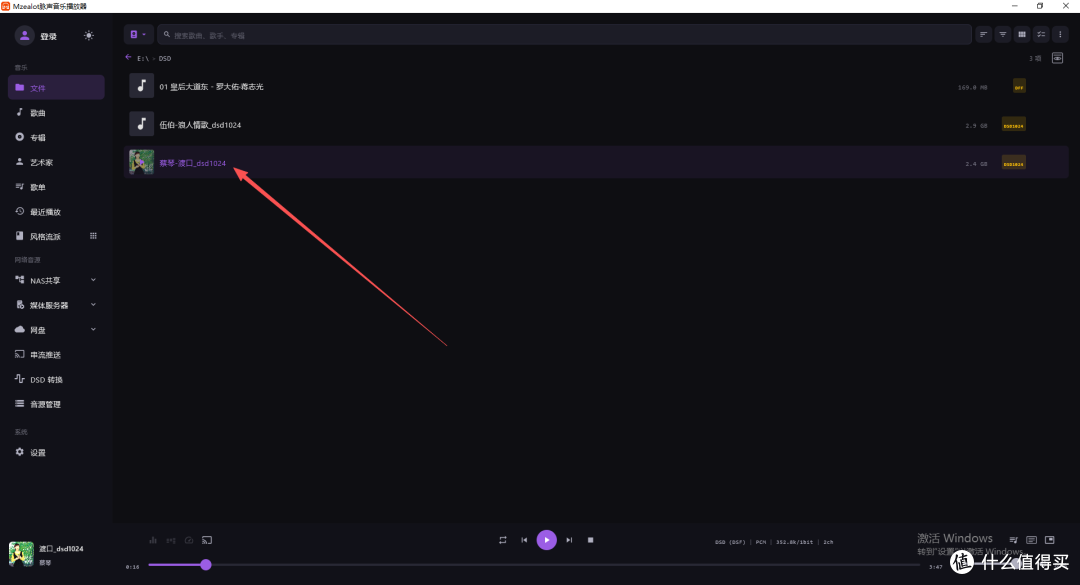
图里能看到三首测试曲,右侧标签清楚地标了规格:
● 01 皇后大道东 - 罗大佑 - 蒋志光,标签 DFF64(DSD 格式,169MB); ● 伍伯 - 浪人情歌_dsd1024,标签 DSD1024(2.9GB); ● 蔡琴 - 渡口_dsd1024,标签 DSD1024(2.4GB)。
.dff / .dsf 是 DSD 的两种常见封装,文件名带 dsd1024 表示这是 DSD1024 规格的母带。文件越大、码率越高,第一次加载可能稍慢,正常。
点播放。别只听响,看底部那串小字——它是唯一不会骗人的输出实证。
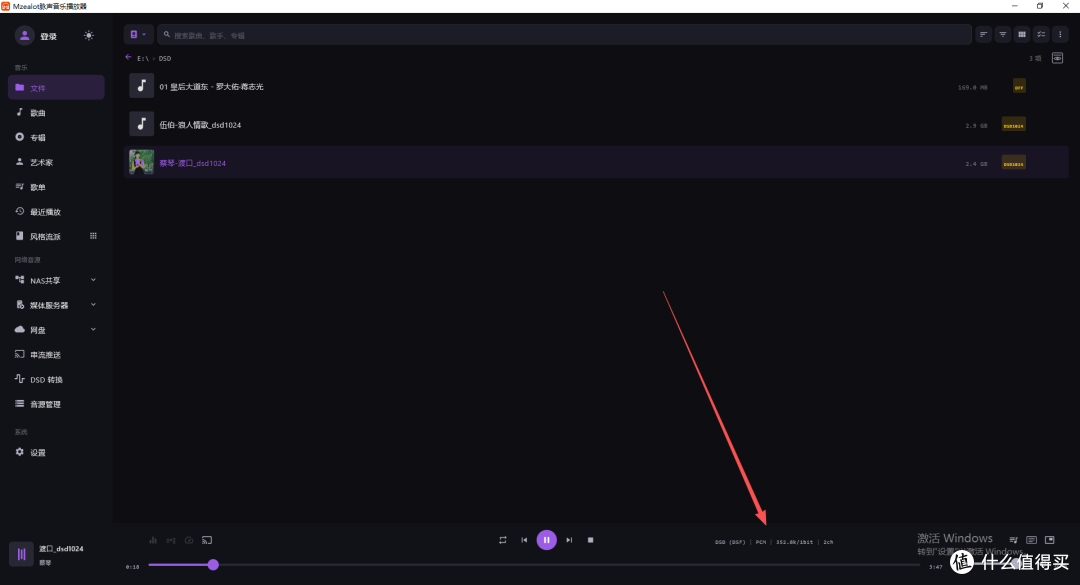
输出设备显示状态.
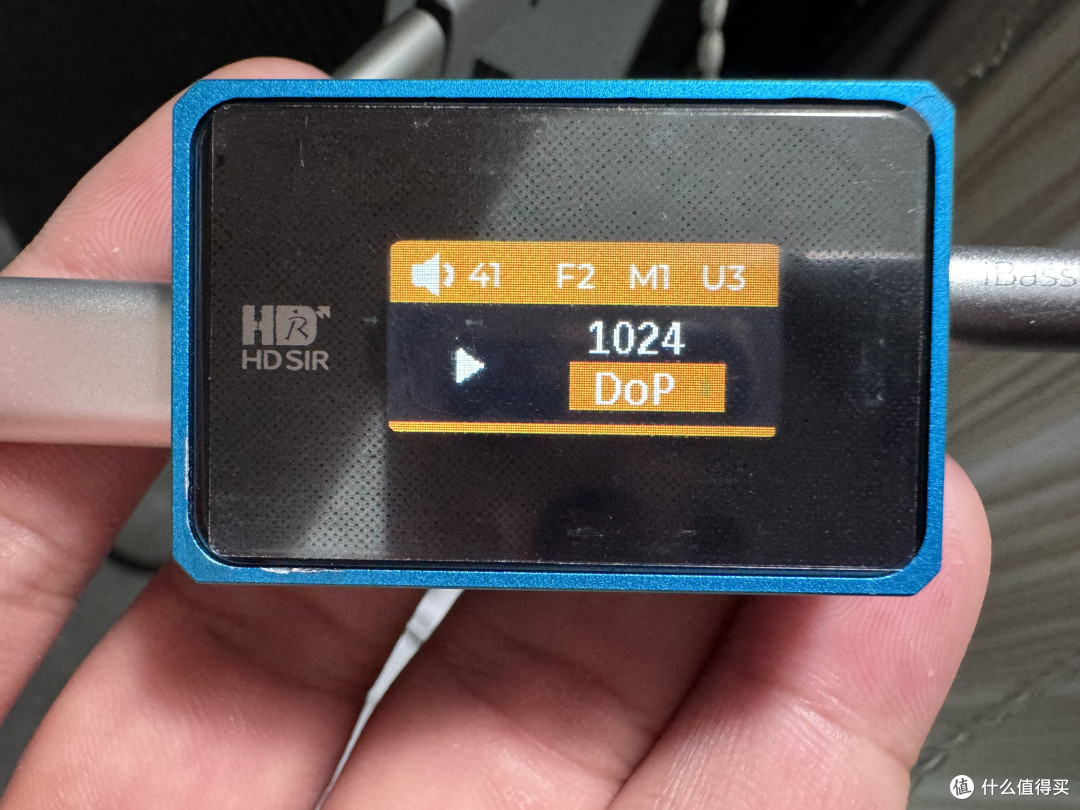
状态栏显示:
DSD(DSF) | PCM | 352.8k/1bit | 2ch
逐段读:
● DSD(DSF):当前播放的源文件是 DSD(DSF / DFF 封装)——源头确认是 DSD; ● PCM:传输层。走 DoP 时 DSD 封装在 PCM 帧里,所以这里显示 PCM,属于正常的 DoP 承载方式; ● 1bit:⭐ 最关键的一个标志。数据位是 1bit,说明传过去的是 DSD 比特流。如果被「转成 PCM」,这里会显示 16bit / 24bit,那就不是源码了; ● 2ch:双声道立体声。
一句话判断标准:状态栏开头是 DSD、数据位是 1bit,就说明你的 DSD 正在源码直通,没有被转码。
速率那一段会随曲目实际规格变化(DSD64 / 128 / 256 / 512 / 1024 对应不同 DoP 速率)。
到这里,电脑 → AE10 解码器的 DSD 源码链路就彻底打通了。
那么,源码和转 PCM,听感上真有区别吗 说句实话:盲听我不保证每次都能分辨出来。
但我记得很清楚的是《渡口》开头那几声鼓——走源码时,鼓落下去之后的那段"空",比我之前听的要更安静、更深,余韵散得更慢。还有一点是高频,不刺,但有"空气感",像录音现场的空间被多留了一点。
这类描述很主观,我建议你自己设完之后,手动在「DoP 模式」和「转为 PCM」之间来回切一次,同一段音乐对比着听。这个 A/B 比我说一万字都管用。如果听不出来,那也挺好——说明你可以省下这笔器材钱,安心听你的流媒体无损。
第 7 步:常见问题排查 参数栏 DSD 显示 No DSD? 当前选的是电脑自带声卡,不支持 DSD。回到第 4 步选 AE(WASAPI),或检查 USB 是否接好、解码器是否开机。
开了独占模式后没声音 / 报错? 先确认没有别的软件占着设备——独占模式下一台设备同一时间只给 Mzealot 用。关掉浏览器视频、其他音乐软件再试。
状态栏显示 16bit / 24bit,而不是 1bit? DSD 被转成 PCM 了。检查 DSD 模式是不是误选成「转为 PCM」、采样率倍频是不是被改成了转换。
播放有爆音 / 断流? 先怀疑 USB。我试过图省事把 AE10 接在一个杂牌 HUB 上,DSD1024 直接爆音,拔下来直连电脑立马正常。高码率对供电和带宽很敏感,尽量直连。
列表里的 ASIO 要不要选? 新手不用。WASAPI + DoP 已经是稳定的源码方案,ASIO 是给特定专业驱动的用户准备的。
电脑不存歌也想用? 用左侧「网络音源」接入 NAS / 媒体服务器 / 网盘(SMB/NFS、DLNA、Subsonic、Navidrome、Plex、Emby、Jellyfin、WebDAV 等),设置一次后就能像本地一样浏览播放。SACD ISO、DVD-Audio ISO 也可以直接拖进去播,不用先拆轨。
最后:DSD1024 有必要吗 坦白讲,高码率不等于更好听。录音本身的质量、你的解码器、你的耳机、甚至你当天的心情,影响都比"512 还是 1024"大得多。
我折腾这一通,真正想要的其实不是"1024"这个数字,而是确定性——我知道文件里的每一个 bit 都原样到了解码器,中间没有被谁偷偷加工过。这种"我没被糊弄"的踏实感,可能比声音本身的变化还让我上瘾。
Mzealot(脉声)想做的事其实很纯粹:让电脑不再是「随便放响」的设备,而是一台能把 DSD1024 母带原始数据、一个 bit 不动地交给解码器的正经音源。配合高清先生 AE8 / AE10,一台笔记本 + 一台小尾巴,就能搭出一套便携的高规格回放系统。
软件免费,官网 即可下载 Windows 版(Android 也已上线,macOS / Linux / 鸿蒙陆续支持中)。
你现在听 DSD 走的是哪条路?是数播、是电脑源码,还是一直没确认过?欢迎在评论区说说你的设备和那串状态栏小字。














校验提示文案
校验提示文案
校验提示文案
校验提示文案