



























11
10
一款简单的带翻译功能的语音速记设备开箱及使用
2020-08-25 11:54:44
6点赞
10收藏
5评论
最近偶然间在多多上看到了一款看似很简单,却又有神奇功能的小设备。可以语音翻译,语音速记,语音转文字, 语音控制电脑,先上图:
 订单
订单
传说中的语音黑科技办公神器, 虽然不学外语,也不出国,但是看上去还挺不错,主要是便宜,某飞的智能语音控制鼠标还要199到299,看看这价格,绝对值的
 。
。
开箱:
 包装
包装
直接就忽略外边的纸箱,拿出来是一个看似皮革的小包。
 物品
物品
主要物品就是使用说明卡、书,语音精灵(官方称呼,就是这么小巧),USB延长线。
 正面
正面
颜色似乎就两款,一个黑色一个金色的。 上手还挺有分量的,USB直插。
 侧面
侧面
侧面有一个麦克风的孔, 整体来说拾音功能还是不错的,比某些智能音箱都强。
 说明书
说明书
使用之前还是先翻一下说明书吧,毕竟高科技产品自己也研究不了,看看怎么使用,需要先下载一个驱动,然后再绑定一个什么卡,成为vip,说的是同声速记只有200小时。
 绑定
绑定
下驱动和绑定的过程还是比较简单的,只要你插上USB,它会自动打开官网,可以去里面下驱动。选择这个语音精灵二代,就可以直接打开客户端了。
 绑定
绑定
PC端的界面还是比较简洁的,很适合办公。
 安装
安装
手机相机实拍的客户端安装。
 时长
时长
一系列操作完成之后,会让你用V信扫码登录, 这个语音翻译文件估计是用不上,一般白领秘书小姐姐记录会议可能会用上。
开箱就到这里了,下面进入使用环节。
使用:
 分线器
分线器
桌面的使用场景是需要加一根延长线,接上这个USB2.0的分线器,可以同时插5.0的蓝牙接收器,无线键盘接收器,语音精灵,没试过U盘,好像传输速度非常慢,有时候还不识别。
 下面就一一演示吧界面
PC端的界面也就是这样了,不支持最大化就是一个小窗口。主要的三大功能:说话转文字,语音控制和同声速记。
 下面就一一演示:
 演示
演示
既然是语音讲文字肯定需要建文本文档,一般是txt格式或者是word都可以。
 鼠标
鼠标
说话的时候需要按住鼠标的滚轮,然后就可以在其他应用上直接语音转文字了。
 中文输入
中文输入
当窗口出现话筒小图标的时候就可以说话了,松开之后就会有文字出现。
 转英文
转英文
上传限制图片有些模糊了,但是英文有些单词我也看不懂 ,也就更别提什么日韩俄法语了。下一个项目吧,控制电脑。
 打开网页
打开网页
和语音输入的操作一样,在桌面的空白处问下鼠标滚轮,然后出现对话框小话筒图标,说打开某度,接着就会自动打开浏览器,还有其他的语音指令操作,可以自定义打开某些程序或者是设置吧。
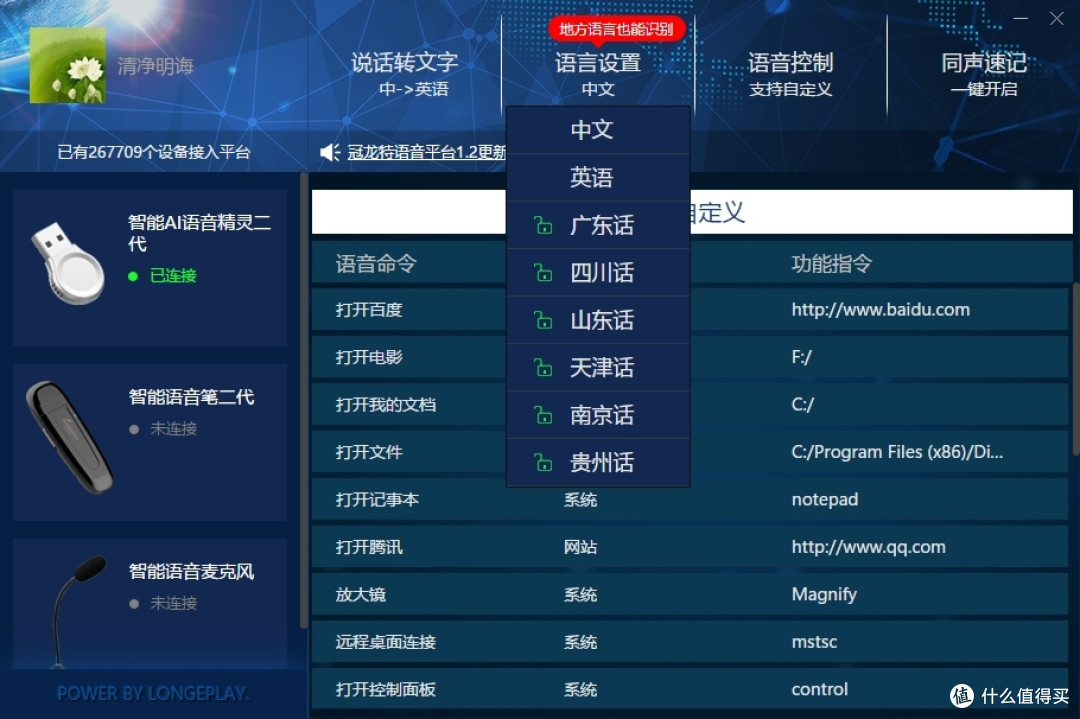 方言
方言
还有各种方言支持输入,算是非常方便的,主要是各种语音指令可以自定义,打开电影或者是播放音乐关机都行。
 同声速记
同声速记
同声速记功能只是能将语音转化成文字,这个录音文件似乎也没有出现。
 同
同
说实话,这个功能还没有手机自带的同声同录的效果好。基本上也就这三大功能,主要是小巧,安装方便。
总结:
最后总结还是要来点干货的, 配上某飞的PC输入法,简直无敌了。
 电脑输入
电脑输入
需要自行去下载,然后设置一下语音输入的小图标,也是一个话筒。最大的特点就是可以持续输入自动添加标点符号,而且识别率非常高,没有官方说的90%多,最多有百分之80左右吧。
 对比
对比
用这个语音精灵的时候,需要按住鼠标滚轮,算是有点麻烦,但是有了某飞输入法的小弹窗,就可以省掉这个步骤。
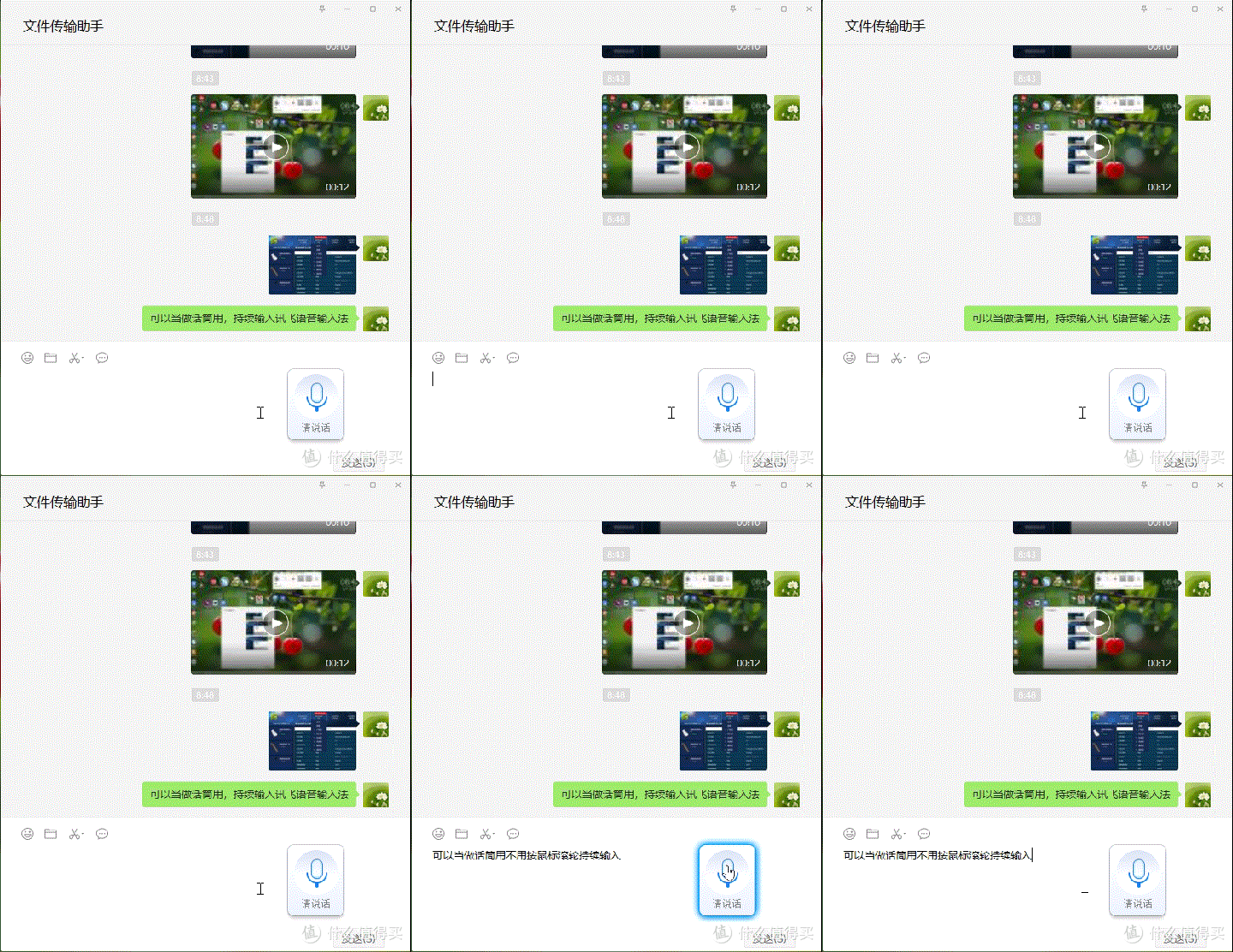 对比
对比
要不说某飞输入法的科技含量还是非常高的。
虽说要打开许多客户端,但是这个输入的速度明显比你手速度要快很多,而且识别率非常高,只要你普通话比较标准,也不用太好,就能很快的输入,非常方便老人和小孩使用, 从这个价格来说,至少比那二三百的智能鼠标要省不少钱,而且也方便不少。
这一篇就到这里吧,主要就是价格低,便宜实用,而且多方软件配合,可以增加自己的办公效率,特别适合码字的朋友,写小说或者是写文案等等。
这一期就到这里,感谢阅读,下期再见。













校验提示文案
校验提示文案
校验提示文案
校验提示文案
校验提示文案
校验提示文案
校验提示文案
校验提示文案
校验提示文案
校验提示文案