

前言
MacBook Pro 13 2015款买到现在已经过了3个多月,目前已经成了我日常EDC中不可缺少的生产力工具,原本空空的包包只有一个手机的充电器和线,现在变成一个笔记本加上65w的氮化镓充电头包圆了。所以说便携是决定一个人是否随身携带的重要因素,另外MacBook的触控板日常使用是真的不需要鼠标,太好用了。另外这些配件也不仅仅限于MacBook,其他笔记本稍微举一反三一下也能做到。
废话不多说,直接开始。
充电头和诱骗线
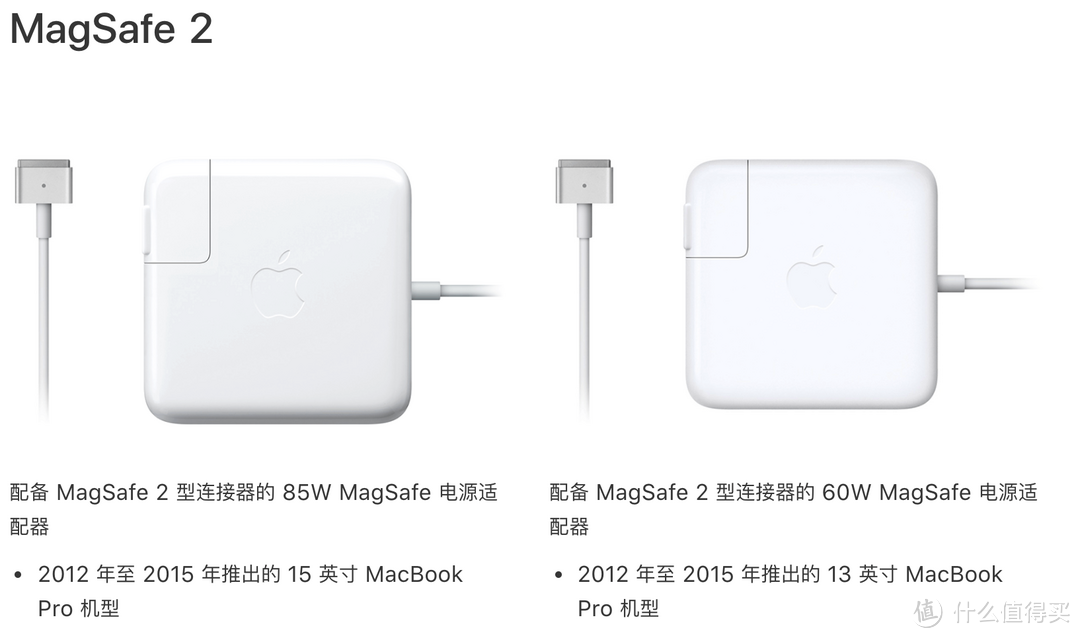
因为是老款MacBook Pro,配备magsafe 2型连接器的60W magsafe电源适配器,magsafe的接头使用磁吸的方式进行充电,这点我觉得比TypeC接口要安全一些,尤其是意外受力磁吸可直接断开,不会伤害笔记本接口或者电源和线。不过电源适配器的尺寸就比较夸张,像一块砖头,所以先减轻负重。
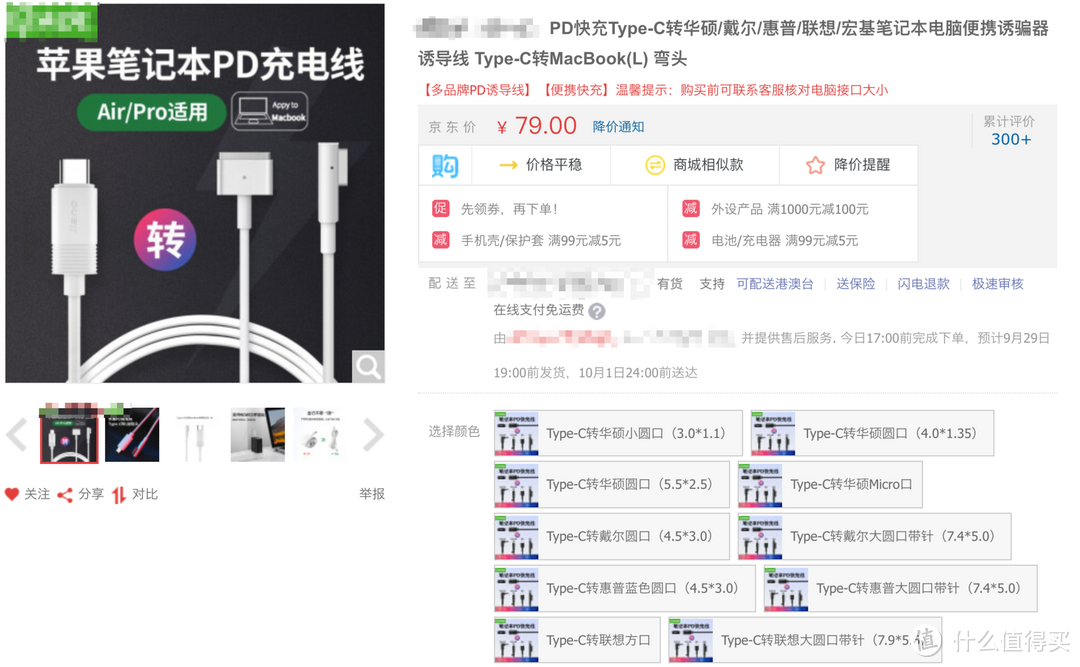
目前诱骗线基本上已经适配各种品牌笔记本接口,只需要搭配一个65W以上的PD快充头就能把以前那又黑又长又大的充电线抛弃掉。其实相比其他品牌苹果的反而轻一些。
这里我也是在天猫上买的,30出头就能买到一根magsafe 2转接TypeC的线,线长2米,充电头一开始买的第一卫,然后发现只能45W,上不了65W,后来换线换头用的一家线和那家推的倍思的充电头。
如果你的笔记本直接支持TypeC充电,那就再好不过了。
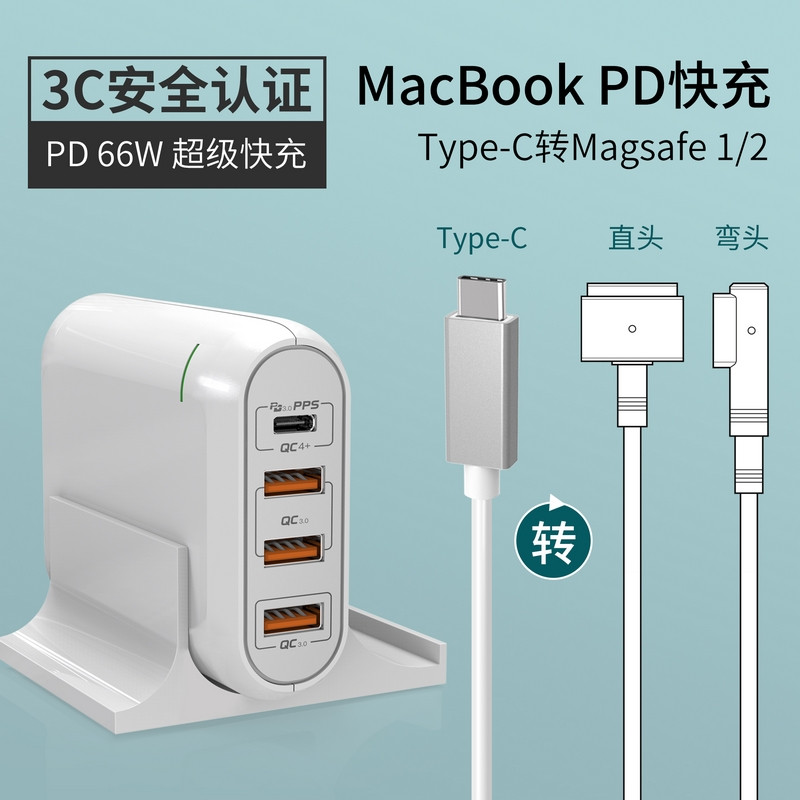
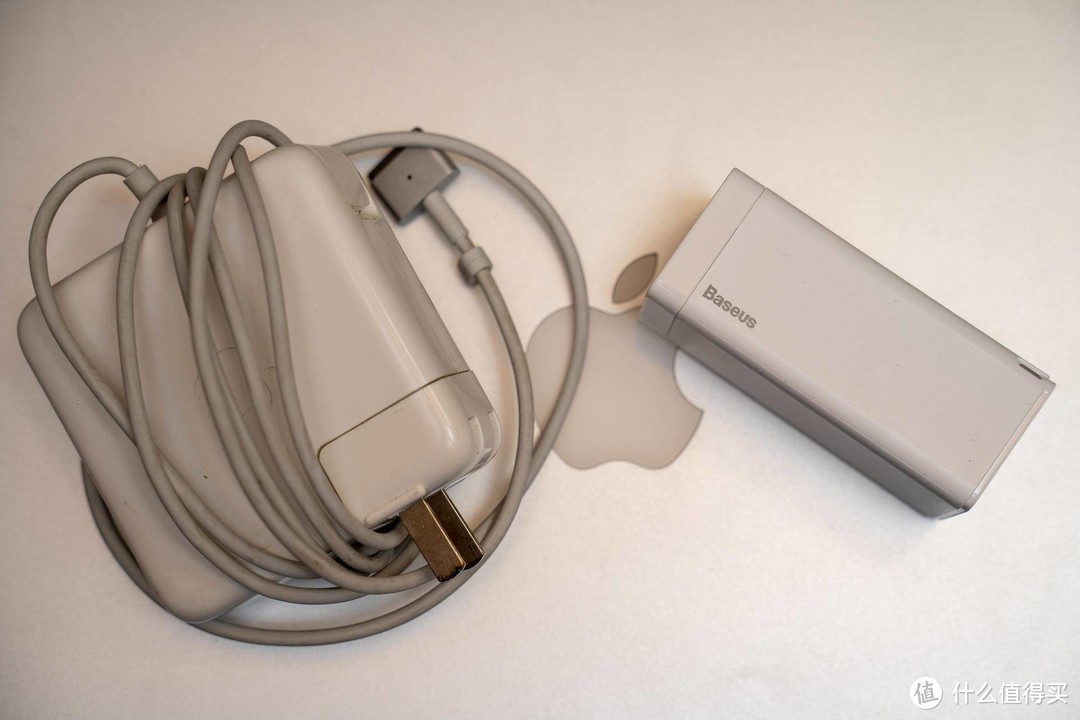
充电头的话正常65W基本上能满足使用,不过高负荷下还是会出现边充边掉电的情况,如果是15寸高性能的本子建议95W往上会好一些。具体的型号建议咨询线材的店家,在这方面走走捷径总比自己一个一个试好吧。
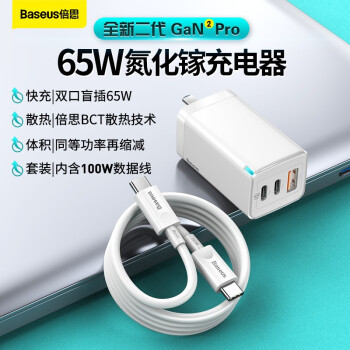
我买线的店家主要使用倍思,所以保险起见我也买了倍思,不过我买的一代,100以下也不算贵。最好是支持多口的,这样还能插一根手机充电线,虽然会影响笔记本的充电功率,但是应急用,或者笔记本不用用作其他用途也是更方便的。


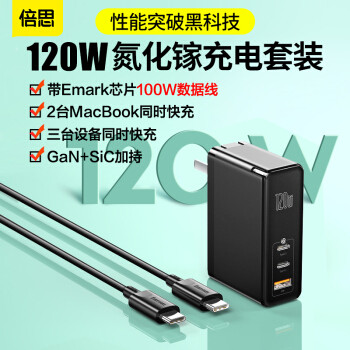
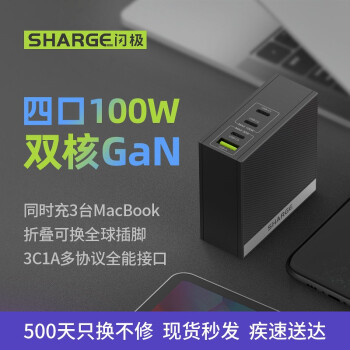
95W以上
支架
支架有几种推荐,一种是直接固定在笔记本上的,一种是在桌面上的,还有一种是合屏使用立式的。除了固定在笔记本上的还没买,另外两个买了。
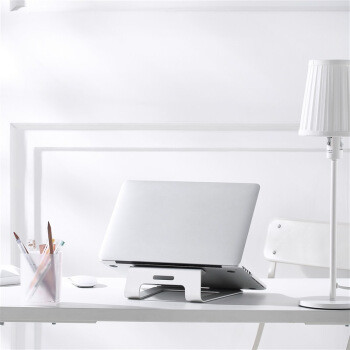
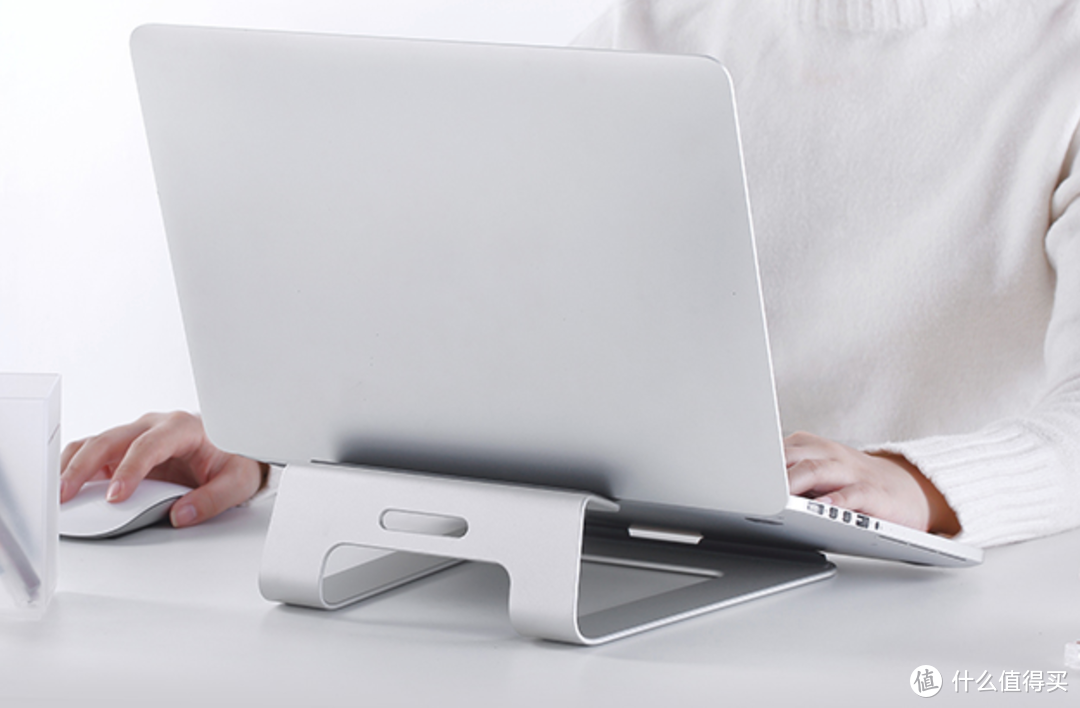
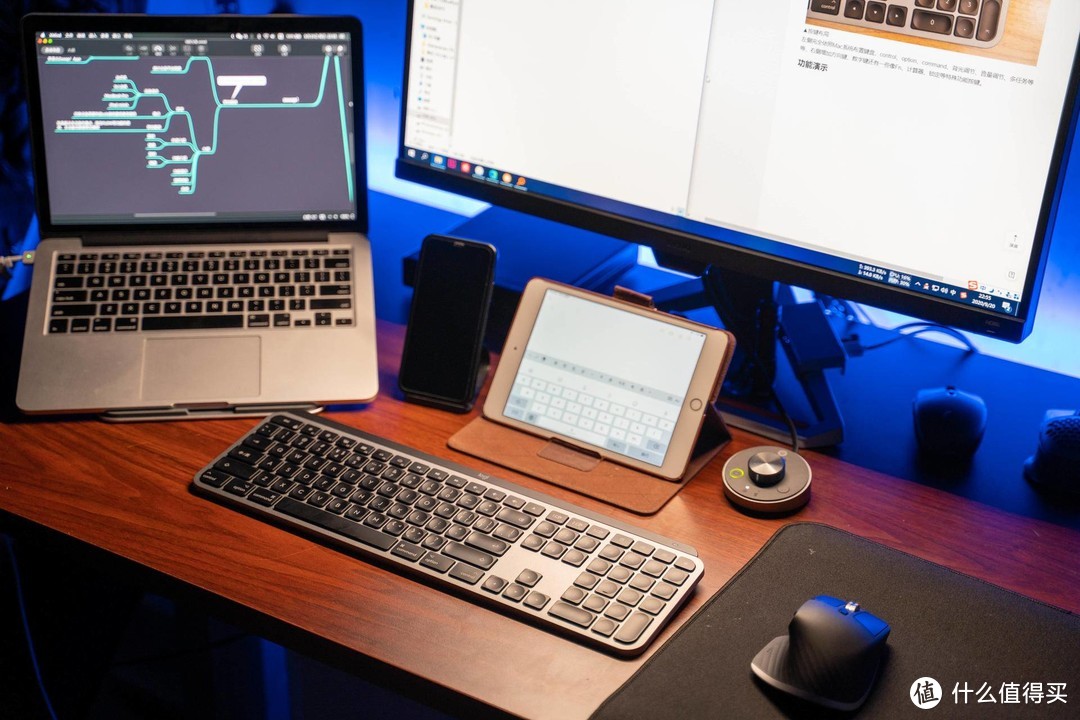
这种支架把笔记本抬高一定的高度,这样可以在确保坐姿合理,减少低头,缺点就是比较占空间,不用的时候不好收纳。不过相对收纳,我觉得颜值高更重要(狗头)。
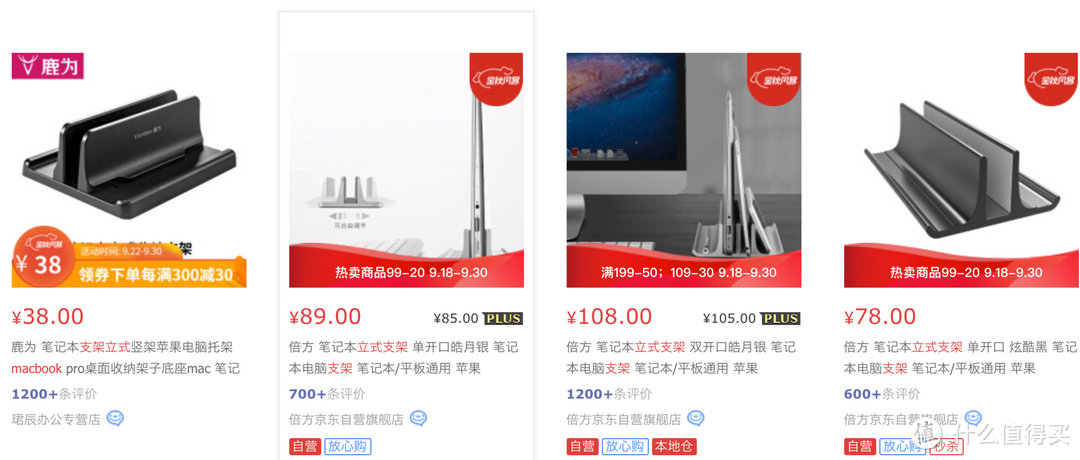
立式支架主要适合长期放在桌面上外接显示器的笔记本,如果用上面的支架可以组成双屏,也可以合上屏幕外接显示器单屏幕使用,不过搜了一圈觉得都不是很好看,所以找了很久发现了一款比较好看的,金属质感max的支架。
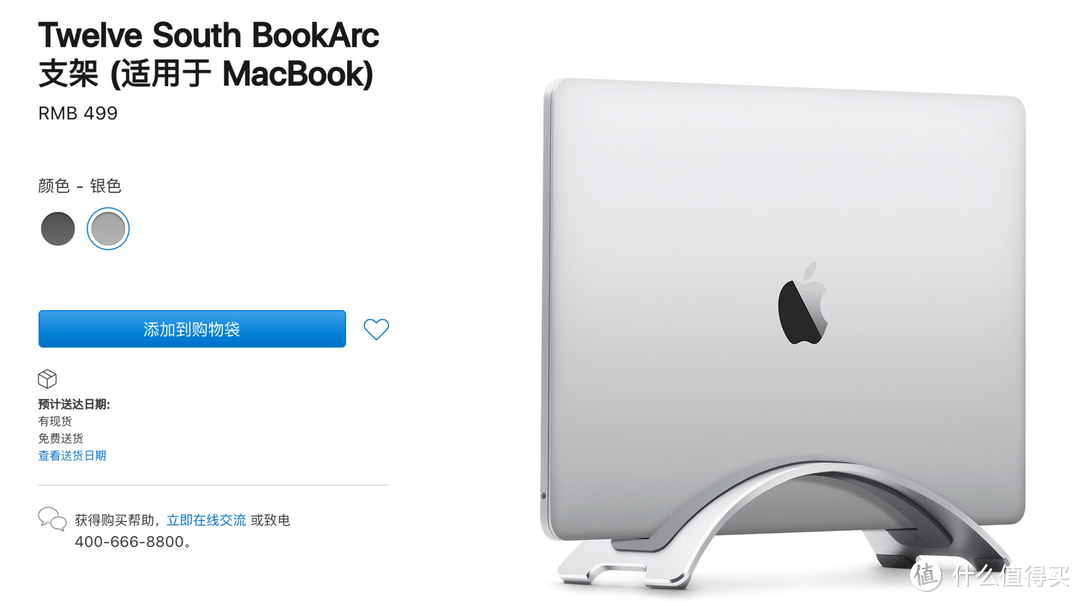

499的价格,买是不会买的,穷是我的错。不过在浏览过程中发现万能的某宝有替换品,搞起。
在某宝搜索“macbook立式支架”就能找到类似的,一套下来50出头不算贵吧?虽然这张图里不是主角不过效果就是这个样子。
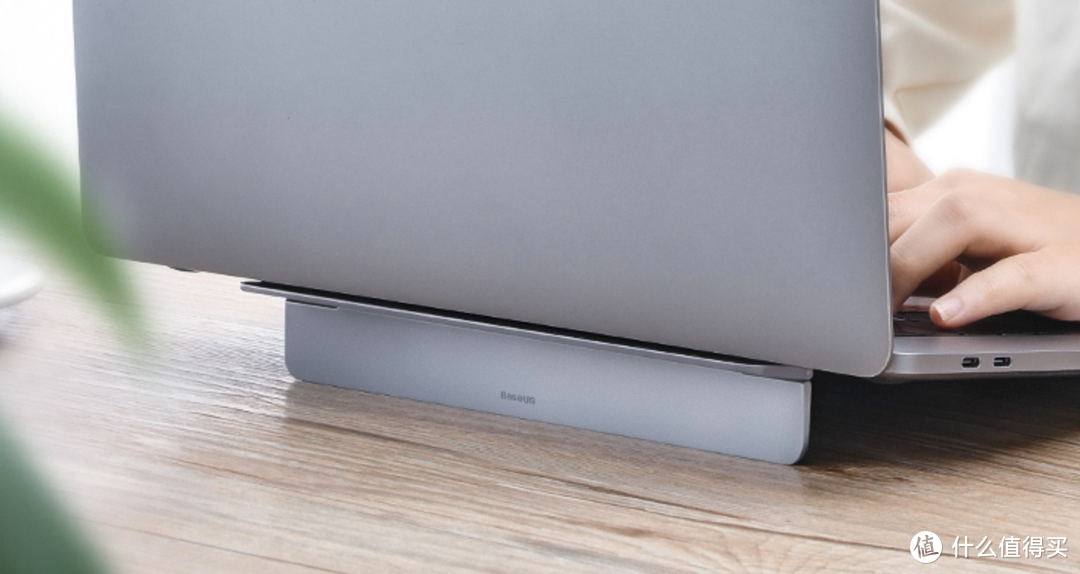
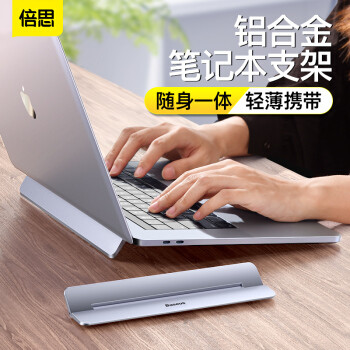
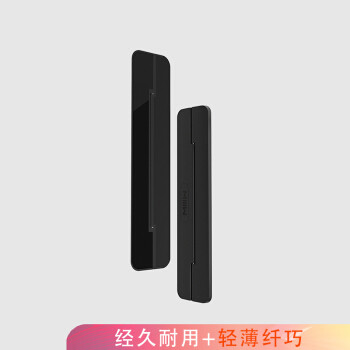
这是便携式支架,小米有一款,倍思也有一款,因为是直接贴上笔记本,如果要取下来怕胶粘在上面所以没有买,如果我把D面贴了膜就买这个不买第一个了。
视频线
在作为EDC之前我是打算长期留在桌面上外接4k显示屏上使用,奈何6100的核显在双屏下没办法做到4k60hz,合屏幕才能在显示器上显示4k60hz,不过性能还是差了点。当然这都是后话了,既然要外接视频线少不了,2015款的MacBook Pro 13有两个雷电2接口,和miniDP接口长得一毛一样,所以买了一根miniDP转DP,妄想通过此实现4k60hz的显示。
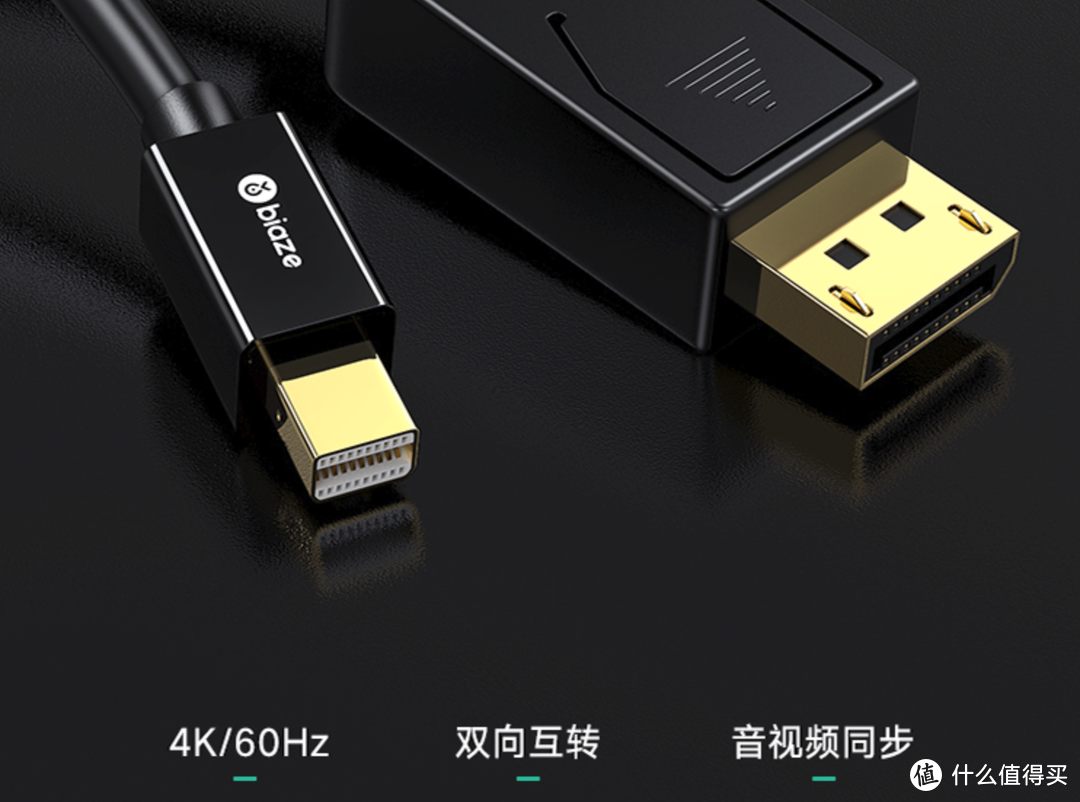
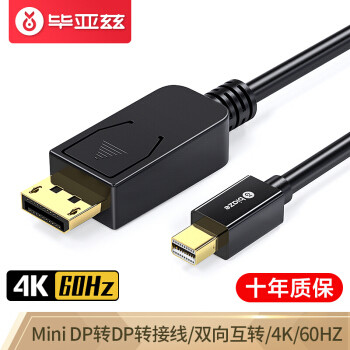
我买的是毕亚兹,原因无他,就是可以实现上午买下午到,着急用。
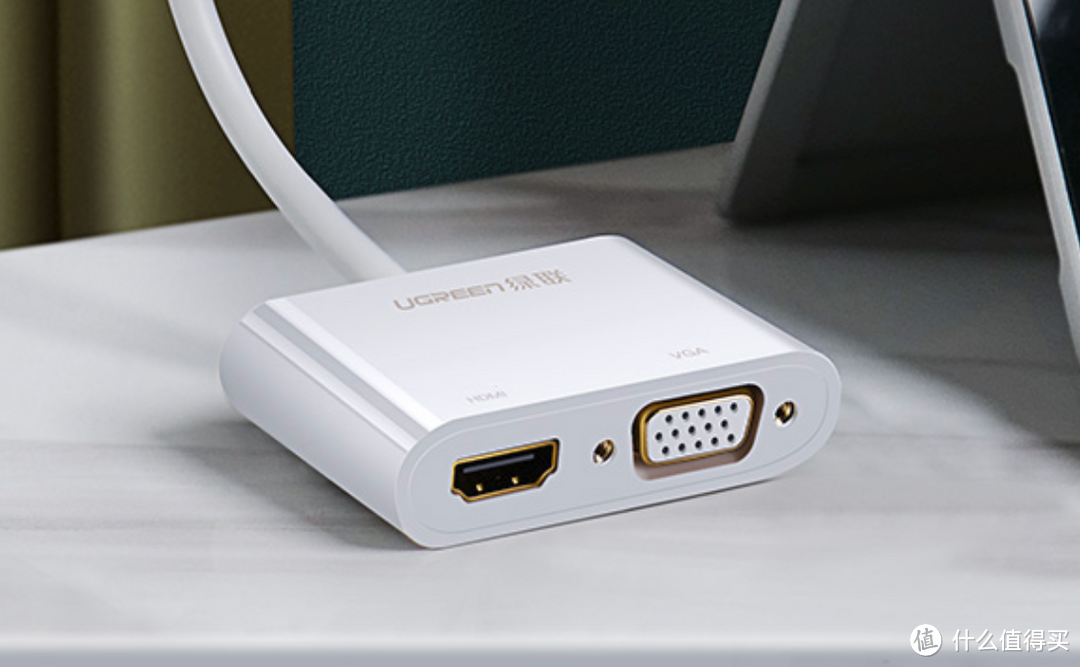

还有miniDP转HDMI、VGA,DVI也是有的,这个就根据自己的需要选择了,DP稳妥点,不像HDMI有1.2、1.4。
雷雳线
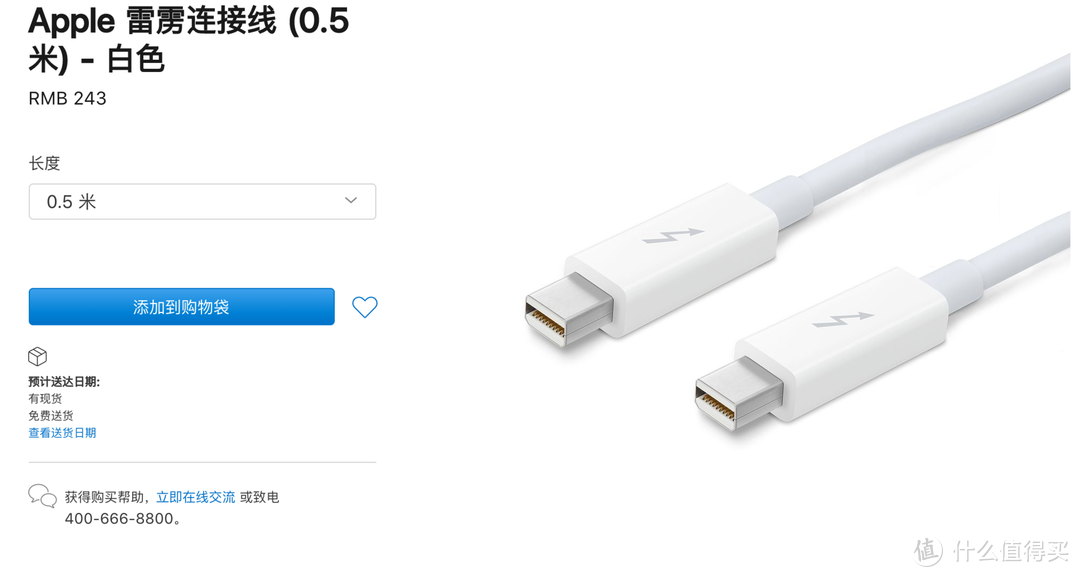
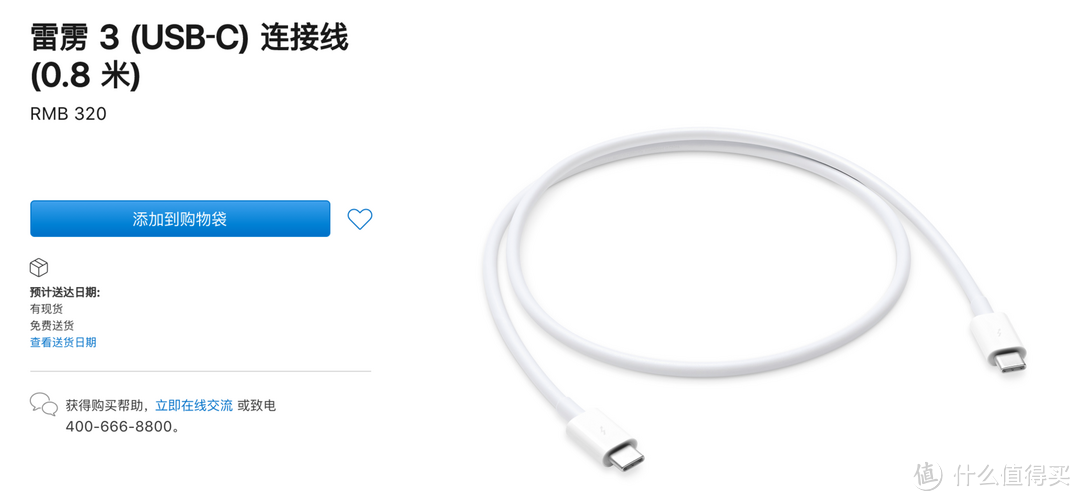
苹果不愧是配件厂,雷雳2一个0.5m的线就卖243块,2米的卖320块,雷雳3要卖320块。

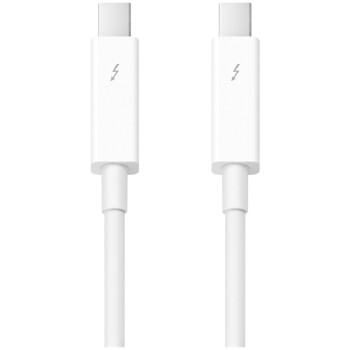

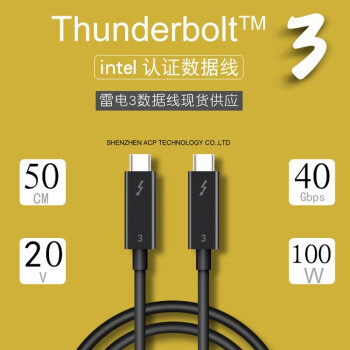
雷雳3的线和双TypeC长得一毛一样,这是一个坑点,两者不是一个东西,这点要考,重点复习。
雷雳2京东有券的话2m的线也没有那么贵,副厂的200出头,贫穷的我选择二手,二手45块拿下,成色一般能用就行。雷雳的作用是连接拓展坞,或者充当视频线,不过雷雳2的拓展坞全新基本上没有了,二手的少不过成色比较差,价格也比较贵300-600不等。
雷雳 3 (USB-C) 转雷雳 2 转换器
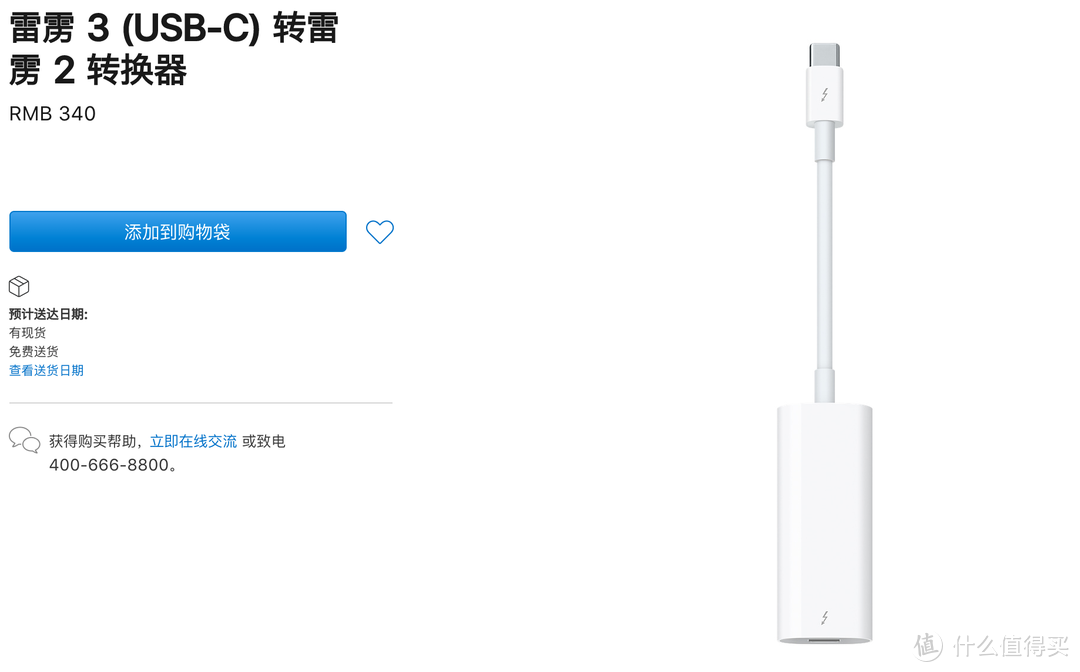
为什么要这个呢,主要是一些从老款MacBook升级了新的MacBook之后,雷雳2的拓展坞用不了了,所以苹果非常贴心的为用户准备了一个转换器,而且要价340,牛批。不过有人可能问了,你这老款的MacBook买这个干嘛。很简单,因为这个转换器支持逆转。

所以只要使用带供电的雷雳3设备,就能通过转换器使用雷雳3的拓展坞。这才是我买的目的,这里仅供老MacBook的旁友参考。效果可以在评论区评论,后面也会开一篇详细描述描述。
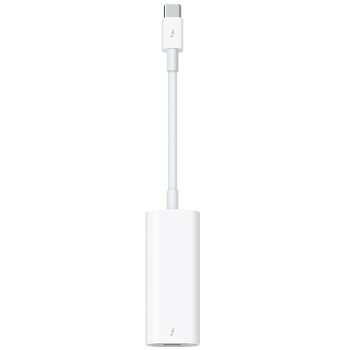
不过340的价格还是有点高,二手价格普遍200左右,我也是180的价格拿下来了。
拓展坞

拓展坞的功能就是拓展更多的接口,相比过去一堆接口堆在笔记本左右侧增加厚度,现在一个接口就能提供非常多的功能,就是需要外接一个扩展坞,互有取舍。现在很多拓展坞都是TypeC接口的,可以扩展网线、视频、USB接口等等。不过对于2015款的MacBook来说是不能用的,因为没有这个接口,TypeC接口走的是TypeC协议而不是雷雳的协议,当然了,新的MacBook可以支持,但是旧款MacBook只能走雷雳,所以直接考虑雷雳3拓展坞而不是TypeC拓展坞。雷雳2的拓展坞也可以考虑,不过价格偏高,量也少,而且为了后面考虑还是直接买雷雳3的给未来做准备。
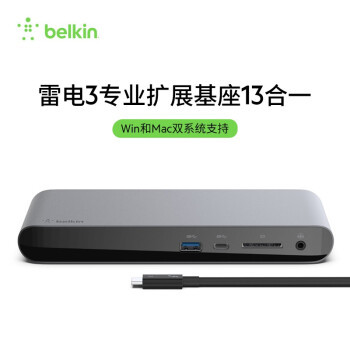
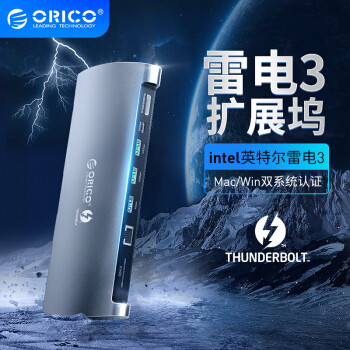
可选择的不多,贝尔金、奥睿科,最后我选择了贝尔金。13合1,支持5个usb接口,包含2个3.2 Gen 2,4个3.2Gen 1接口,1个UHS-II SD卡槽,1个3.5mm音频输入/输出接口,1个雷雳3接口带85W供电兼容TypeC,1个雷雳3接口,1个DP 1.4接口,1个网线接口。
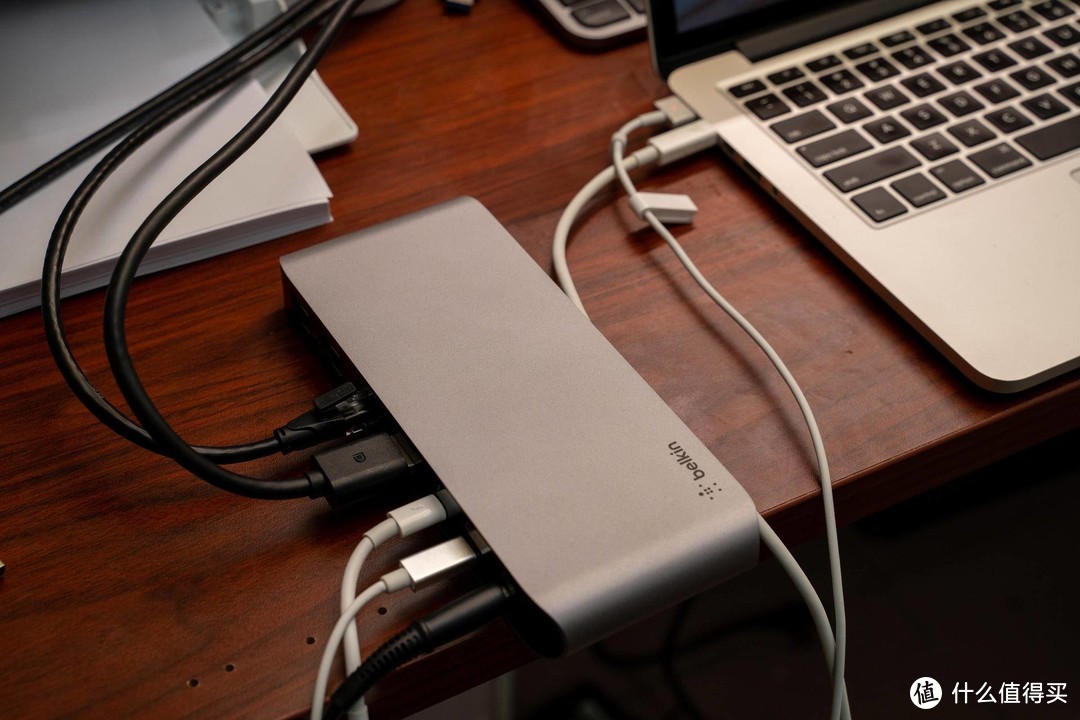
事实证明,3转2反向使用完全可用。感觉还可以外接显卡拓展坞。
如果是TypeC接口的扩展坞价格会低很多99-300的价格就能买到功能较多的拓展坞。
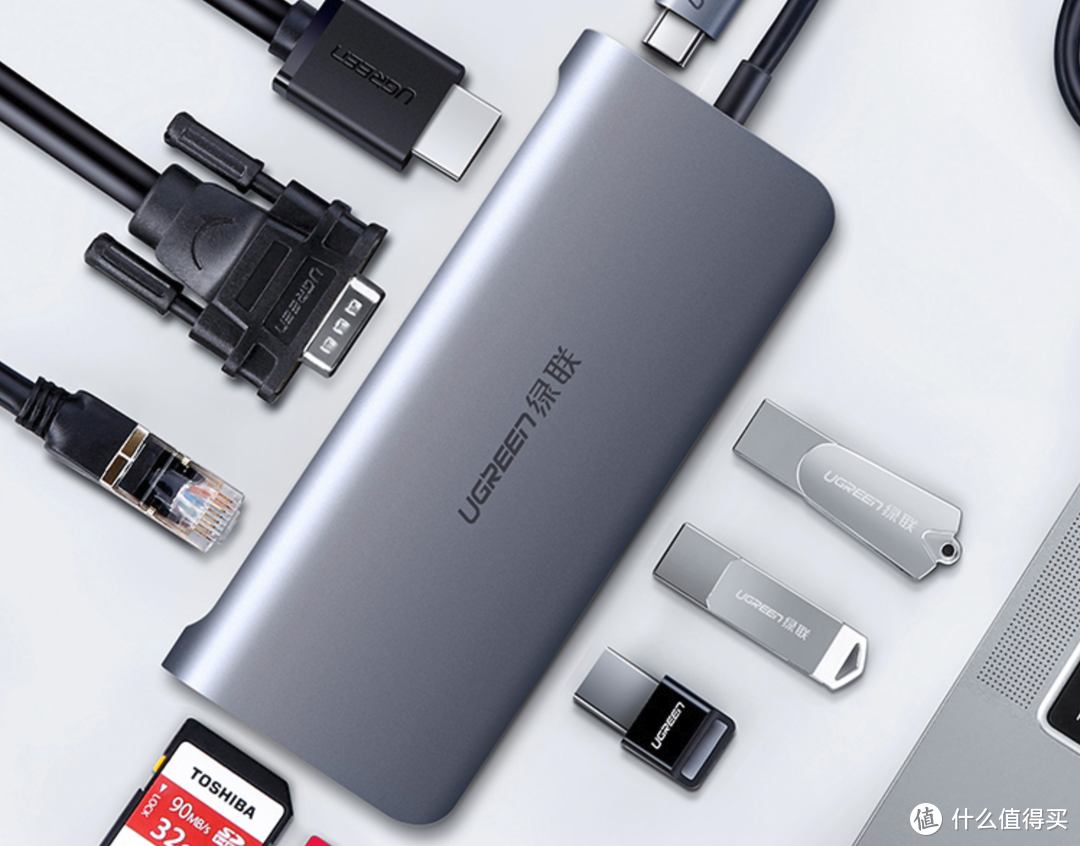
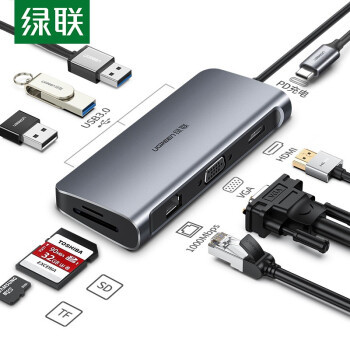
像绿联的这款9合1拓展坞,支持PD充电,带网线接口、SD接口、TF接口、HDMI接口、VGA接口还有3个USB接口,对于日常来说绝对够用。
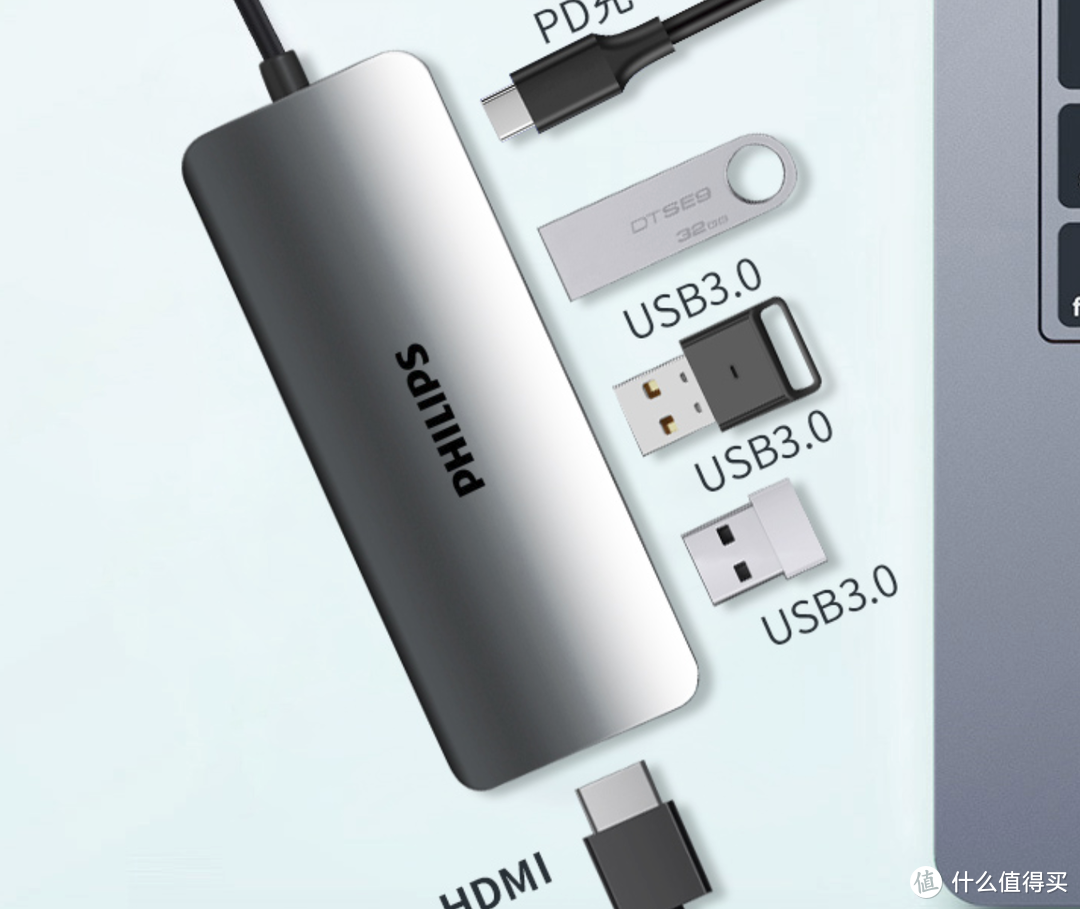
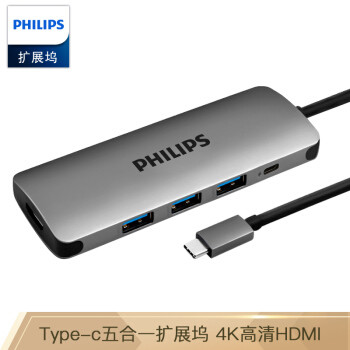
飞利浦也有5合1版接口,缺少了网线接口,不过体积相对小一些,更方便携带。
键盘
对于笔记本来说,一般情况下只会用笔记本键盘,不过如果笔记本放在桌面使用,配合iPad或者PC使用就需要多设备切换的功能,不过桌面大的放3-4个键盘都没啥问题的那我也没话说,不然就单个键盘支持多个设备切换省事。
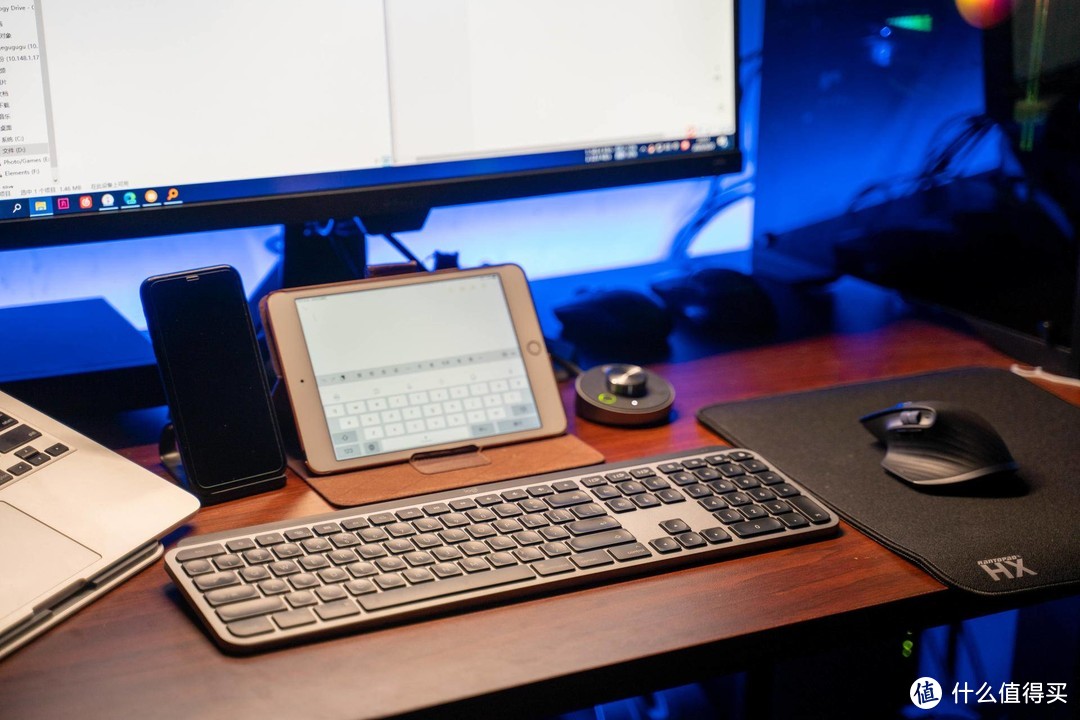
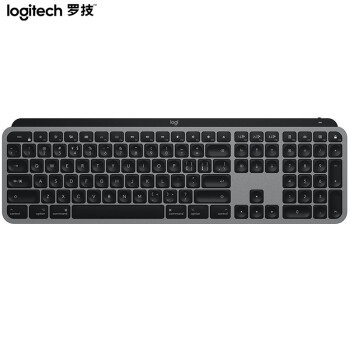
罗技的MX Keys是完全能够满足需求的,按键手感可能没机械键盘那么好,不过贵在多设备和全功能键的实现,键帽全部按照Mac键盘布局,也可以通过软件options可以调整实现F1-F12的功能。而且设备切换速度很快,很薄颜值也很高,缺点就是贵。
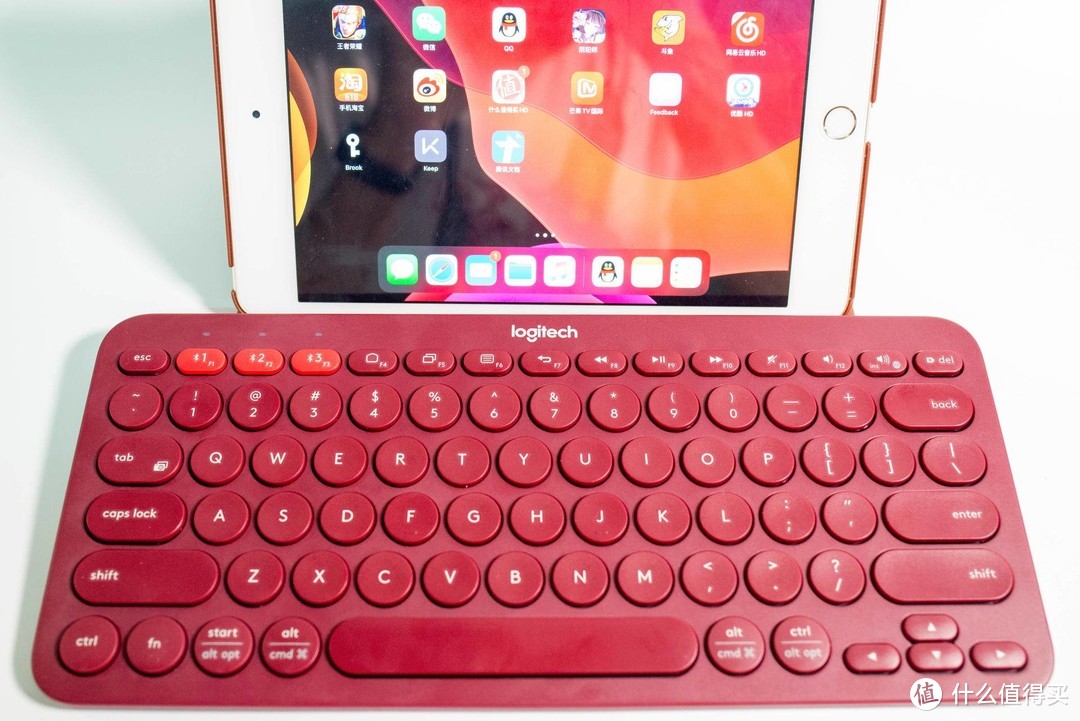
第二款是罗技的K380,原本是拿来配iPad mini使用,不过奈何iPadOS还没成气候,使用起来体验一般,所以一直闲置着。不过这款也是适配Mac系统,F1-F10的功能键都是能够实现的,空格旁边也布置了option和command键,同时支持3个设备连接,不过手感方面就比较一般了,价格比较低,低价100出头能拿到,便携,颜值也不错,属于能用系列。
如果想要机械键盘的手感可以考虑杜伽的K320W,还有高斯的ALT71D,这两款都是我用过的,保证多设备的同时又有机械键盘的手感。
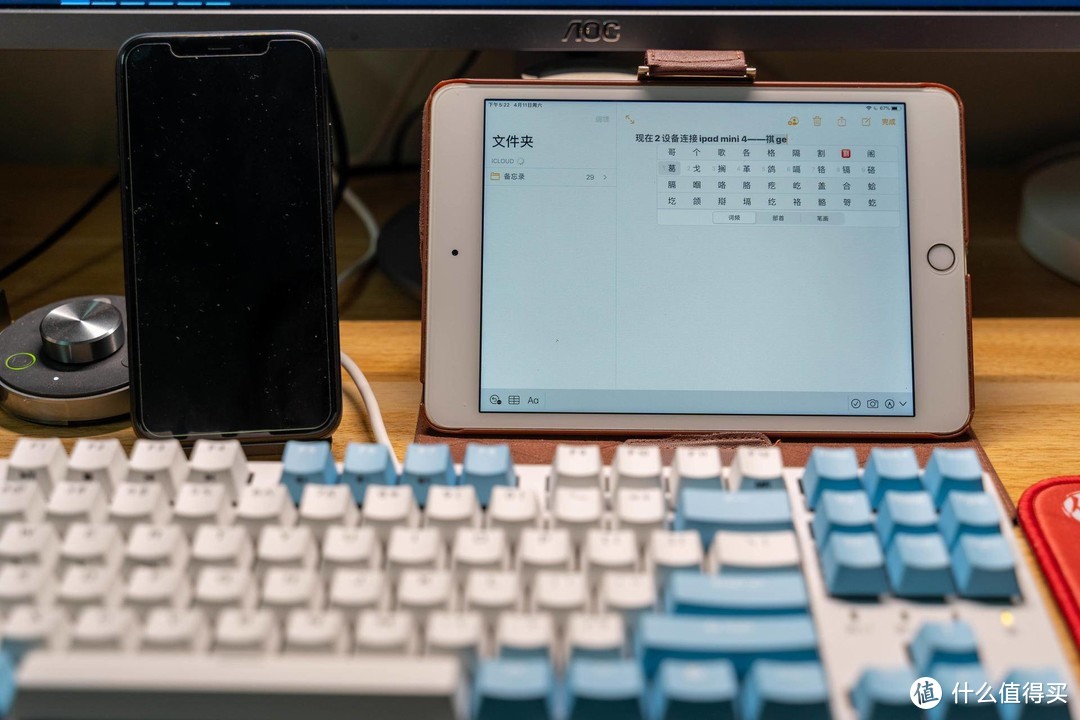
杜伽K320W支持2个蓝牙+1个2.4g+有线,颜值又高手感也不差,不过价格依然是比较高,也有108键K310W可以选择,可以连手机、平板、PC,组合键切换即可。
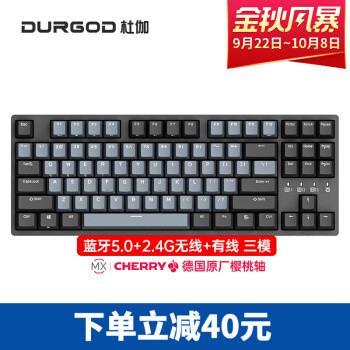
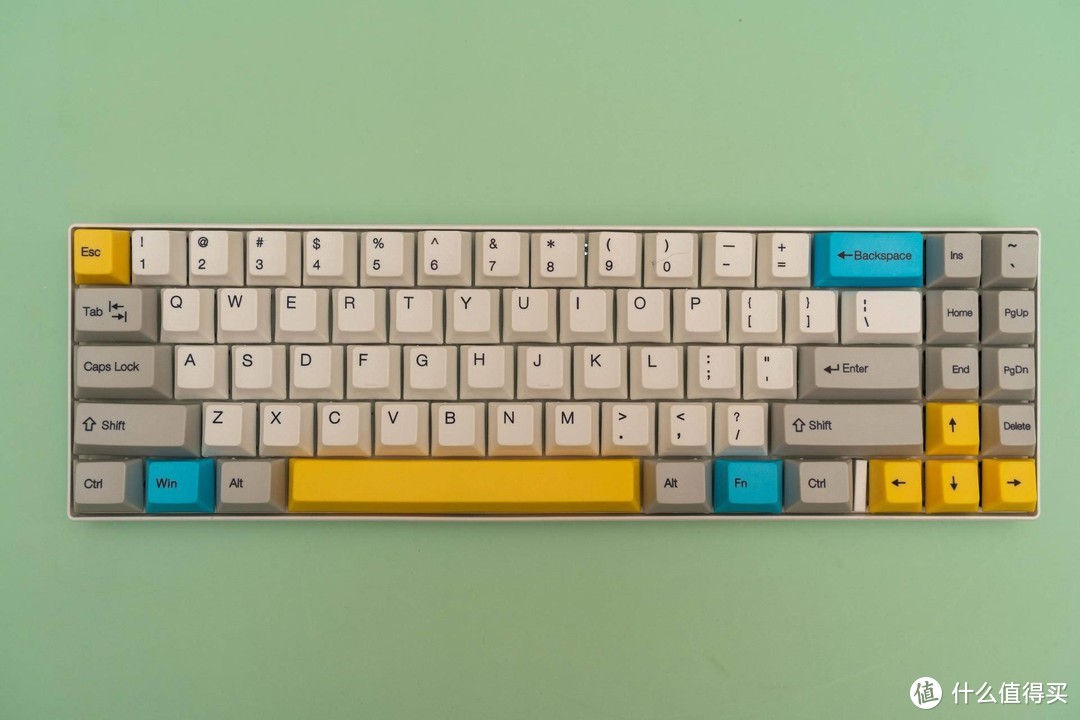
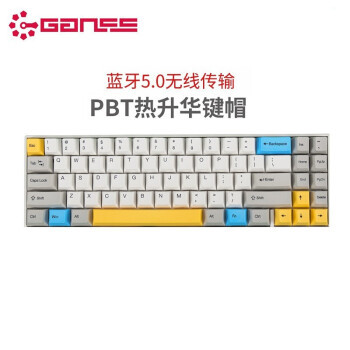
喜欢小键盘,又要多设备的可以考虑高斯ALT71D,主打蓝牙和有线双模,同样支持多设备,另外还带切换Mac模式,颜值高也比较小,功能大多靠组合键实现。
鼠标
鼠标方面如果USB接口多那就接USB接收器,如果有限还是建议购买支持蓝牙的鼠标,这样可以减少一个接收器,当然MacBook的触控板已经很强大了,但是也会有一些限制,真要高效生产力还是需要鼠标操作,所以还是更推荐蓝牙鼠标,尤其是支持多设备的鼠标。罗技的master系列,anywhere系列,最主要的是支持flow功能,跨屏操作更流畅。
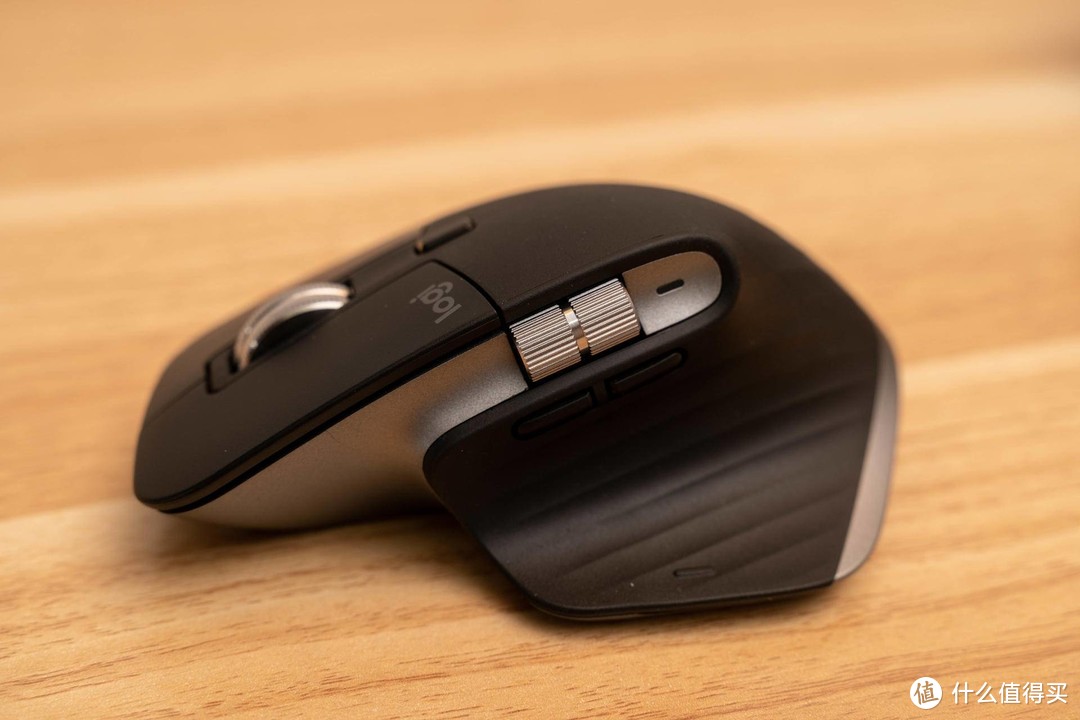
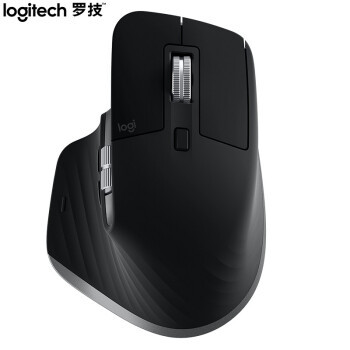
目前在用的是罗技Master 3 Mac深空灰,外形好看贴合手掌,功能键相当多,还带水平滚轮,还有侧键,拇指拖隐藏一个按键支持手势操作。滚轮支持模式切换,浏览网页相当好用,最多支持3个设备连接。缺点嘛,就是贵,然后就是模式切换放在底部有点反人类,不过Flow的使用在一定程度上缓解了这一布局的尴尬。
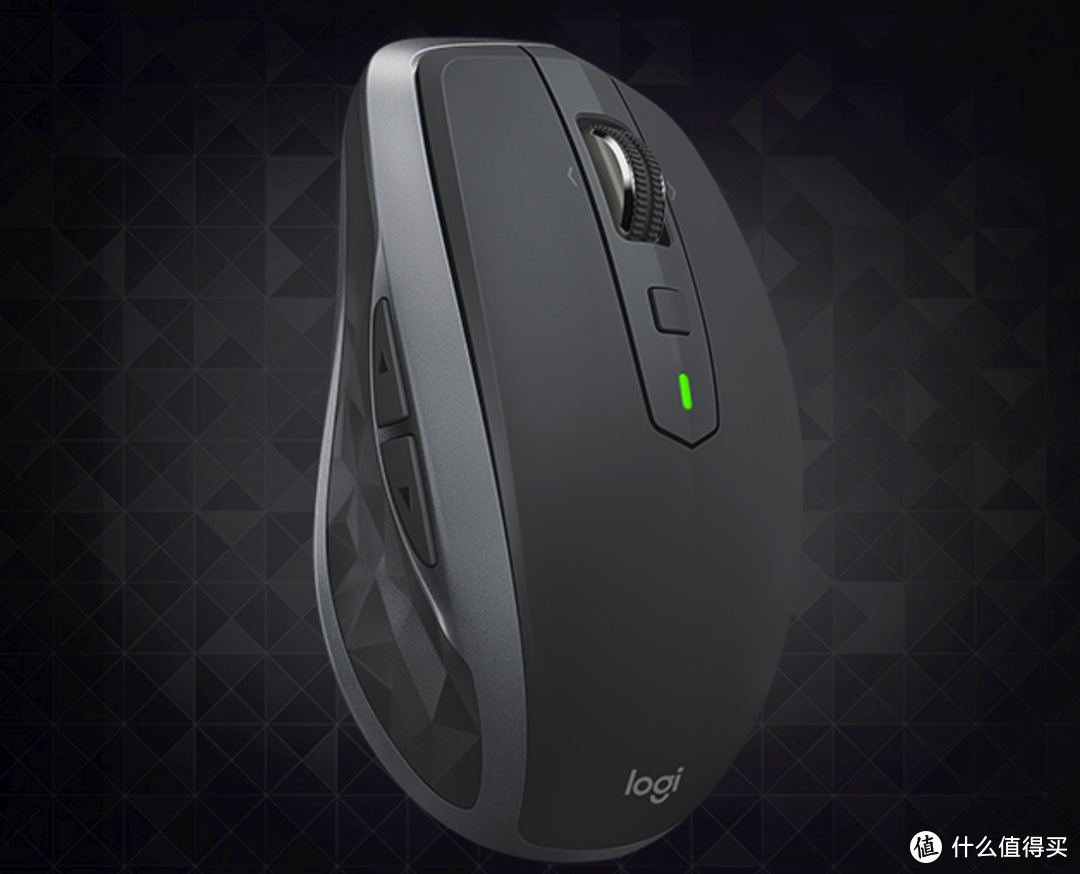
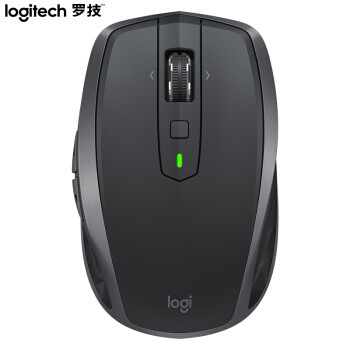
稍微便宜点的可以考虑罗技的Anwhere系列2S或者2,价格相对低功能也减少了一些,不过还是3个设备,而且比较小巧,更轻。
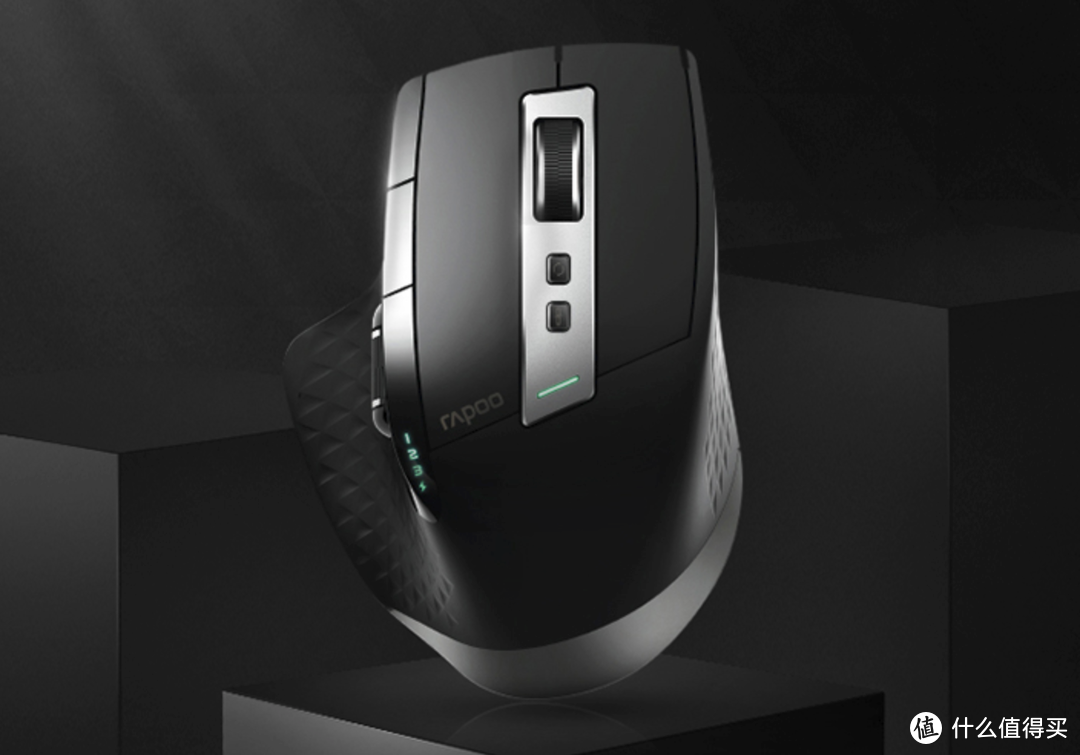
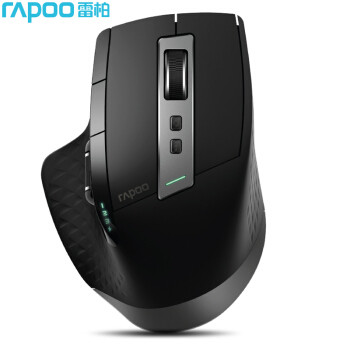
雷柏的MT750L也是一款支持多设备的三模鼠标,价格只要149,对于办公用来说绰绰有余。
移动固态硬盘
众所周知,MacBook的硬盘容量从128GB上到256GB就要上千块,而且是焊死的,这也是我为什么买15款的原因之一,因为可以更换硬盘而且价格不算高,性能使用到现在也还比较满意。就是即使更换成512GB的NV固态,用着用着容量就无了,所以一款高性能大容量的移动固态用来保存数据也变得更加重要。
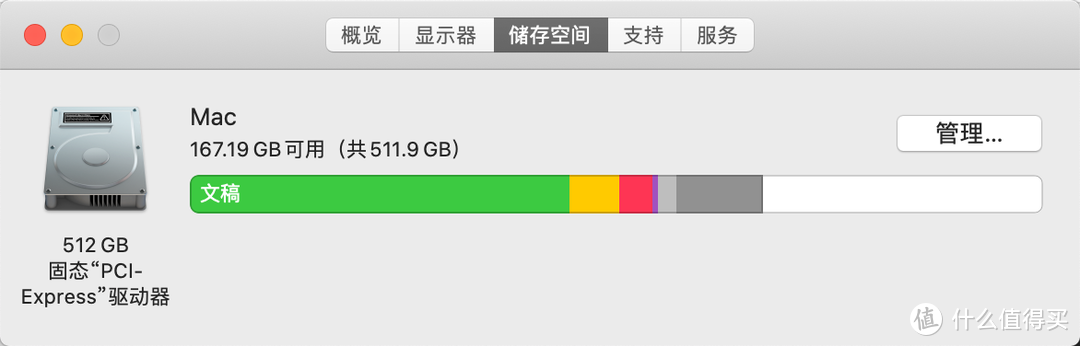
表面上是167GB可用,但是即使我的内心慌得一批。
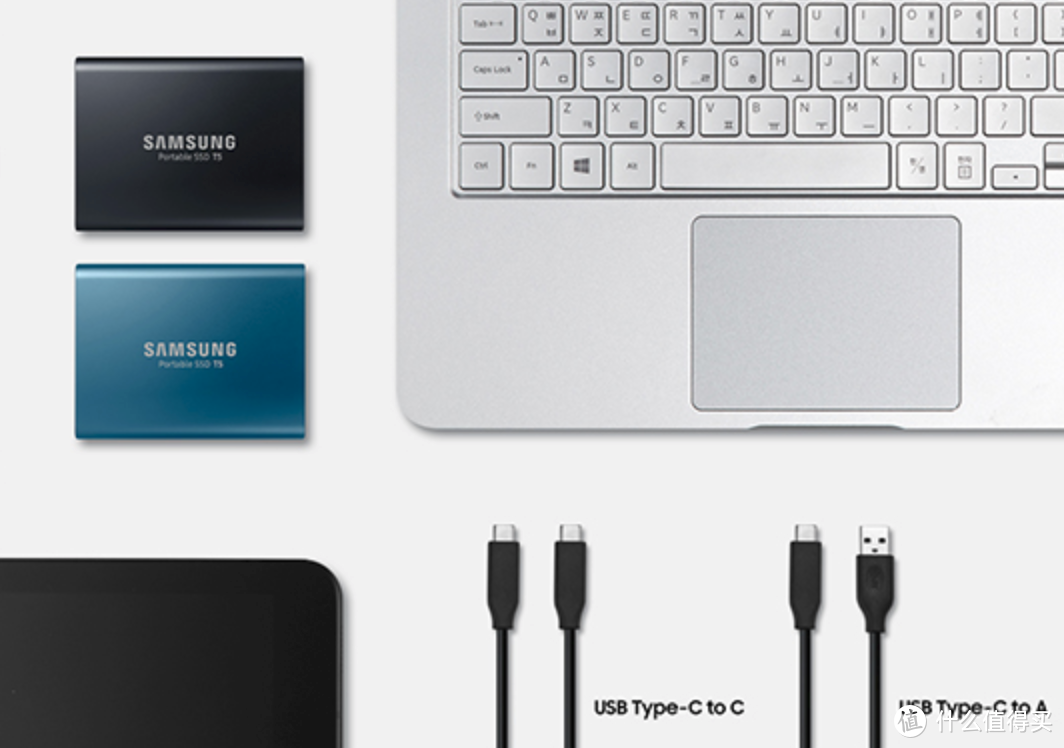
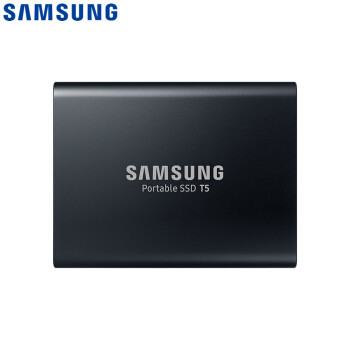
三爽的T5评价还不错,价格前段时间有899的好价,SATA接口的传输速度,速度540MB/s,体积也比较小,颜值也不错,1T的价格相比过去1000+也少了一些,可以蹲一蹲。
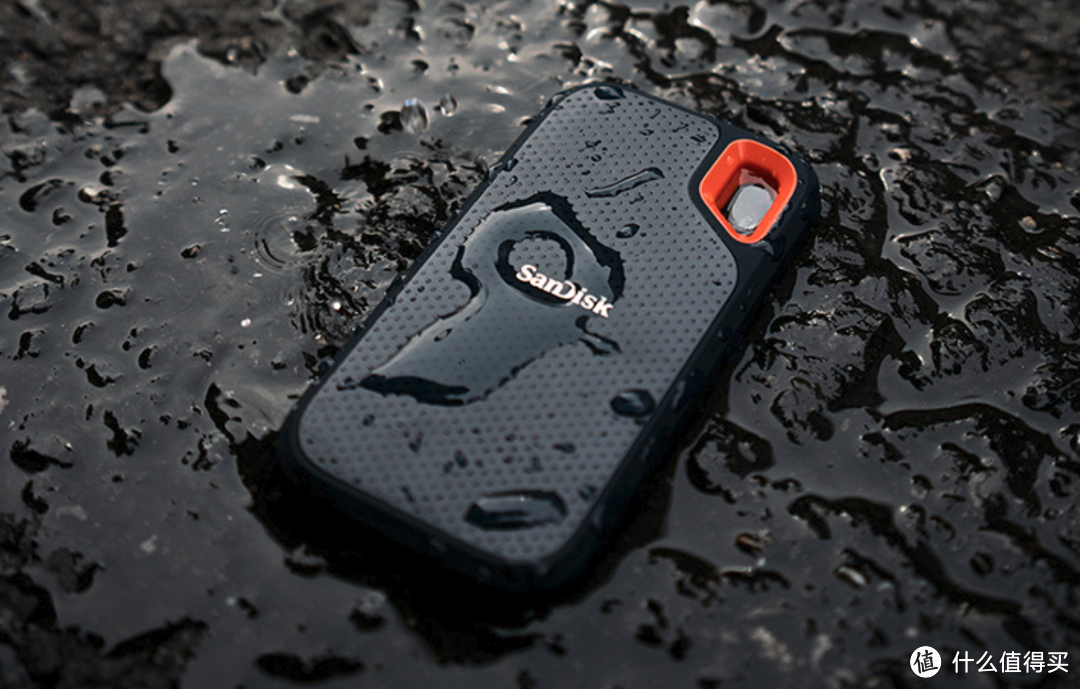

闪迪的性能也不差,颜值更接近传统的移动硬盘,最大理论速度550MB/s,不过有NV协议可选,速度最大1050MB/s,想要极致性能的可以考虑,当然价格也比较美丽,日常价1300左右。
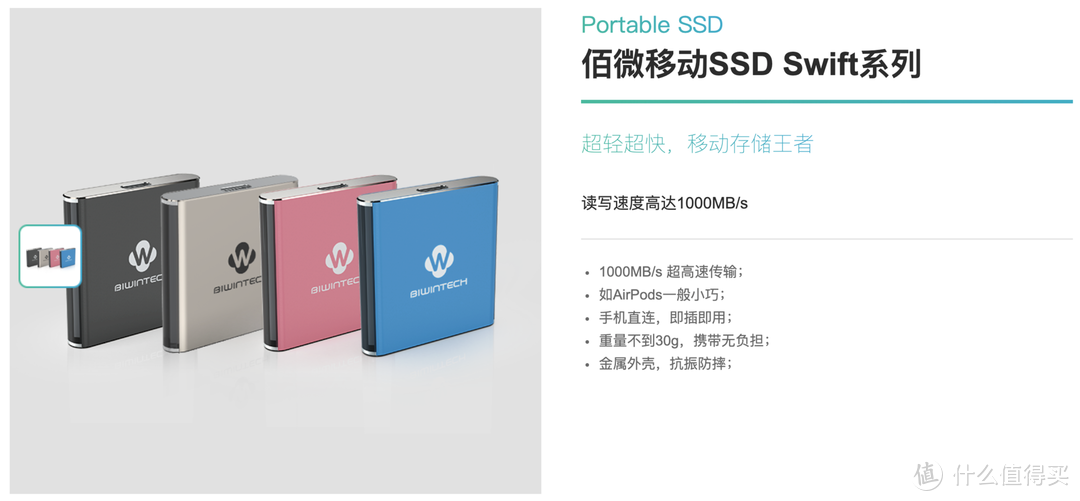
不过最近发现一款神器,别的不说,先来看看它的体积和重量。

43 x 43.5 x 8.5 mm,重量小于等于30g,什么概念呢?
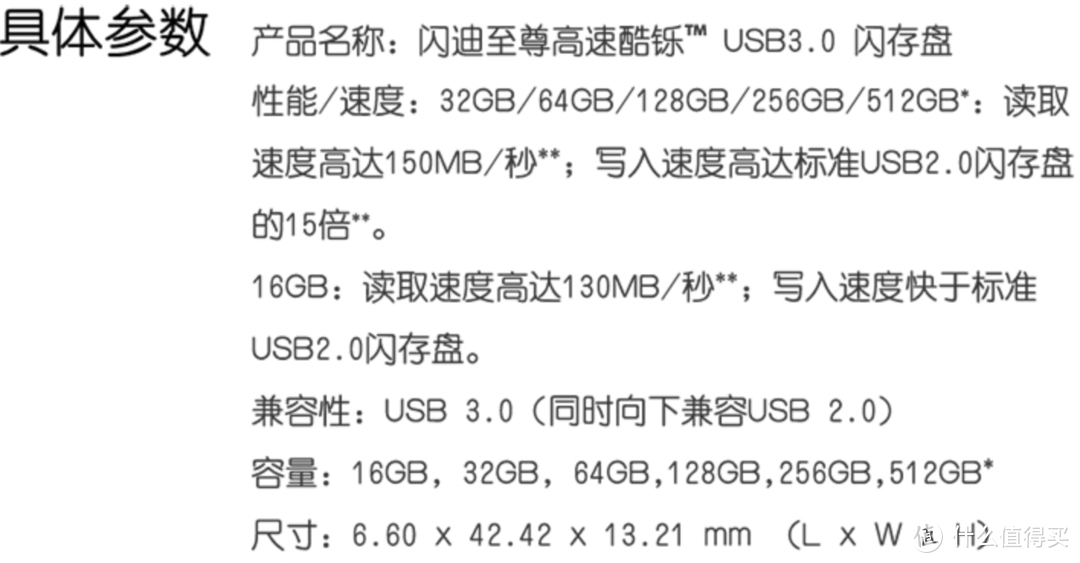
闪迪的CZ73除了H差了3倍多,其他非常接近,也就是比U盘多了30mm,但是比传统的固态比如三星T5的74 x 57.3 x 10.5 mm小了一大圈。
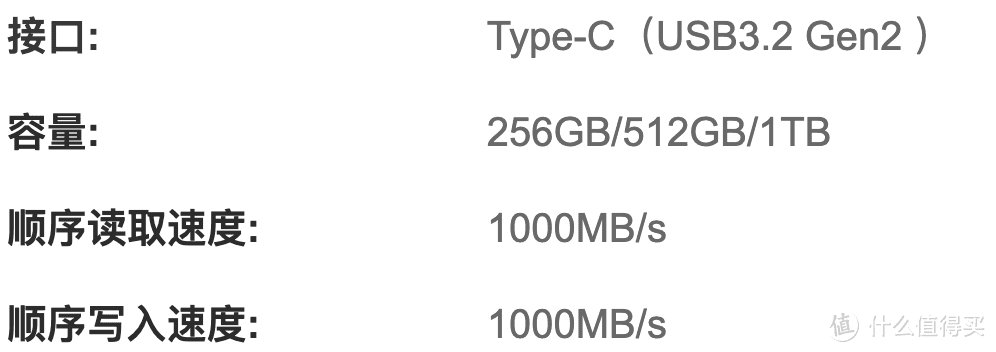
使用TypeC接口支持USB 3.2 Gen2,最大速度1000MB/s,也就是同样是走NV协议的。
速度、体积、重量都非常完美,不过目前还没有售价,在某宝和京东都没有链接,只有官网有相关信息。感兴趣的朋友可以蹲一蹲。
贴膜
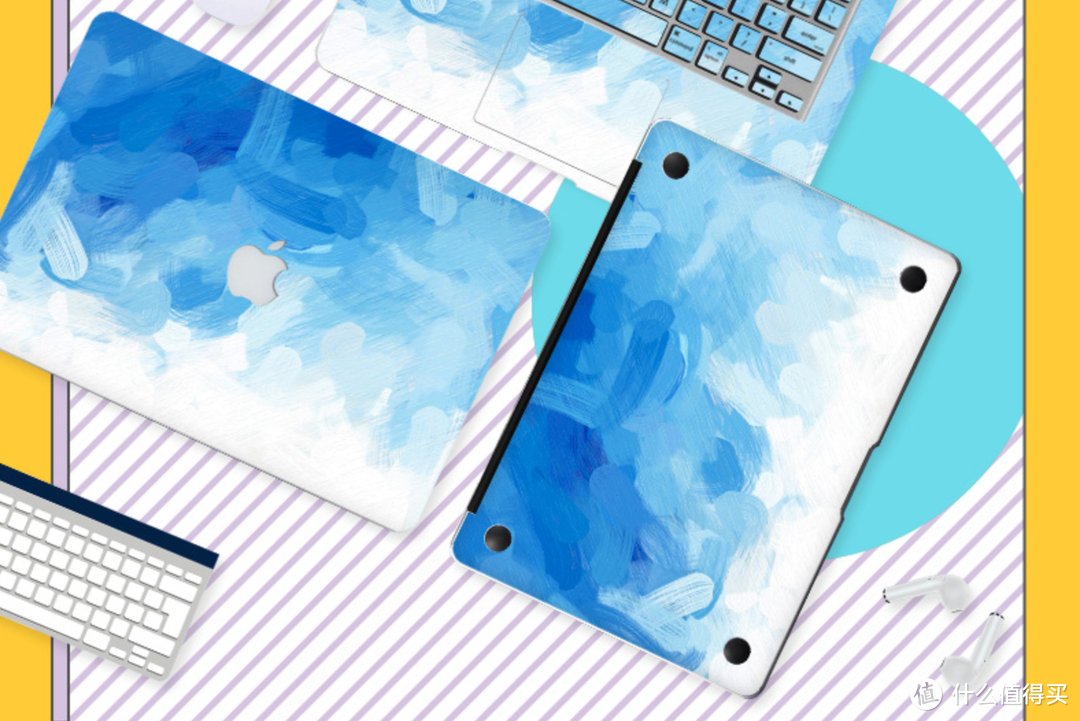
其实贴膜不是必须的,而且贴膜也会有老化、留胶之类的情况,除非你真的为了好看,或者为了遮住一些外表面的瑕疵,还有防止刮花外表面,这些情况下可以考虑贴膜。像我一是为了遮住瑕疵,二是为了保持低调,三是二手本子我就瞎折腾了。

这里我买的19.9,用券14.9,价格也不是很贵,一分钱一分货,保持清醒。也有近百的,大家真的需要就搜索MacBook贴膜就好了。
总结
以上就是我折腾下来的一些经验,充电头和诱骗线极其好用,支架就见仁见智了,我平时都是EDC背出去多,所以后面还是要买个便携支架,平时在家主要用PC,不过有时候懒得用就直接支架摆上,拓展坞接上,键鼠用上就可以愉快玩耍。拓展坞根据平时的使用习惯购买即可,平时够用就没必要浪费钱买,不过4TypeC接口应该都是需要买扩展坞的,推荐。
看了第一句又看了发帖时间,没错啊


就等新mbp13到手了,准备抄作业
原来还爱折腾这些东西,现在已经退烧了,包里多装个电源我都嫌多
鼠标键盘不错,自己都在用
给女朋友买了个anywhere2s
我的macbook pro 2017风扇天天呼呼响 怎么破?
我没有Mac
好的,现在唯一的问题是,mbp哪里领?谢谢
双十一,提前准备起来
买不起苹果,吃得起苹果
我买过杂牌的
我还特意看了下手机的日期(最近看穿越太多了)
Ikea有个架纸巾的,贼好用。15块好像
需要买的配件好多呀。。。
我鸽从不鸽文 哈哈
头图不错,赞一个
人均mac欸
没有更多了