






























8
5
入手新固态硬盘后我的系统迁移过程
2023-06-08 13:08:24
5点赞
21收藏
1评论
起因
话说最近固态硬盘价格喜人,而且自己的台式机硬盘空间经常需要腾挪,于是前几天469的时候下手了这个

同时下手了这个硬盘盒

由于机器没有空的插槽,新硬盘只能替换旧的,所以买了硬盘盒装旧的当移动硬盘,东西到齐后如果打算重装系统那就没那么多事,但是我不想重装系统否则一大堆软件设置配置得折腾很久,只能进行无感迁移,目标就是简单 可靠 无感,找了些文章发现 DiskGenius 似乎可以胜任,虽然是收费软件,但是免费功能就能进行迁移,但是我的旧硬盘分区比较复杂,一个是分区较多,还是个多系统引导,最早装了Win10,但是后来装了Ubuntu系统,这个系统装了个 GRUB ,所以分区格式也并不都是ntfs,关键的是突然看到一篇和我类似分区较复杂的文章迁移过程翻车的(虽然了后面各种修复引导修复分区表补救成功)有了点阴影,而且我还想保留当前的 Ubuntu 系统,怕折腾的我最终感觉要达到开始的目标只剩下 Linux 下的 dd 命令,所以有了这个文章。
有人看到这里用到 Linux 可能就劝退了,别啊,我对 Linux 实际并不精通,仅仅是因为折腾 NAS 时候顺便学了几个有意思命令仅此而已,这种迁移方法我也是第一次做一开始我并不确定这种迁移能那么顺利成功,只是觉得其他方法对我来说风险更大,或者更复杂、步骤更多,dd 命令最终只需要执行一条命令就能完成迁移,一条!
开始之前先简单聊聊 dd 命令,之前折腾 NAS 用过好几次这个命令有些印象,这个命令非常神奇,因为非常不讲道理,举个例子:比如用 dd 整盘复制完成后,此时如果你在原盘上有删除过的文件需要用数据恢复软件恢复那么你在新盘也能恢复出来 ,原因是 dd 命令比较底层,我们一般文件删除是文件系统这个层面来管理的,很多删除并不直接删除文件只是删除其在文件系统的标记,文件原始内容依然躺在硬盘里,这也是数据恢复软件能恢复的原因,好像扯远了,总之 dd 会非常诚实的把硬盘的每一个字节复制,根本不管分区和文件系统这些上层的玩意儿,对它来说硬盘就是个字节块设备,当然这种底层复制也会把 GPT 分区表里的分区 UUID 一并复制过去 !
准备工作
一个 Ubuntu 的安装启动U盘,如果没有直接做一个(很简单和做windows的安装盘一样,先下载iso文件,然后刻录到U盘)。
把新硬盘安装到硬盘盒里,插上测试一下是确保正常。
为啥又是 Ubuntu 呢,因为我有个以前做好现成的启动安装U盘,你如果手头有其他 Linux 发行版的都行,因为肯定都有 dd 命令
迁移步骤
使用刚才准备的U盘启动,选择 Try Ubuntu 进入试用状态的 Ubuntu 系统,
使用 dd 命令把旧硬盘直接复制到新硬盘。
关机,从硬盘盒里拆下新硬盘,直接换电脑里的旧硬盘。
开机,把未分配磁盘空间分配一下,比如把最后一个分区直接扩容,或者建新的分区。
迁移结束
细节
迁移步骤的开头两步最为关键,虽然最终只是为了执行一个命令但是仍有许多细节工作,这里我把我的实际过程写出来,首先是启动后记得一定要选择 Try Ubuntu
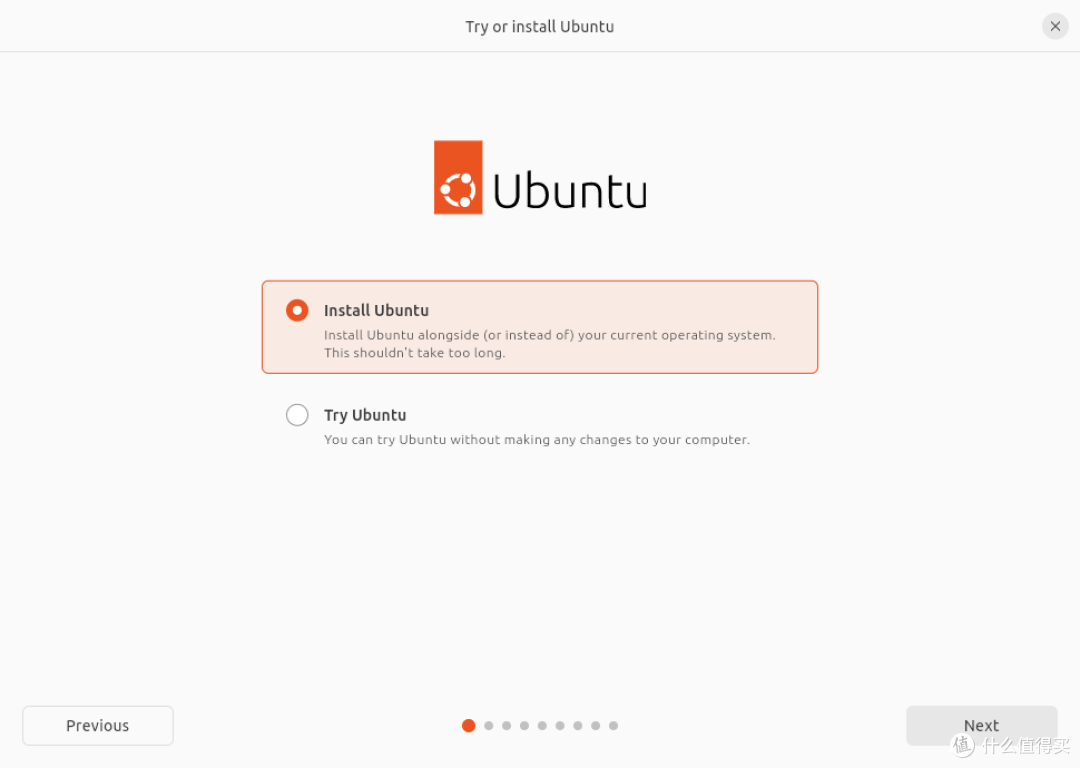 U盘启动后的选择界面
千万不要选 Install Ubuntu (也就是安装,抱歉图里默认选的是这个 ),选 Try Ubuntu 后进入试用状态的 Ubuntu 桌面后,打开 Terminal 使用 lsblk 命令,该命令会列出你的所有硬盘及分区,其中有硬盘大小,分区卷标等信息,在里面找到你要替换的 旧硬盘 和 新硬盘 的设备名称,比如我的旧硬盘是 /dev/nvme1n1,新硬盘是 /dev/sde,然后命令如下:
dd if=/dev/nvme1n1 of=/dev/sde bs=8M status=progress
简单解释一下这个命令,if 是要复制的输入盘这里就是你的旧硬盘,of 是输出盘也就是新硬盘,bs 是每次读写的块大小,其实写16M也行,status 是让命令执行结束后打印信息,如果还有需要知道的可以搜索一下这个命令网上有很多文章介绍也有官方命令用法文档可查。
我的执行结果如下
 dd命令执行结束
风险提醒注意:如果机器上硬盘少估计很好找,最简单的从大小就能判断出来,如果分区实在有很多(比如还挂了其他各种硬盘)可以使用卷标找,就是记住你的新旧硬盘的分区卷标(没有就自己加),这一步是整个过程最重要的一旦找错了对象可能发生不可预料的后果,如果最后还是不确定的话就用其他方法吧
顺便看看我硬盘的上电时间等信息
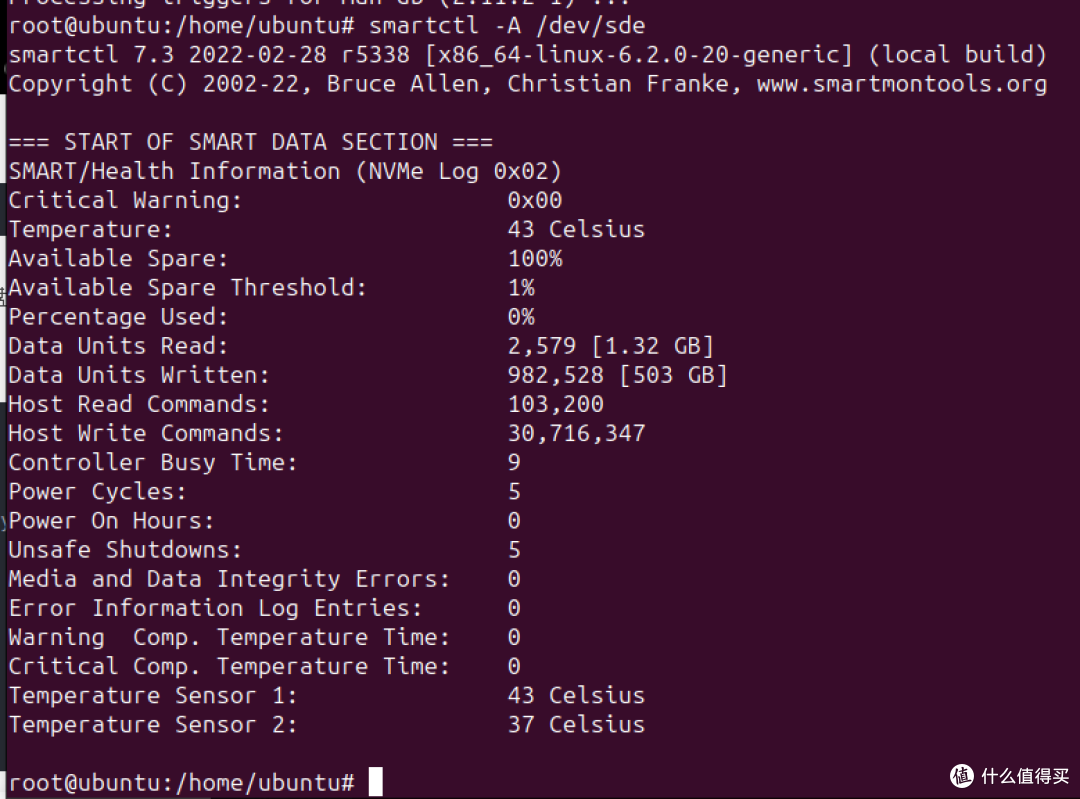 硬盘信息
硬盘信息
至于性能测试啥的我就不放了,各种文章一大堆,再放些我后面补拍的图,因为新硬盘装上了没法拍只能补拍包装……
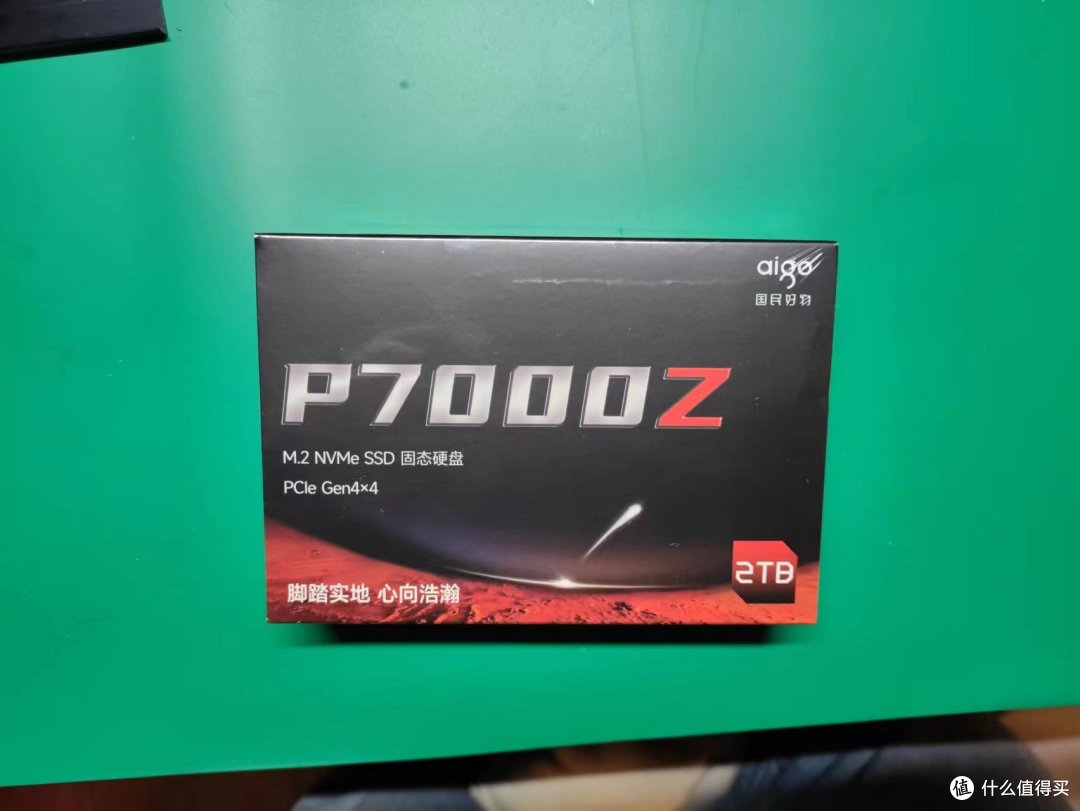 外包装正面
外包装正面
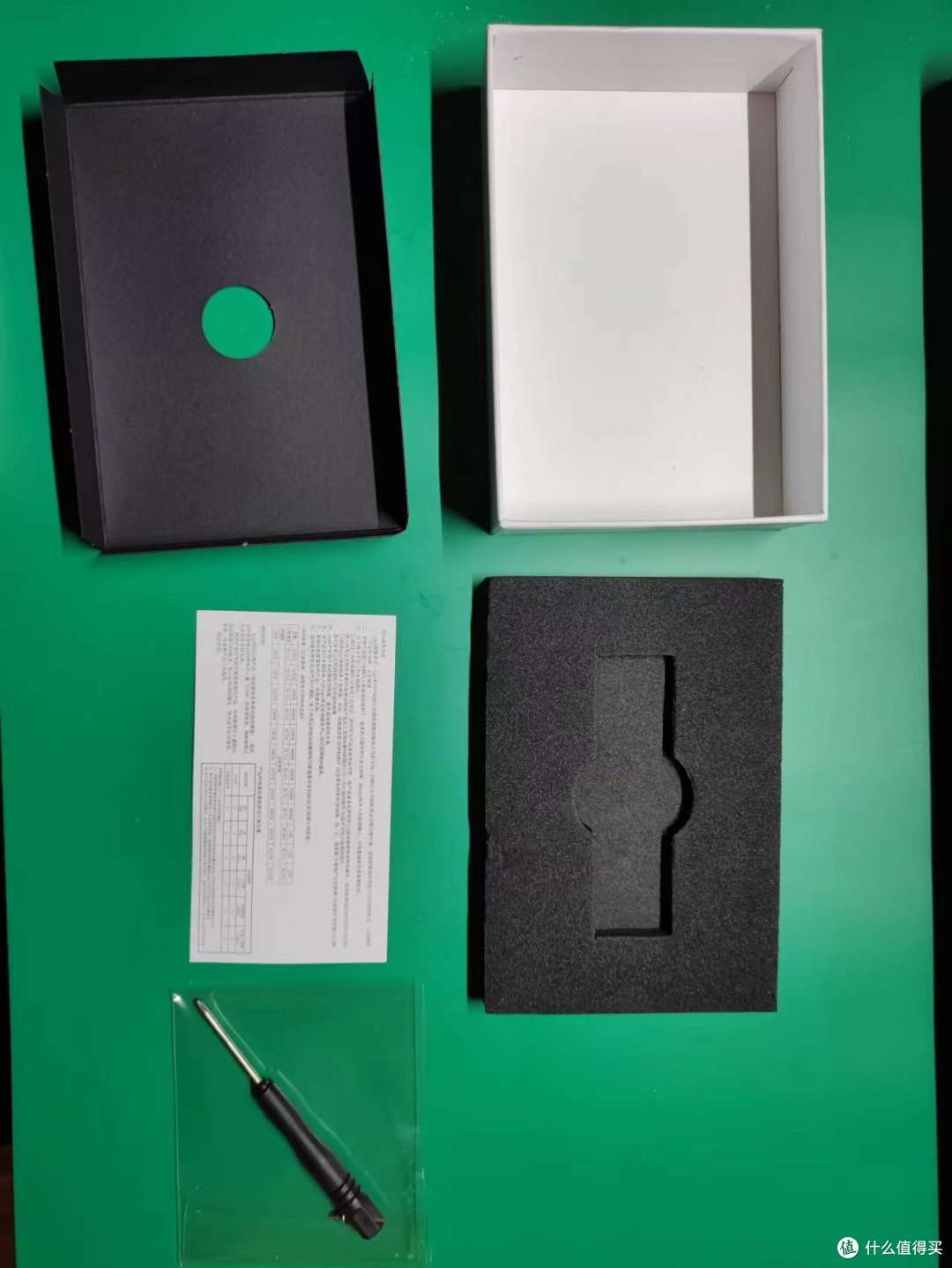 包装盒的里面
 旧硬盘和硬盘盒
另外提一下,这个硬盘盒设计的挺有意思,安装硬盘整个过程完全不用螺丝刀直接是一个橡胶钉卡住硬盘。
限制
本方法只能用于新硬盘容量大于等于旧硬盘的情况。
总结
系统迁移有很多种方法,这个方式被我使用的原因只是在我看来它满足了我的初始要求:简单 可靠 无感,说简单是因为整个迁移过程只是执行了一条 dd 命令而已;说可靠是因为整个过程随时可以终止并回滚,没有修改任何旧硬盘的数据,随时装回旧硬盘就等于完成了回滚;无感其实就是迁移结束再次启动系统后一切如故感觉没有任何变化(当然除了磁盘空间变大了……),希望能帮助到一些有类似需求的朋友,谢谢观看。
作者声明本文无利益相关,欢迎值友理性交流,和谐讨论~






校验提示文案
校验提示文案