




























 深耕居家、美护、萌宠兴趣领域
















11
35
考虑了半个月,还是将绿联UGOS系统切换成了UGOS Pro系统
2024-10-31 16:52:16
56点赞
32收藏
51评论
前阵子绿联正式官宣开放新系统切换申请,作为DX4600用户,我在心动的同时其实是保持观望态度的,不少网友都说不知道升级到底是个什么情况,我也就准备继续耐心蹲蹲了。

从9月23号开放申请到整个国庆假期的半个月期间我都在观察风向,原以为大家都会讨论切换过程中有什么问题,但大家基本都很顺利。偶尔有些发生状况的,也是因为没看操作指南就升级才导致的问题,这下我的心就比较安定了。
期间绿联NAS官方也出了不少相关指导物料,除了对系统切换问题的解答,我认为比较重要的就是他们微信上面讲解两套系统区别的长图。

据我观察UGOS老用户讨论新系统中的使用问题,一般是升级后觉得与自己想象不符合,想回退,但官方已经声明过无法回退了,所以大家真的要谨慎考虑,拿不准就去看官方那张长图,或者申请个体验账号试试也可以。
不要冲动!不要觉得别人说UGOS Pro系统好就去升级,实际上两者面向的用户人群还是有点区别,不爱折腾的UGOS系统已经足够了。
我个人对UGOS Pro系统确实是有点硬需求在的,首先我会折腾虚拟机,UGOS Pro系统有虚拟机就很方便All in One。
其次我这台NAS准备慢慢过渡到给工作团队的部分成员共同使用,细致化权限很有必要!

综合考虑,我在国庆后申请了系统切换。那个时候估计也没这么多人排队了,早上申请的当天下午就收到4.3固件版本推送了,还是蛮及时的。
准备切换之前我已经用空硬盘备份转移了资料,虽然切换系统不会清空硬盘数据,但备份一是为了保险起见,二是切换之后原来的硬盘数据只能作为外部存储使用,如果想用做内部存储,始终还是要把数据倒腾回来的。

话不多说,先来走一遍流程。开始前一定要看官方操作指南,他们还有视频,跟着走就行。
不看操作指南将有可能出现:不知道切换按钮在哪里、用错客户端、硬盘无法挂载等问题。所以切记不要偷懒!
收到固件推送并升级到4.3版本后,到网页端登陆绿联NAS。
输入IP地址:9999就能进到绿联NAS网页端进行登录,然后在设备管理的设备信息里面点击“切换系统”按钮。

进入系统切换助手。

点击下一步,阅读服务条款。
这个大家也要自己看清楚,有说到仅限管理员能进行切换系统的操作,到时候其他用户的系统也会同步切换,如果这个NAS是共用的,大家要确认好。

如果你有创建SSD缓存,务必移除。
有的老哥因为移除时间长,懒得弄就直接拔盘空机升级,结果导致硬盘无法挂载为外部存储,还得找绿联的技术支持,这也是浪费自己的时间精力,所以这个一定要注意了。
如果不按照指示做完,绿联NAS系统切换助手也会提示你。
只有在逐一完成之后,“申请切换系统”的按钮才会亮起可用。


完成之后即可正式安装UGOS Pro系统,推荐在线安装,时间不长,十分钟搞定。

安装完之后设备会自行重启。

最后这一步是输入SN码,提示框就有,建议直接复制粘贴~
下载好安装包后将进入新系统的初始化界面,也就是账号注册登录等等。

在这个时候,UGOS Pro系统第一个大亮点就来了~

可以跳过手机号注册!!对于不想用手机号注册的人来说确实是很赞的功能。
虽然我还是用了手机号注册,但根据官方说法,这个UGOS Pro系统的远程访问服务只要有一个人绑定手机号,其他人都能用。
也就是整台设备只需要我来绑定手机号就可以了,真的很方便。
跟着提示操作,绿联UGOS Pro的新手指导做的还是很细致的,然后就能去创建存储池了。

不过要提醒一下,前往存储管理器之后点立即创建,是会让你格式化硬盘的。这就是之前做好数据备份的重要性了,没做好数据备份的还是先备份再切换吧。
原因也是因为两套系统底层逻辑架构不同,旧硬盘不能直接做新系统的内部存储,如果现在就点击创建,等于是新建内部存储,所以会要求我们进行格式化。
最好在升级系统之前先用别的硬盘做好数据备份,或者直接用的就是新盘,这样这里选择格式化也没问题。但有的人是打算先挂为外部存储再把资料复制过去,这种情况下那就别点格式化。

正确做法是进入硬盘管理,选择硬盘,把旧硬盘选择用作外部存储。
同时,如果你的旧设备做了RAID,新系统也要放RAID模式相同数量的硬盘,这样才能完整挂载为外部存储。
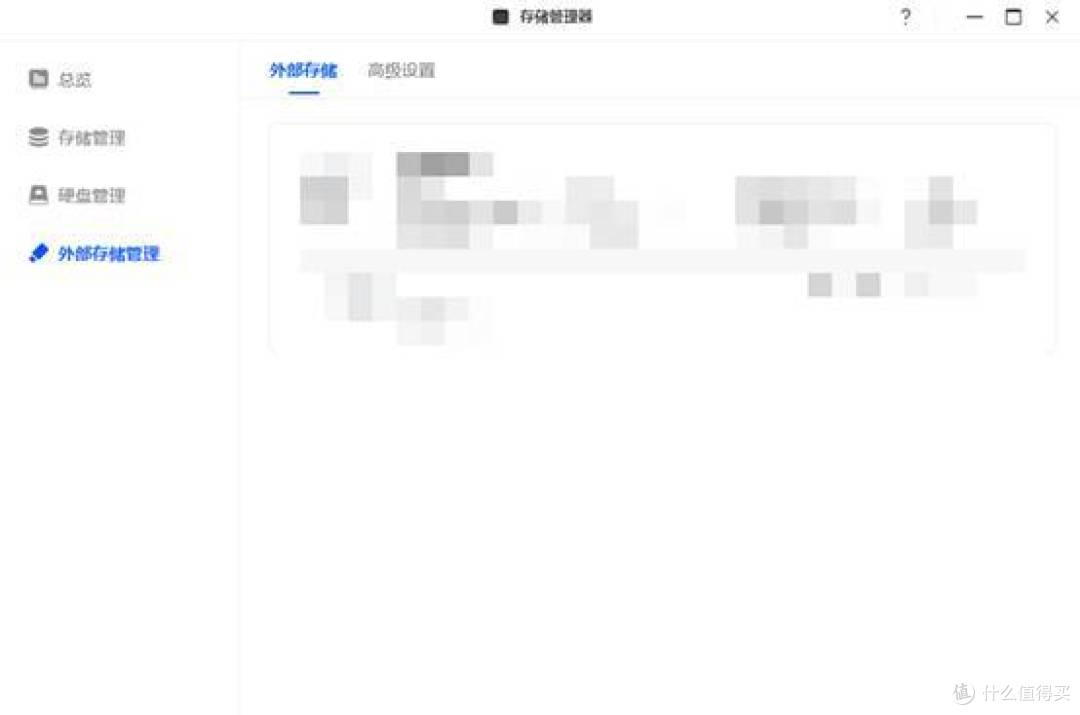
外部存储还能进行访问权限设置。

弄好存储池之后我们可以去客户端登录了,注意由于我们这时候已经升级好系统了,所以我们要用新客户端,也就是绿联云客户端登录。而不是旧的绿联私有云客户端。

基本上升级过程就几个注意点,首先是按照操作指南把旧机器上面的缓存卸载了,加密空间啥的数据转移了。然后是网页端进行操作切换,切换完了不要立即创建存储,就ok了。
接下来还是要说一下UGOS Pro系统的体验,说实话差别挺大的,确实很多功能的操作逻辑都不一样,还好我也是有心理准备的。
比如以前UGOS的文件管理就是单纯的查看自己存储的文件,而UGOS Pro的文件管理器内容包括了共享文件夹(类似以前的公共空间),还有用户文件夹。

相当于把文件集中进行管理了,不像以前自己的文件和公共文件分开两个应用。
然后文件管理器的共享权限设置超级灵活,可以根据用户和用户组进行权限分类,只要遵循禁止访问>读写>只读的逻辑,就能根据自己的需求设置多种权限,之后我过渡给工作团队使用就很Nice。
然后相册也有很大不同,像人物识别等等智能模型可以自己选择是否开启,还有能识别敏感内容的智能模型、用文字搜图的智能模型、宠物识别模型等等。

并且可以进行本地AI自训练,打造更符合自己个人需求的照片分类。
影视中心也蛮方便,可以挂载个人文件夹也可以挂载共享文件夹,建立影视库之后根据需求设定不同用户访问权限,例如我现在就设置了一个自己专属的影视库,还有三个共享的影视库。

而且绿联NAS现在内置了TMDB API,进一步降低了操作门槛。如果是新入手的玩家,基本上资源放进去就能又好又快地进行刮削,这点很人性化啊。
音乐现在也可以挂载共享文件夹了,我又要大夸特夸了,UGOS Pro真的很适合多人使用。
最后就是我个人硬需求的细致化权限访问和虚拟机功能,就不展开多说了。
反正总体整个切换过程很满意,也使用一阵了,资料进行了转移,应用全都设置好了,用得越来越顺手,不得不给绿联一个赞,完全超出预想。

正好最近双十一,绿联家的DXP系列NAS讨论度还挺高的。而DXP系列搭载的就是这套UGOS Pro系统,想新入手一台NAS的,我是真挺推荐直接上UGOS Pro系统的。直接甩一个链接,大家可以考虑看看。














校验提示文案
校验提示文案
校验提示文案
校验提示文案
校验提示文案
校验提示文案
校验提示文案
校验提示文案
校验提示文案
校验提示文案
校验提示文案
校验提示文案
校验提示文案
校验提示文案
校验提示文案
校验提示文案
校验提示文案
校验提示文案
校验提示文案
校验提示文案
校验提示文案
校验提示文案
校验提示文案
校验提示文案
校验提示文案
校验提示文案
校验提示文案
校验提示文案
校验提示文案
校验提示文案
校验提示文案
校验提示文案
校验提示文案
校验提示文案
校验提示文案
校验提示文案
校验提示文案
校验提示文案
校验提示文案
校验提示文案