

























 深耕数码、汽车兴趣领域











96
44
零刻GTi14Ultra、零刻SER8、零刻SEi14音频驱动有问题的看这里
2024-08-04 21:00:12
0点赞
19收藏
2评论
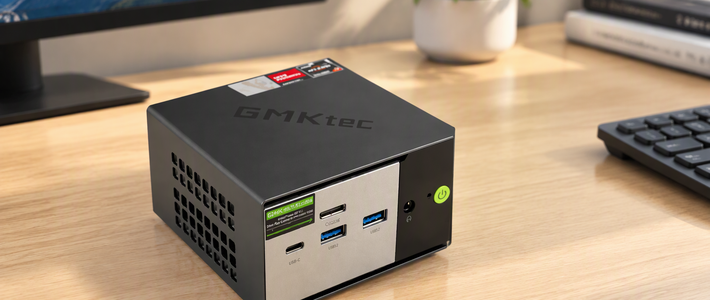
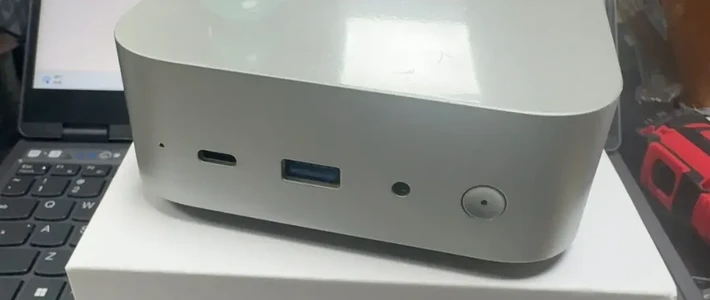
对于很多购买完迷你主机的小伙伴来说,可能还在习惯于以前的Win10系统,又或者是买的是准系统,又或者购买了容量更大的2T固态硬盘,那这个时候必然需要在新硬盘上重装系统。
之后当然建议大家从官网下载官方原厂驱动包进行安装驱动,另外推荐大家也可以使用驱动总裁这款软件(无利益相关,单纯之前几次鲁大师驱动搞不定,用这个一下子就搞定了),然后就是有人说音频驱动打不好,表现为要么是DP、HDMI连接的显示器音箱无声,要么是前后两个音频孔无声。

经过多次验证,我的解决方法如下:
右键点击我的电脑,属性系统关于里,右侧找到设备管理器,点击“声音、视频和游戏控制器”,然后将High Definition Audio设备(未安装零刻官方音频驱动前的名字),或者叫Senary Audio(安装完零刻官方音频驱动后的名字),右键点击该设备,选择“禁用设备”。

此时,上面的HD Audio Driver for Display Audio就起作用了,你连接的带音箱的显示器或者电视就会有声音。
反之,如果你没有禁用High Definition Audio设备,则只有你将独立音箱的音频线连接至零刻GTi14、SER8、SEi14前后侧的3.5mm音频口的时候,电脑才有声音,与此同时,显示器的音箱或者电视则会自动被屏蔽掉,无法切换至显示器音箱。

这一点需要大家注意下,通过这种临时处理办法,我们就掌握了如何使用DP口音频和如何使用主机上的3.5mm音频口发出声音。

这个Senary Audio目前貌似是无法同时开启3.5mm音频和DP视频口音频,可能后面驱动会更新,暂时如果大家有需求的话可以按照上面的方法让你在3.5mm和DP视频口音频之间自由切换,当然如果这两个可以同时开启自己在右下角音量图标选择输出设备的话,就完美了。














校验提示文案
校验提示文案
校验提示文案
校验提示文案