
























3
4
保姆级教程:小墨鹰微信文章编辑器如何绑定公众号
2024-12-10 18:39:33
0点赞
0收藏
0评论
小墨鹰微信文章编辑器上有很多svg动效然而由于svg动效素材的特殊性,有部分素材必须要通过保存同步文章才能够把svg素材无损的上传到公众号中,但是要想同步文章到公众号上就必须要让公众号授权绑定小墨鹰编辑器。那么小伙伴们!想知道如何在小墨鹰微信文章编辑器上绑定授权公众号吗?跟着我来,轻松搞定!
第一步:登录微信编辑器
打开并登录小墨鹰微信文章编辑器。
第二步:打开公众号授权界面
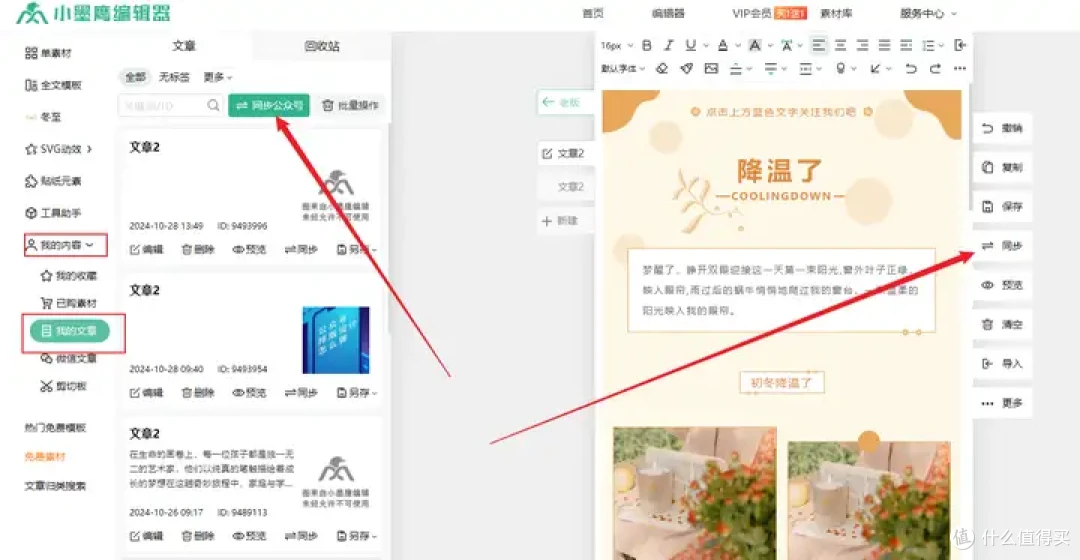
点【同步】或者 我的文章下的【同步公众号】
然后点击【请选择公众号】后点击【添加公众号授权】
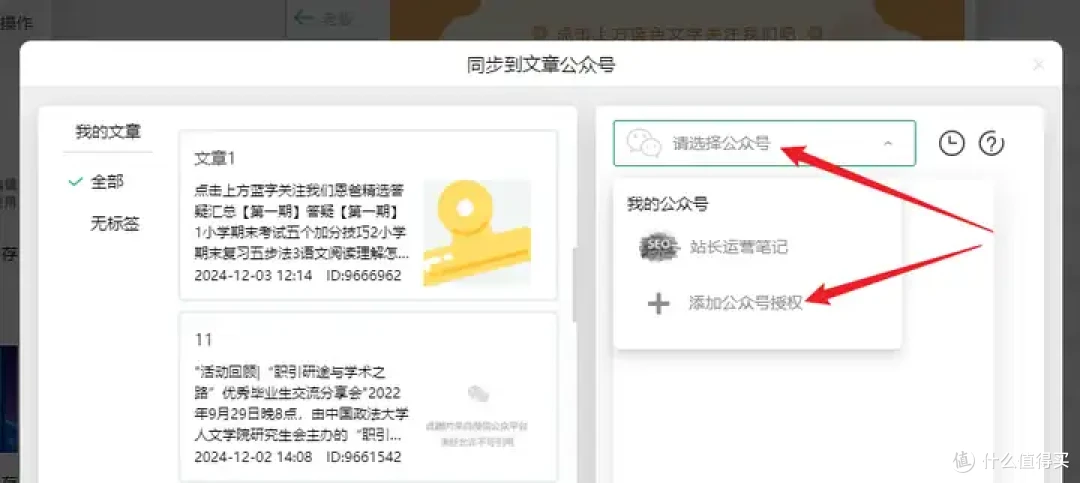
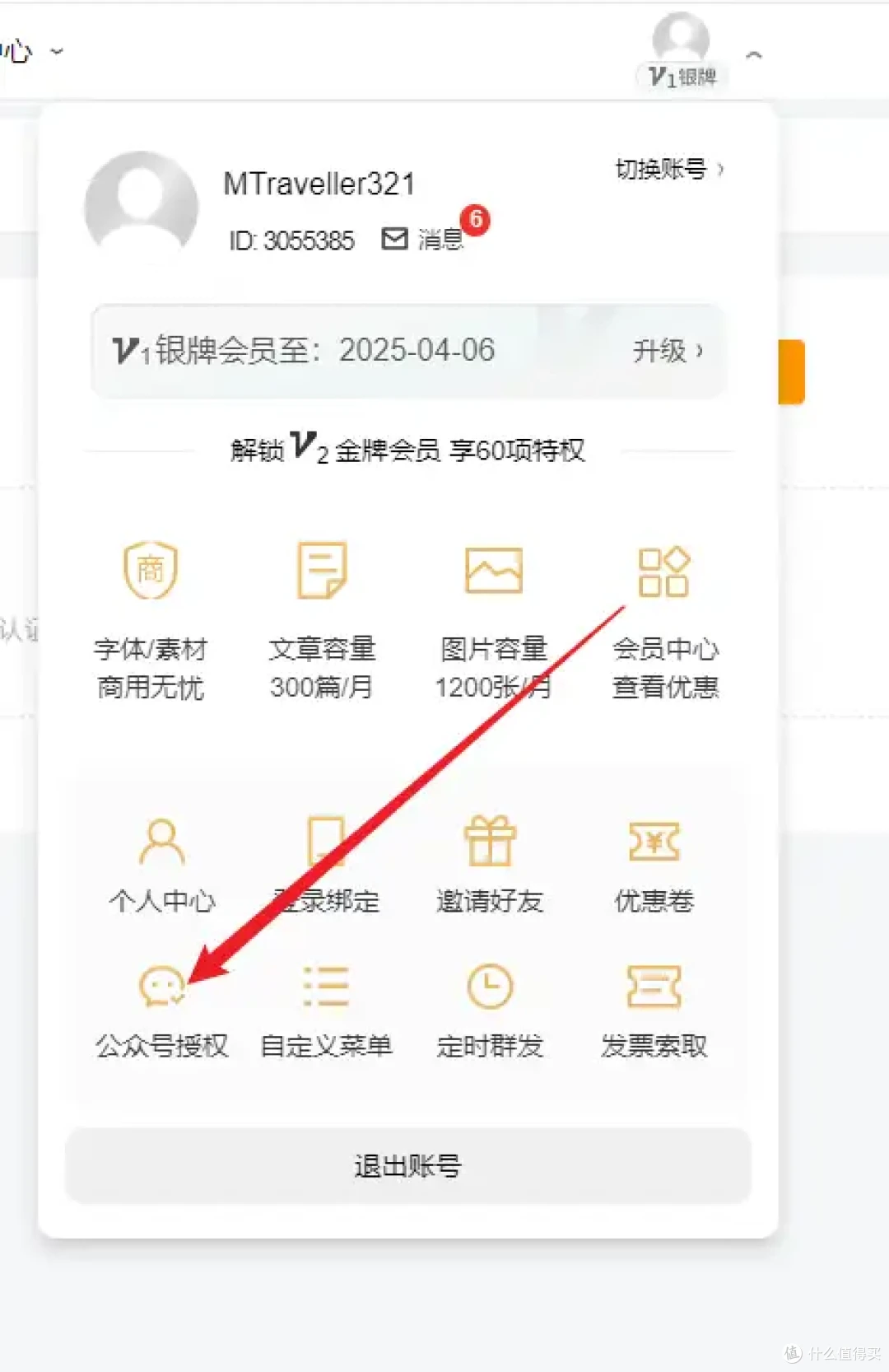
也可以点击网站右上角的头像后点【公众号授权】后进入下述的界面
第三步:授权绑定公众号
点击【授权新的微信公众号】
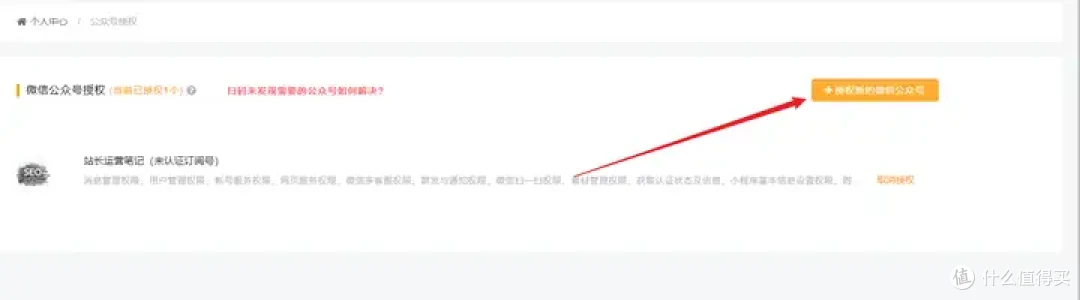
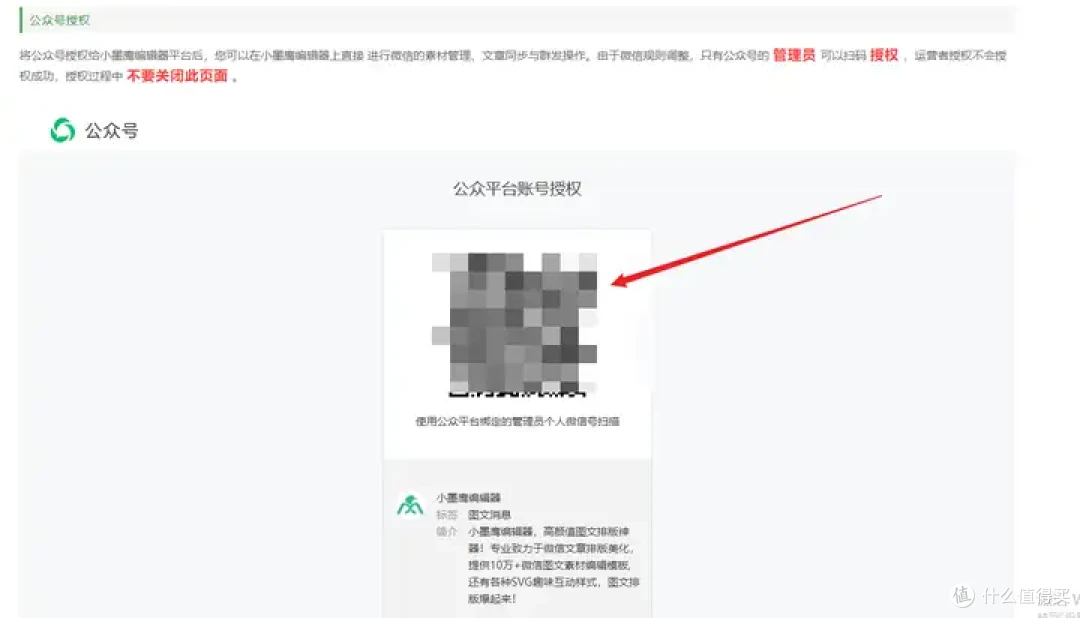
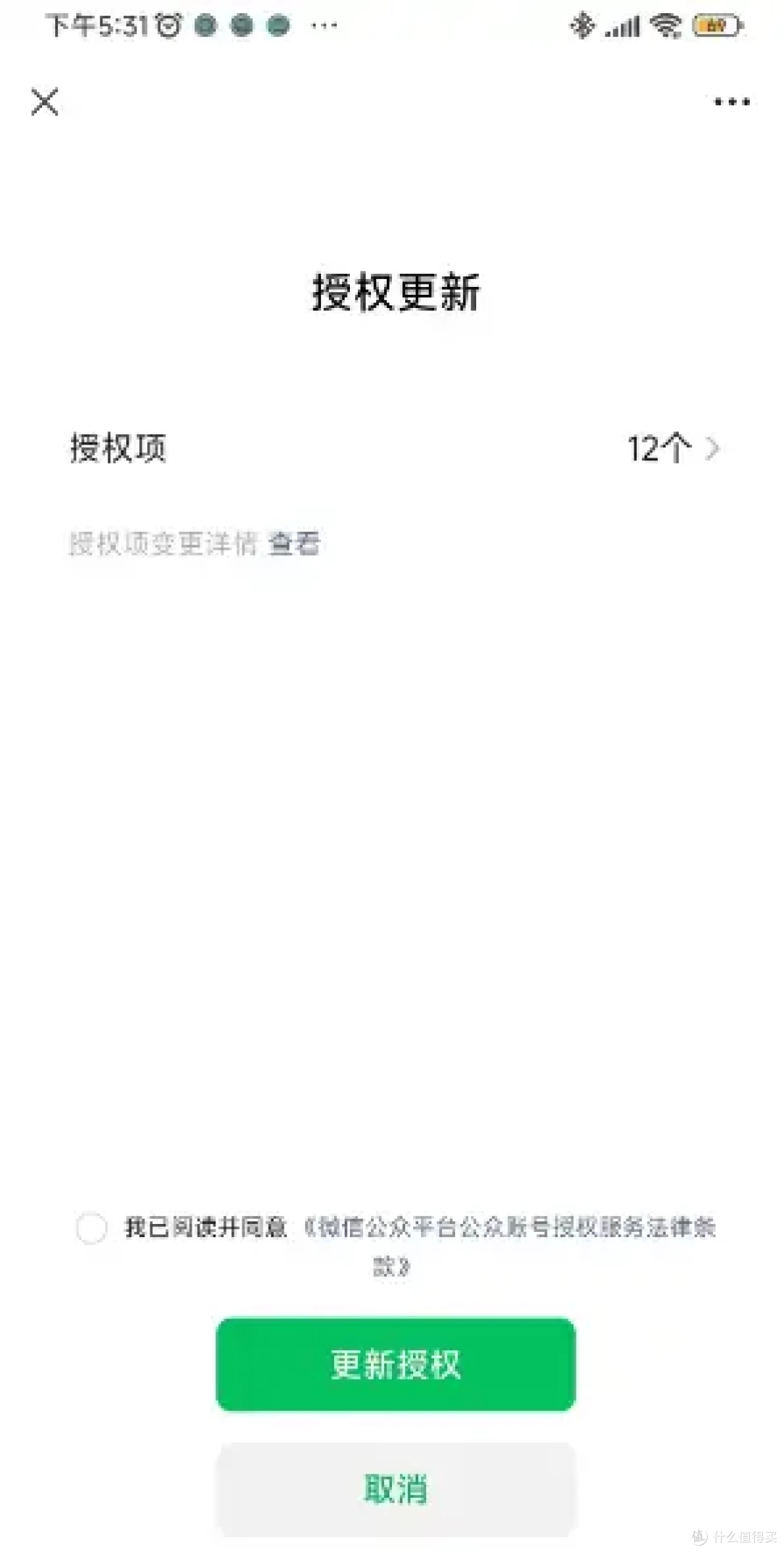
然后根据提示,用【公众号管理员】的微信扫码授权即可,注意是公众号管理员不是运营人员
第四步:确认授权
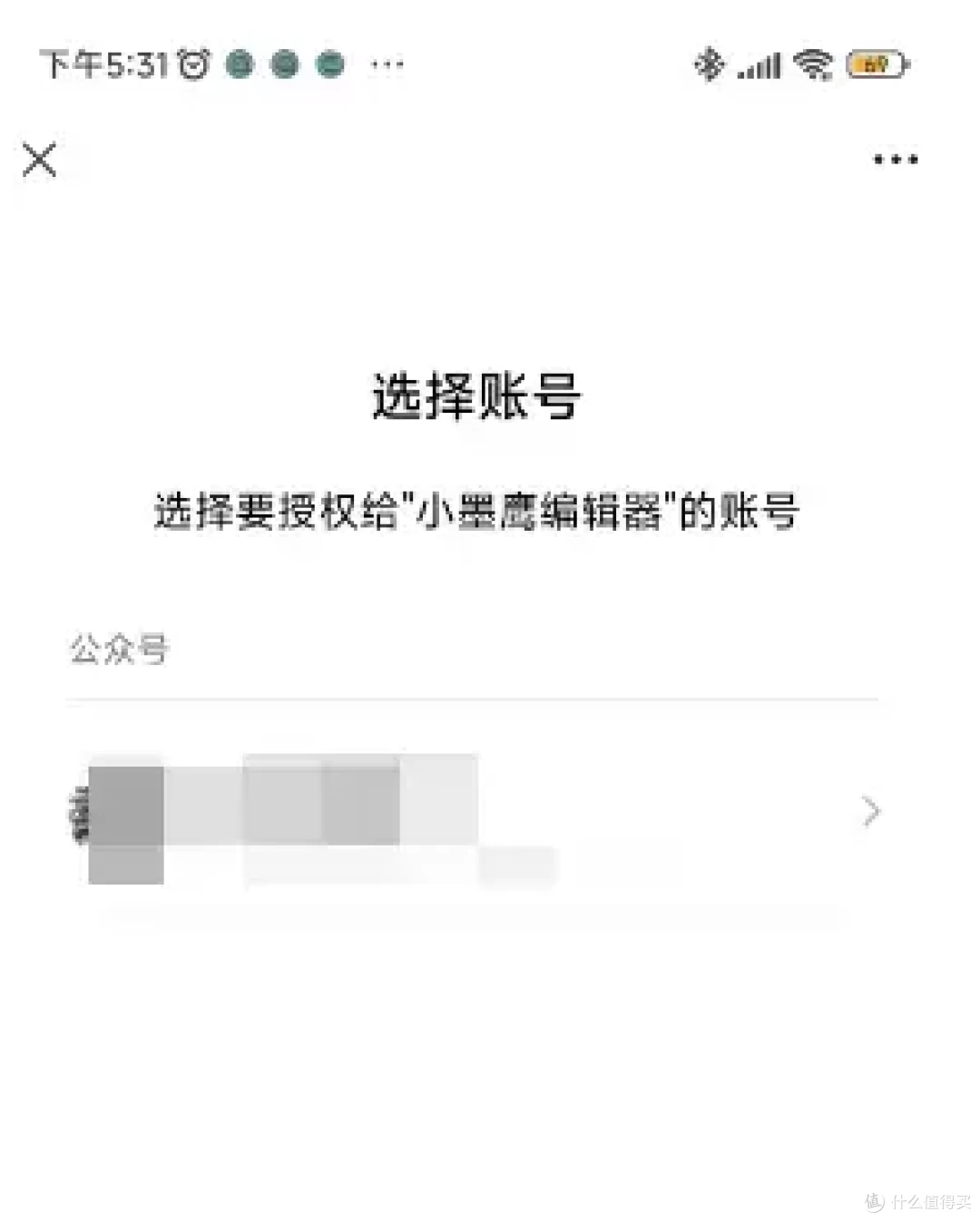
在手机微信端确认授权请求,确保授权成功。
第五步:完成绑定
返回小墨鹰编辑器,查看绑定状态,确认公众号已成功绑定授权。
绑定授权公众号后,你就可以更方便地使用小墨鹰编辑器进行文章同步啦!
温馨提示:
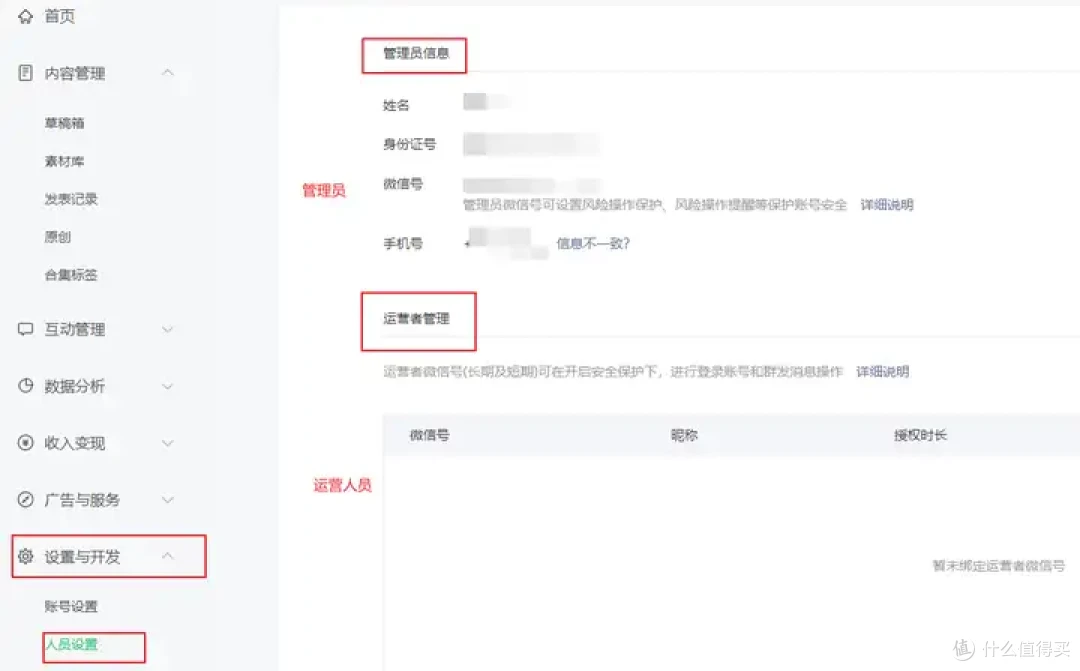
注意是公众号的管理员不是运营人员,可以点击【设置与开发】然后点【人员设置】,就可以看到谁是公众号的管理员了你可以根据这个信息来找管理员扫码授权。
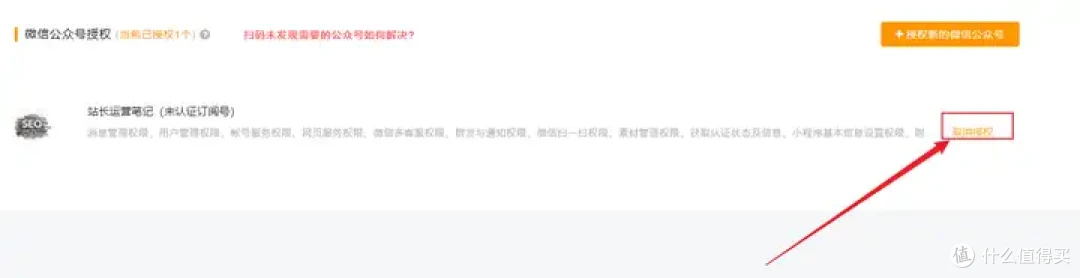
如果你想要取消授权,同样通过点击网站右上角的头像后点【公众号授权】后进入下述的界面,然后点击【取消授权】
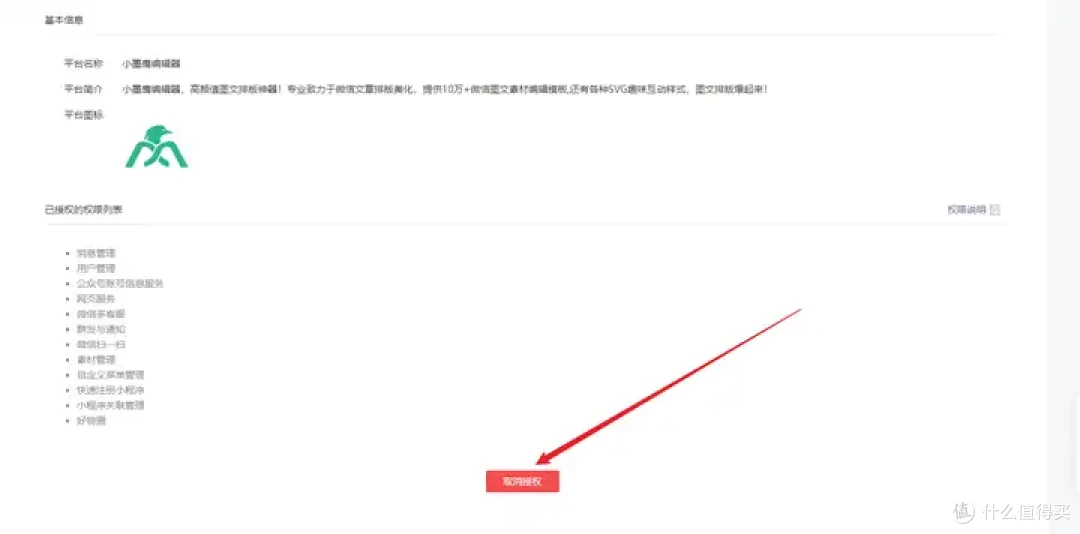
另外要注意有时候因为平台不同的原因这边在小墨鹰编辑器取消授权了,但是在微信公众平台上并没有取消授权,这个时候如果你想要微信公众平台上立即解除授权,可以登录微信公众平台点击【账号设置】然后点【授权管理】点击【查看平台详情】
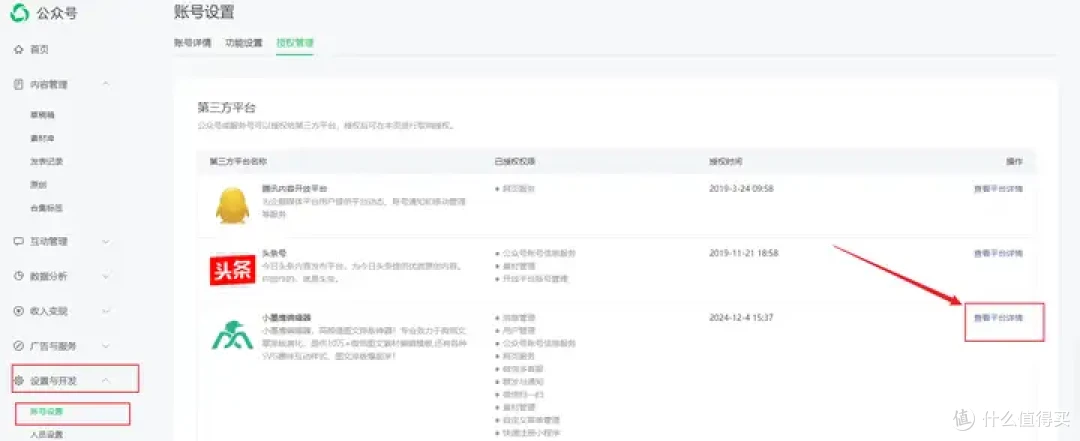
再点取消授权即可
希望这个小攻略能帮到你!





