


























 深耕数码、居家兴趣领域











5
5
极空间NAS虚拟机安装 centos+ssh教程
2023-11-24 21:46:07
6点赞
31收藏
3评论
登陆阿里云镜像站下载Centos,首先说下Centos的镜像版本,CentOS 提供了三种ISO镜像文件的下载:DVD ISO(标准版:我用的就是这个,一般下载这个就可以了(中规中矩))、Everything ISO(完整版:,集成所有软件(适合小白哦,好多软件自带了,自有切换图形/命令行模式))、Minimal ISO(精简版:不适合新手无图形界面)、NetInstall(网络安装版:用于启动后通过网络安装)
下载地址:https://mirrors.aliyun.com/centos/
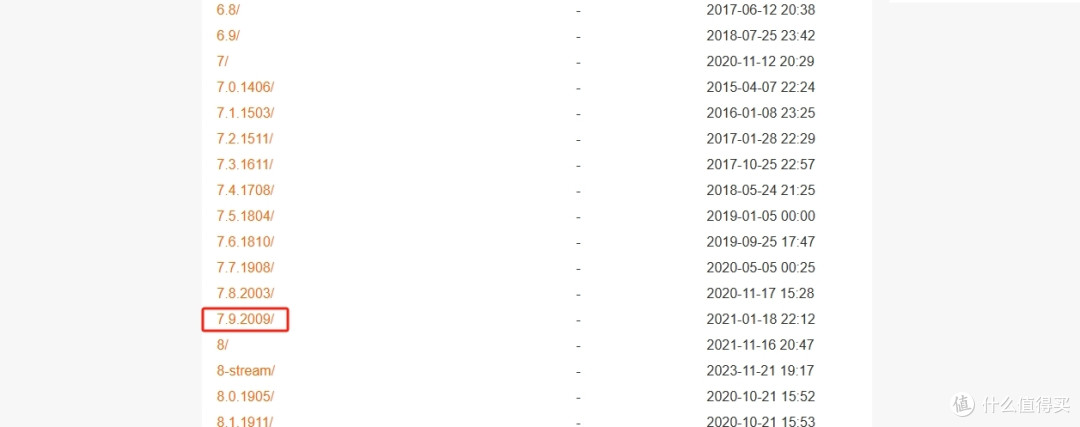
往下拉找到7.9.2009/。我下载的7.9版本,对宝塔兼容性好些,当然可以自己选择,下载完成后将镜像上传到极空间文件夹
路径7.9.2009-isos-x86_64

虚拟机安装
这里就不做详细的说明了,以往的教程很多


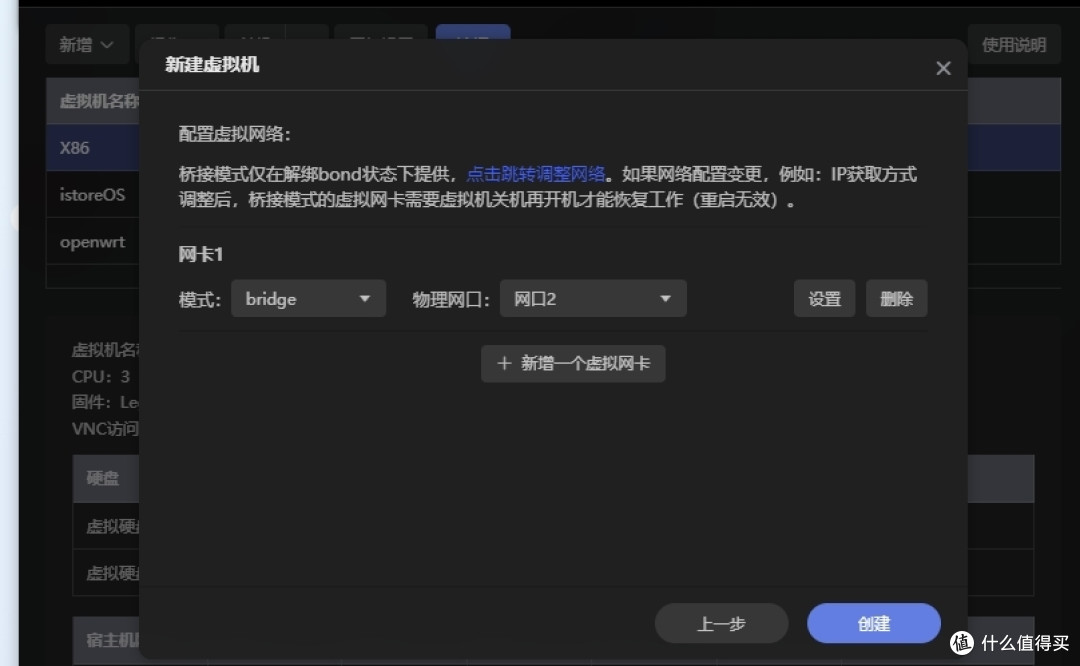

点击访问,系统自动安装,等待图文界面
语言修改成中文

软件部分会自动安装,稍等一下,有黄色感叹号都需要安装

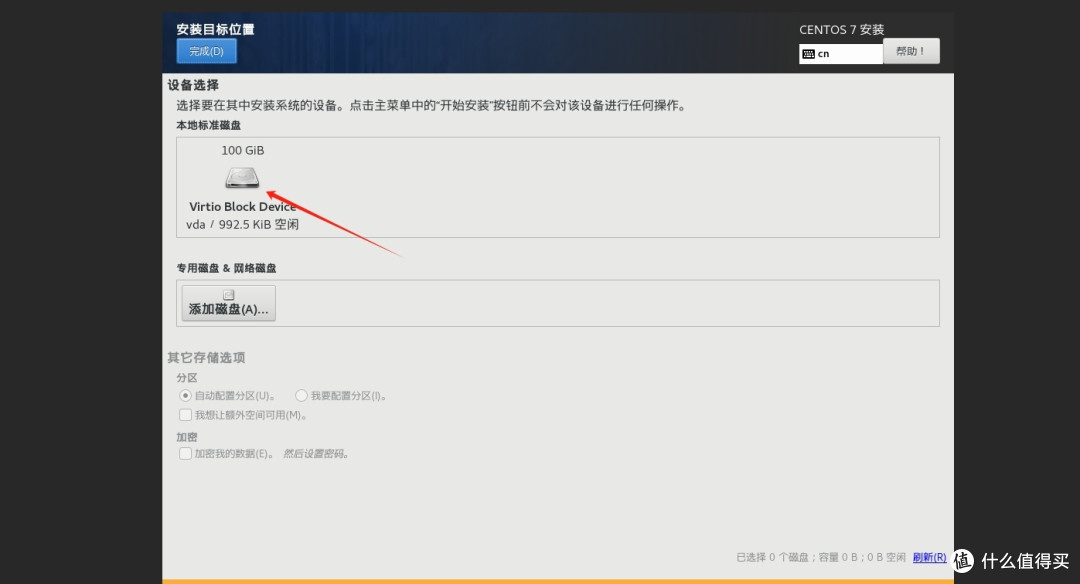
系统安装选择硬盘
以太网网络选择打开,这里的ip地址要记住,也就是你后面登录的地址
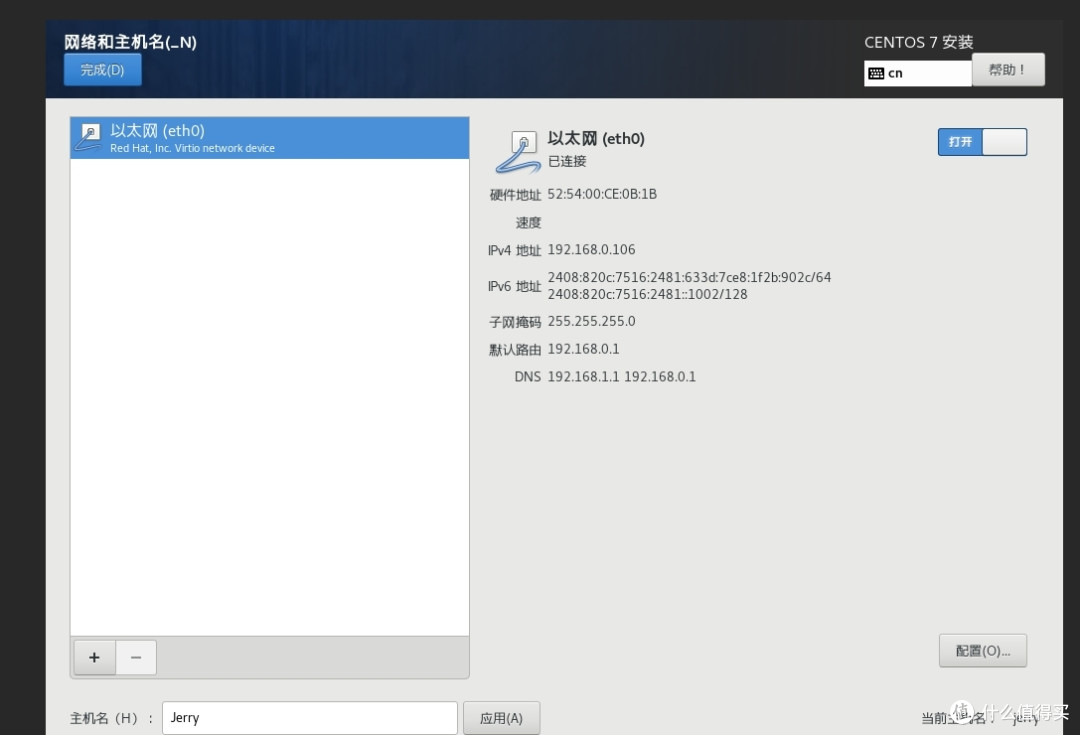
所有感叹后没有了,就可以点安装
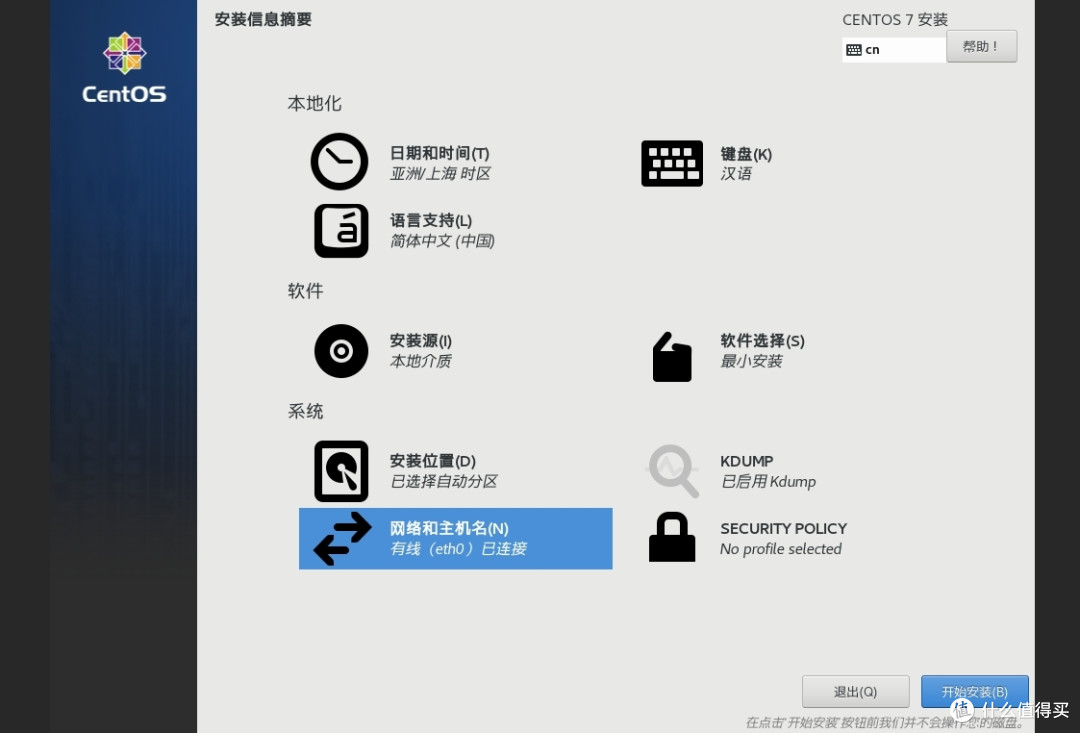
root配置密码后创建登录用户名密码,然后系统自动安装,这里的安装时间会有点长,大概30分钟
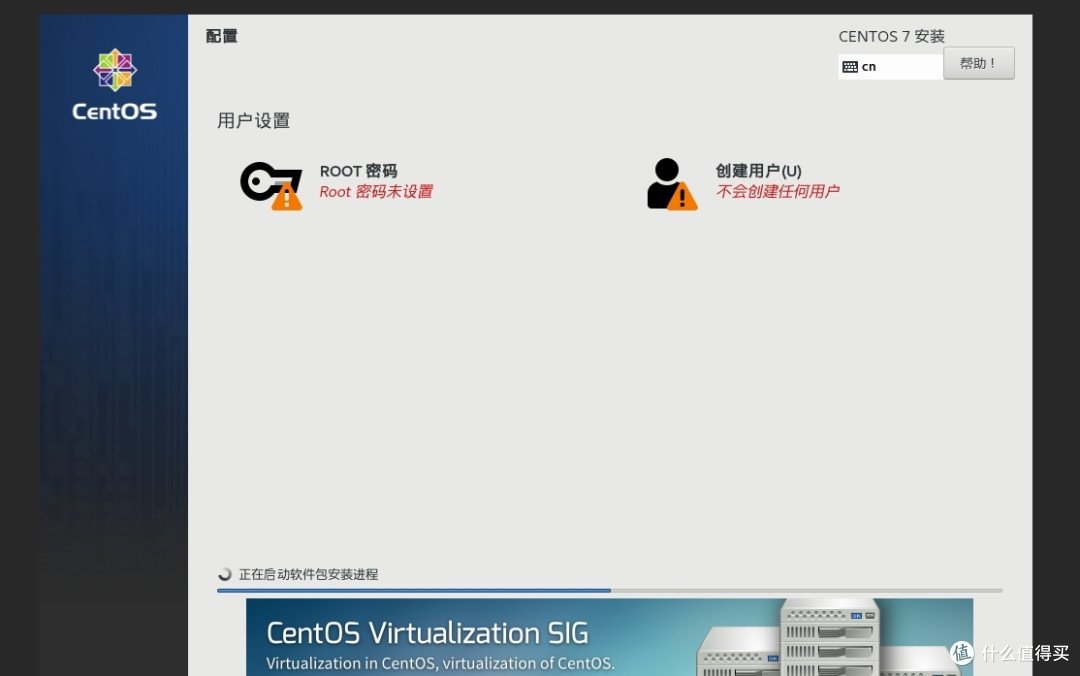
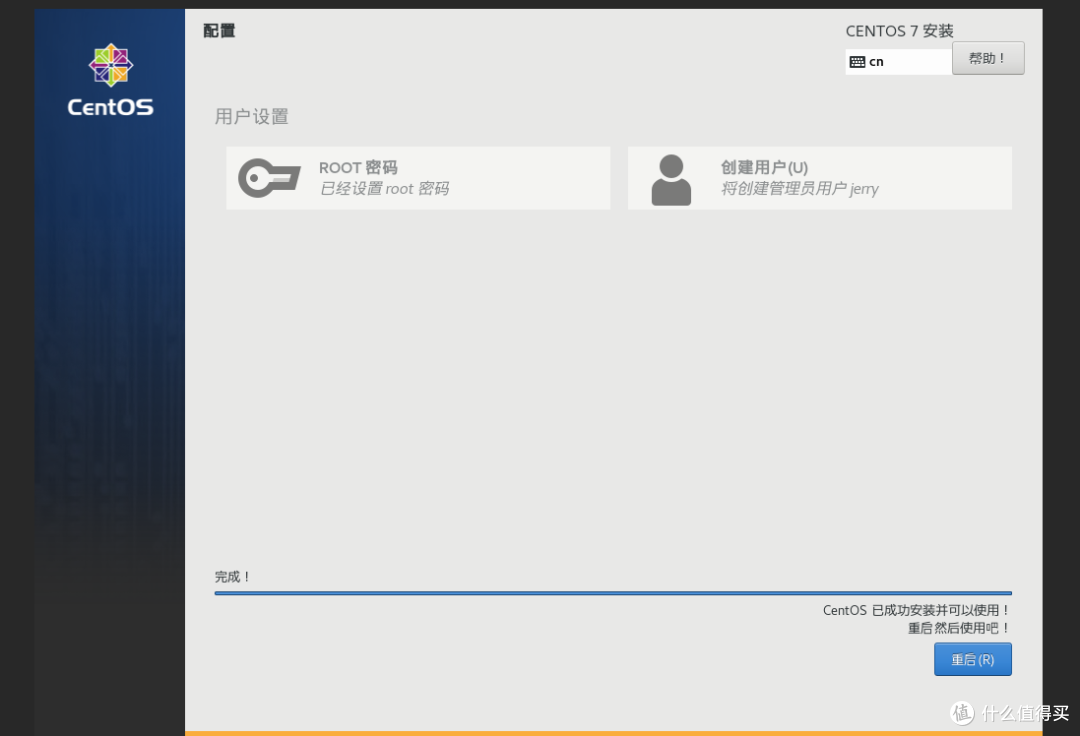
安装完成就可以ssh登陆Centos了。登陆ip就是你设置的ip,用户名root 密码就是你设置的密码,端口默认22
作者声明本文无利益相关,欢迎值友理性交流,和谐讨论~










校验提示文案
校验提示文案
校验提示文案
校验提示文案