




























16
18
一键抠图王怎么抠图去背景?简单几个步骤轻松抠图去背景
2025-01-15 09:39:39
0点赞
1收藏
0评论
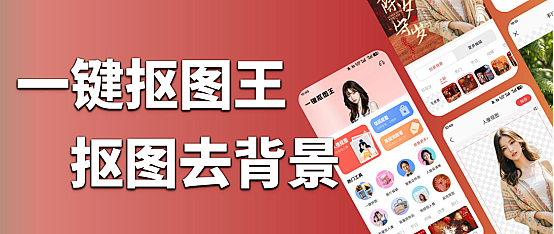
给图片抠图去背景可以满足设计、编辑和合成的灵活性需求。通过去除图片的背景,可以使图像更加专注于主体内容,便于在不同背景或场景下重新组合使用,提升视觉效果的专业性和创意性。下面给大家分享一款好用的抠图软件——“一键抠图王”APP,在手机上就可以轻松给图片抠图去背景,来看看是怎么操作的吧。
抠图工具:一键抠图王APP
这是一款功能丰富、操作简单的图片编辑软件,它能够为我们提供编辑的抠图体验,能够自动识别并抠取图片中的主体,准确地去除背景,实现一键智能抠图。不需要多么复杂的操作步骤,即使是刚接触的小白也可以轻松完成图片的抠图去背景、更换背景等操作。
功能亮点:
易于操作:界面简洁明了,操作简单易用,即使是初学者也能快速上手;
快速处理:抠图速度非常快,可以在几秒钟内完成抠图过程,大大提高了工作效率;
功能丰富:除了抠图外,还内置了大量图片编辑功能选项,如一键拼图、智能证件照、消除笔、照片修复等,满足不用编辑需求。
抠图操作步骤:
1、首先,我们将该软件在手机上打开,在首页中就可以看到有“人像抠图”和“物品抠图”,这个大家就可以根据自己的抠图种类选择,例如人像抠图,点击进入后将图片添加进来,就会自动识别并将人物主体抠出来。

2、抠出来的人像,如果想要给她更换背景的话,可以从下方的丰富背景模板中选择,不想使用模板的,也可以通过自定义图片,上传至软件中来当做人像的背景,根据自己的需求选择设置。

3、其中在它的“更多编辑”选项中,我们可以点击“新增抠图”,就可以选择其他图片至软件中进行抠图操作,抠出来的图片会与另一张在同一平面中,达到一种多人的效果,如果对抠图效果不满意的话还可以通过手动抠图来调整细节部分,最后将图片保存下来就可以啦。

除了使用它之外,还有一些抠图工具也是简单好用的,可以满足我们的抠图需求,下面给大家分享几种抠图工具,可以根据自己的喜好选择使用。
工具一:迅捷图片转换器
这是一款专业图片编辑软件,功能丰富,操作简单,能够对图片进行抠图换背景、格式转换、图片压缩、照片修复、图片去水印等操作,给图片抠图换背景操作步骤如下:
1、首先,将软件在电脑中打开,点击页面中的“抠图换背景”选项,进入之后根据自己需求选择人像抠图还是物品抠图,然后将图片导入进来。
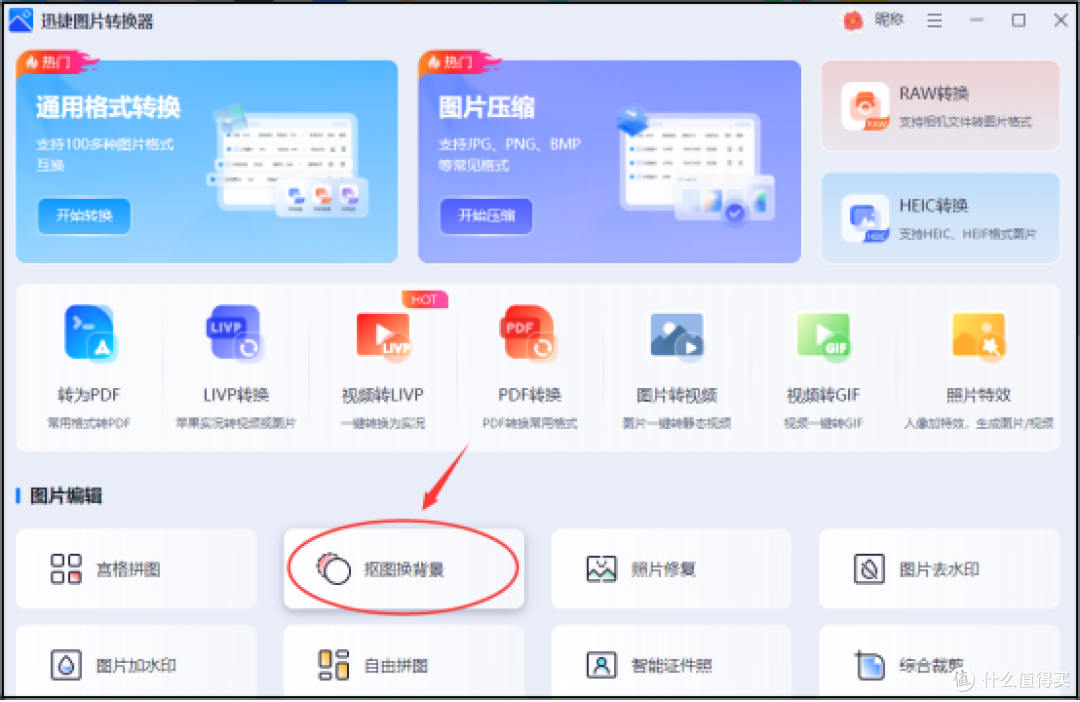
2、例如人像抠图,将图片添加进来后就会自动识别并抠出图片中的人物主体,想要透明背景的小伙伴这时候就可以直接下载保存。
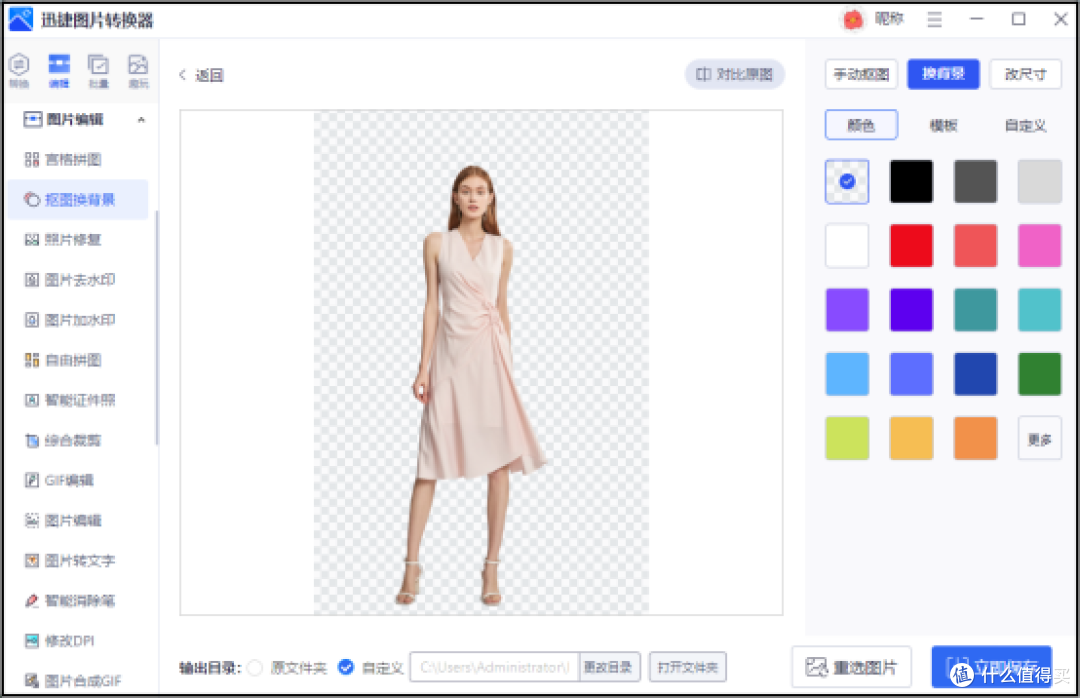
3、想要给图片添加背景色或者是背景图片的话,可以在右侧选择相应功能,具有丰富的颜色和背景模板可以选择,甚至可以自定义图片作为背景,设置好后点击右下角的“立即保存”就可以啦。

工具二:一键抠图
这也是一款智能抠图工具,能够快速抠出人像、物品等多类图片,轻松置换背景,更可快速生成证件照。无论是个人图片美化,还是电商设计、新媒体运营等场景都可轻松实现。抠图去背景步骤如下:
1、首先,将该软件在电脑中打开,点击页面中的“智能抠图”选项,进入之后就可以将需要抠图去背景的图片选择添加进来。
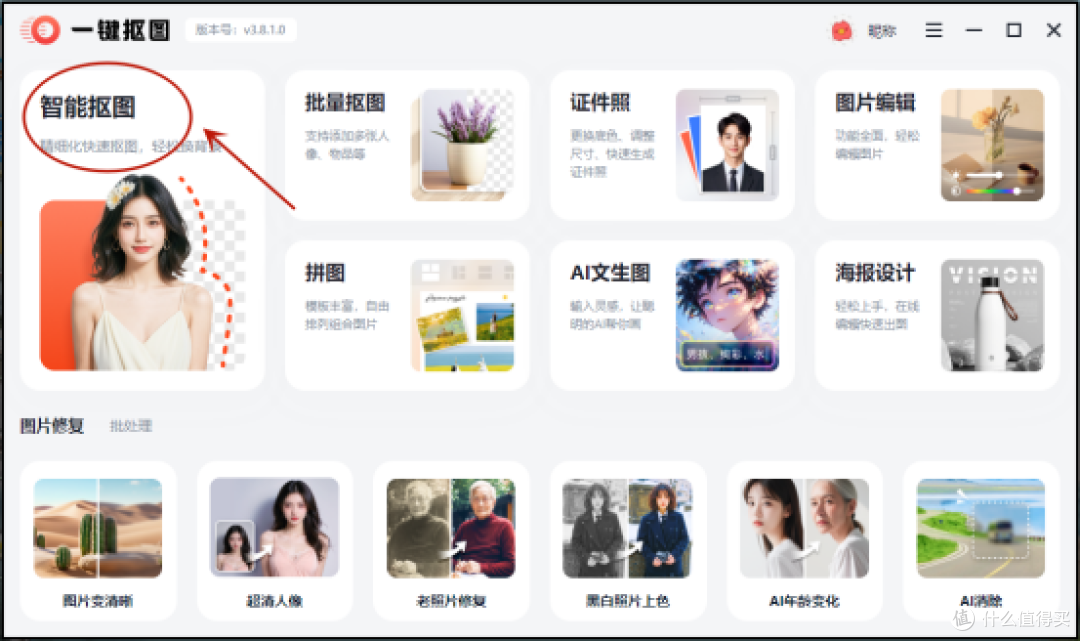
2、将图片添加进来后,软件就会自动识别并开始抠图,这个过程通常只有几秒钟,可以耐心等待下。
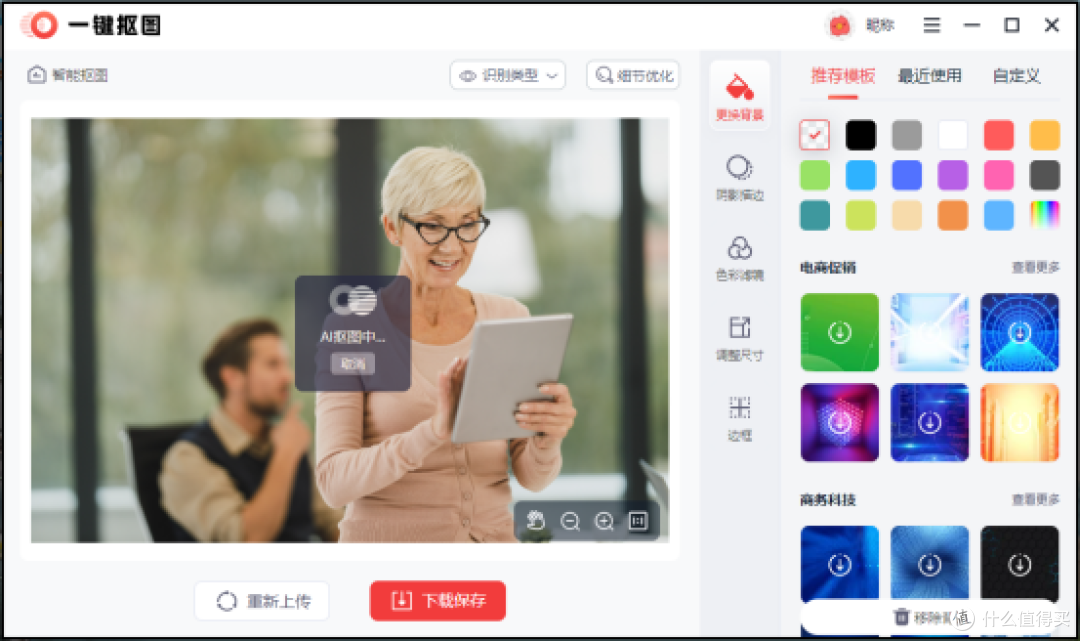
3、将图片中的人像主体抠出后,我们可以在右侧选择背景颜色或者是背景模板来为图片更换背景,如果不需要的话就可以直接以透明背景保存下来使用,根据自己的需求来选择。

工具三:Photoshop
这是一款强大的图像编辑工具,可以对图片进行各项复杂操作,但相应的操作难度较大,以及对电脑的配置和内存有一定的要求,小白选手要谨慎考虑使用。其中它的图片抠图功能可以通过使用魔术棒工具、套索工具、快速选择工具等来抠图创建图层,步骤如下:
1、首先,我们将该软件在电脑中装好,并打开,将需要抠图的图片导入进软件中,在教新的2024版本中,它支持一键选择主体部分,可以快速选中需要抠图的区域,如果是老版本的话就通过魔术棒工具、套索工具、快速选择工具、钢笔工具来选择。

2、将图片中的主题部分选中后,就可以在键盘上点击“Ctrl+J”,将选中的区域部分新建出一个透明背景图层,想要透明背景的到这一步就结束了,直接保存为PNG格式就可以了。想要添加背景图片的话也可以,只要再上传一张图片并将其拖入到图片中即可。

工具四:万能图片编辑器
这是一个能够满足我们日常图片编辑需求的专业编辑软件,相较于前面的Photoshop,它操作起来就简单很多了,对待新手小白非常友好。它支持的编辑功能也非常丰富,其中包括对图片进行抠图换背景,步骤如下:
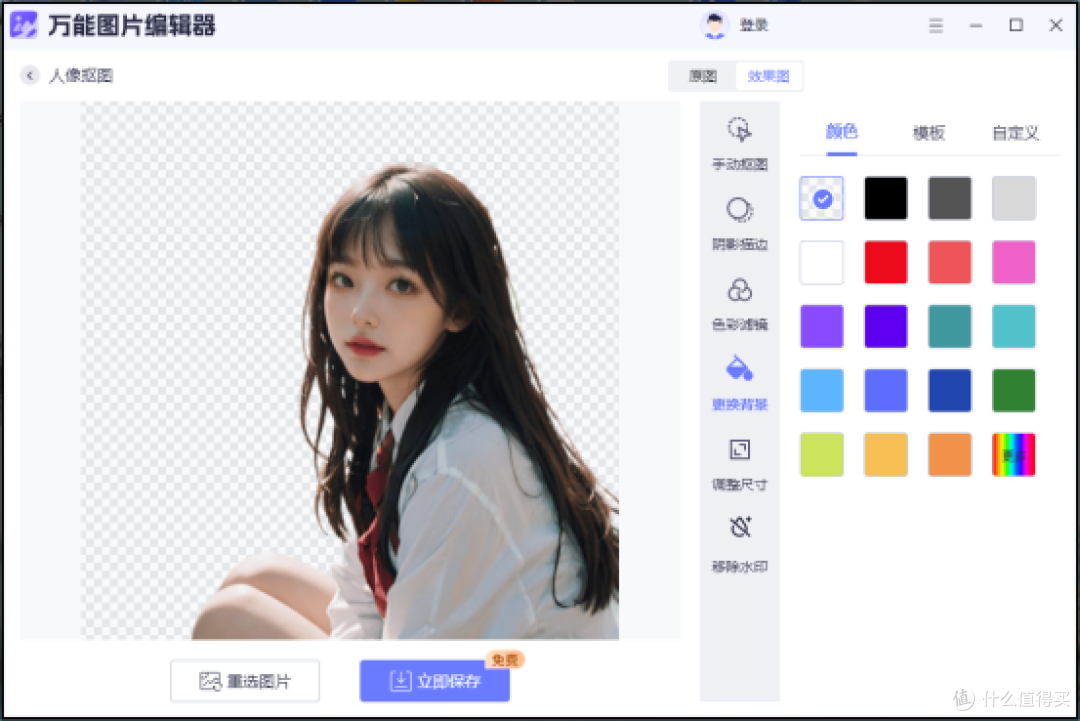
1、首先,将软件在电脑中打开,可以在页面中根据自己的需求选择人像抠图或物品抠图,进入之后将图片导入进软件中。

2、图片导入进来后软件就会自动识别主体并将其抠出,这时图片的背景就会是透明的了,不想要背景的就可以直接保存下来使用,想要背景颜色或背景图的可以在右侧根据自己的需求选择,支持各种背景色、丰富的背景模板以及自定义背景,简单方便。
好了,以上就是给大家分享的如何通过一键抠图王APP来将图片进行抠图去背景的方法步骤了,也顺带着介绍了几种其他的抠图工具,大家可以根据自己的喜好和习惯来选择适合自己的工具来编辑图片,有需要的小伙伴就去尝试下吧,希望能够帮助到大家。