

































16
22
想用笔记本电脑录屏?不可错过的7款录屏工具盘点
2025-11-27 09:38:02
0点赞
1收藏
0评论
在日常学习、工作和生活中,笔记本电脑的屏幕录制需求日益普遍。无论是制作教学视频、记录操作步骤、保存重要的在线会议,还是分享游戏精彩瞬间,一款趁手的录屏工具都能提供不少便利。下面给大家盘点7款简单实用的录屏工具,看看哪款录屏工具适合你吧。

工具一:迅捷屏幕录像工具
这是一款专注于桌面视频录制处理的专业软件。它充分考虑了用户对画质清晰度与录制流畅度的双重需求,支持在笔记本电脑上长时间稳定运行。该软件并非单一的画面捕捉工具,而是集成了视频录制、音频处理及后期简单编辑的综合性工具,能够满足不同需求。
功能特色/优势:
录制模式多样:含全屏、区域、游戏、摄像头及音频录制,灵活可选。
音频输入灵活:支持系统音、麦克风及混合录制,适配网课解说等场景。
辅助功能丰富:提供画笔标注、鼠标特效及定时任务,方便录制与引导。
输出格式广泛:兼容MP4、AVI、FLV等视频及GIF动图,便于多平台使用。
下面来看下它的具体录屏功能选项吧。
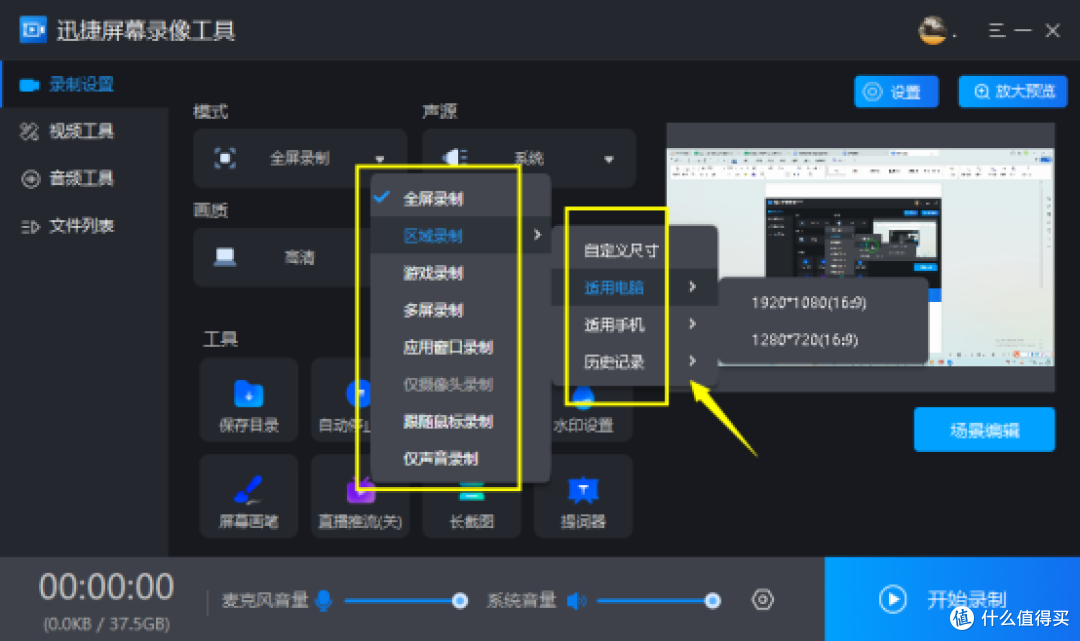
1、在电脑中将软件打开,在主界面根据需求选择“全屏录制”、“区域录制”或“游戏模式”等。若选择区域录制,需手动拖动鼠标框选录制区域。
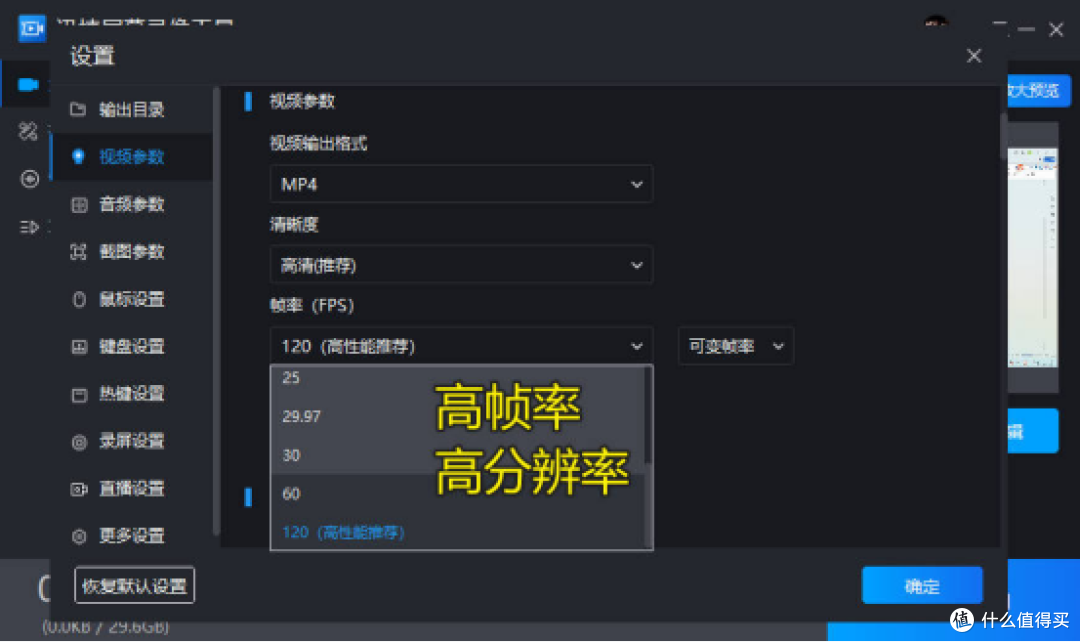
2、录屏当然需要录制出清晰的画面,在录制的视频参数中,可以设置视频的输出格式、清晰度、帧率等参数,最高支持120帧高帧率,这样我们录制出来的视频就会非常清晰,可以满足多种场景需求。
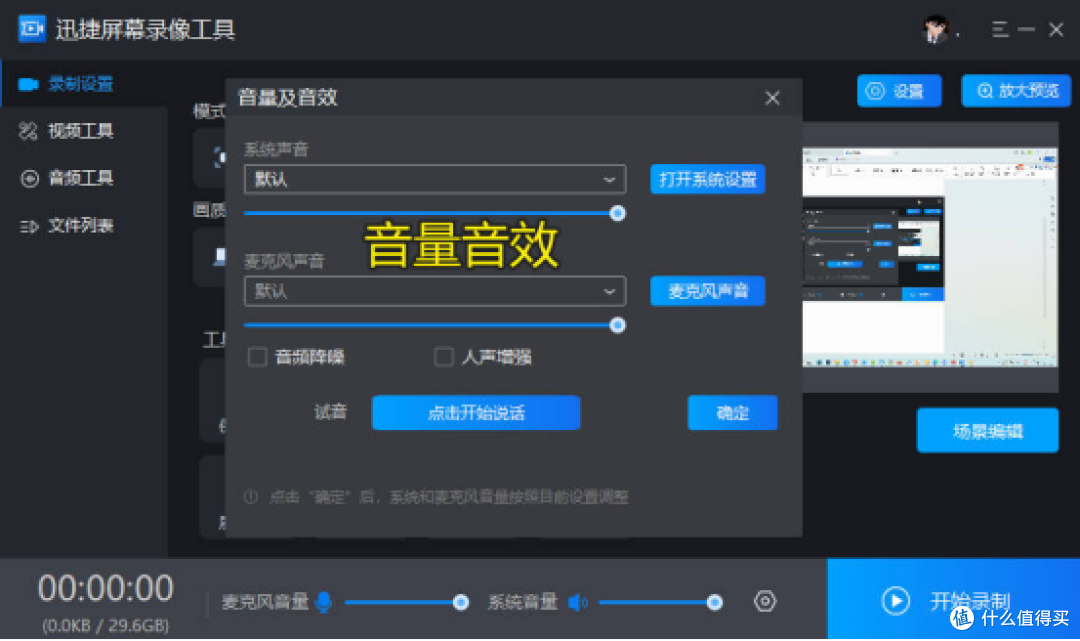
3、软件支持同时录制屏幕画面和音频(包括系统声音与麦克风声音),保障录制内容的完整性。可根据需要选择性开启或关闭音频录制,并且还可以进行音频降噪、人声增强,简单好用。
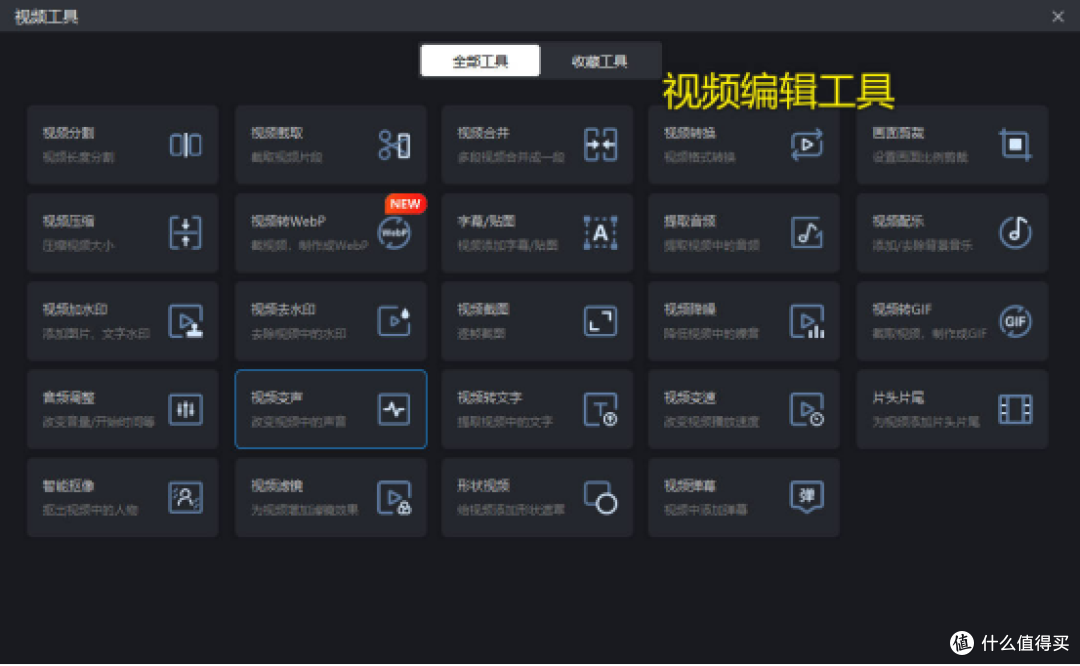
4、除了录制视频的一系列功能选项外,软件还内置了丰富的视频编辑选项,例如视频分割、合并、视频加水印、视频变声、视频配乐、视频转GIF等,这样录制好视频后就可以直接进行简单的编辑处理,不用再去切换其它剪辑工具。
工具二:Windows Xbox Game Bar
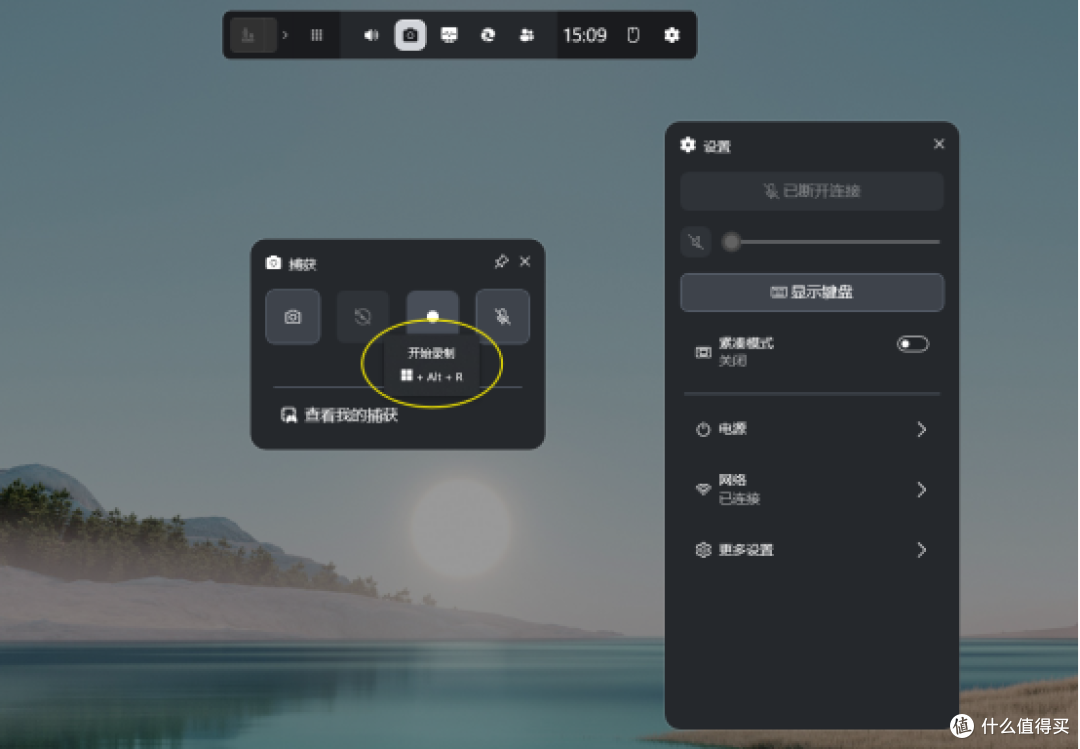
这是Windows 10及以上系统自带的录屏组件,其最大的优势在于无需下载安装第三方软件,系统占用率极低。它能够较好地捕捉当前活动窗口的内容,并支持后台录制功能(即“记录最后30秒”)。在需要录制的窗口界面,按下键盘上的“Win + G”组合键呼出控制台,点击“捕获”面板中的圆点录制按钮即可开始。
工具三:OBS Studio
这是一款视频录制与直播推流软件,它具备强大的场景编辑功能,可以添加多个显示器、摄像头、图片、文本及浏览器窗口作为视频源,并进行实时混流。对于需要进行复杂画面排版、绿幕抠像或多路音频分轨录制的高阶用户来说,它提供了较高的自由度。不过,初次使用者可能需要花费一定时间熟悉界面布局与编码器设置,以便获得理想的画质。

工具四:Microsoft PowerPoint
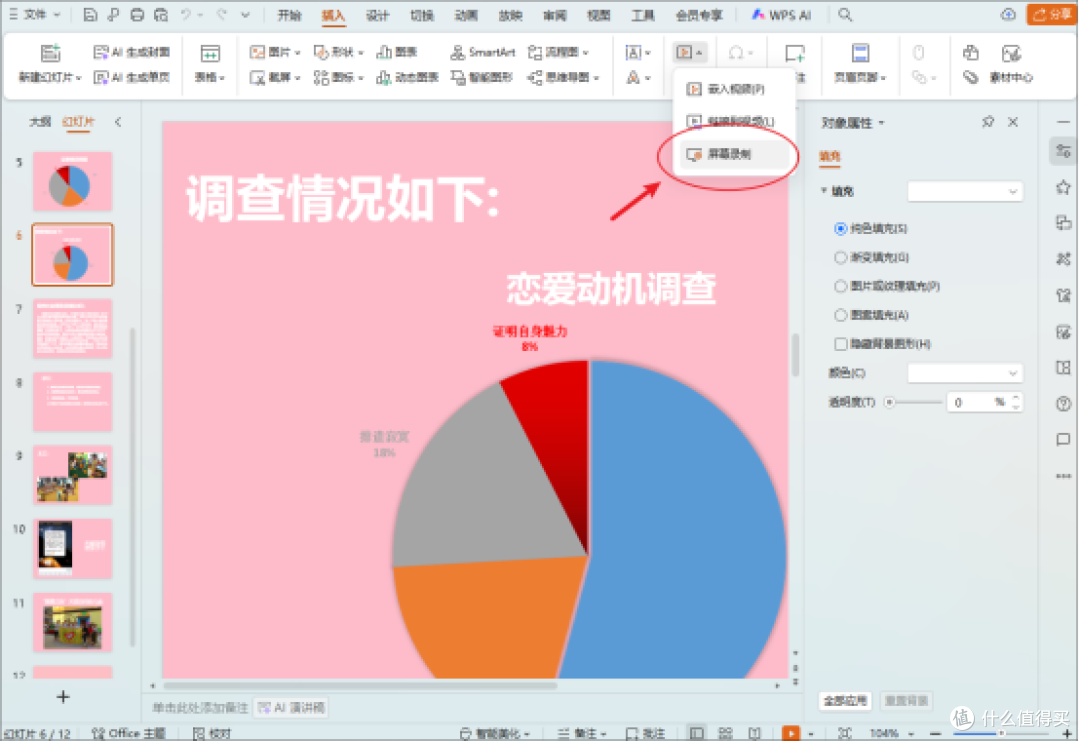
很多人习惯使用PPT制作演示文稿,却往往忽略了其中内置的屏幕录制功能。该功能集成在“插入”选项卡中,操作逻辑简单直观。它支持选择屏幕区域进行录制,并可同步收录麦克风声音和鼠标指针。录制完成后的视频会直接嵌入到幻灯片中,用户既可以将其作为演示文稿的一部分,也可以将其另存为独立的媒体文件,非常适合制作简短的操作演示。
工具五:QQ录屏
QQ内置的屏幕录制功能无需专门开启,只要电脑后台运行着QQ即可随时调用。它的功能设计虽较为基础,但也提供了选择区域、录制系统音与麦克风音的基本选项。对于那些不需要专业级画质,只需快速将屏幕操作录制下来并通过聊天窗口发送给好友或同事的场景,QQ录屏凭借其“即录即发”的特性,展现出了便利性。

工具六:FastStone Capture
这款工具虽然以截图功能闻名,但其附带的屏幕录像机功能同样实用且经典。这款工具的体积非常小,运行速度快,几乎不影响电脑性能。它能够录制屏幕上的任何区域,包括窗口、对象、菜单、全屏或矩形区域,并突出显示鼠标指针的移动轨迹和点击动作。尽管它的界面设计较为传统,但其生成的视频文件体积通常较小,便于存储和传输。

工具七:Bandicam
这是一款专为游戏录制设计的软件,能够在保证视频画质的同时,生成相对较小的文件体积。只需在主界面上方选择录制模式,例如选择“屏幕录制”模式,然后拖动鼠标选择录制区域或选择全屏录制。在软件左侧的“视频”选项卡中,可以设置视频格式、编码器、质量、帧率等参数,并调整音频输入。点击右上角的“REC”按钮即可开始录制。

选择一款合适的笔记本电脑录屏工具,需要综合考虑你的具体需求、操作习惯以及对视频质量和功能的要求,希望本文的介绍能帮助大家找到称心的录屏工具。