





















6
17
SEKO短片创作全流程技巧
2025-12-12 18:21:16
0点赞
0收藏
0评论
用SEKO玩转短片创作:从入门到出片的全维度技巧指南
作为一名深耕短片创作多年的内容创作者,我试过不少剪辑工具,从专业级软件到轻量化APP逐一体验,最终SEKO凭借简洁易上手的操作、丰富实用的功能,成为我日常出片的核心工具。不管是记录生活碎片、打造自媒体内容,还是创作创意短片,SEKO都能精准匹配需求,接下来我就以第一人称视角,拆解SEKO短片创作的全流程使用技巧,帮大家快速掌握核心玩法,轻松产出高质量作品。
一、前期准备:做好这3点,剪辑效率翻倍
很多人用剪辑工具时总觉得卡顿、出片慢,其实核心问题在前期准备没到位。用SEKO创作前,做好素材整理、参数设置和工具熟悉,后续剪辑能少走很多弯路,效率直接提升50%以上。
素材整理是前期核心,我每次拍摄完会先给素材分类归档,避免剪辑时翻找浪费时间。打开SEKO后,先点击首页“素材库”,新建专属文件夹,按“画面素材+音频素材+文字素材+特效素材”分类上传,画面素材还能再细分“主角镜头+空镜+转场镜头”,命名时标注关键信息,比如“公园散步-主角近景-10s”“日落空镜-慢动作-5s”,后续拖拽调用时一眼就能找到目标素材,不用在海量片段里反复筛选。这里要注意,SEKO支持多种格式素材导入,不管是手机拍摄的MP4、MOV,还是网上下载的音频、图片,直接上传就能用,无需额外转格式,对新手很友好,不过建议素材分辨率控制在1080P以内,避免导入后加载卡顿,影响操作流畅度。
参数设置要贴合创作场景,不同用途的短片,分辨率、帧率需求不同,选错参数可能导致成品模糊或比例失调。点击SEKO“新建项目”,先选对画幅比例:竖屏优先选9:16,适配抖音、快手等短视频平台,画面聚焦主体,观感更舒适;横屏选16:9,适合B站、西瓜视频,适配大屏播放,展现更多场景细节;如果是朋友圈分享,可选1:1正方形画幅,构图更紧凑,视觉平衡感强。分辨率优先选1080P,清晰度足够且导出速度快,新手不建议直接选4K,不仅剪辑时加载慢,导出耗时也久,还容易占用过多手机内存。帧率默认30帧即可,若想做慢动作效果,可提前设置60帧,后续调整速度时画面更流畅,无卡顿模糊的情况。
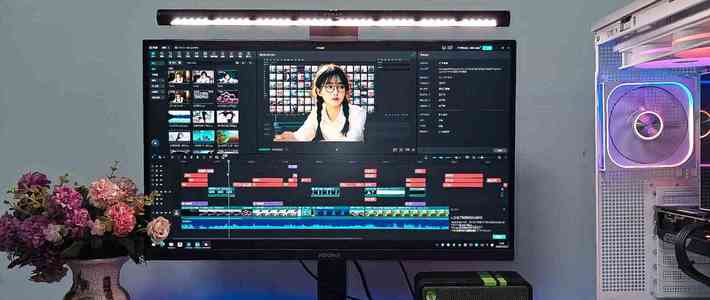
工具熟悉不用死记硬背,重点掌握核心功能位置,避免剪辑时手忙脚乱。SEKO首页布局很清晰,顶部是项目栏,中间是推荐模板和创作入口,底部是素材库、剪辑页、作品库三大核心板块,日常创作主要用到“新建项目”“素材库”“剪辑页工具栏”。剪辑页左侧是素材列表,中间是预览窗口,右侧是功能工具栏,包含剪辑、音频、文字、特效、滤镜等核心功能,前期花5分钟随便导入一段素材,逐个点击右侧功能试试效果,大致清楚每个工具的作用,后续创作时就能精准调用,不用反复查找功能位置。
二、核心剪辑:精准控节奏,让画面更丝滑
剪辑是短片创作的核心,好的剪辑能让零散素材串联成有逻辑、有节奏的内容,SEKO的剪辑功能简洁实用,不管是新手还是老手,都能快速上手,重点掌握素材裁剪、拼接转场、速度调整这三个技巧,就能搞定大部分短片的基础剪辑。
素材裁剪要精准取舍,保留核心内容,剔除冗余片段。导入素材后,拖拽素材到时间轴,点击素材选中,右侧会出现“剪辑”选项,点击进入裁剪界面,拖动画面两侧的滑块,确定保留的片段范围,多余部分直接删除。这里有个实用技巧,裁剪时结合音频节奏或画面关键帧,比如拍摄的人物说话片段,裁剪到说话开始前0.5s和结束后0.3s,避免画面突兀;如果是动态镜头,比如人物走动、物体移动,尽量保留完整动作轨迹,裁剪时不打断动作衔接,让画面更连贯。另外,SEKO支持“精确到帧”裁剪,点击裁剪界面的“帧数调节”,手动输入起始帧和结束帧,适合对画面精度要求高的场景,比如卡点视频,能精准匹配音乐节拍,避免画面和节奏脱节。
拼接转场要自然不生硬,根据短片风格选对转场效果,既能衔接画面,还能提升质感。SEKO内置了几十种转场特效,点击两个素材中间的“+”号,就能打开转场库,按风格分为简约、动感、文艺、复古四大类,不同场景适配不同转场:日常vlog、生活记录优先选简约类转场,比如“淡入淡出”“滑动”“叠化”,过渡自然不抢戏,让画面流畅衔接;创意短片、卡点视频可选动感类转场,比如“闪白”“缩放”“旋转”,增强画面冲击力,贴合节奏氛围;文艺短片、情感内容适合文艺类转场,比如“光斑”“模糊消失”“渐变”,营造细腻柔和的氛围,传递情感张力。转场时长建议控制在0.2-0.5s,过长会显得拖沓,过短可能导致画面衔接不自然,新手可以先从“淡入淡出”和“滑动”练起,适配大部分场景,不易出错。
速度调整能把控短片节奏,让内容更有层次感,SEKO的速度调节功能操作简单,还能做出慢动作、快进等创意效果。选中时间轴上的素材,点击右侧“速度”选项,拖动滑块调整速度比例,0.25-0.75倍是慢动作,1.25-2倍是快进,1倍是原速。慢动作适合突出细节,比如水滴掉落、人物微笑、风景动态,放慢后能放大画面感染力,让观众聚焦核心瞬间;快进适合压缩时间,比如赶路过程、场景切换、流程展示,快速带过冗余内容,提升短片节奏;还能尝试“变速衔接”,比如前半段慢动作展现细节,后半段原速回归正常,或快慢交替,让节奏更有起伏,避免画面单调。这里要注意,调整速度后,素材的音频也会同步变速,若想保留原音频节奏,可先分离音频再调整画面速度,点击素材选择“分离音频”,单独删除原音频,后续重新添加背景音乐即可。
三、音频搭配:选对声音,提升短片感染力
音频是短片的灵魂,好的音频能烘托氛围、传递情感,让画面更有感染力,很多人创作时容易忽略音频搭配,导致成品单调乏味,用SEKO做好音频选择、调节和优化,能让短片质感翻倍。
背景音乐选择要贴合短片主题和风格,避免违和感,SEKO内置了丰富的音乐库,涵盖流行、舒缓、动感、文艺等多种类型,满足不同创作需求。打开右侧“音频”选项,点击“背景音乐”,就能按风格、场景、时长筛选音乐,日常vlog选舒缓、轻快的纯音乐,节奏柔和不抢戏,突出画面内容;创意卡点视频选动感、鼓点清晰的音乐,卡点剪辑更易出效果;情感短片选细腻、抒情的音乐,贴合情感基调,引发观众共鸣。除了内置音乐,SEKO还支持导入本地音频,我平时会收集一些无版权音乐存到手机,创作时直接导入,避免版权问题,导入后拖动音频到时间轴,调整音频时长,确保和画面时长匹配,开头和结尾可添加“淡入淡出”效果,点击音频选中,选择“淡入淡出”,时长设为0.5s,让音乐过渡更自然,不突兀。
人声处理能提升听觉体验,不管是旁白、对话还是解说,做好人声调节很重要。如果是自己录制的旁白,导入后先点击音频选择“音量调节”,将音量调到80-100之间,确保清晰不刺耳,同时避免音量过大盖过背景音乐,背景音乐音量建议设为30-50,为人声留出空间。如果人声有杂音、回声,可点击“降噪”功能,SEKO的降噪效果很实用,能有效弱化环境杂音,让人声更干净;若想让人声更有质感,可尝试“音效调节”,调整低音、中音、高音参数,根据自身声音特点优化,比如声音偏单薄,可适当提升低音,让声音更浑厚。如果是画面自带的对话,音量较小的话,同样用音量调节功能放大,确保观众能听清内容,必要时添加字幕辅助理解。
音效添加能丰富听觉层次,增强画面代入感,SEKO内置了多种音效,比如环境音、动作音、趣味音效等,合理添加能让短片更生动。打开“音频”选项点击“音效”,按场景筛选,拍摄自然风景可添加鸟鸣、风声、流水声,营造真实场景氛围;拍摄运动画面可添加跑步、跳跃、碰撞声,增强画面动感;拍摄趣味内容可添加搞笑、可爱的音效,提升趣味性。音效添加要适度,避免过多音效堆砌,导致听觉杂乱,每个音效时长控制在1-3s,添加位置要贴合画面动作,比如画面中人物开门,同步添加开门音效,让动作更有代入感,点击音效素材调整起始位置,确保和画面精准匹配。
四、文字优化:清晰直观,传递核心信息
文字能补充画面信息、突出核心内容,还能提升短片美观度,SEKO的文字功能丰富多样,支持多种字体、样式和动画,做好文字添加、调节和设计,能让短片更清晰直观,更有设计感。
文字添加要精准传递信息,避免冗余,根据场景添加合适的文字,比如画面中出现地点,添加地点文字标注;人物说话时添加字幕,方便观众理解;突出核心内容时添加标题文字,吸引观众注意力。打开右侧“文字”选项,点击“添加文字”,输入文字内容,拖动文字到预览窗口的合适位置,避免遮挡画面核心主体,比如人物面部、关键场景,文字位置优先选画面底部、顶部或角落,不影响画面观感。字幕添加可手动输入,也能尝试SEKO的“自动字幕”功能,点击“自动字幕”,导入音频后识别文字,识别准确率很高,后续只需检查修改个别错误文字,调整字幕位置和时长,确保和人声同步,字幕字体建议选清晰易读的宋体、黑体,字号设为24-30,颜色选白色或黑色,搭配阴影效果,点击文字选择“样式”,添加阴影,让字幕更醒目,即使在复杂画面中也能看清。
文字样式设计要贴合短片风格,提升美观度,SEKO支持字体、颜色、大小、样式等多种调节,还能添加边框、背景、渐变效果。日常短片文字选简约风格,字体清晰、颜色简洁,避免过于花哨;创意短片可尝试个性字体,搭配鲜艳颜色和渐变效果,增强视觉冲击力;文艺短片选优雅字体,颜色选浅色系,搭配柔和边框,贴合文艺氛围。点击文字选中,进入“样式”界面,按需调整参数,比如标题文字可放大字号、添加渐变颜色和粗边框,突出标题;字幕文字保持简洁,添加轻微阴影即可,确保易读性。另外,文字颜色要和画面背景对比明显,比如画面背景偏暗,文字选白色;背景偏亮,文字选黑色,避免文字和背景融合,看不清内容。
文字动画能让文字更生动,避免单调,SEKO内置了多种文字动画,比如入场动画、出场动画、循环动画,点击文字选择“动画”,就能按需添加。标题文字可添加入场动画,比如“渐变出现”“滑动入场”,吸引观众注意力;字幕文字建议少加动画,或添加简单的“淡入淡出”,避免动画过于花哨分散观众注意力;结尾文字可添加出场动画,比如“渐变消失”“滑动出场”,让结尾更自然。动画时长建议设为0.3-0.5s,过长会显得拖沓,添加后预览效果,确保动画和画面、音频节奏匹配,不违和。
五、特效与滤镜:适度修饰,打造专属风格
特效和滤镜能修饰画面、营造氛围,打造专属创作风格,不过要注意适度使用,避免过度堆砌导致画面杂乱,用SEKO做好特效添加和滤镜选择,能让短片更有质感,突出创作风格。
特效添加要贴合画面内容,增强创意感,SEKO内置了多种特效,比如光斑、粒子、模糊、光影等,适合不同场景使用。打开右侧“特效”选项,按分类筛选,拍摄夜景可添加“光斑”特效,营造梦幻氛围;拍摄动态画面可添加“粒子”特效,增强动感;转场前后可添加“模糊”特效,让转场更自然。特效添加要精准控制范围和时长,点击特效拖拽到时间轴,调整特效覆盖的画面片段,时长建议设为1-3s,避免特效持续时间过长,抢过画面核心内容;同时调整特效强度,点击特效选中,选择“强度调节”,根据画面效果适度调整,比如光斑特效强度设为50-70,既能营造氛围,又不影响画面清晰度。新手建议从简单特效练起,避免使用过于复杂的特效,导致画面违和。
滤镜选择要贴合短片基调,统一画面风格,SEKO内置了丰富的滤镜,涵盖清新、复古、冷调、暖调、胶片等多种风格,能快速优化画面色彩,提升质感。打开右侧“滤镜”选项,按风格筛选,日常vlog选清新、自然的滤镜,比如“清新”“明亮”,让画面更通透;复古短片选“复古”“胶片”滤镜,营造怀旧氛围;风景短片选“风景”“饱和”滤镜,增强画面色彩饱和度,突出风景美感。滤镜添加后,点击滤镜选中,调整强度参数,建议设为30-60,保留画面原有细节,同时优化色彩,避免强度过高导致画面失真;如果短片包含多个画面素材,建议统一使用同一款滤镜,或同一系列风格的滤镜,确保画面风格统一,不杂乱。另外,SEKO支持局部滤镜添加,点击“局部滤镜”,选择需要修饰的画面区域,比如人物面部、风景主体,单独添加滤镜,精准优化画面细节。
画面调节能针对性优化画面质量,比如画面偏暗、色彩失衡,用SEKO的画面调节功能就能解决。点击右侧“调节”选项,包含亮度、对比度、饱和度、色温、锐度等参数,画面偏暗就提升亮度,建议设为10-20,避免过亮导致画面过曝;色彩偏淡就提升饱和度,设为10-30,让色彩更鲜艳;画面偏冷就提升色温,偏暖就降低色温,根据短片风格调整;锐度设为10-20,让画面更清晰,细节更突出。调节时边预览边调整参数,确保画面效果自然,不突兀,避免过度调节导致画面失真,比如饱和度过高会让画面色彩浮夸,亮度过高会丢失画面细节。
六、导出优化:做好细节,确保成品质量
剪辑完成后,导出环节很关键,做好导出设置和细节检查,能确保成品质量,避免出现模糊、卡顿、比例失调等问题,用SEKO导出时注意这几点,就能顺利产出高质量短片。
导出参数要按需设置,平衡清晰度和导出速度,点击剪辑页右上角“导出”,进入导出设置界面,分辨率优先选1080P,清晰度足够,适配大部分平台,导出速度也较快;如果是紧急分享,可选720P,导出速度更快,清晰度也能满足日常需求,不建议选低于720P的分辨率,避免画面模糊。帧率默认30帧,确保画面流畅,若前期设置60帧,导出时同样选60帧,保留慢动作效果。码率建议选“高清”,SEKO会自动匹配合适的码率,平衡清晰度和文件大小,避免码率过高导致文件过大,占用过多内存,码率过低导致画面模糊。设置完成后点击“导出”,耐心等待导出完成,导出过程中不要退出SEKO,避免导出失败。
导出前一定要做好细节检查,避免成品出现问题,检查时重点关注这几个方面:一是画面衔接,预览全片,确保素材拼接自然,转场流畅,无卡顿、跳帧情况;二是音频效果,检查背景音乐、人声、音效音量是否协调,无杂音、回声,音乐和画面时长匹配,淡入淡出效果自然;三是文字内容,检查字幕、标题文字是否准确,无错别字,位置合适,不遮挡画面,动画效果正常;四是画面质量,检查滤镜、特效、调节参数是否合适,画面无失真、过曝、偏色情况,风格统一;五是比例适配,检查画面比例是否符合创作需求,无拉伸、变形情况。发现问题及时修改,修改后再次预览,确保无任何细节漏洞,再进行导出。
成品备份和分享要便捷高效,SEKO导出后会自动保存到“作品库”,点击首页底部“作品库”就能查看所有导出的短片,可直接点击“分享”,同步到抖音、快手、朋友圈等平台,分享时SEKO会自动适配平台比例,无需额外调整,很方便。同时建议做好本地备份,点击作品选中,选择“保存到本地”,将短片保存到手机相册,避免误删作品库中的文件,后续需要二次修改的话,点击作品选择“继续编辑”,就能直接打开原项目,无需重新剪辑,节省时间。
七、实用技巧:避坑指南+进阶玩法,快速出优质作品
除了以上核心技巧,分享几个SEKO短片创作的实用避坑指南和进阶玩法,帮大家避开常见问题,快速提升创作水平,产出更优质的短片。
(一)避坑指南:避开这些问题,成品更优质
1. 素材过多堆砌,很多新手创作时喜欢导入大量素材,不做精准裁剪,导致短片时长过长、内容杂乱,观众容易失去耐心,建议精简素材,保留核心内容,短片时长控制在1-3分钟,聚焦主题,传递关键信息。
2. 特效滤镜过度使用,盲目添加多种特效、滤镜,导致画面杂乱,风格不统一,失去核心内容焦点,建议按需添加,优先保证画面清晰、内容连贯,特效和滤镜仅作为修饰,服务于短片主题。
3. 音频违和不协调,背景音乐风格和短片主题不符,人声和背景音乐音量失衡,或音频无淡入淡出效果,导致过渡突兀,建议严格贴合主题选音乐,做好音量调节,添加淡入淡出效果,确保音频自然协调。
4. 文字遮挡核心画面,文字位置设置不当,遮挡人物面部、关键场景,或文字字体花哨、颜色模糊,导致看不清内容,建议文字选合适位置,保持简洁易读,颜色和背景对比明显。
(二)进阶玩法:解锁更多创意,提升作品质感
1. 多轨道剪辑,SEKO支持多轨道操作,可添加多个画面轨道、音频轨道,实现画中画、多画面拼接等效果,比如创作vlog时,添加画中画展示细节镜头,或多画面拼接展现不同场景,让内容更丰富,点击时间轴顶部“添加轨道”,就能新增画面或音频轨道,拖拽素材到对应轨道,调整大小和位置即可。
2. 卡点剪辑,利用SEKO的精准裁剪和音频节奏匹配,制作卡点视频,先选鼓点清晰的背景音乐,导入后预览音乐,标记关键鼓点,再按鼓点裁剪画面素材,确保画面切换和鼓点同步,点击素材精准调整起始位置,配合动感转场和特效,让卡点效果更出彩。
3. 画面定格,突出核心瞬间,选中需要定格的画面素材,点击“定格”功能,设置定格时长,一般1-2s,定格后可添加文字、特效,突出画面核心内容,比如拍摄人物完成动作的瞬间,定格后添加文字标注,增强视觉冲击。
4. 模板套用+二次创作,SEKO首页有很多优质模板,新手可先套用模板快速出片,导入自己的素材替换模板原有素材,再调整文字、音频、滤镜,二次创作打造专属作品,既能节省时间,又能学习优质模板的剪辑思路,提升创作水平。
八、总结:用SEKO创作,简单高效出好片
用SEKO创作短片以来,最深的感受就是简洁易上手、功能实用全面,不管是新手入门,还是老手日常出片,都能精准匹配需求,无需复杂操作,就能产出高质量作品。从前期素材整理到核心剪辑,从音频搭配到文字优化,再到特效滤镜修饰和导出优化,每个环节SEKO都给出了实用的功能支持,掌握以上技巧后,就能轻松应对不同类型的短片创作,不管是生活记录、自媒体内容,还是创意短片,都能高效完成。
其实短片创作没有那么复杂,选对工具、掌握技巧,再结合自身创意,就能做出有质感、有感染力的作品,后续我也会继续探索SEKO的更多隐藏功能,尝试不同风格的创作,希望以上技巧能帮到大家,也期待大家用SEKO创作出更多优质的短片作品,解锁更多创作可能。