









 深耕数码兴趣领域





2
4
CAD设计师实测!这个左手键盘让我绘图效率明显提升
2025-08-06 10:57:29
20点赞
9收藏
6评论
大家好,我是【思水忆晶】,不定期分享喜欢的好物,欢迎关注。
Part1:第一次见左手键盘,我以为是“反人类”设计。从对左手键盘的误解到尝试使用的契机
作为每天抱着CAD画图的设计狗,键盘和鼠标基本长在手上。之前用传统键盘时,右手握鼠标,输坐标数字还得挪到右边按小键盘,画一天图肩膀能酸到抬不起来。同事说“你试试泽溢那个左手键盘”,我第一反应是:“那不是给左撇子专门设计的?”。

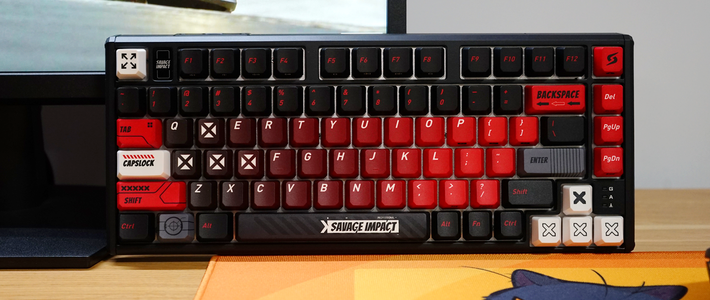
不过还是听同事的话入手了一把,拿到雪蜘蛛单模有线版时更懵,数字键和方向键全在左边,跟平时用的键盘就像镜像似的,完全反着来。插上电脑的瞬间甚至些犹豫怀疑:这玩意儿在画CAD的时候真能比用了好多年的传统键盘更顺手?

Part2:用了3天就离不开,这些设计戳中CAD党痛点,左手键盘在CAD设计场景中的核心优势体验)
真正开始画图才发现,这键盘是懂设计师的。
最直观的是数字键左置,画CAD经常要输坐标(比如X1200,Y800),以前右手得在鼠标和右边小键盘之间来回挪,现在左手直接按左边数字键,右手稳稳抓着鼠标拖图纸,肩膀再也不用扭来扭去。

用草图大师软件试了下画架子,同样画一个立体架子加渲染,比以前快了快好几分钟,不是动作变快,是不用浪费时间调整手的位置了。

方向键左置也很绝。调图纸视角时,左手按↑↓←→就能平移,不用像以前那样左手伸到右边够方向键,画图时身体都是正的。之前长期歪着坐,颈椎总生锈似的咔咔响,这几天用下来居然没疼过,原来坐姿正了真能解决问题。

还有个意外之喜是“左退格”键。输坐标时手滑按错数字,左手直接按左边的退格键删掉,不用右手松开鼠标去按右边Delete。虽然是小设计,但一天下来能少做十几次“手忙脚乱”的动作,整个人都轻松点。

Part3:不止画图好用,这些细节让办公也变顺了,左手键盘在日常办公场景中的附加优势
除了画图,平时做报表、写设计说明也得用键盘。雪蜘蛛有个自带的计算器键,按一下就能调出计算器,算材料尺寸时不用切窗口,也不用在桌上摆个实体计算器占地方,对我这种桌面堆满图纸的人来说,省空间太重要了。

一键复制粘贴必须夸。传统键盘按Ctrl+C、Ctrl+V总容易按错,尤其手上沾了点铅笔灰时。这键盘左边有单独的“复制”“剪切”“粘贴”键,按一下就搞定。试了下复制图纸标注,以前按组合键要低头看键盘,现在盲按就行,效率至少提了10%。

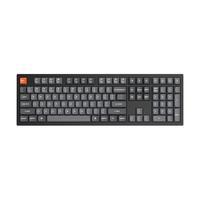
键盘本身是111键位,比我之前用的非全配列键盘多了几个实用键。比如小键盘的数字0采用的2U的设计,不会按错,还有方向键不在与主区域抢地方,用着更为顺手。对经常打数字的人来说真的友好。

Part4:作为每天设计创作的键盘侠,聊聊它的“硬件底子”
单模有线版虽然是基础款,但质感不差。ABS双色键帽手感在线,我用了一段时间,上面的字符一点没磨掉,比之前买的百元键盘耐用。键盘是下沉式造型,放在桌上很稳,打字时不会晃,画图时手劲大,这点还挺重要。


灯光是个小惊喜。单色七彩混光有15种模式,我最喜欢“八面玲珑”,WASD和方向键会亮,晚上画图不用开台灯也能看清键位。虽然平时画图不太在意灯效,但偶尔摸鱼玩游戏时,灯光配合着按键操作,氛围感直接拉满。


即插即用这点必须提。拿到手插上USB就能用,不用装驱动调设置——对我这种怕麻烦的人来说,省了不少事。线材还有防抑制电磁干扰,让输入连接更稳定。


Part5:习惯要一个过程,习惯后就离不开它了
当然它也不是完美的。最明显的是需要适应期,我最开始用的时候,由于肌肉记忆,总下意识想往右边摸数字键,手指像“迷路”一样。不过用两天就顺了,现在再用传统键盘反而觉得别扭。


另外单模有线版只能插线用,没法无线。如果经常需要搬电脑,可能会觉得线有点累赘,但对我这种用台式机,键盘常年固定在工位上的人来说,有线反而更稳定,也更省心,不用担心没电。

Part6:总结:谁该买它?设计师、绘图员、造价师真心建议入一把
用了一段时间后,我给同事都安利了这款。如果你也是搞CAD设计,或是从事造价师、财会这类天天跟数字和图纸打交道的人,或者长期右手握鼠标导致肩颈酸痛,那一定要试试——它解决的不是“能不能用”,是“用得舒不舒服”“效率高不高”。对预算有限又想改善使用体验的人来说,雪蜘蛛单模有线版绝对是“花小钱办大事”的选择。一个贴合工作习惯的键盘,真能让每天8小时的工作轻松不少。













校验提示文案
校验提示文案
校验提示文案
校验提示文案
校验提示文案
校验提示文案
校验提示文案
校验提示文案
校验提示文案
校验提示文案
校验提示文案
校验提示文案