




































2
4
CMCC RAX3000Me 无 USB 版 TTL 救砖全记录(深夜翻车+炸机)
2025-08-04 09:14:15
2点赞
8收藏
2评论
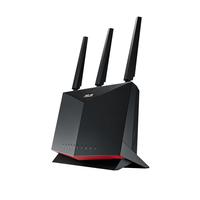
介绍入手背景:最近在鱼买了台CMCC RAX3000Me路由器
默认系统:iStoreOS,嫌弃版本版本过旧,在网上看到了237大佬的高功率固件 就想刷机,网上找了个刷机包 结果刷进去开不了机 折腾到凌晨 编程器莫名其妙搞坏一个(刷机只能中午刷)
查了很多资料,发现3000Me的刷机教程比较少(其实理论上可以刷入RAX3000M同款系统) 我整理了一下遇到问题
主要参考资料
需要准备的工具:
1.USB 转 TTL (CH340模块) (拼夕夕购买买3.88元+杜邦线1.3元)
路由器上TTL接口 – TxD --- 接TTL线的RX针
路由器上TTL接口 – RxD --- 接TTL线的TX针
路由器上TTL接口 – GND --- 接TTL线的GND针
3v不要接,不要接,不要接,不要接
2.ATF (RAM Boot):文件名是mt7981-ddr4-bl2.bin,在MediaTek Filogic系列路由器串口救砖教程有提到,有预编译版本,下载地址(mtk_recovery.zip)
3.uboot:使用hanwckf制作的bl-mt798x,可以在release下载到本地解压后找到最新的预编译版本:mt7981_cmcc_rax3000m-fip-fixed-parts.bin
4.OpenWRT系统镜像:
immortalwrt-mt798x :直接选择预编译好的下载两个文件首次刷入squashfs-factory.bin, 进入系统后在备份升级处刷入squashfs-sysupgrade.bin
操作步骤:
先把所有文件都下载到一个文件夹
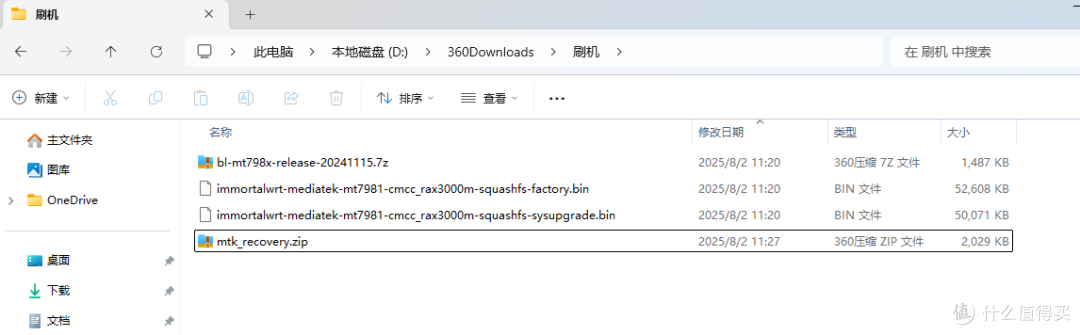
1.先解压bl-mt798x-release-20241115.7z找到mt7981_cmcc_rax3000m-fip-fixed-parts.bin
2.解压mtk_recovery.zip
在mtk_recovery文件夹右键使用CMD或者终端打开(路径自行更改或者放到mt7981文件夹里面)
路由器先不要插电
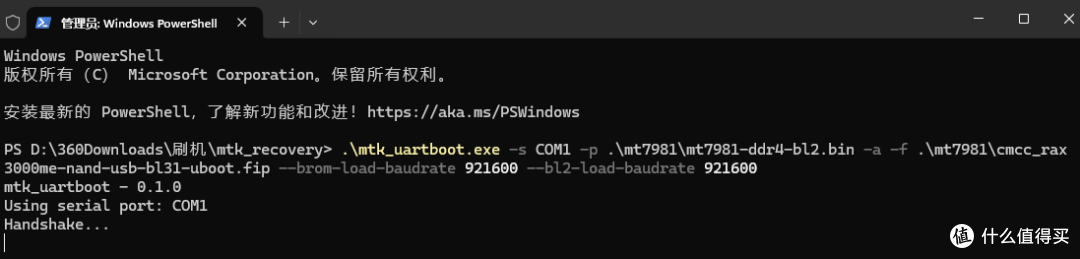
输入 .mtk_uartboot.exe -s COM1 -p ..&mt7981&mt7981-ddr4-bl2.bin -a -f .&mt7981&mt7981_cmcc_rax3000m-fip-fixed-parts.bin --brom-load-baudrate 921600 --bl2-load-baudrate 921600
(文章发布后会把斜杠去掉 请对比下图补充斜杠 把&改成斜杠)!!!!!!!!
其中COM1 改成你USB 转 TTL (CH340模块) 的串口 电脑设备管理器查看
出现Handshake... 路由器插电 等待刷入BOOT
当你通过 TTL 串口成功临时引导路由器系统后。
在路由器重启过程中,立即将电脑的网卡配置为静态 IP:
- IP 地址:`192.168.1.225`
- 网关:`192.168.1.1`
确保电脑通过 网线直连路由器的 LAN 口。
你应该会看到一个名为 MediaTek U-Boot 的固件刷写页面
在 Web 页面点击 “Choose File / 选择文件”,选中你事先准备好的固件文件:
immortalwrt-mediatek-mt7981-cmcc_rax3000m-squashfs-factory.bin
点击「Upload进行刷写,耐心等待自动重启。
刷入成功后,系统默认 LAN 地址变为:
192.168.123.1
此时你需要将电脑的 IP 改为同一网段(如:`192.168.123.100`),然后访问:
系统 → 系统升级
上传并选择固件文件:immortalwrt-mediatek-mt7981-cmcc_rax3000m-squashfs-sysupgrade.bin
建议不勾选“保留配置”,点击「刷写」完成系统固化。











校验提示文案
校验提示文案
校验提示文案
校验提示文案