
















 深耕数码兴趣领域









3
2
B 站收藏视频,自动下载到 NAS
2025-08-05 16:51:14
0点赞
21收藏
0评论
哈喽,艾瑞巴蒂我是生活爱好者。
如果你是B站重度使用者,不能错过本篇内容哦,本文重点介绍通过NAS部署bili-sync,将B站收藏的内容自动下载到NAS,并且与 Emby、Jellyfin 等媒体服务器无缝兼容。
功能特性:
多来源同步:可同步收藏夹、视频列表 / 合集、“稍后再看” 列表及 UP 主投稿内容。
智能选资源:自动在用户设置范围内选择最优的视频和音频流,下载完成后通过 FFmpeg 自动合并。
高效下载:采用 Tokio 与 Reqwest 实现异步、视频分页的异步并发下载,支持单个文件的分块并行下载。
媒体库友好:采用媒体服务器支持的文件命名方式,文件布局与 Emby、Jellyfin 等主流媒体服务器软件兼容,可直接作为媒体库添加。
容错与重试:下载失败会在下次同步时重试,失败次数过多则自动丢弃。
风控处理:智能识别接口请求风控,自动终止并等待下一轮执行,避免账号被封风险。
多平台支持:提供多平台二进制可执行文件,为 Linux 平台准备了即用型 Docker 镜像。
可视化管理:提供 Web UI 用于配置、查看和管理视频及视频源,可查看任务队列、管理已下载视频、调整并发数等参数。
本文使用设备:威联通NAS
一、部署前准备
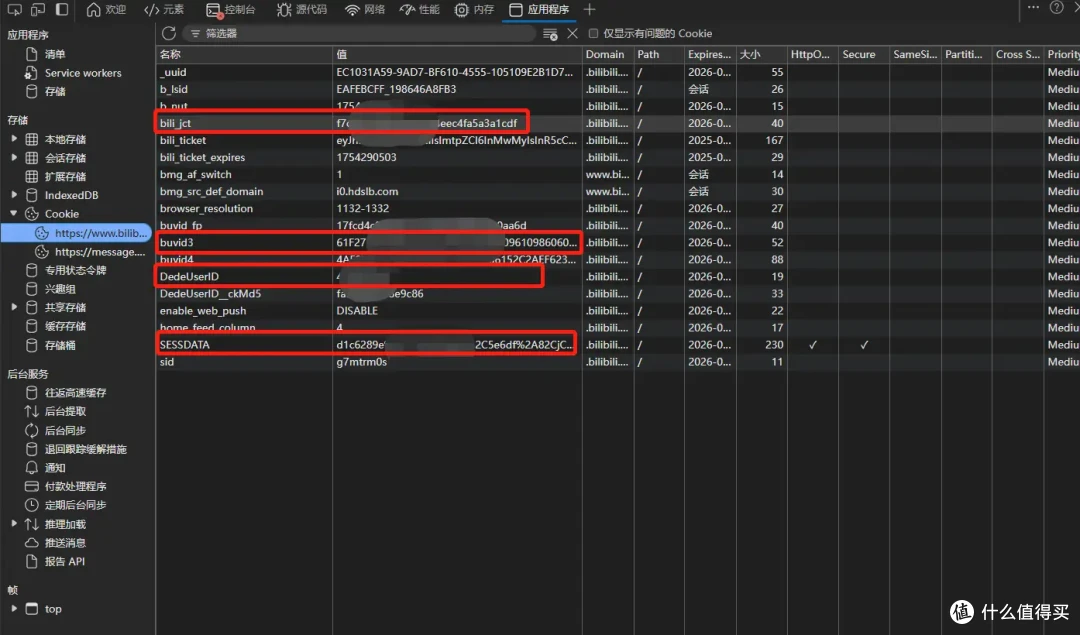
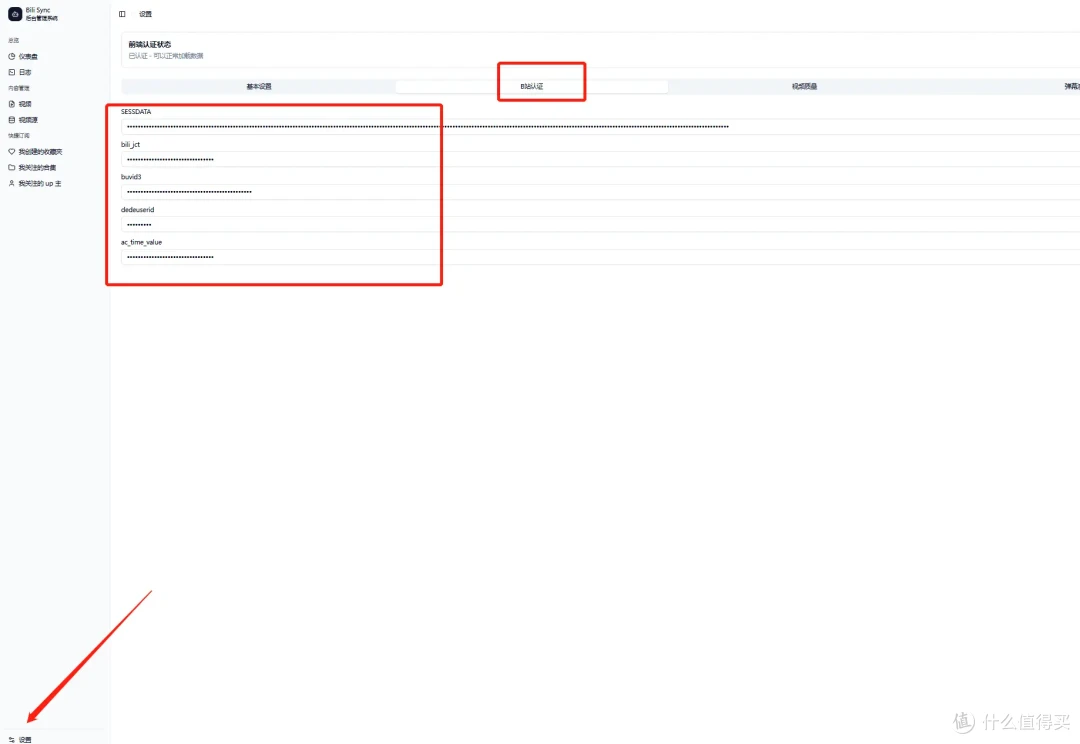
在正式部署前需要获取SESSDATA,bili_jct,buvid3,dedeuserid 和 ac_time_value 这 5 个参数。
首先使用浏览器的无痕登录,打开B站,登录自己的账号。

接着在该页面按F12,进入开发人员页面。
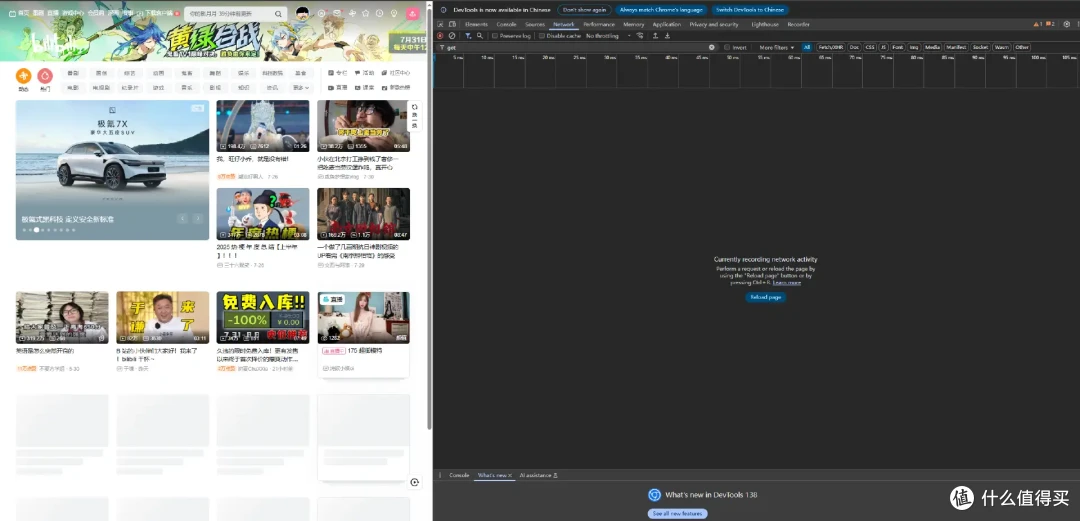
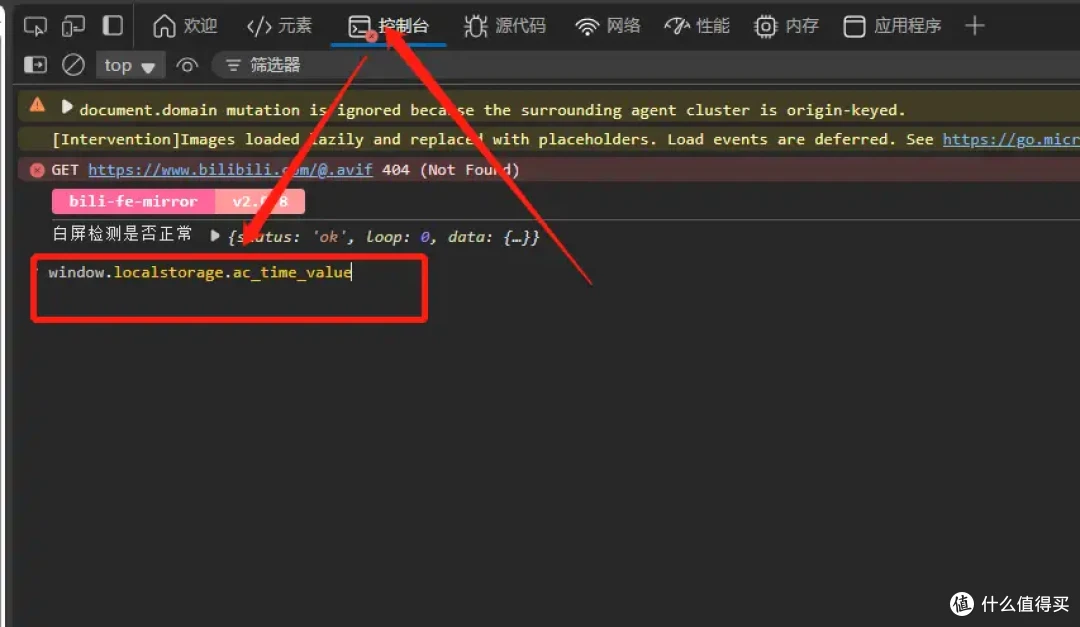
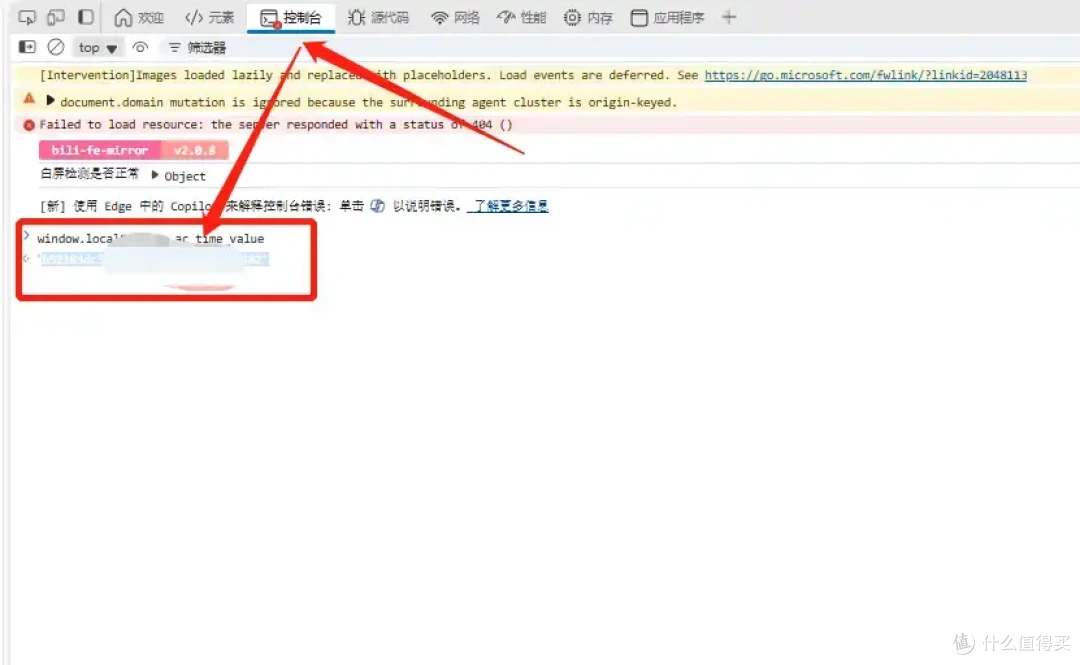
点击上方【控制台】,在下方输入
window.localStorage.ac_time_value 获取ac_time_value的值,复制保存用于后面的设置。
接着点击【应用程序】→【Cookie】 选择https..... 右侧会出现SESSDATA,bili_jct,buvid3,dedeuserid四个参数的值,然后复制保存。
二、NAS部署
打开威联通NAS,进入ContainerStation,点击【应用程序】→【创建】,然后将代码复制。
version: "3"
services:
  bili-sync:
    image: docker.1ms.run/amtoaer/bili-sync-rs:latest
    container_name: bili-sync
    user: 0:0
    ports:
      - 12345:12345
    volumes:
      - /share/Container/bili-sync/config:/app/.config/bili-sync
      - /share/Container/bili-video:/bilibili
    restart: unless-stopped
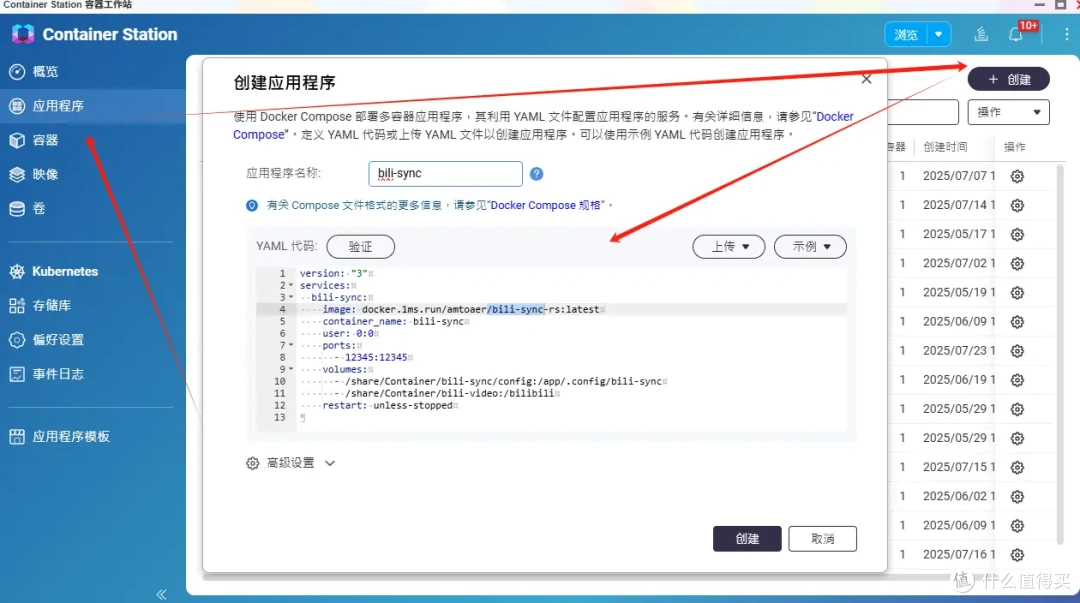
等待安装。
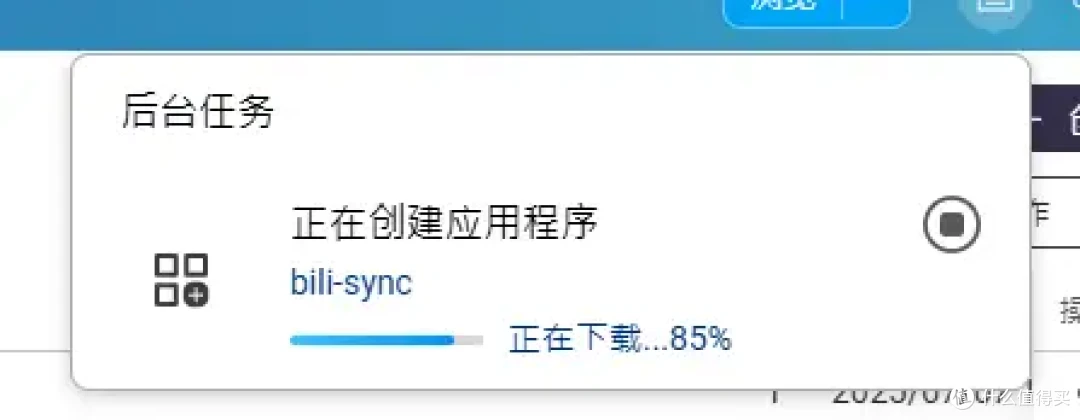
三、设置bili-sync
在浏览器中输入NAS的IP+端口号即可访问该项目。
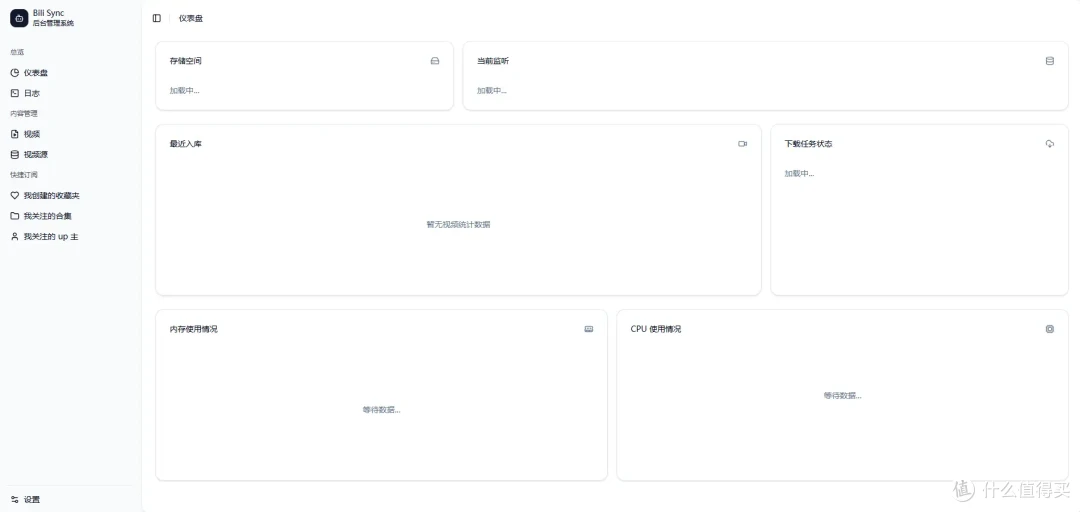
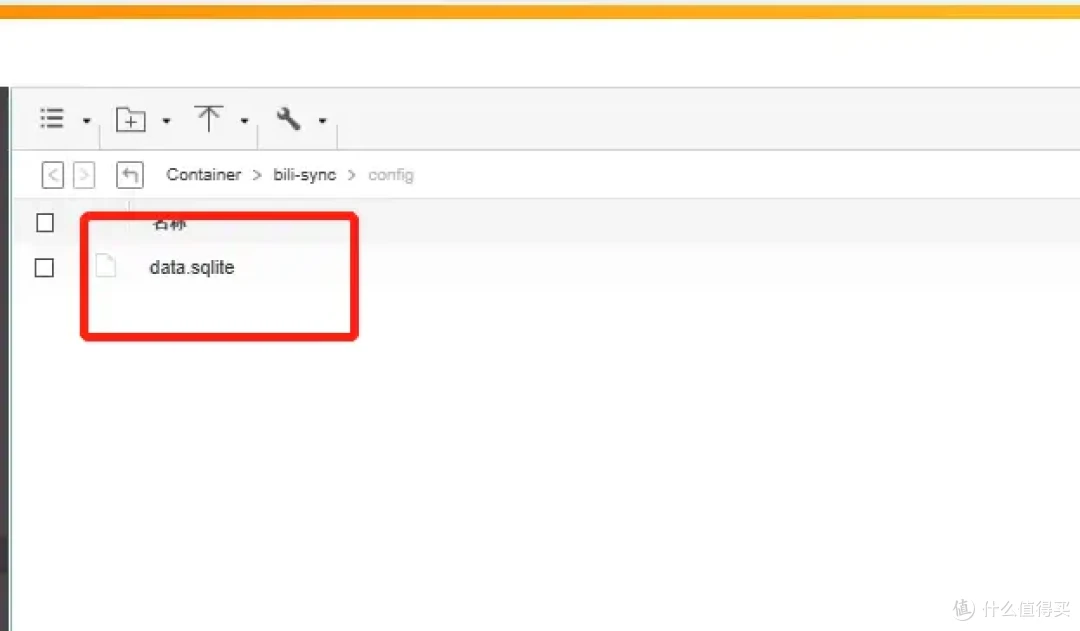
首先需要进行认证,需要一个token码,可在日志中查看,如果在日志中查看不到,可返回NAS在【bili-sync】这个文件夹中将如图的文件进行下载。
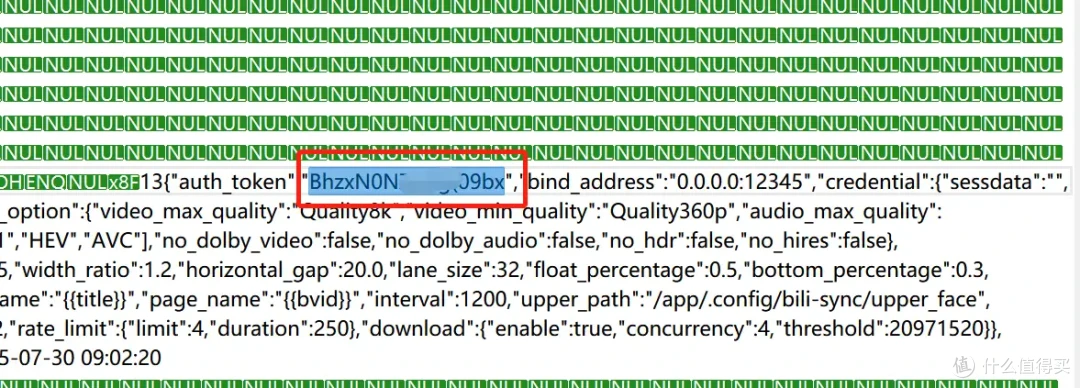
接着用记事本打开,找到token进行复制。
再返回到bili-sync,点击左下角设置,进行认证,将上步骤复制的token码进行粘贴。
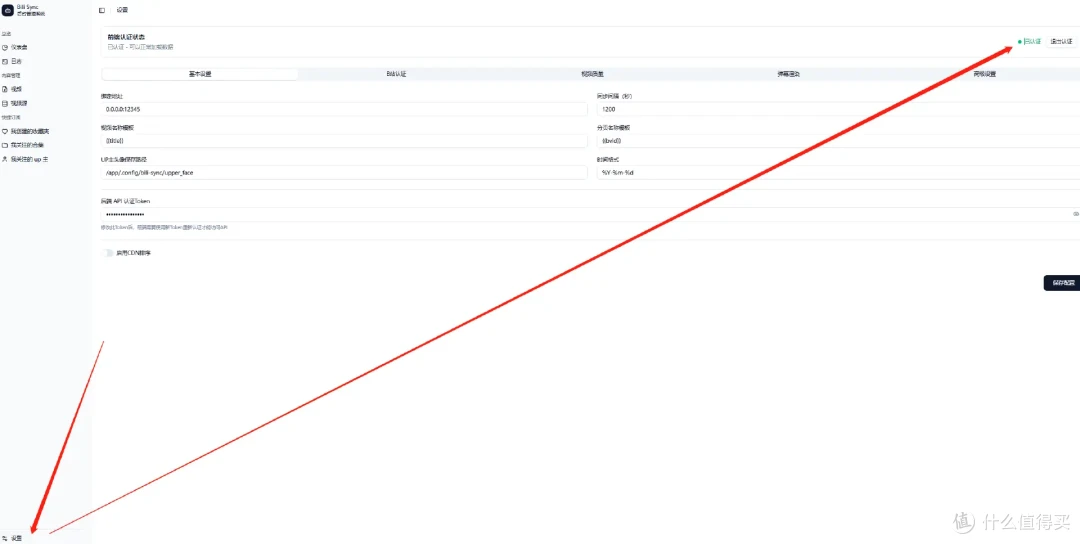
然后选择【B站认证】,上另外的五个参数值进行粘贴。
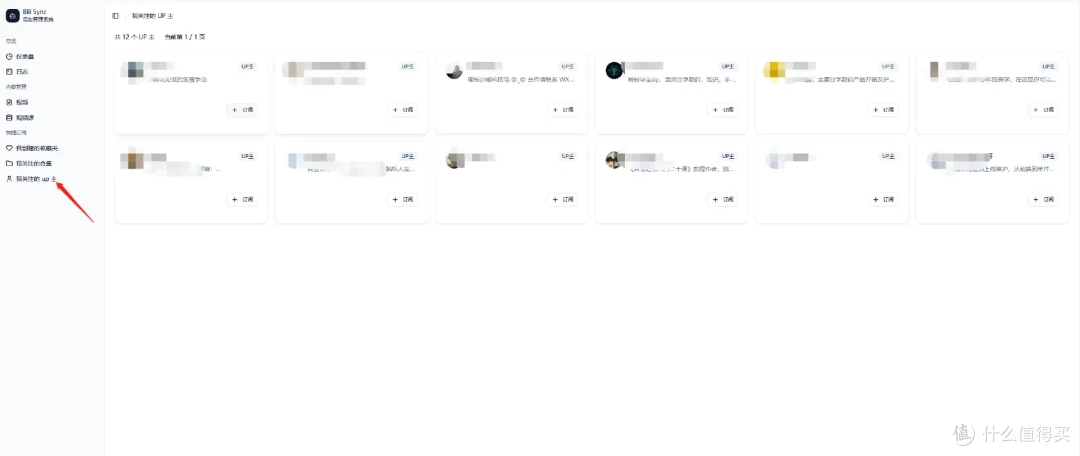
配置成功后,在【我关注的UP主】可查看自己账号关注的up主。
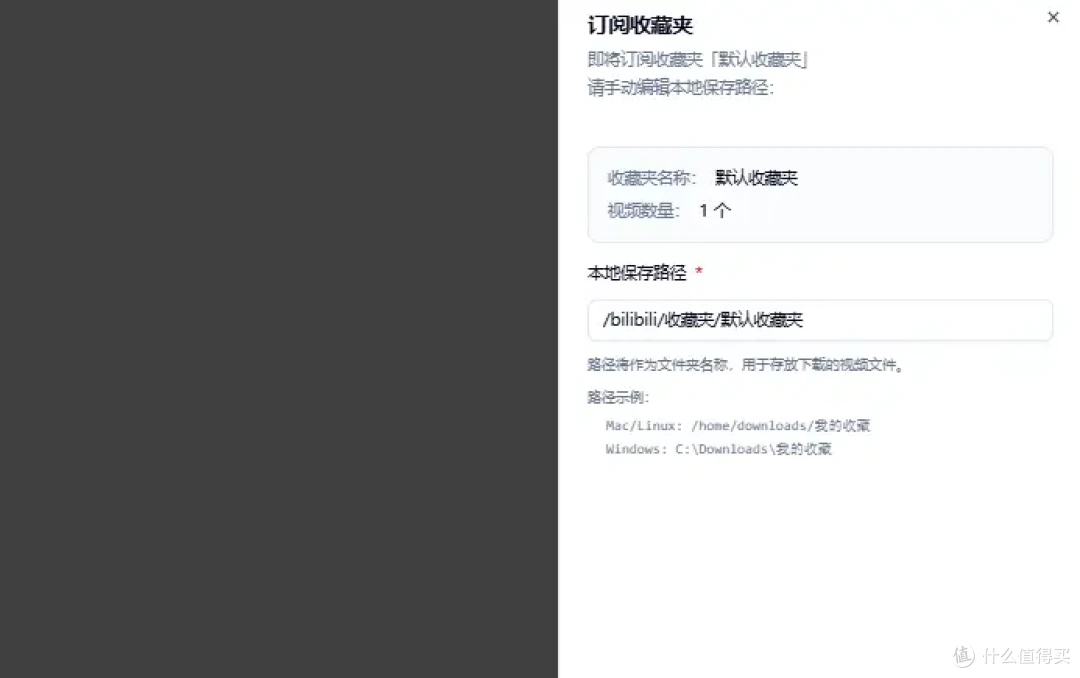
保存视频的路径选择之前映射的 /bilibili。
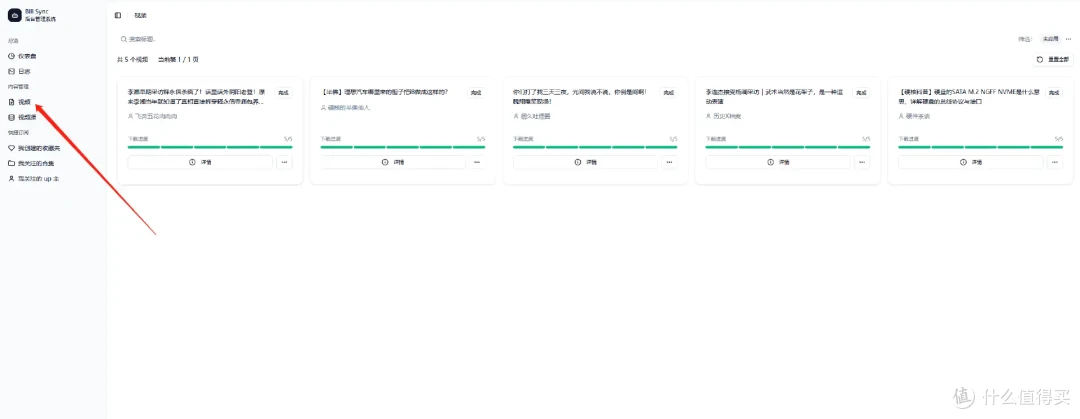
测试,在手机端登录自己账号收藏了几个视频,收藏的视频自动下载了。
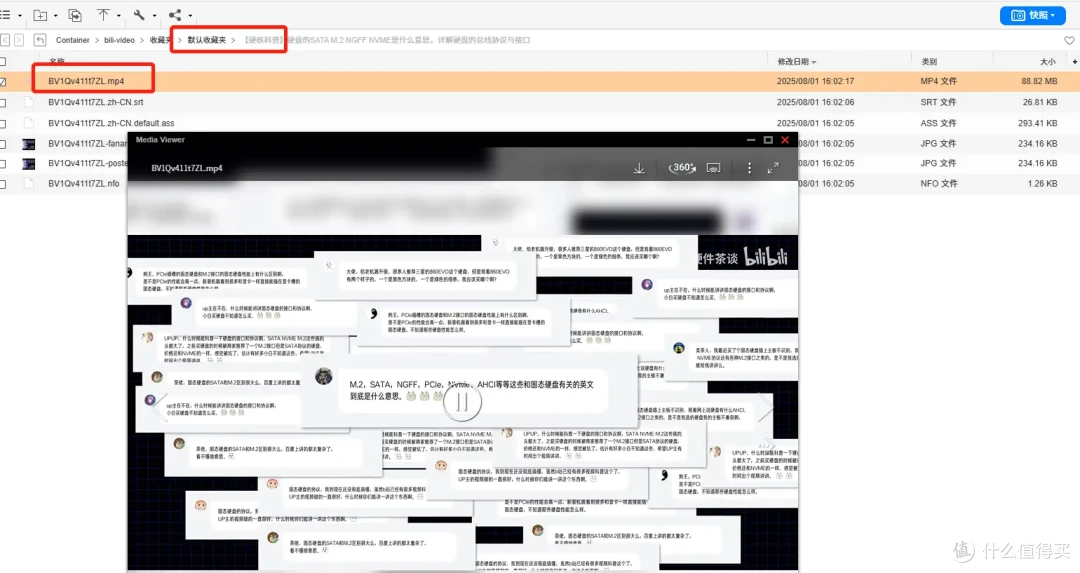
返回NAS后,即可查看下载的视频。
推荐适合玩docker的NAS








