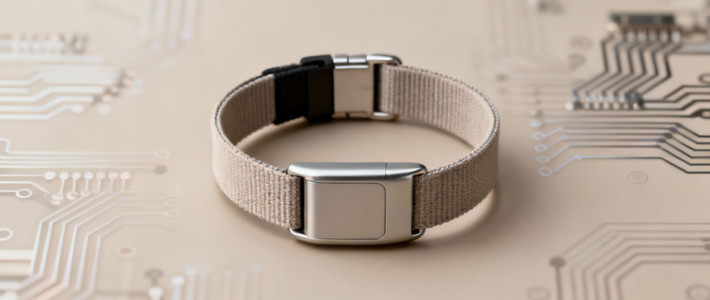
防静电手环是实用神器还是智商税?1000+用户观点大碰撞
25-12-17

精选参考来源
1. 防静电手环是不是智商税?别被营销所误导,“真相”令人意外!

今日头条
2. 别买那些防静电神器了,真正的克星只需要一面墙

知乎
3. 这些爆火的防静电“妙招”靠谱吗

微信公众号
4. 防静电的13种方法评测,至少有5种你没试过
今日头条
5. 戴防静电手环、把干电池放口袋、在衣服上涂身体乳……这些爆火的防静电“妙招”靠谱吗?
微信公众号
6. 袖口夹铁夹,脚腕接地线?这些防静电妙招
今日头条
7. 网红防静电偏方实测
今日头条
8. 秋冬静电太抓狂!两招让你告别“噼里啪啦”~
今日头条
9. 冬天有静电怎么办?
知乎
10. 被静电支配的冬天:年轻人正在给自己“接地线”
微信公众号
11. 告别冬季 “带电” 烦恼!超全防静电指南
微信公众号
12. 组装电脑时,避开各种坑能让你以合理预算。避开各种坑能让你以合理预算获得高性能、稳定的主机。下面从前期准备、硬件选购、组装过程到后期测试,为你梳理详细的装机避坑步骤

抖音
13. 网友称「袖口夹铁夹,脚腕接地线,兜里揣电池」可以防止静电,这种做法真的有用吗?有什么科学依据?
知乎
14. 防静电手腕带常见问题解答:一文读懂所有疑惑
知乎
15. 这些爆火的防静电“妙招”靠谱吗?
今日头条
16. 这些爆火的防静电“妙招”靠谱吗

央视网
17. 这些爆火的防静电“妙招”靠谱吗

人民网
18. 戴防静电手环、在衣服上涂身体乳......这些爆火的防静电“妙招”靠谱吗

腾讯网
19. 2025防静电手环哪个牌子效果最好?被电怕了?这3款闭眼入
微信公众号
20. 秋冬不建议佩戴的十大珠宝:静电“大帮凶”,一路火花带闪电
今日头条
21. 人体静电消除技术争议背后,我们该如何正确防护?
知乎
22. 提醒!冬季防静电不必依赖电子产品 听听专家怎么说

凤凰网
23. 女生被静电困扰给自己接条“地线”
今日头条
24. 单回路与双回路静电手腕带的区别
知乎
25. 半导体电子技术---ESD(静电放电)讲解
知乎
26. 静电释放是否有效,手腕带监控仪会自动告知,防静电手腕带是操作人员必备的防护装备,其核心作用是通过接地导走人体积累的静电荷,避免静电放电(ESD)损伤精密电子元件。连接手腕带监控仪则进一步强化了防护的可靠性,主要发挥三重关键作用:首先,实时监测功能确保手腕带与人体皮肤持续有效接触,若接触不良(如松脱或未佩戴)会触发声光报警,即时提醒人员纠正;其次,监控仪持续检测接地回路电阻值(通常要求低于35兆欧),当电阻超标导致静电释放路径中断时,系统能立即预警,防止因接地失效引发ESD风险#释放静电 #手腕带监控 #静电 #ESD #DOU小助手
抖音
27. 秋冬防静电你有什么妙招
今日头条
28. 告别“触电”烦恼:实用防静电方法,守护生活舒适与安全
今日头条
29. 【听DeepSeek说】防静电接地线可以接到电源零线或地线上吗
微信公众号
30. 冬天到了,到处都是静电,还好我提前准备了这个除静电手环,只要戴上它,不管是开门还是按电梯,再也不用担心被静电打到。平时积累在身上的静电也会通过物理释放掉了,而且它是通过释放电流来消除静电的,不是那种简单的放电,家里多备几个,大人小孩都能戴!#每日分享 #好物推荐🔥 #防静电手环 #快来看看 #数码科技
抖音
31. 【静电消除器推荐】69元!嘉柏兰防静电手环消除器,神秘黑智能款,快速除静电,防水防尘还能屏显时间!

哔哩哔哩
32. 【静电无尘推荐】188元拿下智汇防静电手环!全自动无线,8万V除静电,冬季必备,2024全新升级,均码超实用!
哔哩哔哩
33. 静电只是“噼啪”一下?小心!它正悄悄引发爆炸……
微信公众号
34. 秋冬天气干燥容易起静电,特别是开车的时候,很容易放电。给大家推荐一款防静电手环,戴上它就不用担心被静电打到了,手环背面通过负电荷消除静电,而且设计简约时尚,平时戴着也很舒服,关键是价格还便宜,赶紧给家人安排一个吧!点击下方链接就能购买了!#手饰 #静电手环 #消除静电神器 #木槿好物 #防静电手环
抖音
35. 小白装机必看!10条铁律让你一次点亮不翻车 别再当“装机冤种”了!无数小白用血泪踩过的坑,今天一条一条给你讲明白,照着做,新手也能稳赢老司机! 丑话说在前:真心不建议纯小白盲目冲,但要是你铁了心要亲手攒机,这10条“保命铁律”必须刻进DNA,直接把一次点亮成功率拉满! 1. 工具备齐再开工,别临时抓瞎 十字螺丝刀、扎带是标配,最好再备个小镊子。缺工具的后果:要么装到一半停工,要么手忙脚乱碰坏硬件,纯纯给自己添堵。 2. 教程刷3遍,再碰硬件 别信“看一遍就会”!找个口碑好的装机视频,从拆包装到插线全流程吃透,对着教程在脑子里“预演”2遍,觉得稳了再动手。 3. 防静电=保硬件命 静电是电子元件的“隐形杀手”!没防静电手环?装机前先摸3秒金属机箱放电,全程别用手直接碰硬件金手指。 4. 买前查兼容性,别瞎堆配置 CPU和主板接口要匹配(比如AMD的CPU不能插Intel主板),显卡长度要适配机箱,电源功率够不够也得算清楚。先去“PC装机模拟器”练手,错了及时换! 5. 拒绝“大力出奇迹”,手感不对就停 所有硬件都是“对正即插”,插不进绝对是没对准!硬怼会把针脚弄弯、接口搞坏,到时候商家可不认保修。 6. 供电线插错=直接报废 CPU供电、主板供电、显卡供电,每个接口都有防呆设计,看清楚卡扣方向再插。插错了一通电,硬件直接烧废,哭都没地方哭。 7. 先裸机点亮,再盖盖板 装完别急着扣玻璃侧板!先接电源、显示器裸机通电,能开机进BIOS再盖盖子。提前弄个装了系统的U盘,不然点亮了也用不了。 8. 驱动不装,电脑等于半残 显卡驱动直接影响游戏帧数,主板驱动关系到接口能不能用。装完系统第一件事:用主板自带的驱动光盘,或去官网下全套驱动。 9. 烤机测试不能省 装机成功≠没问题!用“鲁大师”跑个压力测试,看CPU、显卡温度超不超标。温度太高?大概率是散热器没装好,及时返工。 10. 拆包装留好所有东西 包装盒、说明书、保修卡别扔!硬件出问题要保修,这些都是凭证,尤其是CPU盒子,丢了可能影响售后。 记住这10条,小白也能避开99%的装机坑!动手前再默念3遍:慢一点、看清楚、不硬怼,祝你一次点亮成功!#DIY电脑 #电脑知识 #组装电脑 #配置推荐#电脑装机
抖音
36. 冬季防静电小妙招
微信公众号
37. #今天带大家沉浸式体验组装一台高性能游戏主机,配件选用的是英特尔12代I5-1240F处理器,搭配两条16G 3200频率的内存条,1TB的固态硬盘以及3060显卡,废话不多说,开整! 先处理静电问题,摸一下金属水龙头,防止静电损伤硬件。接着把主板平放在防静电袋上,开始安装CPU。将主板上CPU底座的金属拉杆向下压并向外推,打开盖子。拿起I5-1240F处理器,注意它上下各有两个缺口 ,和主板CPU底座的缺口仔细对准,缓缓放下。然后盖上盖子,此时黑色保护盖会自动弹出,拿走放好,再把金属拉杆用力下压卡到位,CPU就安装完成了。 接下来安装CPU散热器,先在CPU表面均匀涂抹一层导热硅脂 ,把散热器的四角对准主板相应位置,用力压下四角扣具固定好,最后将散热器的供电线接到主板的CPU_FAN插脚上。 内存安装也很简单,主板上的内存插槽一般用不同颜色区分双通道和单通道,我们这两根同规格的内存条,就插入相同颜色的插槽。拿内存条时注意,它中间有凹槽,和主板内存槽的凸点对应,这是防呆设计,反了装不上。把内存条以45度角倾斜插入插槽,用两拇指按住两端轻微向下压,听到“啪”的一声,卡扣自动扣紧,就说明安装到位了。 固态硬盘如果是M.2接口的,先在主板上找到M.2插槽,拧下固定螺丝,固态硬盘上有个缺口,和插槽上的缺口对准,以一定角度插入,再把螺丝拧上固定 。 显卡安装,先把机箱后面对应显卡位置的挡板螺丝拧掉,在主板上找到PCI-E显卡插槽,插槽右侧有个卡扣,按下它。把显卡金手指部位的保护壳取下,将显卡垂直对准插槽插入,插的时候千万别晃动,插到底听到反馈声就成功了,接着用螺丝把显卡固定好,再连接上显卡的供电线。 最后,将主板放入机箱对应位置,拧上螺丝固定,连接好机箱的各种跳线,比如电源开关线、USB线等 。到这里,硬件就全部安装完成啦,后续接上电源、显示器等外设,再安装系统,一台高性能主机就可以投入使用了。#diy电脑 #乐山同城组装电脑
抖音






-
 移动8元卡,实现6G流量,老用户20G+,30分钟通话82 233
 -
 懂车帝刹车断裂视频下架,尊界一夜反转131 948
 -
 1612牛就断了!三台百万尊界刹车全断,断的是踏板也是信任105 669
 -
 全网掀起踩刹车大赛!小米6月直播意外火了,连续50次刹停117 560

已收藏
去我的收藏夹
校验提示文案
校验提示文案