对于初次尝试DIY组装电脑的用户来说,核心硬件的安装过程往往令人望而生畏。这份超详细的装机教程,通过可视化的步骤演示,逐一拆解CPU、内存、硬盘及水冷的安装要点,帮助新手避开常见误区,顺利完成装机第一步。
 智能速览
CPU安装需对准主板防呆口,轻放后压下拉杆即可固定。
内存条应优先使用第二和第四插槽以启用双通道,安装前务必对齐缺口。
M.2固态硬盘以45度角斜向插入,再装上散热马甲保证散热。
水冷散热器需更换为对应CPU平台的扣具,并正确连接水泵与风扇电源线。
教程中包含了大量新手容易忽略的细节,如预涂硅脂和线材整理。
 精华内容
对于DIY新手而言,亲手组装电脑的第一步往往充满挑战。下面将拆解装机核心环节,展示CPU、内存、硬盘及水冷的正确安装方法,让每一步都清晰明了。
CPU精准安装
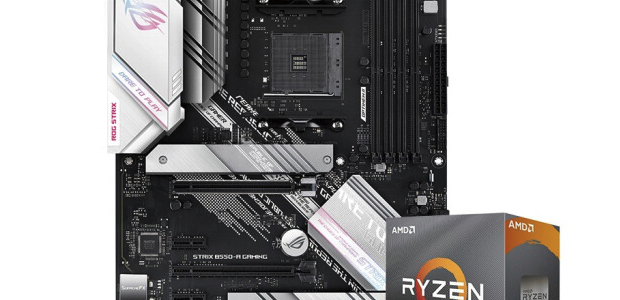
安装CPU的第一步是打开主板插槽。找到拨杆,先向下压再向右推,即可打开保护盖。取出AMD CPU,观察其金色三角标识与防呆缺口。再看主板CPU插槽,同样有对应的防呆设计。将二者对准,平稳放入CPU,确认无误后,轻轻扣回并压下拉杆,CPU便安装完毕。整个过程需小心避免针脚损坏。
内存条对齐技巧
为实现双通道性能,内存条应优先插入主板的A2和B2插槽,即第二和第四个卡槽。安装前,切勿直接下压。应先手持内存条,与插槽进行比对,确保金手指的缺口与插槽凸起完全对齐。对齐后,用双手扶住内存条两端,均匀用力同时下压,直至两侧卡扣自动扣紧,即表示安装到位。
M.2硬盘安装
安装M.2固态硬盘前,需先准备好散热马甲。撕掉散热垫上的一次性保护膜,并将导热垫片贴在硬盘上。随后,将硬盘以约45度角斜向插入主板的M.2插槽,轻轻按下使其完全插入。最后,用一颗小螺丝从侧面将其固定,再装回散热马甲,用螺丝拧紧即可。
水冷散热器准备
水冷散热器安装前需进行准备工作。首先,从配件盒中找出对应CPU平台的扣具,本次安装使用AMD平台,因此挑选AMD扣具。其次,拆除主板原装自带的CPU底座。教程中使用的LG600水冷散热器已预涂硅脂,无需另外涂抹,只需将扣具对角安装到水冷头上即可准备安装。
水冷头与接线
将已装好扣具的水冷头对准主板CPU位置,对角线方式拧紧四颗螺丝,确保压力均匀。接线是关键一步:水泵供电线需连接到主板标识为AIO_PUMP的专用接口;冷排上的风扇线则连接至CPU_FAN接口。灯光控制线可暂时与冷排风扇线串联,方便后续统一管理。用扎带将线材整理清爽,为装入机箱做好准备。
掌握CPU、内存、硬盘和水冷这四大核心部件的安装,是DIY电脑成功的关键。通过这份超详细教程,即便是新手也能清晰看到每一步的细节,有效避免因操作不当导致的硬件损坏。完成这些核心部件的安装后,一台高性能电脑的雏形便已具备,接下来就是将它们装入机箱,进行最后的理线和调试了。
 关键评论
装机五分钟,理线两小时。
不懂就问,买各个组件的时候供电线会提供吗?
我这笔记本用了10年了,也不坏,等笔记本报废了,我也装这么个台式机,看起来挺帅。