


























2
4
DP线多屏扩展一步到位指南:接线+设置全攻略
2026-01-20 14:39:06
0点赞
0收藏
0评论
不管是办公党分屏处理文档,还是游戏玩家搭建三联屏沉浸场景,DP线多屏扩展都是高效解决方案。相比HDMI,DP线支持更高带宽和MST(多流传输)技术,多屏连接更稳定,尤其适合2K/4K高刷场景。今天就给大家带来从接线到设置的一步到位教程,新手也能轻松上手。
【前期准备:3件事确认兼容性】
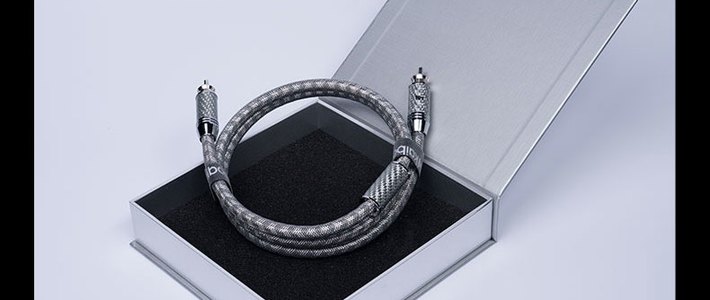
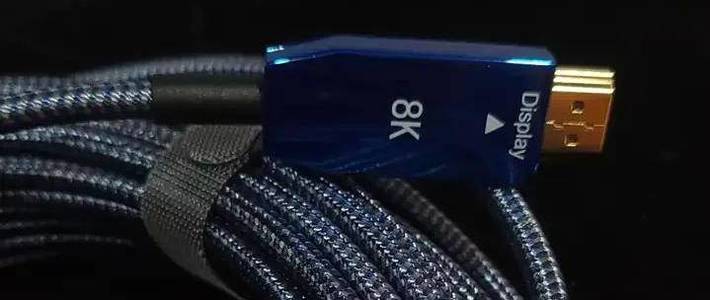
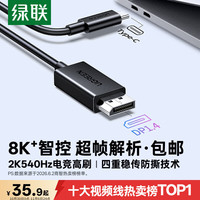
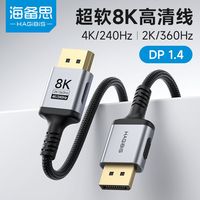
首先得排除硬件兼容问题,避免白忙活。一是确认电脑显卡支持多屏输出,台式机看独立显卡(NVIDIA/AMD)的DP接口数量,笔记本注意USB-C口需支持DP Alt Mode;二是显示器必须带DP输入口,支持菊花链的显示器还需有DP OUT口;三是选对线缆,优先用DP 1.4及以上版本(支持4K@120Hz),接口不匹配时选主动式转接器(如USB-C转DP)。
【物理接线:两种连接方式任选】
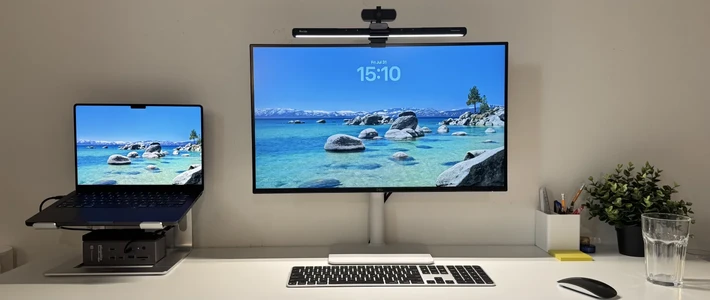
核心分两种场景,按需选择即可。场景1:显卡多DP口(适合2-3屏),直接用DP线分别连接每台显示器的DP IN口和显卡对应DP口,插紧时听到“咔嗒”声确认锁扣固定;场景2:显卡单DP口(适合多屏串联),用DP线连接电脑与第一台显示器(主屏)的DP IN口,再用另一根DP线连主屏DP OUT口和第二台显示器DP IN口,依次串联。接线后先开显示器再开主机,避免信号握手失败。
【系统设置:Windows/macOS快速上手】
Windows系统:右键桌面空白处选“显示设置”,点击“检测”让系统识别显示器,拖动屏幕图标匹配物理摆放位置,在“多显示器”选项中选“扩展这些显示器”,最后调整分辨率(建议选推荐值)和刷新率即可,快捷键Win+P可快速切换模式。macOS系统:通过雷电3/4接口连接(M1/M2 Pro/Max等芯片支持扩展),打开“系统设置-显示器”,取消“镜像显示器”,拖动屏幕图标排列,菜单栏拖至主屏即可。
【避坑提醒】无信号时先检查线缆插紧度和输入源,再更新显卡驱动;高刷/高分辨率场景别用被动式转接器;串联3屏以上需确认显卡带宽是否足够,避免画面卡顿。按这个流程操作,DP线多屏扩展轻松搞定,办公游戏效率翻倍!











