






















8
5
打造 Windows To Go 硬盘:Mac 双系统,即插即用
2021-07-14 18:21:22
62点赞
759收藏
26评论
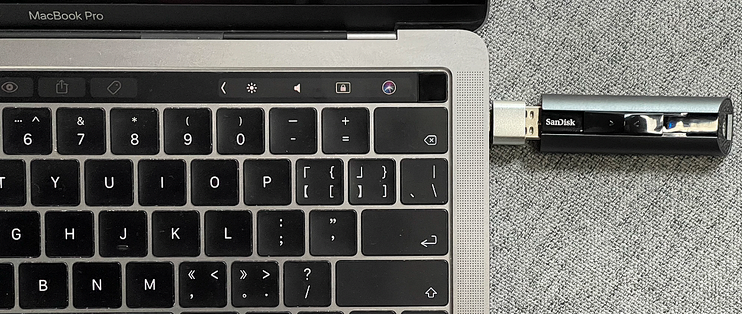
可能使用 MacBook 的朋友会深有体会,要用个什么软件,结果找不到 Mac 版的,还得问别人借一台 Windows 电脑来用。虽然现在 Mac 也能完美双系统,但捉襟见肘的硬盘储存空间又能把人劝退。这个时候,Windows To Go 就是一个比较不错的选择,它可以将 Windows 安装到一个可移动存储设备上,随身携带即插即用,由于是储存在外置设备中,所以不用担心电脑的容量问题。特别适合对 Windows 系统有短暂需求的朋友。
话不多说,马上就来进入制作流程。首先我们要准备好一台 Windows 系统的电脑,一个 USB 3.0 及 32GB 以上的 U 盘,这里建议大家 64GB 起步,当然你也可以用大容量的移动硬盘。还有一个最重要的,Windows 10 企业版的系统镜像,镜像大家可以去 MSDN 下载。

我们把镜像下载下来之后,先把镜像加载好。不知道怎么弄的朋友可以下载个叫软碟通的免费小软件,鼠标右键点击你下载好的固件,选择加载到驱动器即可。


然后插入 U 盘或者移动硬盘,在桌面左下角搜索里面搜索“Windows To Go”并打开,软件会自动识别出来你的移动硬盘,如果提示你 Windows 性能可能会受到影响可以忽略掉,并不影响后面的使用,而且那些“Windows To Go”认证的 USB 3.0 U 盘动辄上千,实在不划算。

点击下一步之后,就会进入选择 Windows 10 镜像的界面,如果没有自动搜索出来,可以点击「添加搜索位置」自己手动选择。如果镜像里面包含了多个系统版本,记得选择「企业版」,然后点击下一步。
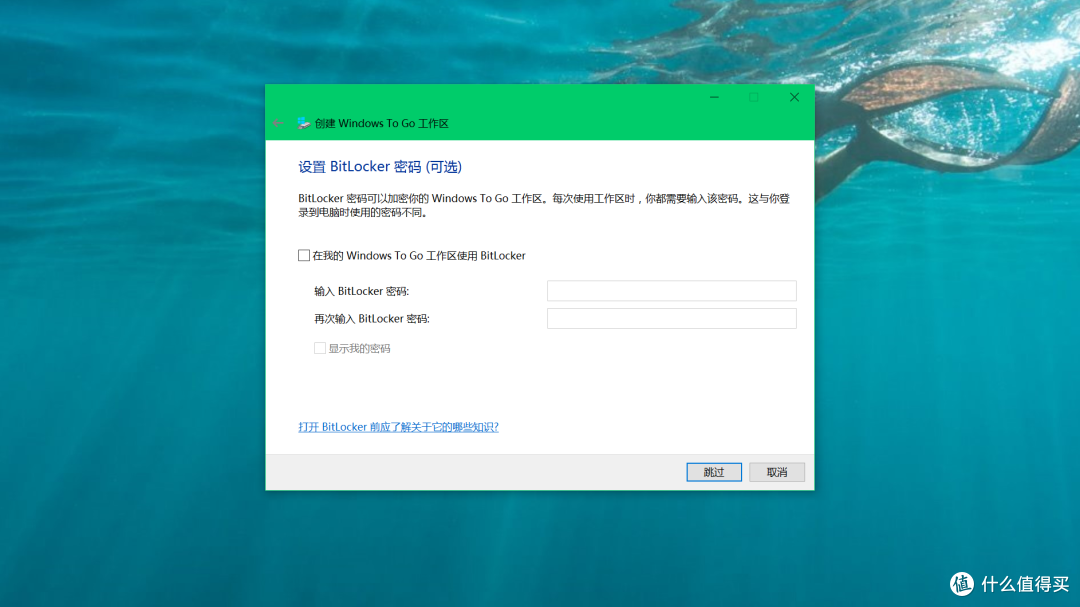
然后会提示你输入 BitLocker 密码,这里输不输都无所谓,如果你有加密需求的话就设置,没有的话就直接跳过。

最后,点击创建,大家就可以休息一下喝杯肥宅快乐水了,等待软件自动完成就好了。完成之后会提示让你选择是否重启后就从 Windows To Go 工作区启动,这里选择否就好了,至此这个可随身携带的 Windows 系统就制作完毕了。
接着就是怎么使用了,如果是用在 Windows 电脑上,因为驱动齐全,只需要将它插入电脑,然后在启动的时候选择从 U 盘启动就行。

Mac 系统就会麻烦一些,得先打开「启动转换助理」,点击「操作」-「下载 Windows 支持软件」,保存在桌面,然后将文件拷入到移动硬盘里面去。这一步主要是下载好与苹果电脑相匹配的驱动。
将制作好的 Windows To Go 移动硬盘接入 Mac 电脑,按住“option”键开机,在弹出来的启动盘选择界面中选择黄色的“EFI Boot”,就会进入到 Windows 系统里面了,然后我们安装好提前放进去的 Boot Camp,会自动安装完驱动,就能正常使用了。万一,我说的是万一,鼠标键盘的驱动无法自动安装,就得先用外接的 USB 键鼠来操作安装对应的驱动了,这个看运气吧,大家见招拆招,善用百度。











校验提示文案
校验提示文案
校验提示文案
校验提示文案
校验提示文案
校验提示文案
校验提示文案
校验提示文案
校验提示文案
校验提示文案
校验提示文案
校验提示文案
校验提示文案
校验提示文案
校验提示文案
校验提示文案
校验提示文案
校验提示文案
校验提示文案
校验提示文案
校验提示文案
校验提示文案
校验提示文案
校验提示文案
校验提示文案
校验提示文案
校验提示文案
校验提示文案
校验提示文案
校验提示文案
校验提示文案
校验提示文案
校验提示文案
校验提示文案
校验提示文案
校验提示文案
校验提示文案
校验提示文案
校验提示文案
校验提示文案