
































22
26
基于macOS快速部署HASS系统以及如何快速移植到其他账户或mac
2021-08-20 19:46:02
2点赞
27收藏
3评论
购买理由
为什么要在mac上部署hass?
原因很简单,我没有win电脑,没有树莓派,没有Linux主机,只有mac。
学会了,非常容易便捷,几分钟的事情。长期使用mac跑hass,非常满意,放后台就行。
mac兼容了大部分LINUX命令的习惯,现在看到LINUX命令就像在terminal里试一试
首先,安装Homebrew
Homebrew是什么?问什么homebrew,请自行百度。这里主要是为了方便快捷安装Python
只要一行脚本,terminal里输入,已经是国内源,速度飞快
/bin/bash -c "$(curl -fsSL https://gitee.com/cunkai/HomebrewCN/raw/master/Homebrew.sh)"
按提示操作就好,下来这几个基本命令要学会
本地软件库列表:brew ls
查找软件:brew search google(其中google替换为要查找的关键字)
查看brew版本:brew -v
更新brew版本:brew update
第二步,安装Python并换源
有了brew,下来安装一切都很简单,在terminal里输入
Brew install python
所谓换源,就是创建pip.conf文件,为什么换,请自行百度
放在 ~/Library/Application Support/pip/pip.conf。不需要换源时,删除建立的文档就是。
pip.conf 就是一个文本档,文件后缀改成conf,文件内容是这个样子的,下面四行
[global]
index-url = http://mirrors.aliyun.com/pypi/simple/
[install]
trusted-host = mirrors.aliyun.com
其它国内源列表,可供选择
阿里云 http://mirrors.aliyun.com/pypi/simple/
中国科技大学 https://mirrors.bfsu.edu.cn/pypi/web/simple/
清华大学 https://pypi.tuna.tsinghua.edu.cn/simple/
中国科学技术大学 https://mirrors.bfsu.edu.cn/pypi/web/simple/
第三步,安装Home Assistant
一行命令就好
pip3 install homeassistant
因为换过源,飞速安装,以后升级也不耽误时间
启动hass
hass --open-ui
系统启动后,浏览器输入 127.0.0.1:8123,就会出现hass 的web操作界面
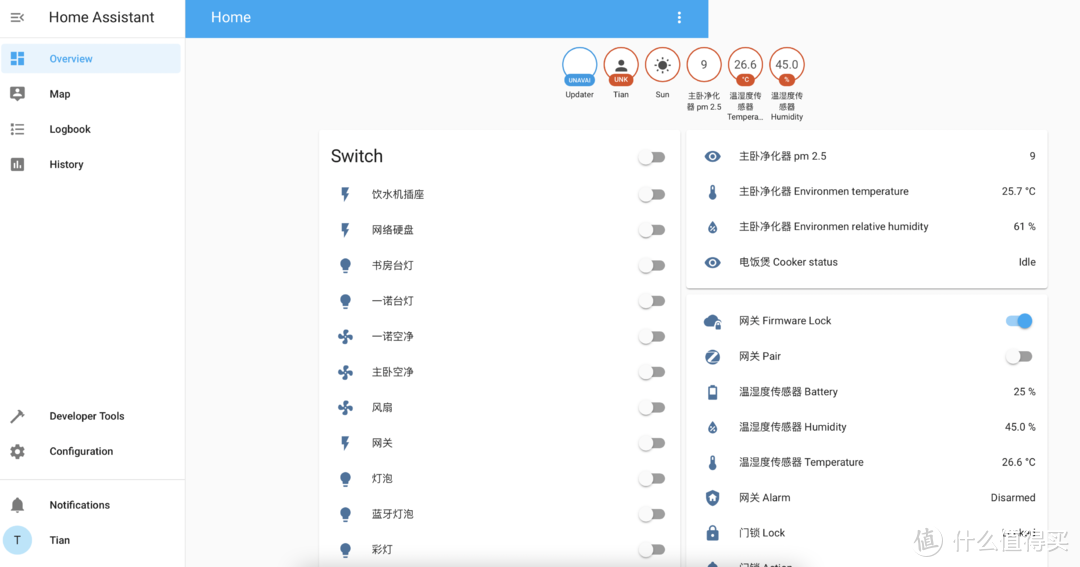
我的折腾成果是这个样子的,通过插件,小米的设备可以傻瓜式介入,hass的时代已经来了。
如果想把部署好的hass系统,移植到其他账户或电脑,只需要完成上述安装后
复制configuration.yaml 和 .storage 就好,然后输入已有的用户名和密码,一切完美。
想要mac自启动HASS
hass --script macos install
如果不成功,可以先在library里新建立一个launchagents文件夹,再运行上面的命令。以后不需要自启动,删除这个文件夹就好。
~/library/launchagents
总结
众所周知的原因,国内的很多安装都需要换源,学会了不难,甚至速度会更快,以至于看不清楚软件的进度条,个人觉得阿里源,中科大源速度非常快。我没有什么技术,但我可以搬运技术,享受到这个世界上最好的软件成果,都是开源的和免费的,你也可以。
本文需要一点点LINUX命令行的基础,不难的,不要退缩。















校验提示文案
校验提示文案
Error: Command failed with exit 128: git”,怎么办
校验提示文案
Error: Command failed with exit 128: git”,怎么办
校验提示文案
校验提示文案
校验提示文案