
















































6
5
教大家制作 "随身携带" 的 Windows 11 系统
2021-07-07 13:48:10
58点赞
763收藏
19评论
创作立场声明:给大家分享好玩的软件
微软发布的 Windows 11 系统带来了全新的 UI 界面、新动画、新功能、以及支持运行安卓应用,这让不少用户都想抢先体验。

但是 Windows 11 对硬件有诸多限制,如需要 TPM 2.0 支持、以及因为是预览版的原因,会有一些 BUG,日常办公使用会有影响,所以不少用户体验后,又倒回去 Windows 10 了。
如果你只是想体验 Windows 11 系统,除了可以用虚拟机安装的方式外,还可以通过 Windows To Go 功能,把系统安装进 U 盘插上电脑就可以使用。比虚拟机好的地方是,所有硬件的性能都能充分利用,也方便在任何电脑上直接使用。
Windows To Go介绍
这项 Windows To Go 发布于 Windows 8/8.1 企业版以及之后的 Windows 10 企业版,可以把系统完整的装入到 U 盘里面,在任何电脑直接插入 U 盘启动,就可以进入系统,无需安装。
有点类似于 PE 系统,不过区别在于这是一个完整的系统,跟硬盘安装的用起来一样。适合偶尔急需用到 Windows 系统的用户,例如你本来是 MacOS 的电脑,临时需要用到某款 Windows 软件,或者打游戏,现在插入 U 盘就轻松搞定!
但是 Windows To Go 对制作的 U 盘有严格限制,必须有 Windows To Go 的认证,并且价格也比普通的 U 盘要贵不少!
好在有大佬制作了第三方 Windows To Go 制作工具「WTG辅助工具」可以直接无视微软的限制,也就是说,只要有任何 USB 3.0 的 U 盘或移动硬盘就可以实现这项功能。
WTG辅助工具使用
1.首先准备一个 USB 3.0 的 U 盘或移动硬盘,最好是高速一点的,毕竟会影响到使用起来的性能,然后备份好里面的资料,避免数据丢失。
2.下载 Windows 11 系统的镜像,如果你只是想体验看看,可以找找网友封装制作的精简版。
3.接着打开「WTG辅助工具」选择 Windows 11 镜像、选择你的 U 盘,选择系统版本,专业版、企业版,看你自己需求选择了。
*注意事项:本程序与电脑管家不兼容、不建议在虚拟机环境下运行、尽量不要将程序放在中文目录下、不推荐安装 Windows 7 系统。
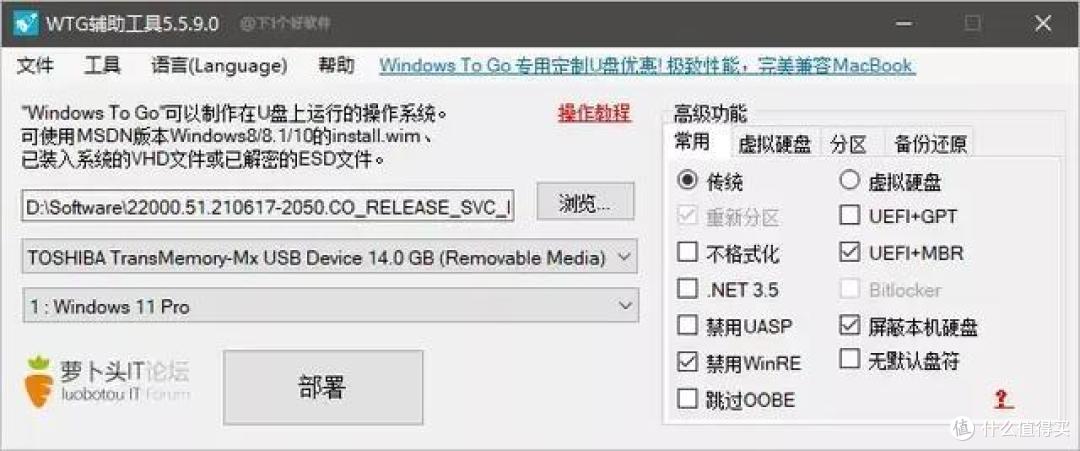
4.在高级功能的选项支持 UEFI + GPT 或者 UEFI + MBR 模式,MBR 支持 UEFI 和传统双启动,可以兼顾一些比较老的电脑。另外不要勾虚拟硬盘,兼容性差,影响性能。
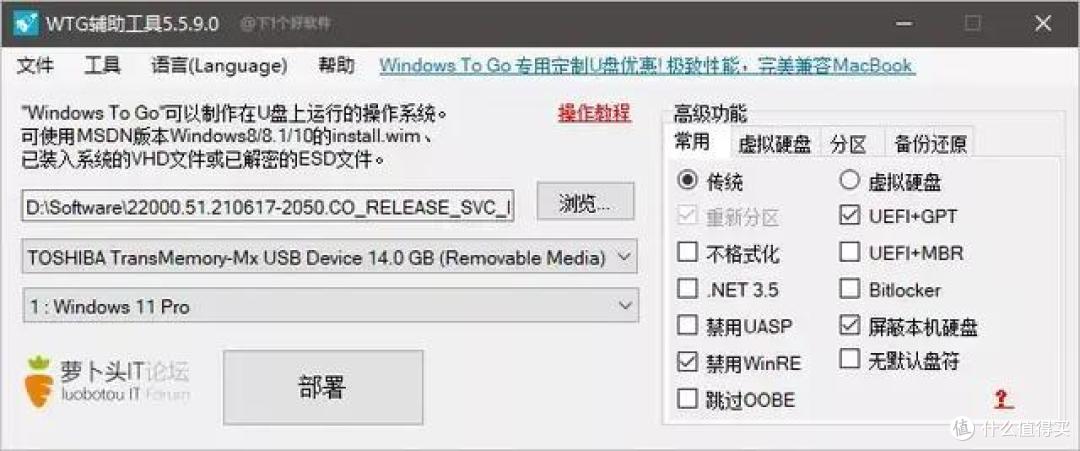
5.一切都设置好后,点击部署开始把系统写入到 U 盘,这时会弹出一个警告窗口,请认真看下有没有选择错 U 盘,没问题的就选择是。
部署时间一般在 10 分左右,如果时间太久,那么你的 U 盘可能性能太低,也许不太适合做 Windows To Go 启动。
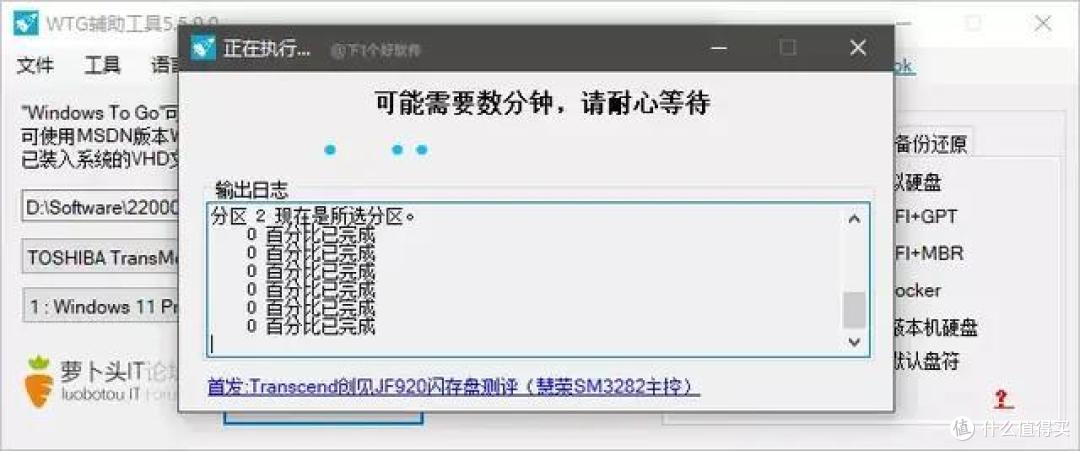
6.制作完毕后,重启电脑,进入 BIOS 主板设置 U 盘优先启动,一般都有快捷键可以直接设置,如 F2、F11、F12,不同主板设置不一样,自己搜索下主板的说明书了。
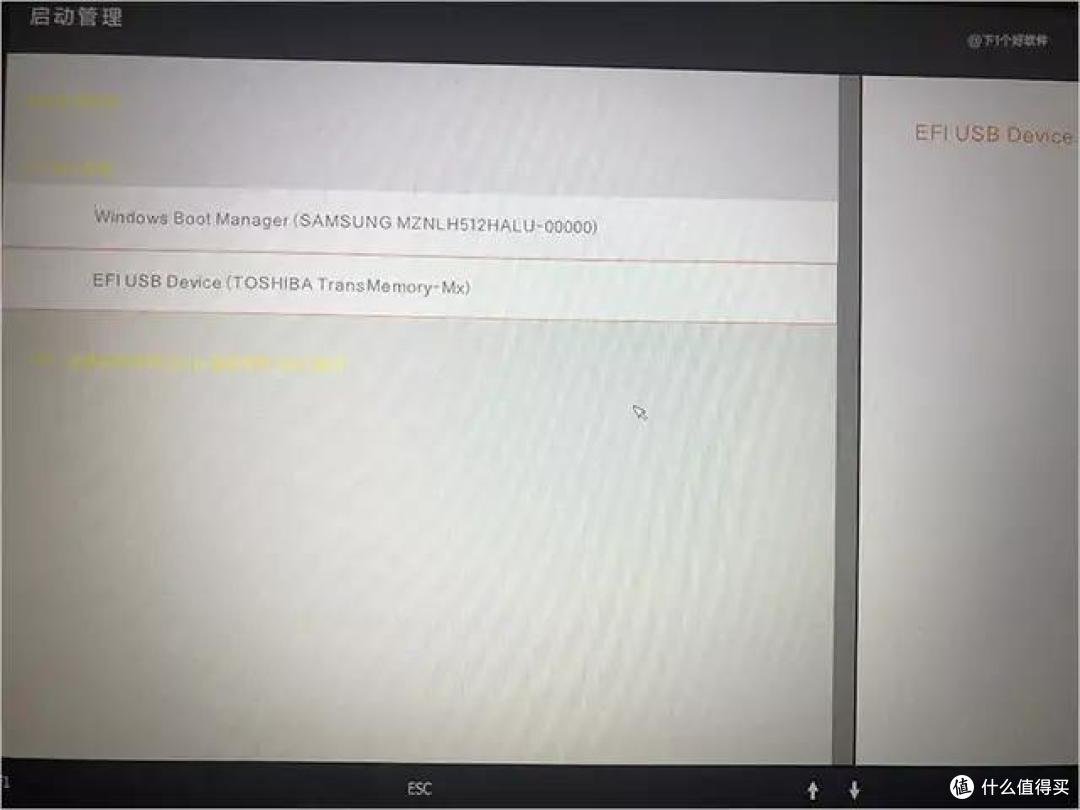
7.等待准备就绪,然后就可以进入 Windows 11 了,使用体验和硬盘装的没区别,只不过因为锋哥的 U 盘有点拉跨,性能略差。
Rufus工具使用
除了可以使用「WTG辅助工具」制作 Windows To Go 外,著名的系统 U 盘启动制作工具「Rufus」也拥有这项功能,使用很简单,选择 U 盘,载入镜像,镜像选择 Windows To Go,然后开始制作。

性能优化
因为是安装在 U 盘里面,性能没有实体机硬盘安装的那么快,所以进入 Windows To Go 系统后,可以适当的关闭一些影响磁盘性能的服务,如磁盘索引功能,下面是一些推荐关闭的服务。
Windows search
Windows Error Reporting Service
Background Intelligent Transfer Service
HomeGroup Listener
HomeGroup Provider
Windows Update
Windows Event Log
Superfetch
Windows Defender Service
Security Center
Shell Hardware Detection
总结
除了本文说的用来体验 Windows 11,其实日常备用一个 Windows To Go 系统也是很有必要的,例如:系统突然崩溃了,毕竟 BUG WIN,随时给你来个故障补丁,你又急需处理某些工作,现在直接插入 U 盘就可以继续办公。
又或者你是 MacBook 用户,想玩 Windows 下的游戏,又懒得去折腾双系统、也是一个 U 盘就搞定!
当然建议选择一个高速的 U 盘或者固态硬盘才能获得较好的体验,反正有兴趣的自己制作一个 Windows To Go 使用看看了。













校验提示文案
校验提示文案
校验提示文案
校验提示文案
校验提示文案
校验提示文案
校验提示文案
校验提示文案
校验提示文案
校验提示文案
校验提示文案
校验提示文案
校验提示文案
校验提示文案
校验提示文案
校验提示文案
校验提示文案
校验提示文案
校验提示文案
校验提示文案
校验提示文案
校验提示文案
校验提示文案
校验提示文案
校验提示文案
校验提示文案
校验提示文案
校验提示文案
校验提示文案
校验提示文案
校验提示文案
校验提示文案
校验提示文案
校验提示文案