
















14
16
桌面改造计划1/3—女王大人的桌面打造过程全记录
2019-04-22 15:27:26
68点赞
184收藏
69评论
目录
本文2500余字, 30余图,共分为4节,阅读需要6分钟。没有耐心看完的可以在页面上点击目录菜单,然后选择感兴趣的章节标题进行跳转阅读

杂谈
羡慕已久各类大佬的简洁桌面,本想借着体验家活动来一波升级换代,但是小编没有厚爱笔者,没中选▽▼

但是并不气馁,因为不管有没有大妈的支持,笔者这一波桌面改造是一定会进行的!这不?趁着离上班还有小半个月,便把这一计划提上了日程。也好解决一些历史遗留问题,全身心的投入到工作中
熟悉笔者的也知道,笔者是倾向于给生活做减法的理念,能被替代的,能不要的都该被舍弃,做好断舍离才能收获幸福
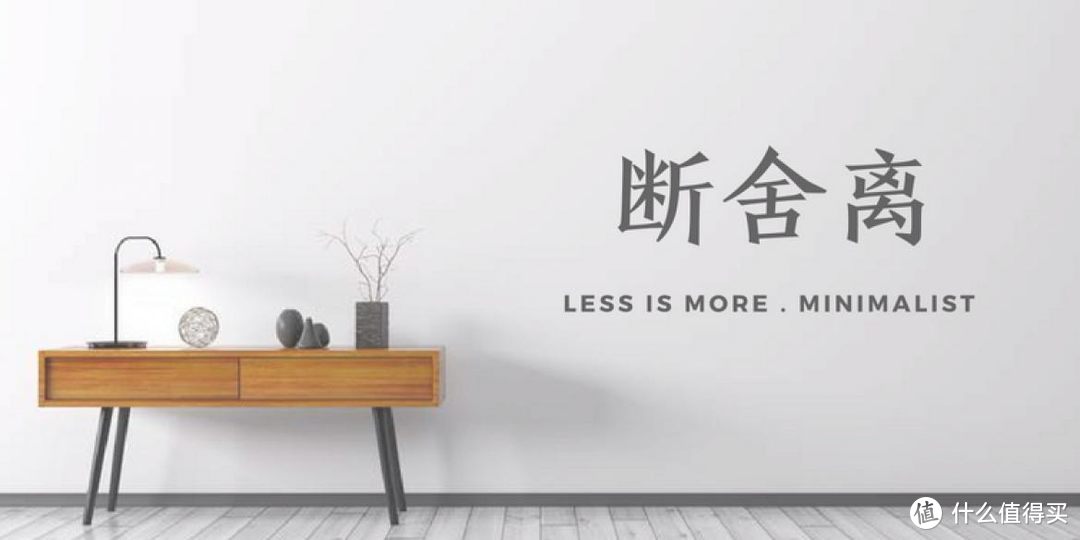
因此,本次的计划是非必要的物品外(女王大人的物品不能动),尽量让桌面简洁,打造一个基本没有线材出现的舒适环境
打造过程
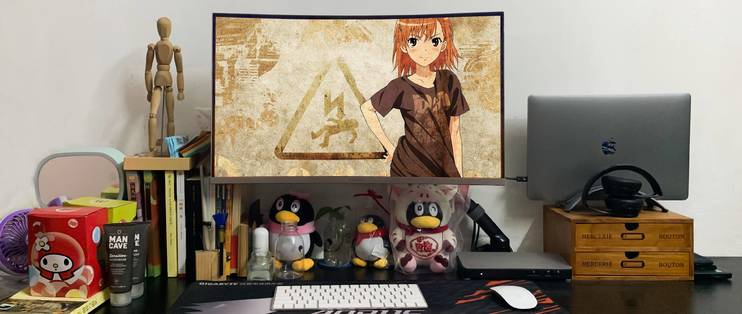
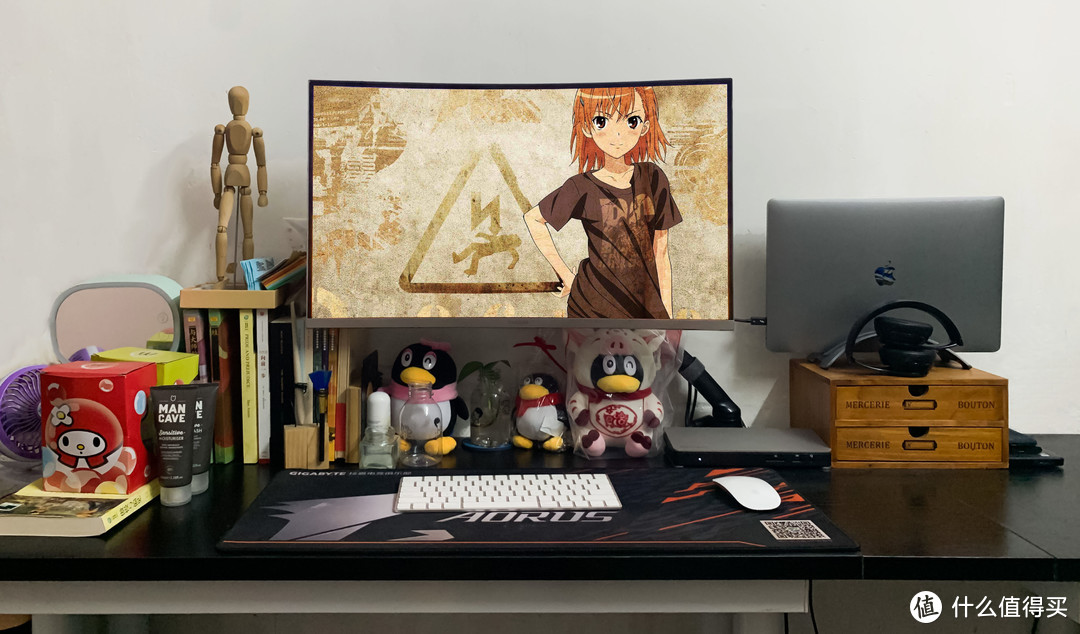
首先上张成果图,再依次讲讲实现目标的过程▽▼
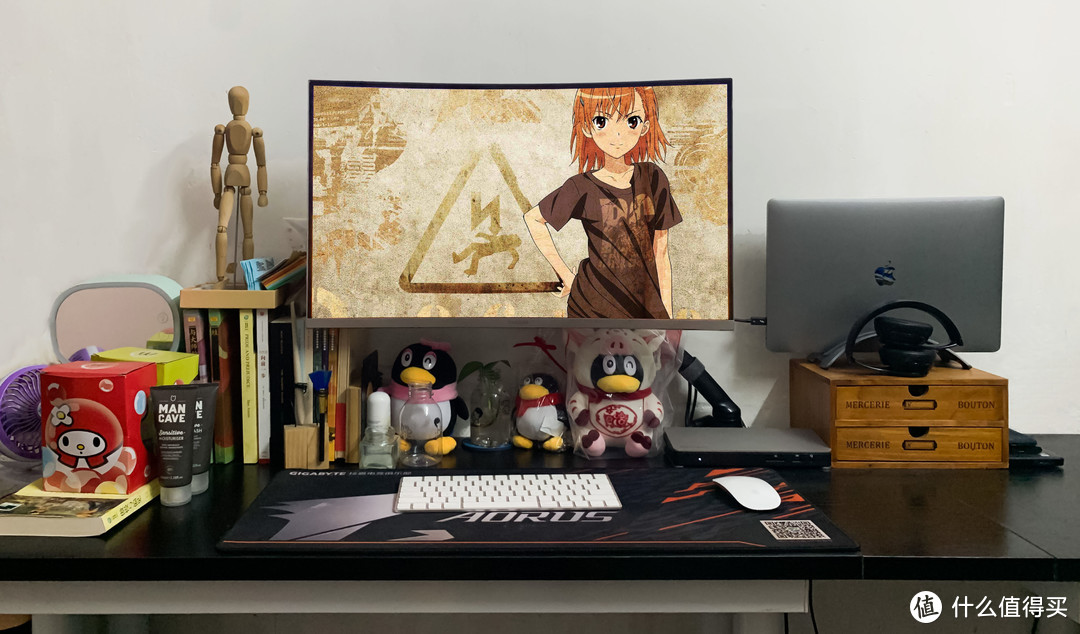
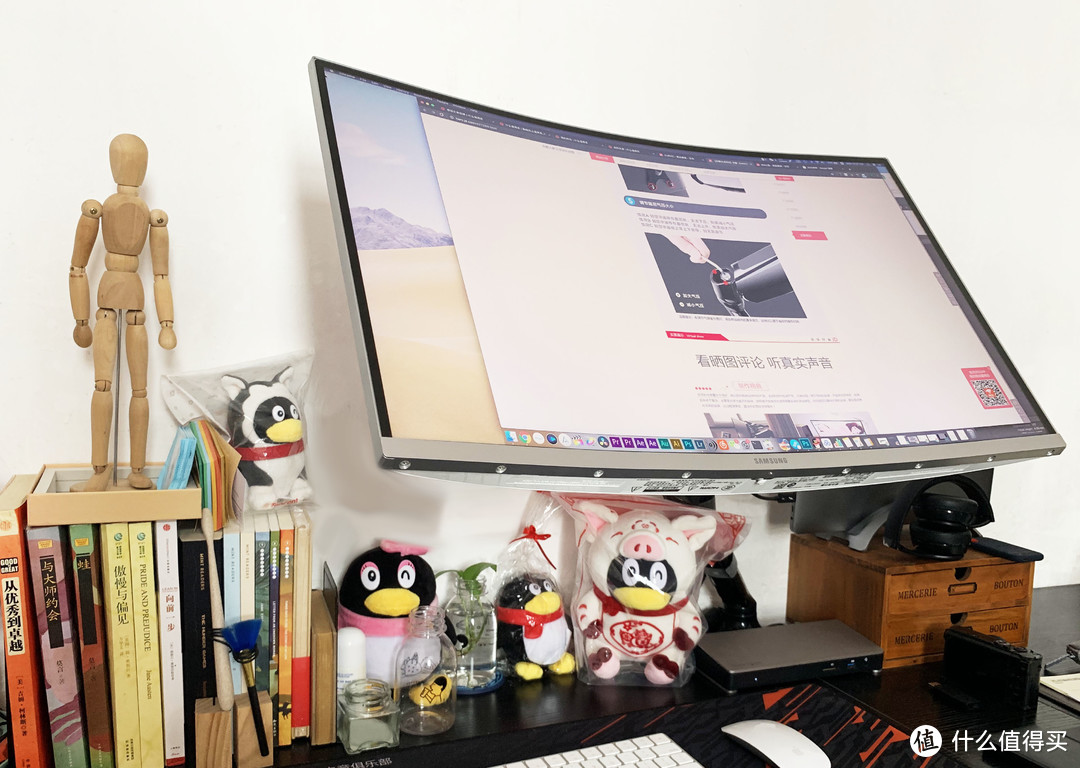
桌面上的企鹅公仔,小书架或左边的那几只忘记拿走的众测套装,整个桌面基本就是笔记本、显示器、扩展坞、无线鼠标键盘这么一个核心组合(Surface Go现在归女王她妹妹了,所以目前使用的是笔者之前的MacbookPro)▽▼
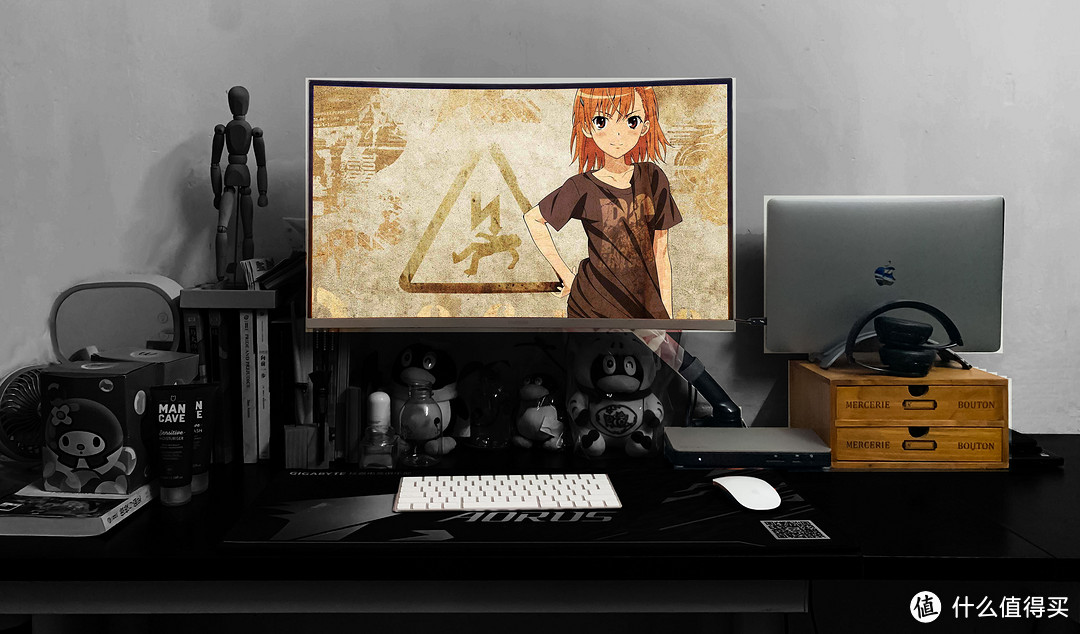
而能直接看见的线缆则只有三根,分别是显示器连接扩展坞的DP线,MacbookPro连接扩展坞的Thunderbolt 3线(算作两根,实则一根,因为两头都露出来了)▽▼
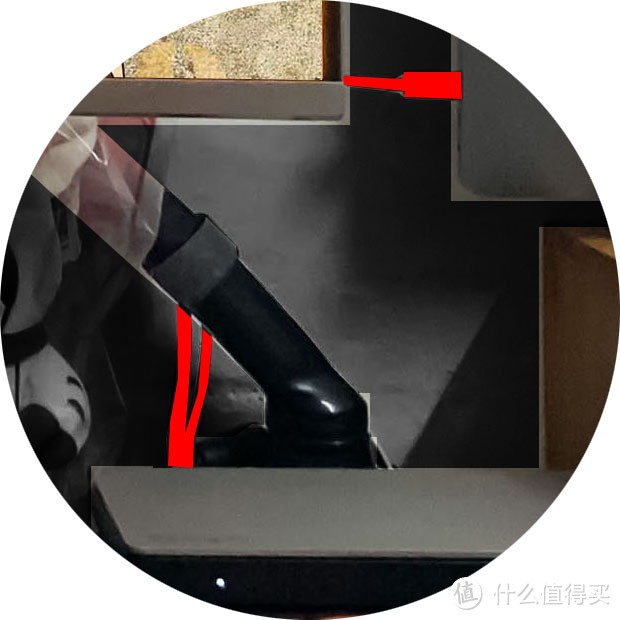
这个组合模式是笔者长年推崇的,出门可以拔一根线拿起笔记本就走,回家后放下笔记本接上一根线即可。Thunderbolt 3扩展坞即可同时连接显示器和电源以及更多的设备支持,充分利用Thunderbolt 3协议的高速和融合性,只用一根线把MBP当作一台主机使用!是一机党的福音~
好,开头先讲下这个桌子,由于书房的特殊性,桌子是半DIY的产品,挑选了两张1m长,0.6m深的长条桌加上一个1.2m*0.8m的转角桌组合而成▽▼

桌子的特殊构造,使笔者断绝爱格升的支架希望,也失去了立式办公的可能性。总而言之,本文的所有操作都是基于现实所限进行的,所有产品都是精心挑选试错后的最佳方案,尽量最低预算。这句话喷子没看见的话估计会说浪费钱办傻事,还不如上这个,上那个(笑~)
第一件产品是支持Thunderbolt 3的笔记本电脑,笔者这里选择的是MacbookPro 15“2016款(实则是笔者淘汰给女王大人的东西)▽▼
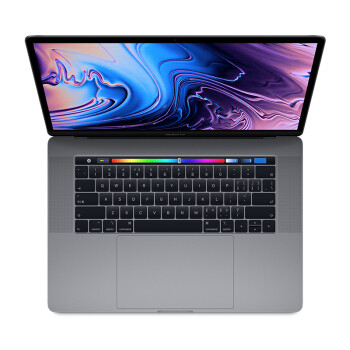
macOS系统具有先天的生态优势,配合iOS设备食用更佳!15寸MacbookPro更是具有4个全速Thunderbolt 3接口,让设备的连接功能发挥到极致,任何一个Thunderbolt 3接口都能菊花链串联高达6个设备▽▼
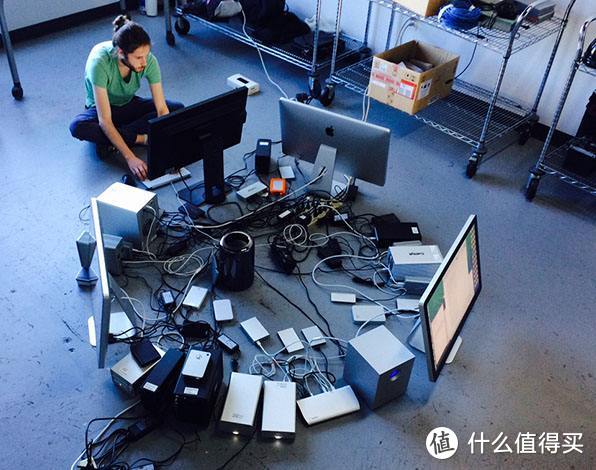 网传的mac pro的6个Thunderbolt 2的串联功力
而笔者这里选择的第一款Thunderbolt 3设备则是一款Startech的扩展坞,目前国内没有出售▽▼
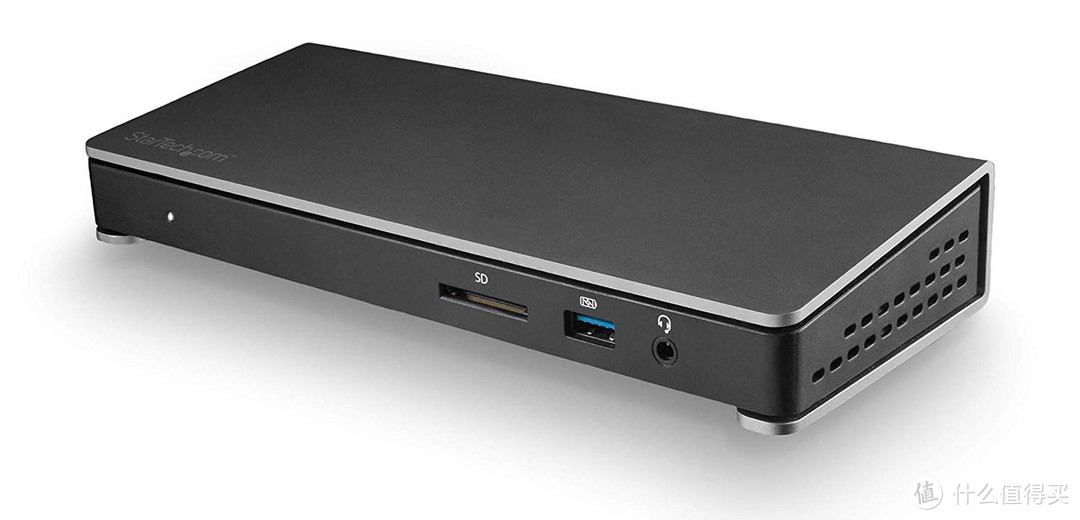
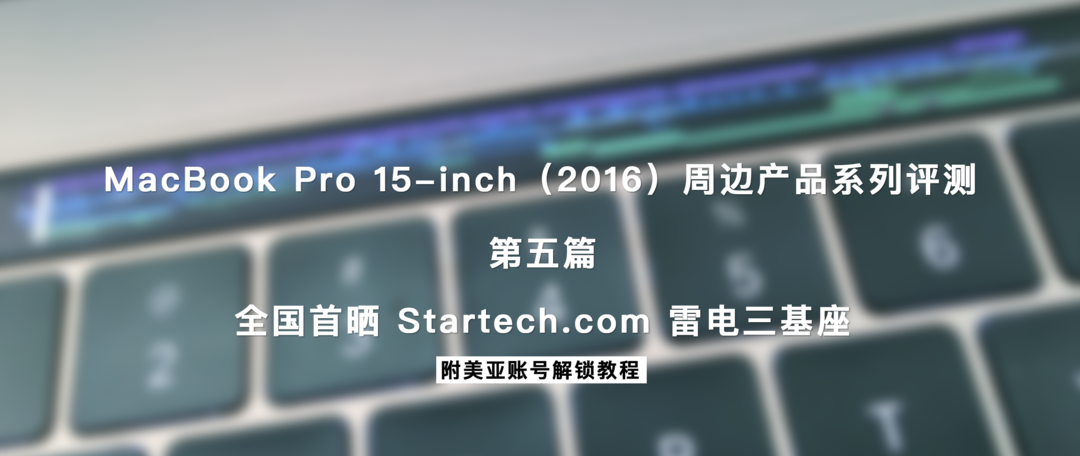
笔者还专门对该产品写过一次分享▽▼
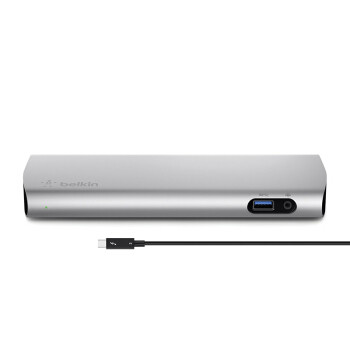
当然,不海淘也行,有需要的朋友也可以选购官方推荐的贝尔金这款▽▼
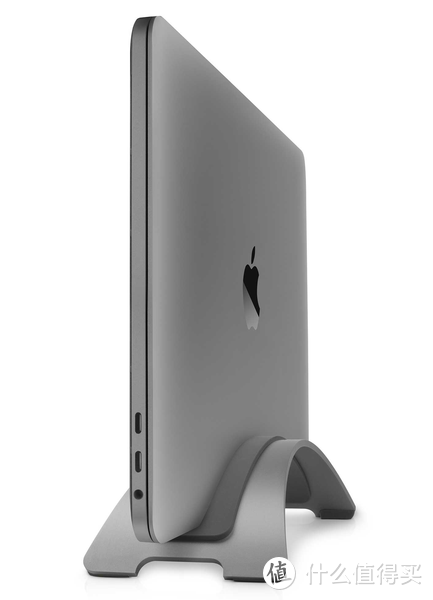
第三个产品当然就是笔记本支架了,笔主选的是立式支架,因为可以节省大量空间▽▼
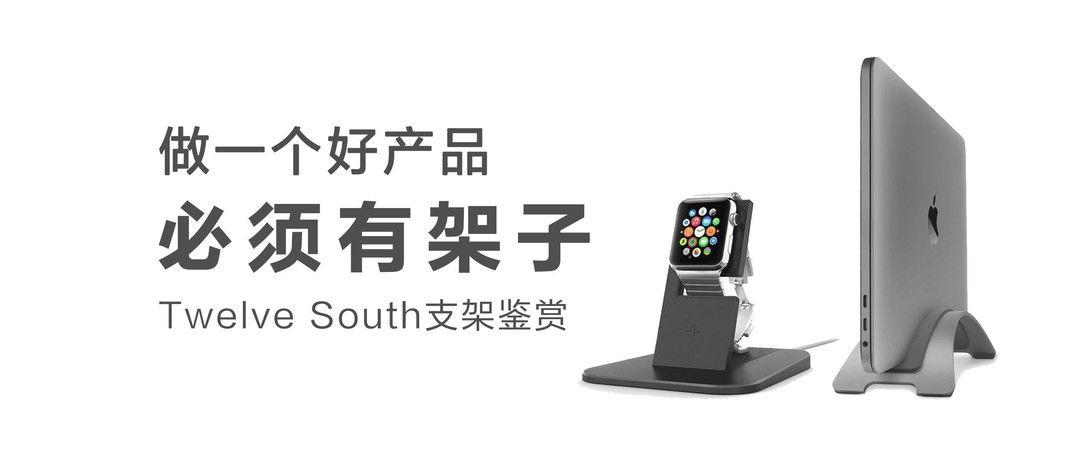
具体支架挑选可以看看笔者的这篇文章▽▼
接着就是显示器的选择,笔者选择了目前性价比较高的三星量子点技术,高达125%sRGB的色域显示,售价也没有高到哪里去,VA屏的好处是不漏光,黑色白色的纯净度非常高,对比度高达3000:!。缺点或许就是1800R不够弯和4ms的响应速度不够快了(吹毛求疵哈哈哈)▽▼
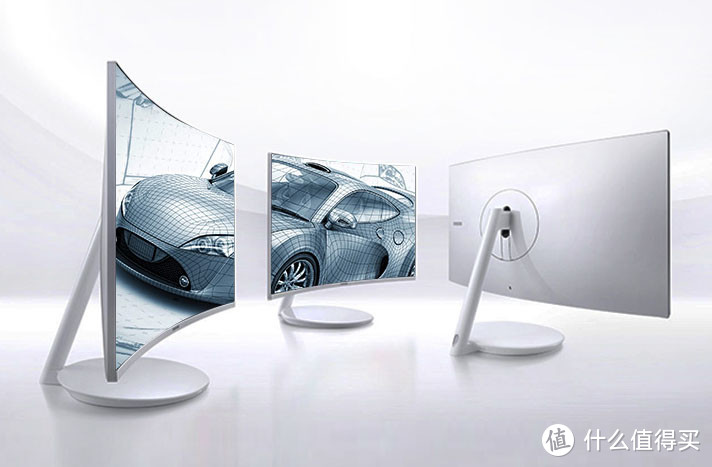
刷新率和响应时间让这款显示器脱离的高端游戏屏的范畴,但是正好适合对色域有一些要求的人。商品链接奉上▽▼
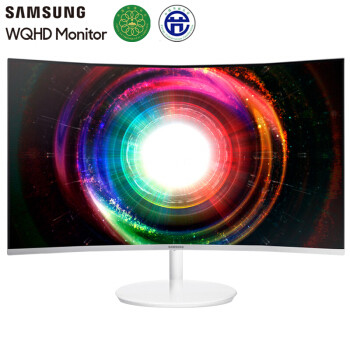
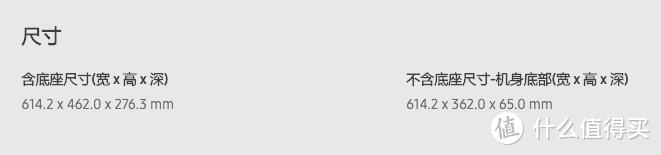
但是该产品有个死穴,就是原生不支持vesa,而他的底座是一块圆盘,深度有276mm,对桌子不够深的用户来说影响非常大▽▼
为此,笔者实现显示器上支架的方法是在深水宝DIY一款转接套件,一般做切割焊接的供应商都能做到。首先是卸下支架,查看支架是通过什么方式连接到显示器上的▽▼
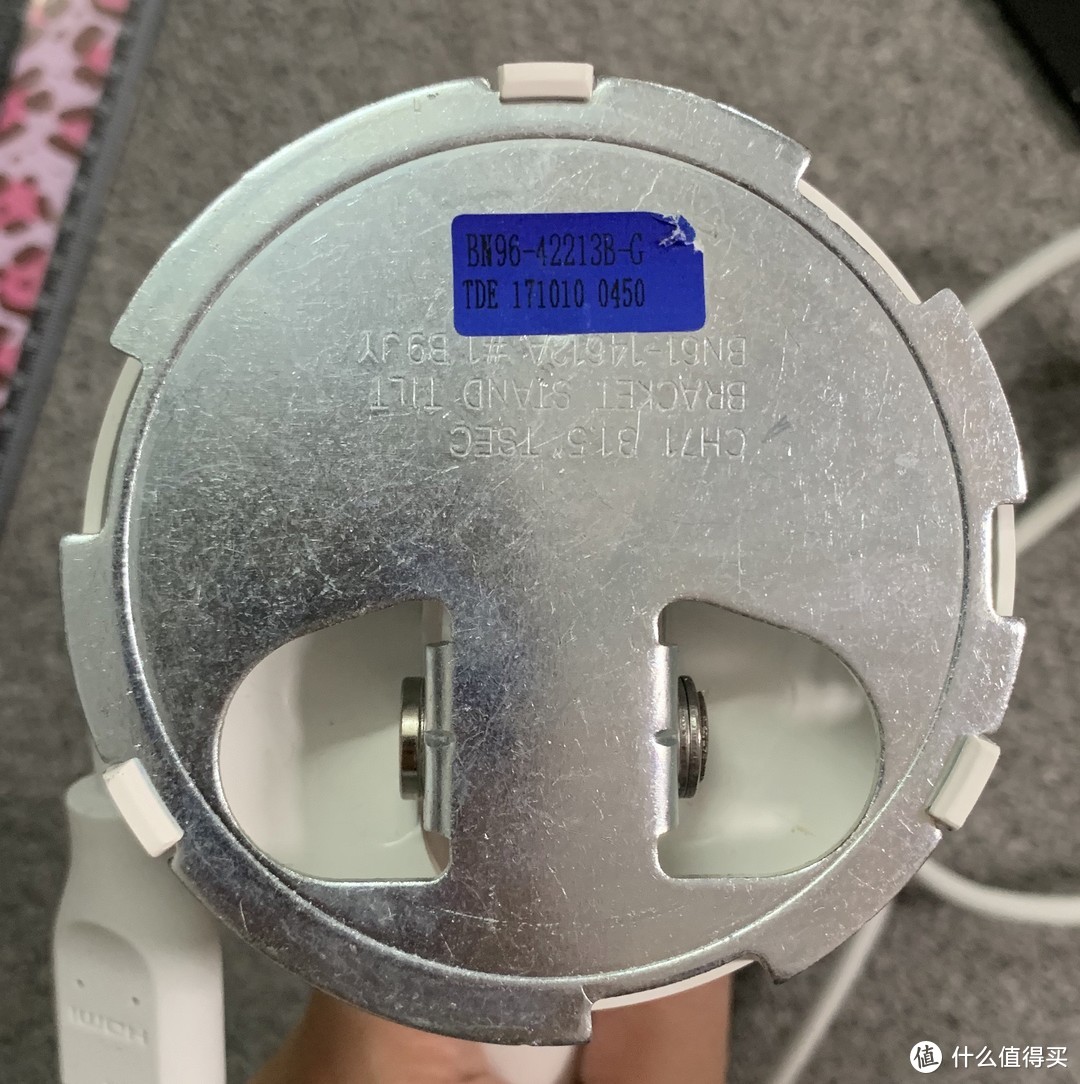
发现支架与显示器接触的面是一个切割后的圆盘,有三个凹槽用于旋入显示器外壳中进行固定。仔细分析尝试后,就进行绘图,这了草图即可,CAD啥的不会用▽▼
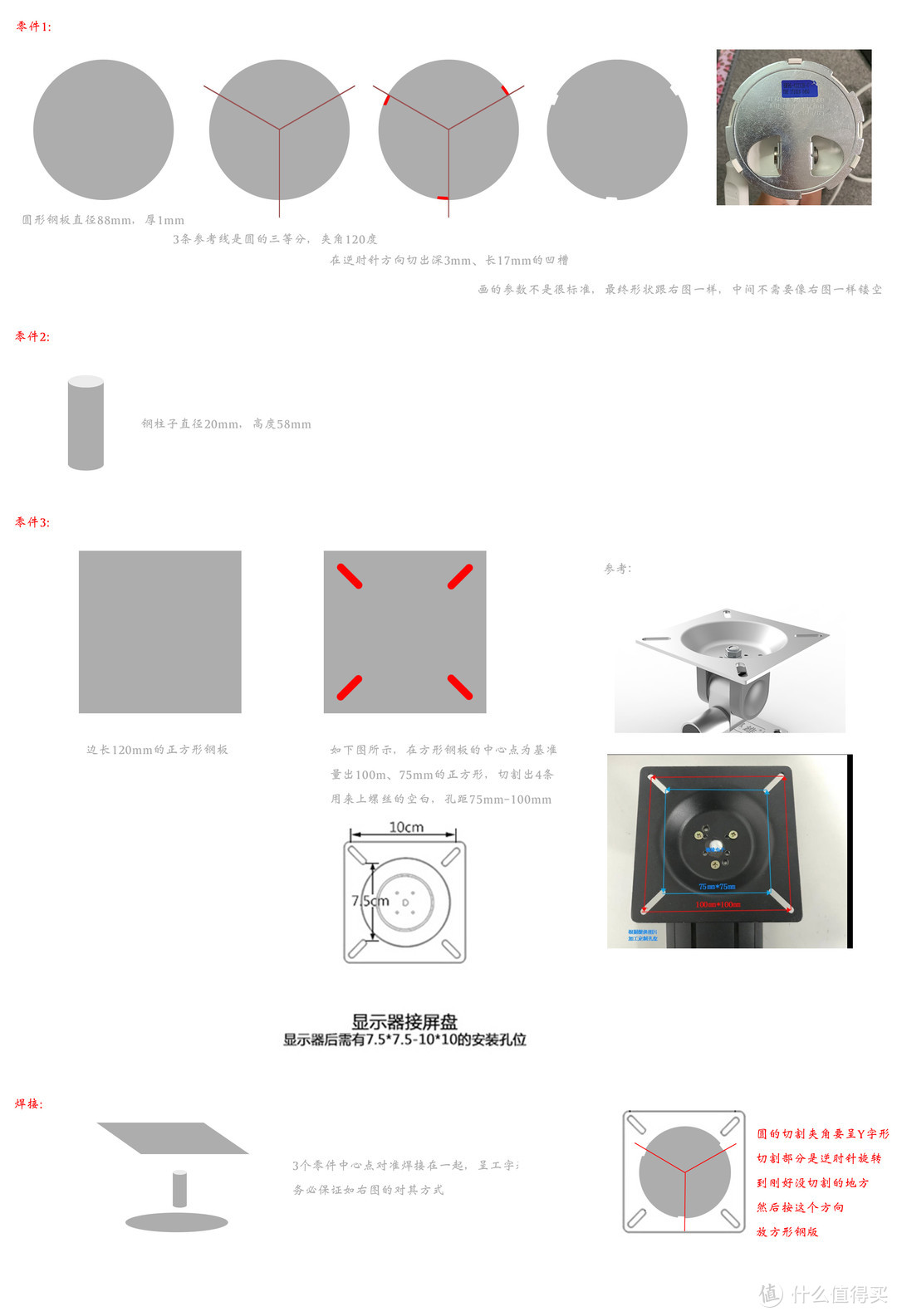
这里要注意的是,vesa使用的是M4螺丝钉规格,需要标明,然后还得准备后对应的螺丝和螺母▽▼

M4的螺丝孔中的M是普通螺纹的标记,4表示螺纹外径直径是4mm,螺距为0.5mm。 所以M4的螺丝孔直径为4mm。 1、螺栓M4表示普通螺纹,公称直径为4mm,螺距为0.5mm。 参照国家标准:GB/T196-2003 普通螺纹的基本尺寸
图纸做好后找到靠谱的加工供应商,供应商通过三维建模完成示例▽▼
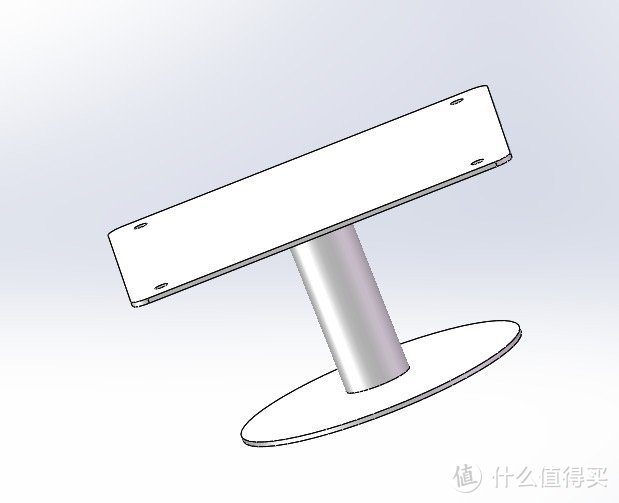
确认无误后过几天就能到货了▽▼

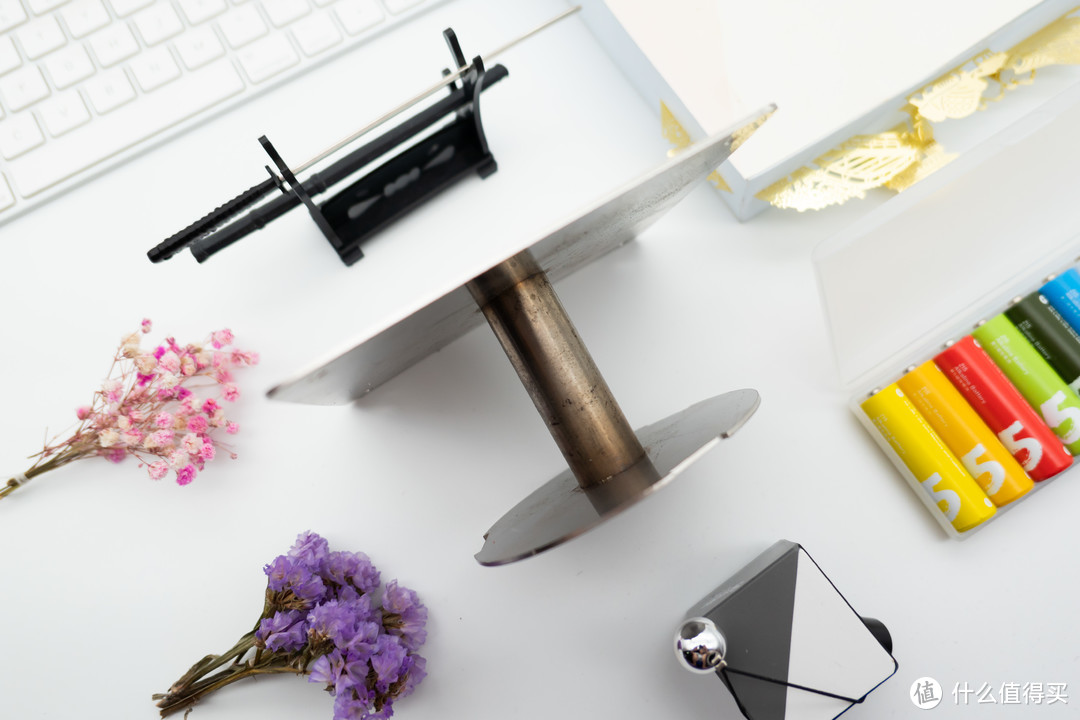
桌面的支架也已经准备好了▽▼
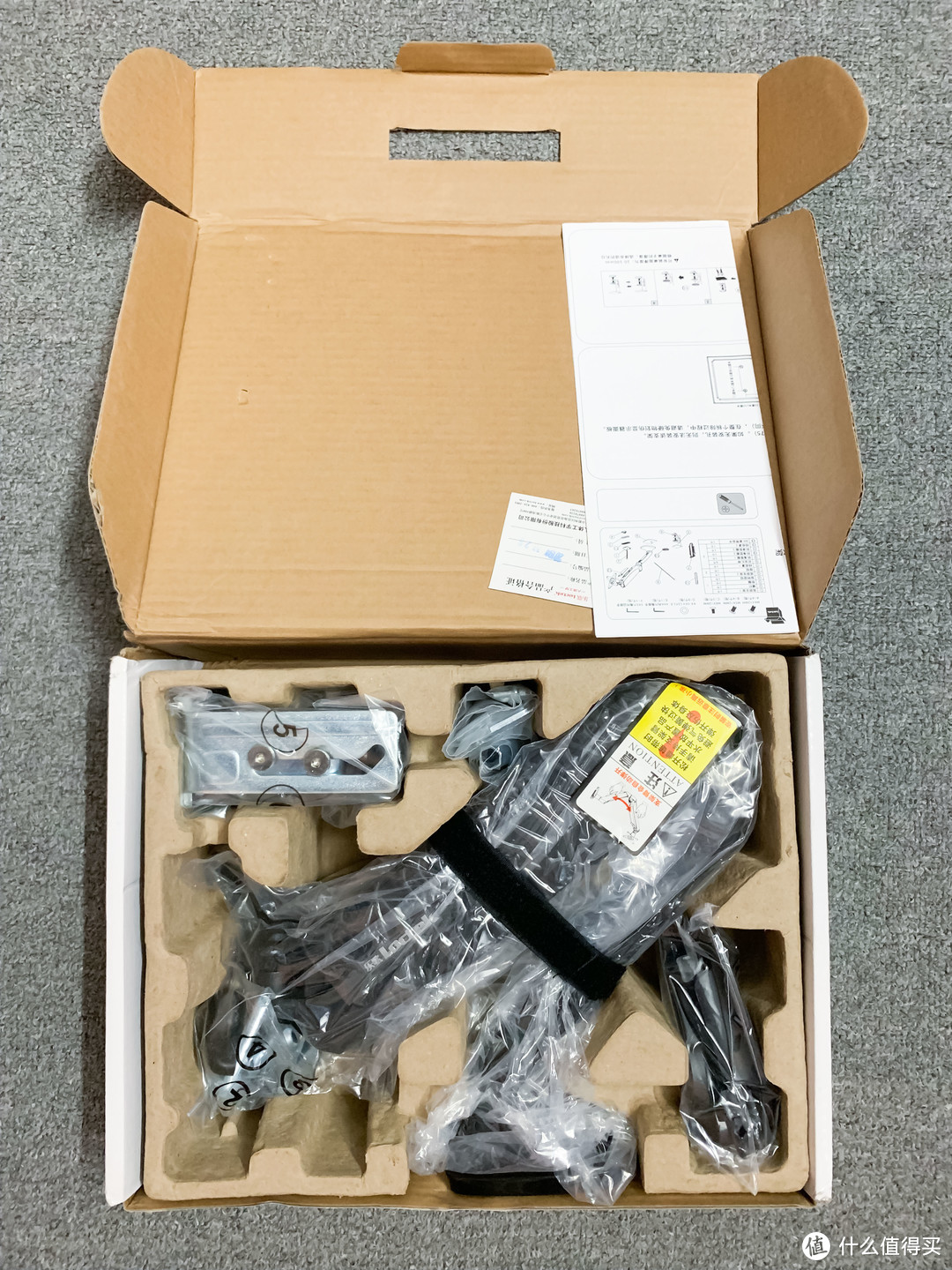
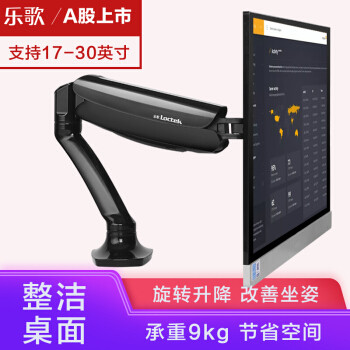
笔者选择的是乐歌的DLB502,非常便宜的明星单品,官方宣称承重高达9KG,笔者实测后建议承重5KG以下,否则会受力过大,造成低头▽▼
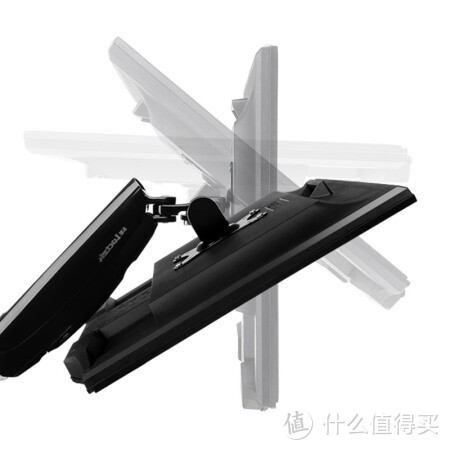
支架可以摇头、俯仰、以及拉近视距▽▼

在桌面上安装好▽▼
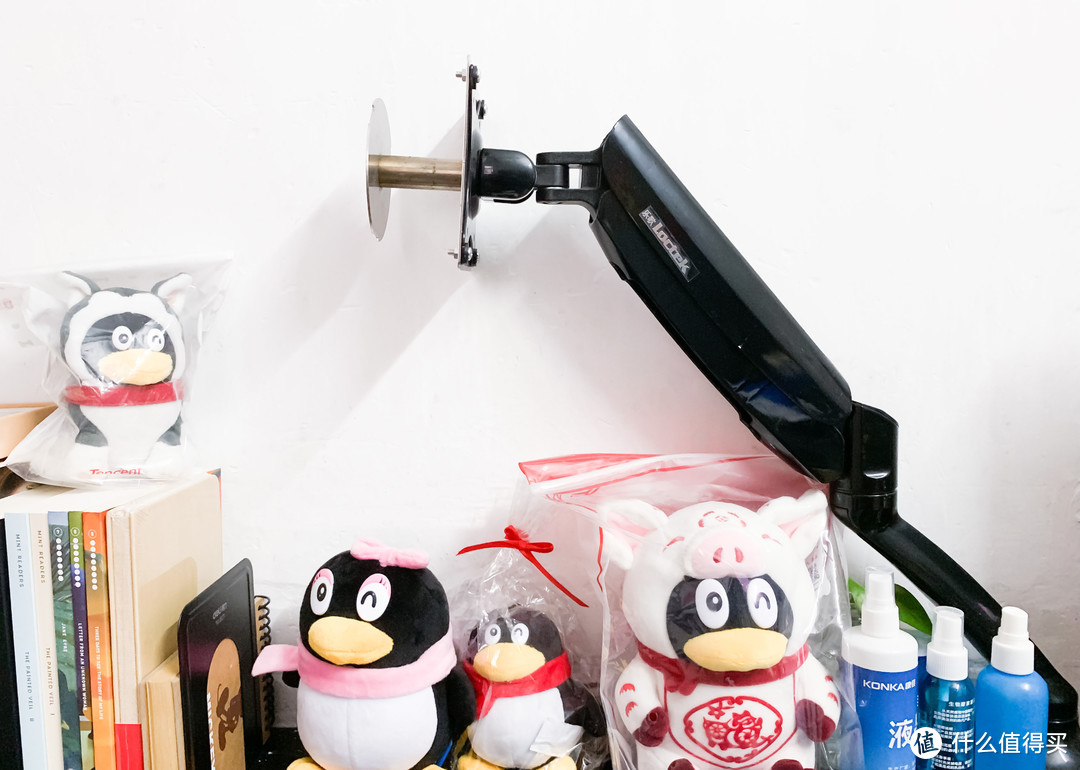
接着就把显示器上支架▽▼
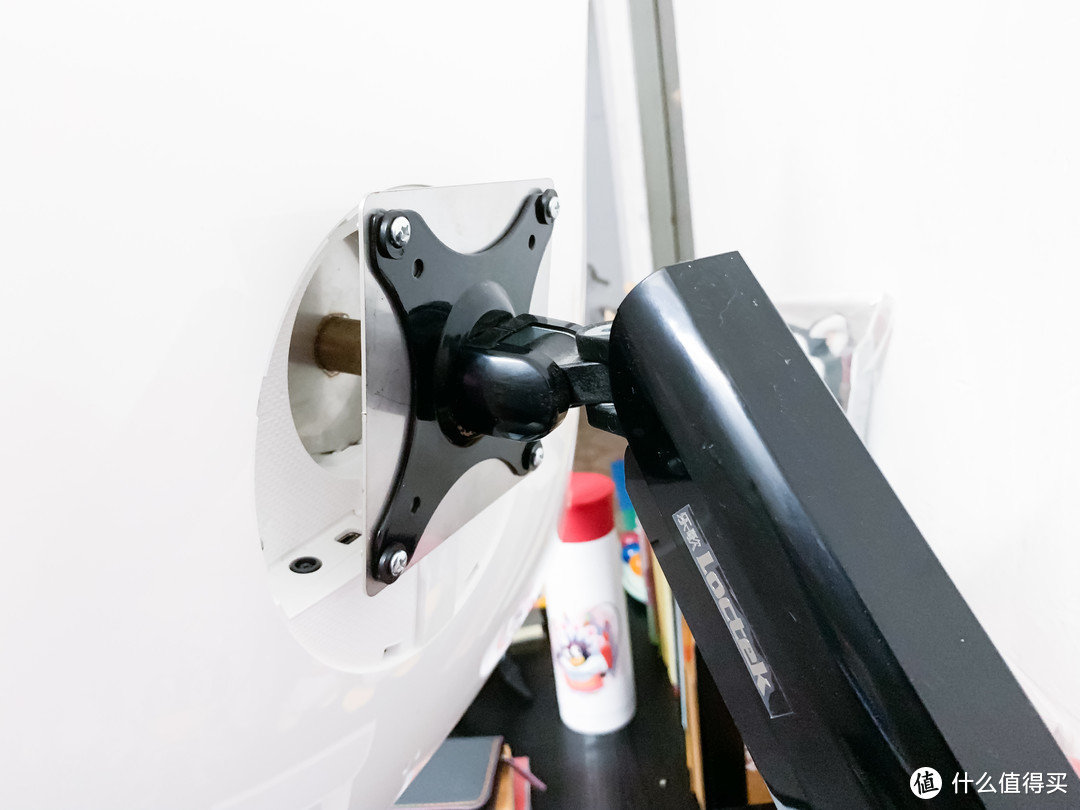
这里注意三星C27H711QEC需要按下显示器外壳上一个解锁按钮才能正常卡入转接套件(这个也是笔者疏忽大意的地方,没有留下专门的卡口位置进行固定,日后肯定要重新焊接一个套件,避免显示器被熊孩子玩,不慎砸下来)▽▼

到这一步成果就基本实现了▽▼
另外藏线的话,笔者是使用的魔术扎带进行固定▽▼
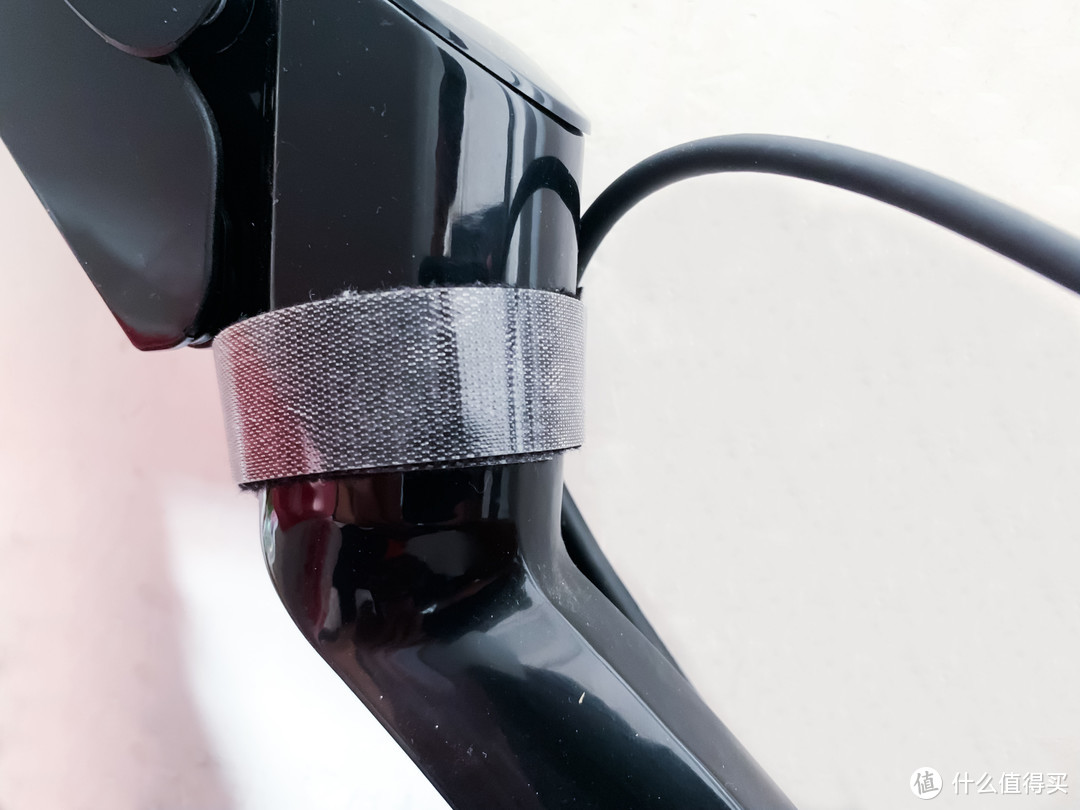
商品是这个▽▼
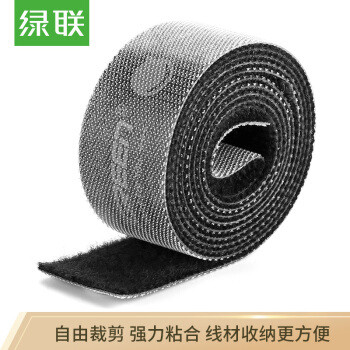
对于一些需要整理的线材,又不想胡乱固定的话,这款可以随时取下随时扎上的魔术贴是必不可少的好物,特别适合把线材固定在其他物体的身上
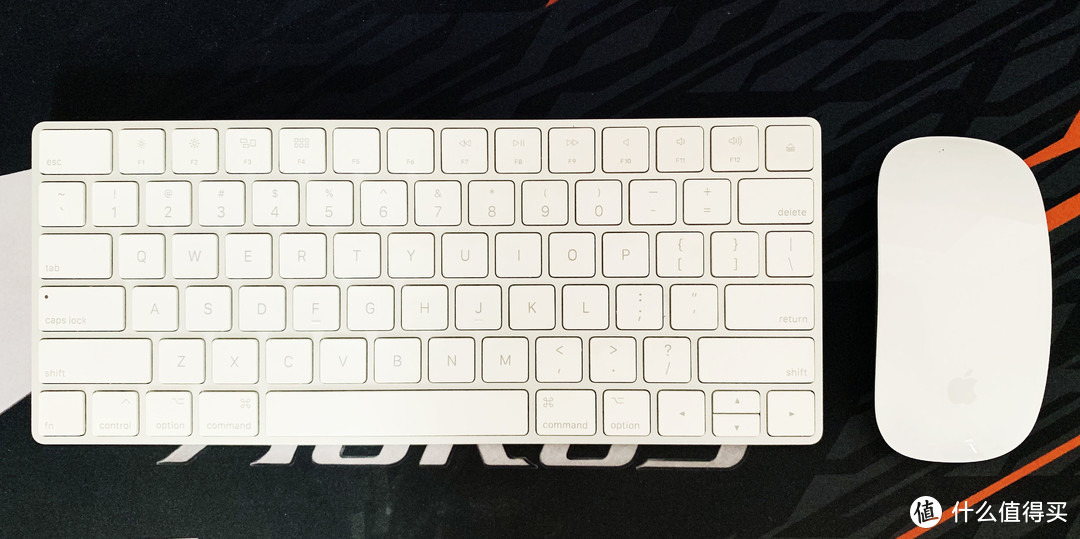
最后当然就是无线的键鼠套装了,这里笔者选择的是apple的套装,原生套件,特别适合macOS▽▼
而其他比较显眼的桌面物品则包括这么一款桌面收纳柜,特别小巧,收纳一些多余的线材非常好用,还能起到笔记本的专用放置底座的作用▽▼

以及宜家的明星单品,可动式人偶▽▼
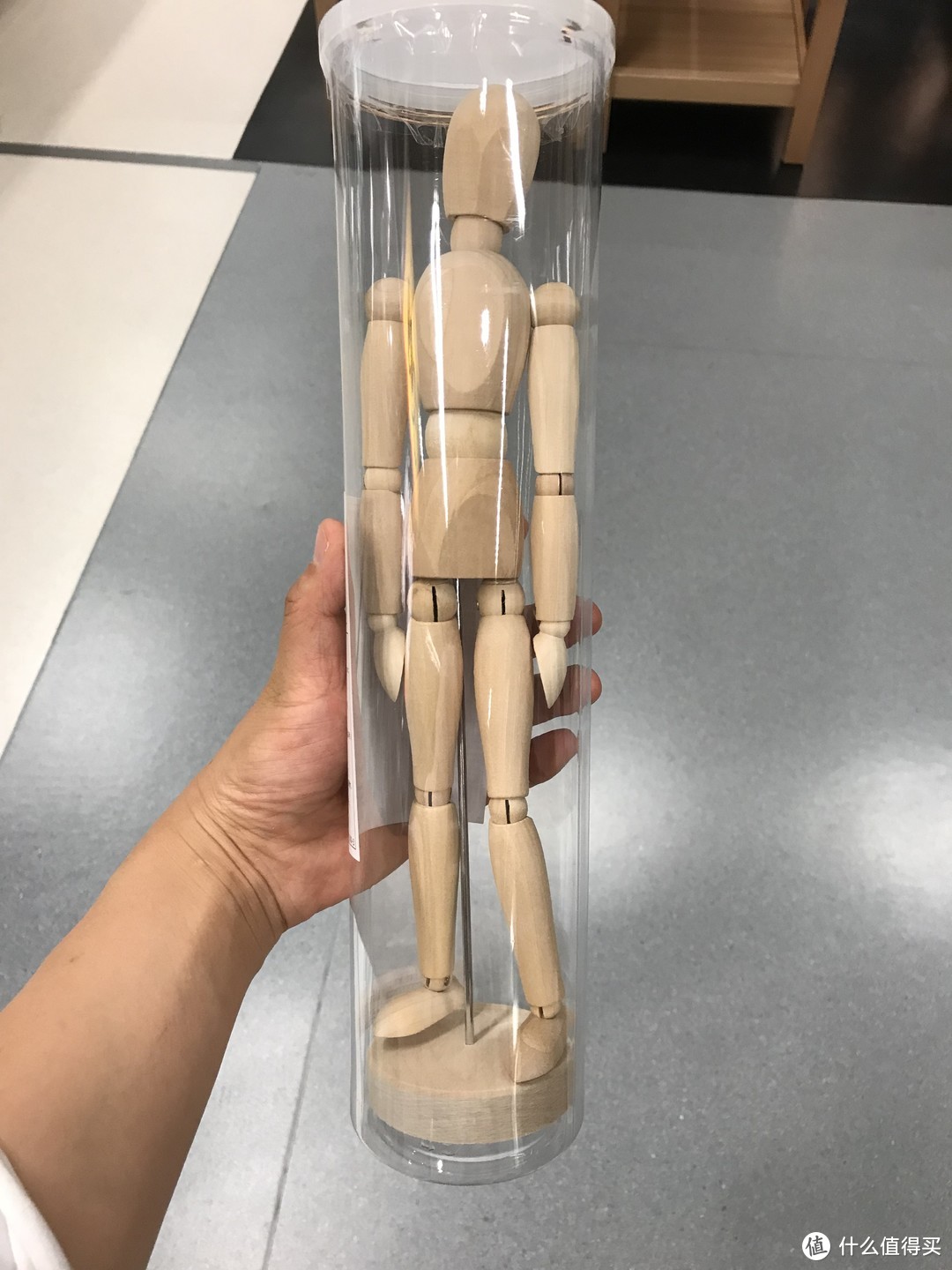
剩下的就是女王大人的私人书刊和玩偶了
总结
这一次的桌面打造基本尊崇的视觉上无线材化的原则,而一般需要用到USB的时候也能在Thunderbolt 3扩展坞上进行插入▽▼
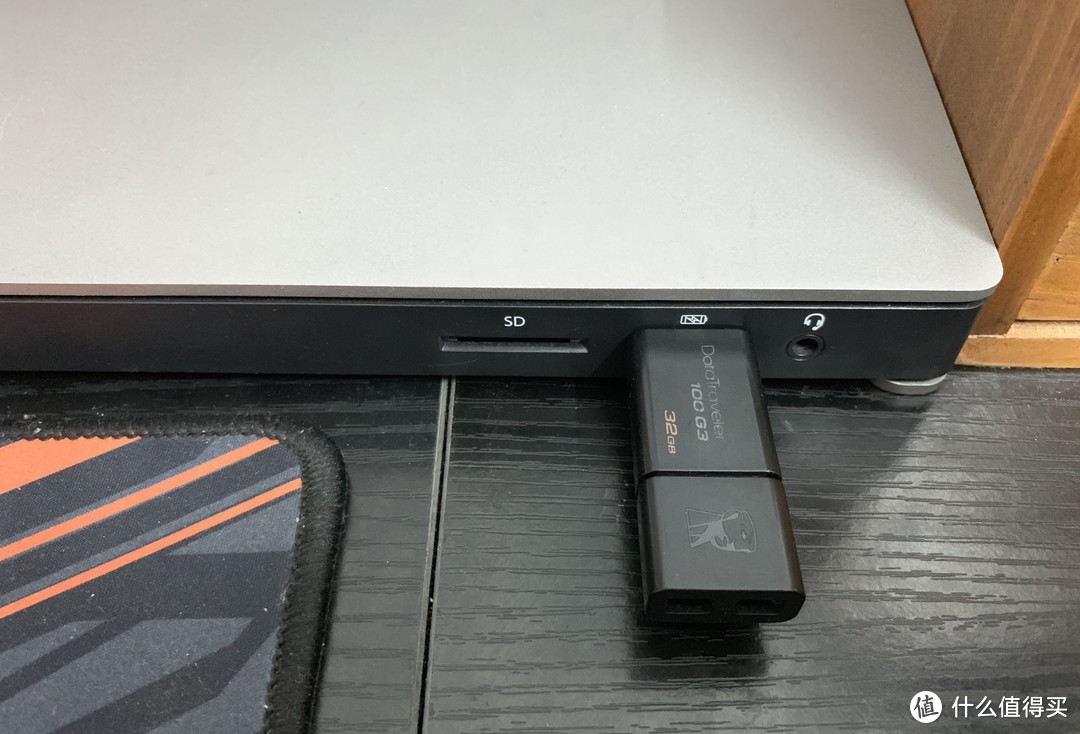
不管是移动硬盘,还是U盘,或者是其他USB-A设备,因为有了扩展坞,就不再为MacbookPro的超前设计让女王大人感到困扰
而显示器上支架这一举措也能让女王大人在休闲娱乐时不同的坐姿都能让显示器正对她,让产品为使用者更好的服务▽▼
本次的文章就到这里了,感谢阅读~另外2/3的桌面改造会在近期发出,敬请期待

喜欢的看官们,点击上方关注笔者,然后点赞收藏评论一下~简简单单的操作,其实是对笔者最大的鼓励~






校验提示文案
校验提示文案
校验提示文案
校验提示文案
校验提示文案
校验提示文案
校验提示文案
校验提示文案
校验提示文案
校验提示文案
校验提示文案
校验提示文案
校验提示文案
校验提示文案
校验提示文案
校验提示文案
校验提示文案
校验提示文案
校验提示文案
校验提示文案
校验提示文案
校验提示文案
校验提示文案
校验提示文案
校验提示文案
校验提示文案
校验提示文案
校验提示文案
校验提示文案
校验提示文案
校验提示文案
校验提示文案
校验提示文案
校验提示文案
校验提示文案
校验提示文案
校验提示文案
校验提示文案
校验提示文案
校验提示文案