



















学到就是赚到,iPhone手机48个超实用小技巧 上篇

2019-03-18 16:57:01 1191点赞 8810收藏 226评论

空余时间拼拼凑凑搜罗了48个iPhone手机的小技巧!

光48张GIF图就录制了两天,心塞。

不为我,为这48张GIF图也得点个赞支持一下呀!(录制+后期+文字一共花了数不清的时间······)

不说废话,主角是这48个技巧,流量党慎看,全文4000+个字,看不完建议收藏。


▍iPhone原生键盘


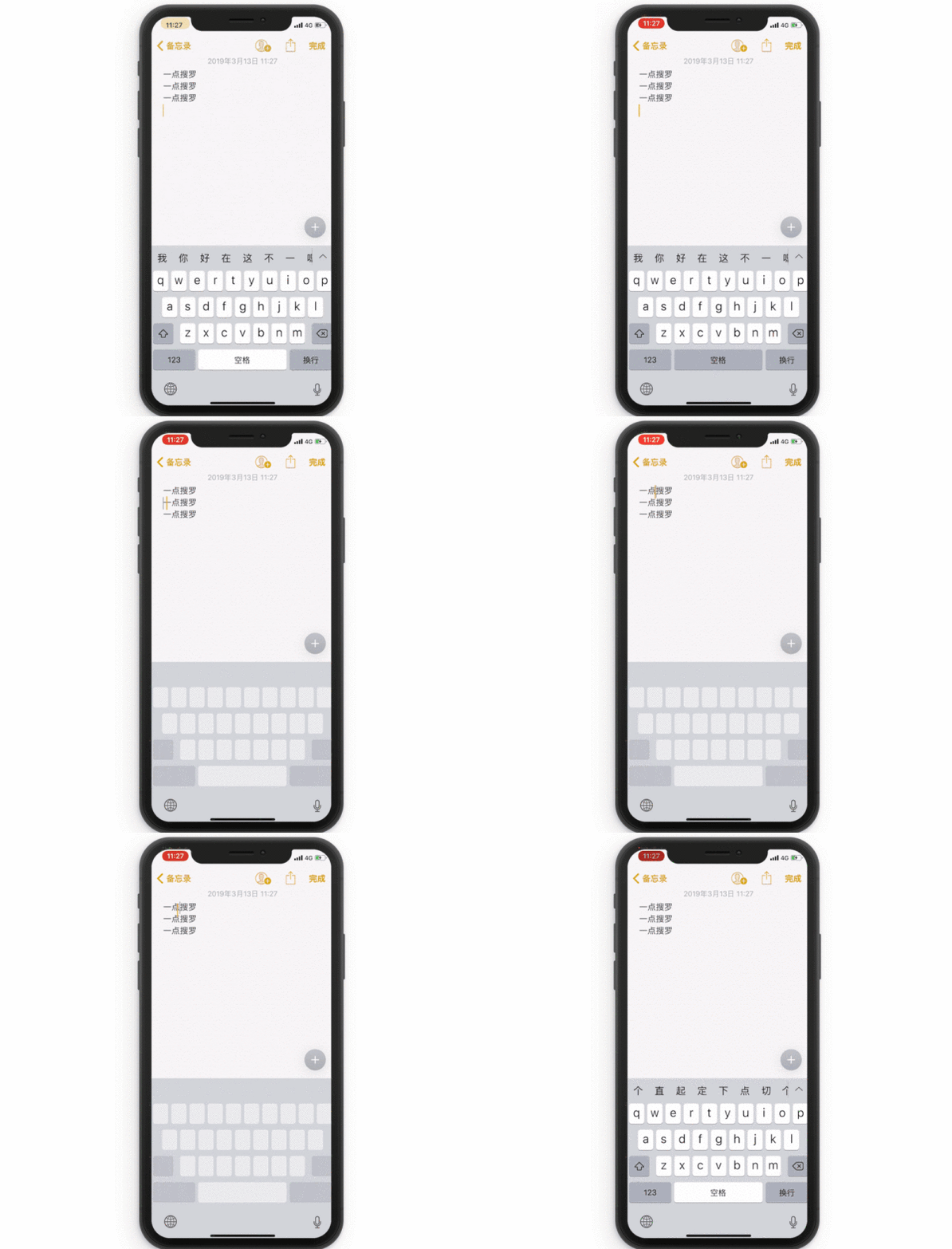
1.任意拖动光标

用力长按键盘中的任意字母或空格键可随意拖动光标,从而精准定位光标的位置,在修改文字时非常实用。
学到就是赚到,iPhone手机48个超实用小技巧 上篇

2.自带输入法打颜文字

依次在iPhone自带键盘中点开「123」-「#+=」-「^_^」即可在列表中选择丰富的颜文字。

学到就是赚到,iPhone手机48个超实用小技巧 上篇

3.长按调出各种符号

长按键盘中的(数字、字母、符号等)可以调出不同格式的符号、数字、字母。

学到就是赚到,iPhone手机48个超实用小技巧 上篇

4.在输入法中启用单手键盘

长按左下角的地球标志可以调出单手键盘,方便单手操作时进行打字操作。

键盘可向左或向右偏移,相当人性化的设置。

学到就是赚到,iPhone手机48个超实用小技巧 上篇

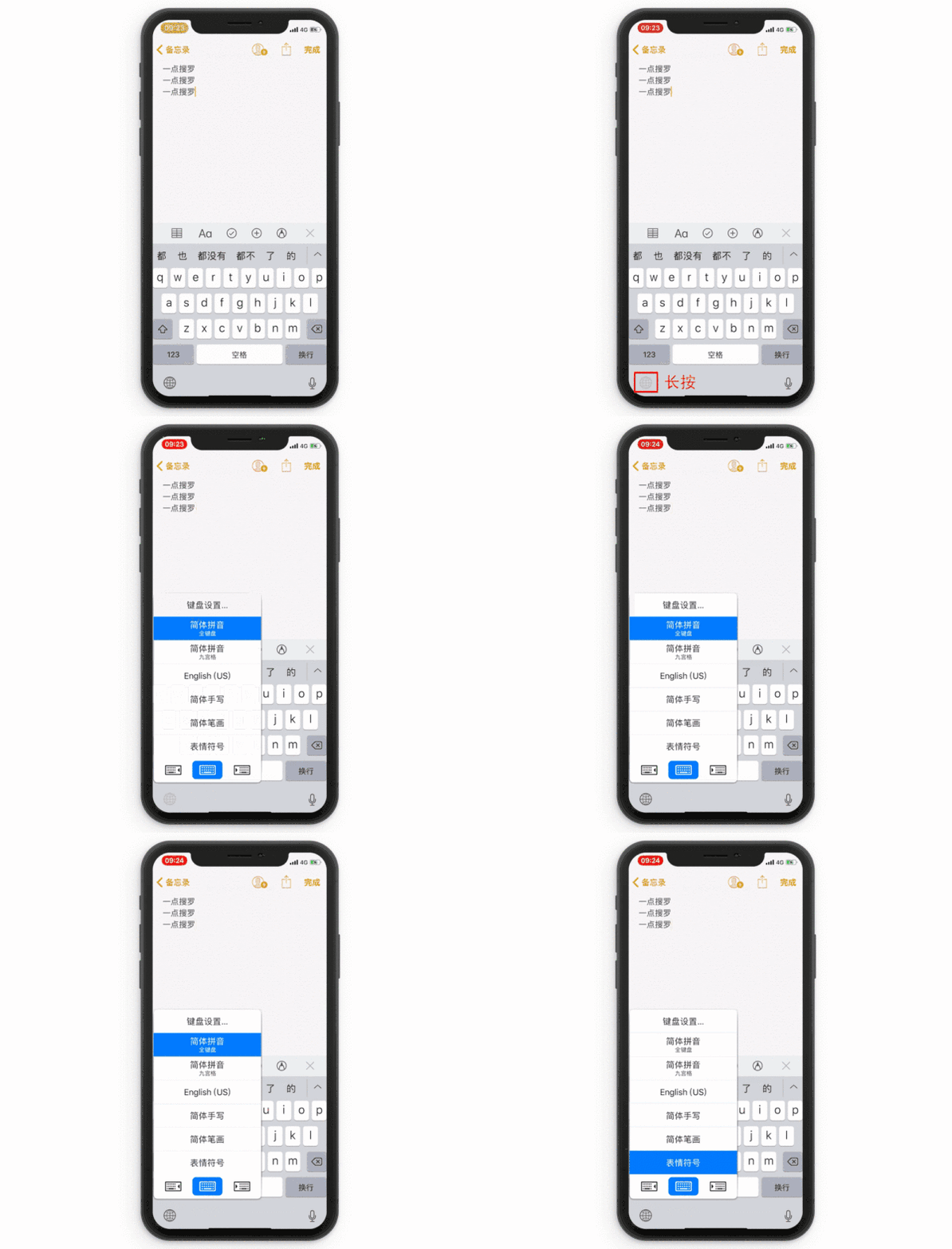
5.快速切换输入法

长按键盘中的地球图标,可快速切换输入法或进入键盘设置界面。
学到就是赚到,iPhone手机48个超实用小技巧 上篇

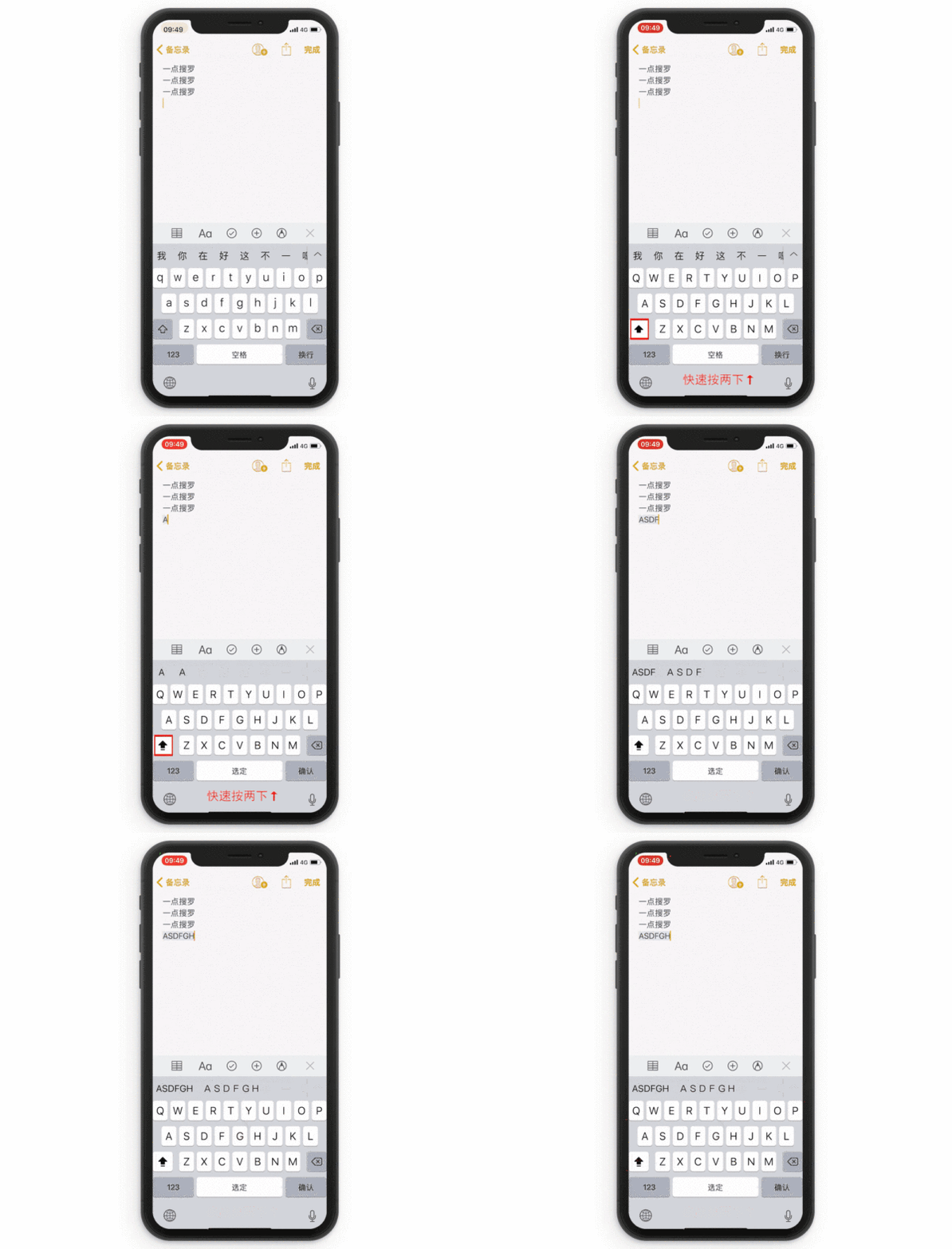
6.快速锁定大写

快速点击两下向上键,可锁定大写。

学到就是赚到,iPhone手机48个超实用小技巧 上篇

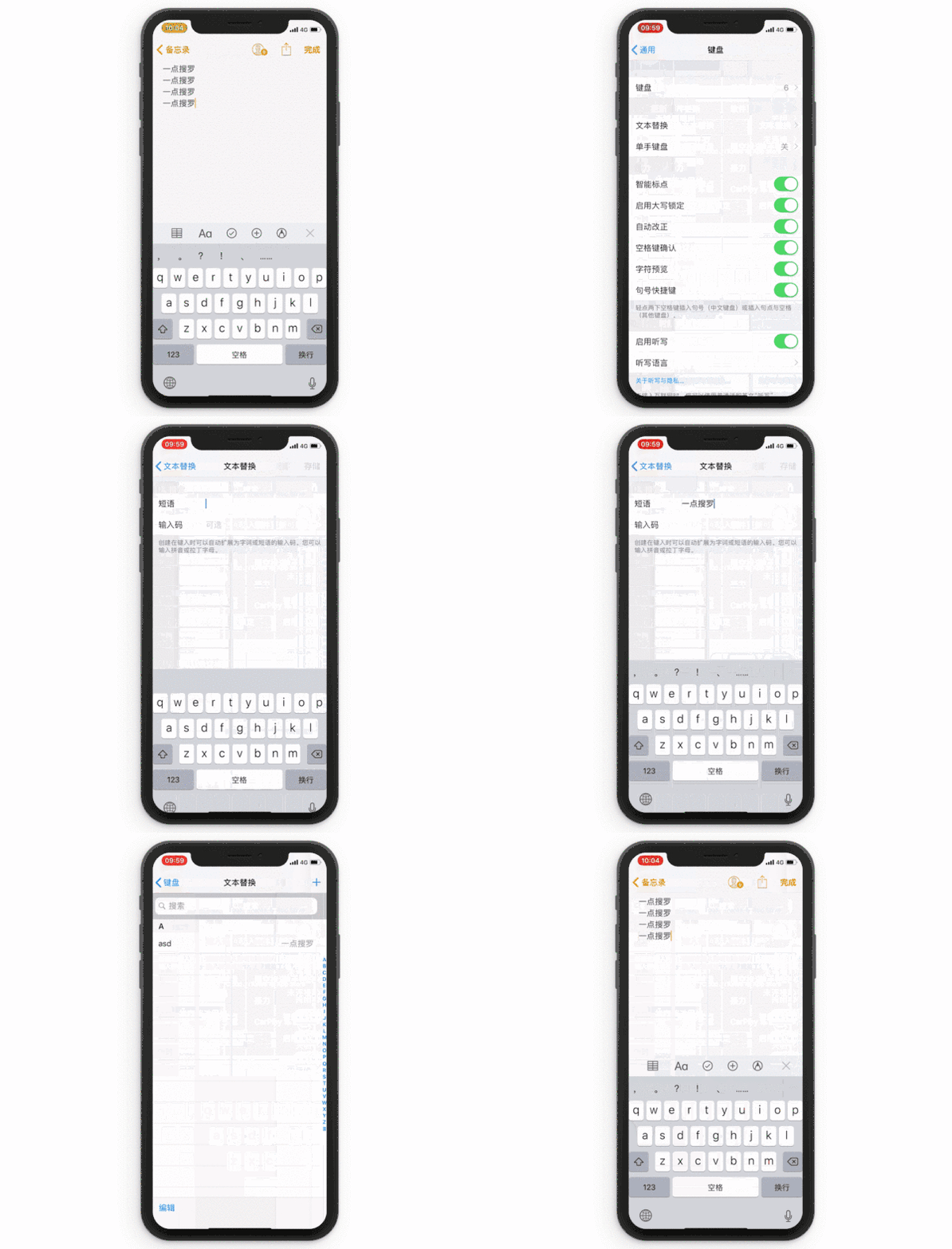
7.文本替换

在「通用-键盘-文本替换」中可新增文本替换短语,方便在平时打字时快速调出常用短语。
学到就是赚到,iPhone手机48个超实用小技巧 上篇


▍Safari浏览器


8.将Safari中的网站添加至主屏幕

在Safari中进入所需网站,然后按一下浏览器中下方的分享按钮,接着将网站添加至主屏幕中即可。

学到就是赚到,iPhone手机48个超实用小技巧 上篇

9.Safari将网页保存为 PDF

在Safari中进入所需网站,然后按一下浏览器中下方的分享键,接着点击创建PDF即可。

学到就是赚到,iPhone手机48个超实用小技巧 上篇

10.Safari阅读模式

在浏览网页中的文字或看小说时页面中会出现各种无关信息,而打开阅读模式后,Safari会自动过滤掉无用的信息,极大的提升了阅读体验。

学到就是赚到,iPhone手机48个超实用小技巧 上篇

11.Safari快速关闭所有网页

长按如GIF所示的图标,即可一键关闭所有后台网页,无需再一个个的去手动关闭。

学到就是赚到,iPhone手机48个超实用小技巧 上篇

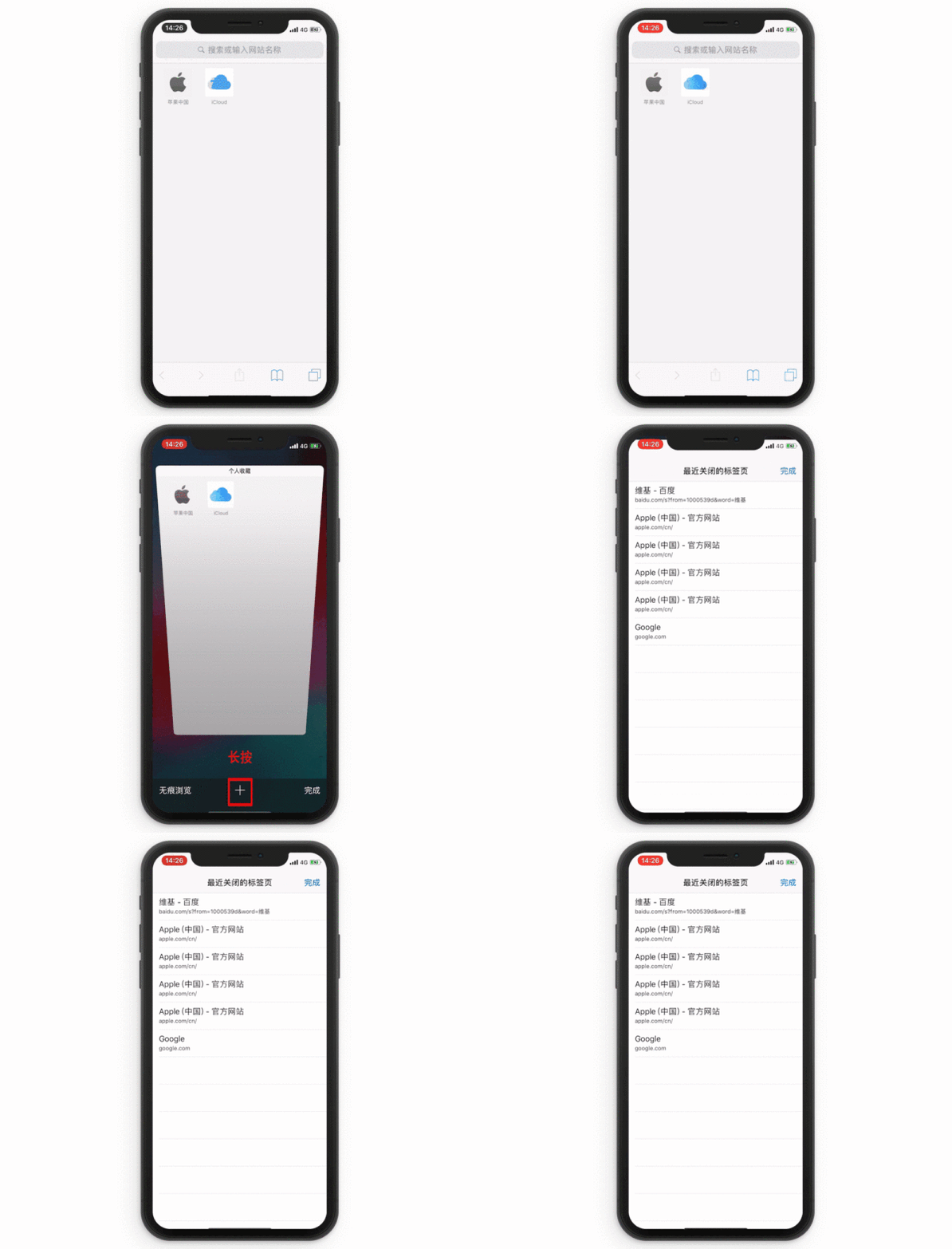
12.Safari查看网页最近关闭的标签

首先需要点击Safari右下角的图标,然后再长按+号键即可调出网页最近关闭的标签。

查看Safari浏览历史:点击浏览器右下角的书本标志,然后点击右上角的时钟图标即可查看Safari浏览历史记录。
学到就是赚到,iPhone手机48个超实用小技巧 上篇

13.Safari浏览器中移动端网页转PC端

长按浏览器右上角的刷新按钮,接着我们选择「请求桌面站点」按钮就OK了。

学到就是赚到,iPhone手机48个超实用小技巧 上篇


▍iPhone自带计算器


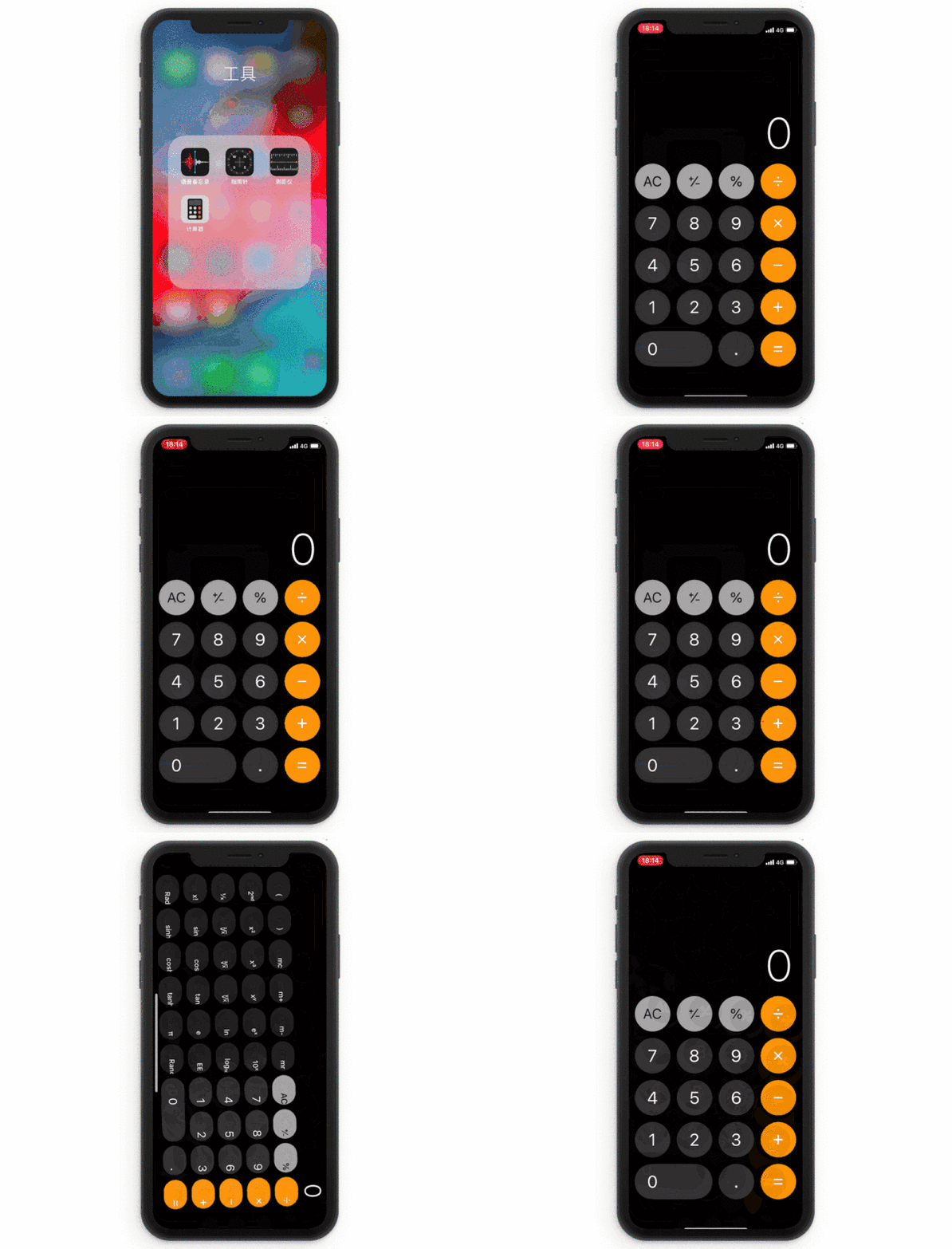
14.科学计算器

关闭方向锁定后,将屏幕横向翻转即可切换成科学计算器。
学到就是赚到,iPhone手机48个超实用小技巧 上篇

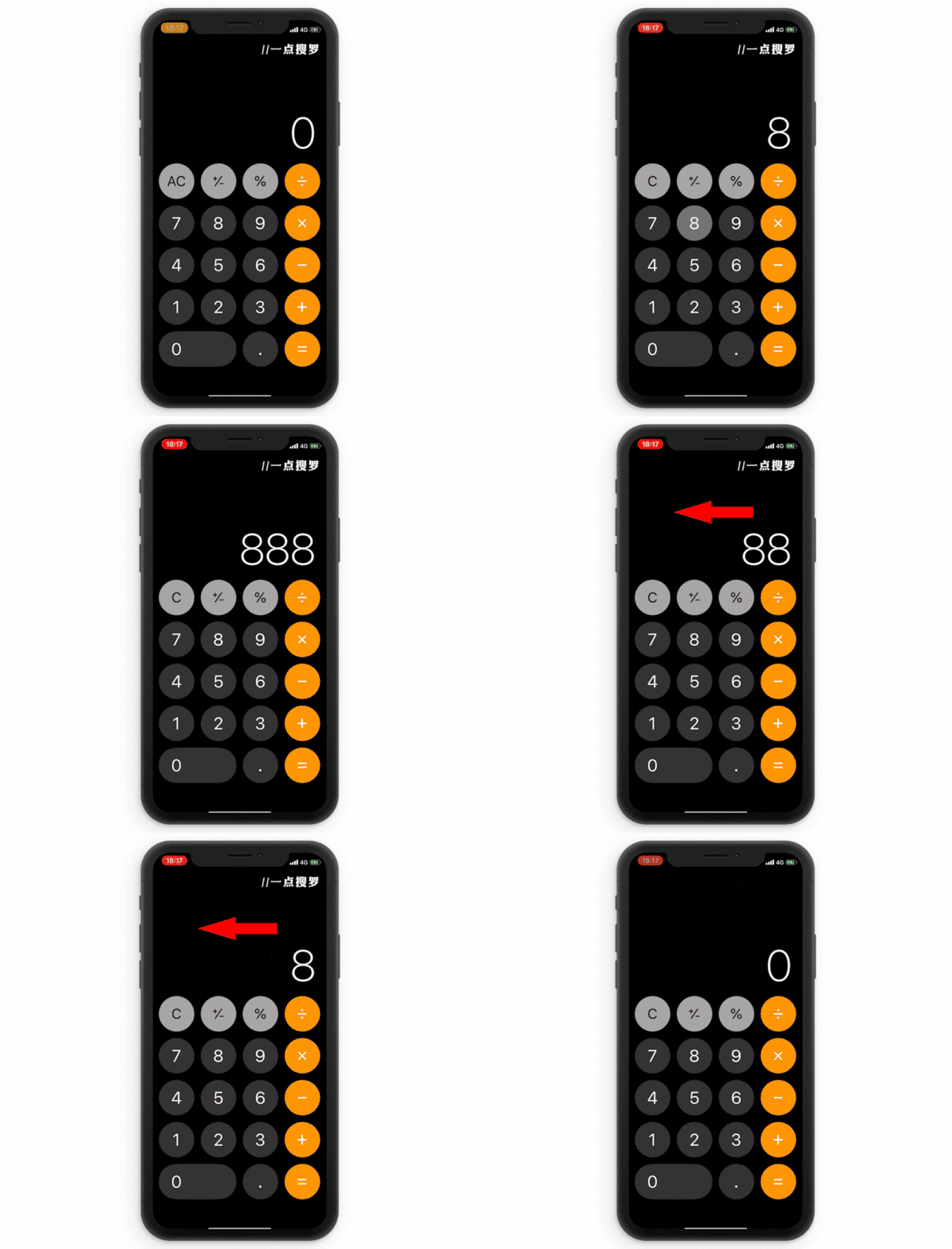
15.计算器中快速删除手势

平时在使用iPhone自带的计算器时经常会遇到输错数字的情况,然而计算器中并没有删除按钮。

这里给大家说个小技巧,我们只需要向左滑动一下,即可删除最近的一位数。
学到就是赚到,iPhone手机48个超实用小技巧 上篇


▍照片


16.照片隐藏

选择我们需要隐藏的照片,然后点击左下角的分享键,接着选择隐藏即可。

学到就是赚到,iPhone手机48个超实用小技巧 上篇

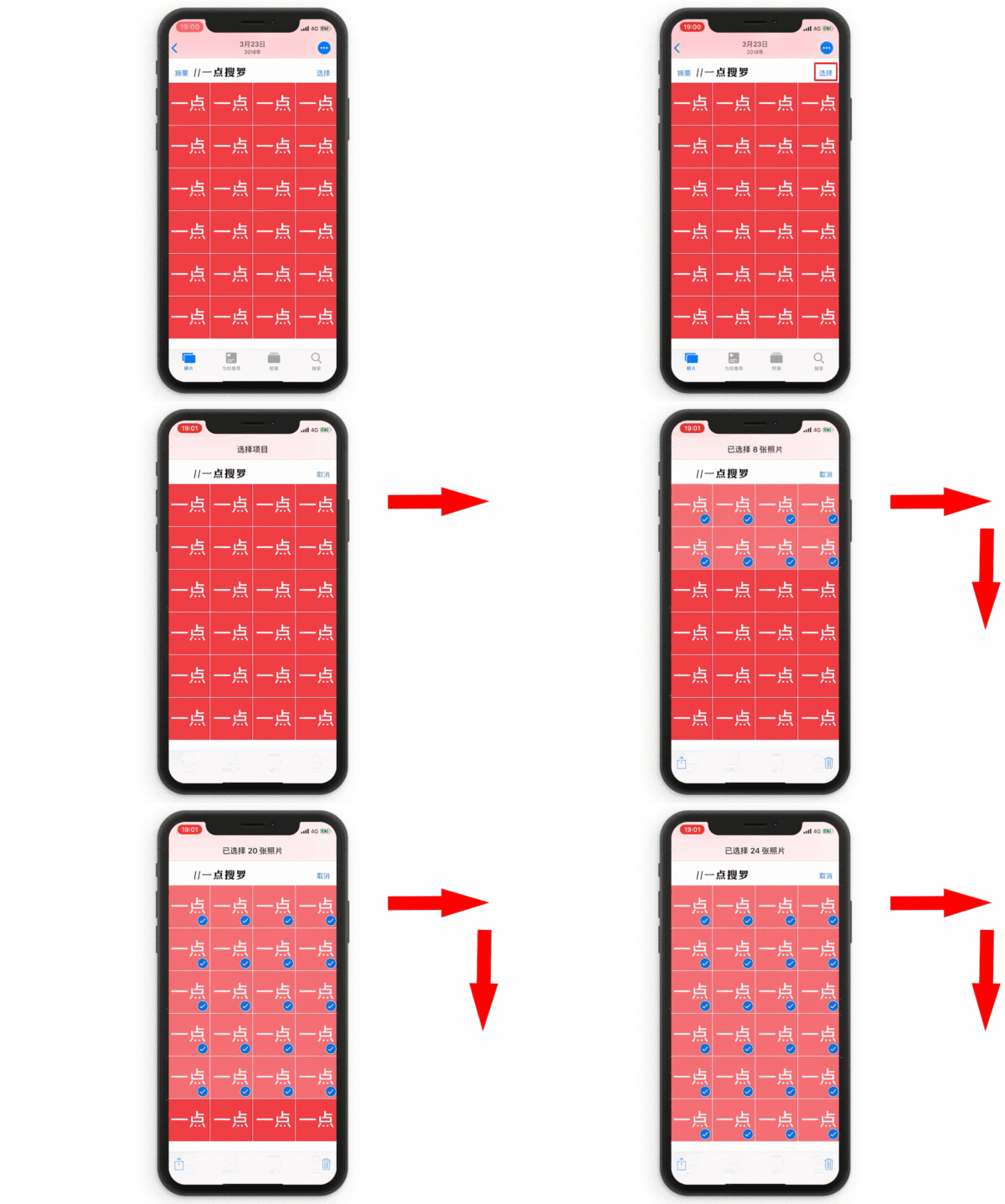
17.快速选择照片

打开相册,然后点击选择,选中第一张图片后,我们首先横向滑动接着向下滑动即可对照片进行快速批量选择。
学到就是赚到,iPhone手机48个超实用小技巧 上篇


▍来电


18.来电LED闪光灯

在「通用-辅助功能-LED闪烁以示提醒」中进行设置,设置后在iPhone来电时闪光灯会出现闪烁的提示。

学到就是赚到,iPhone手机48个超实用小技巧 上篇

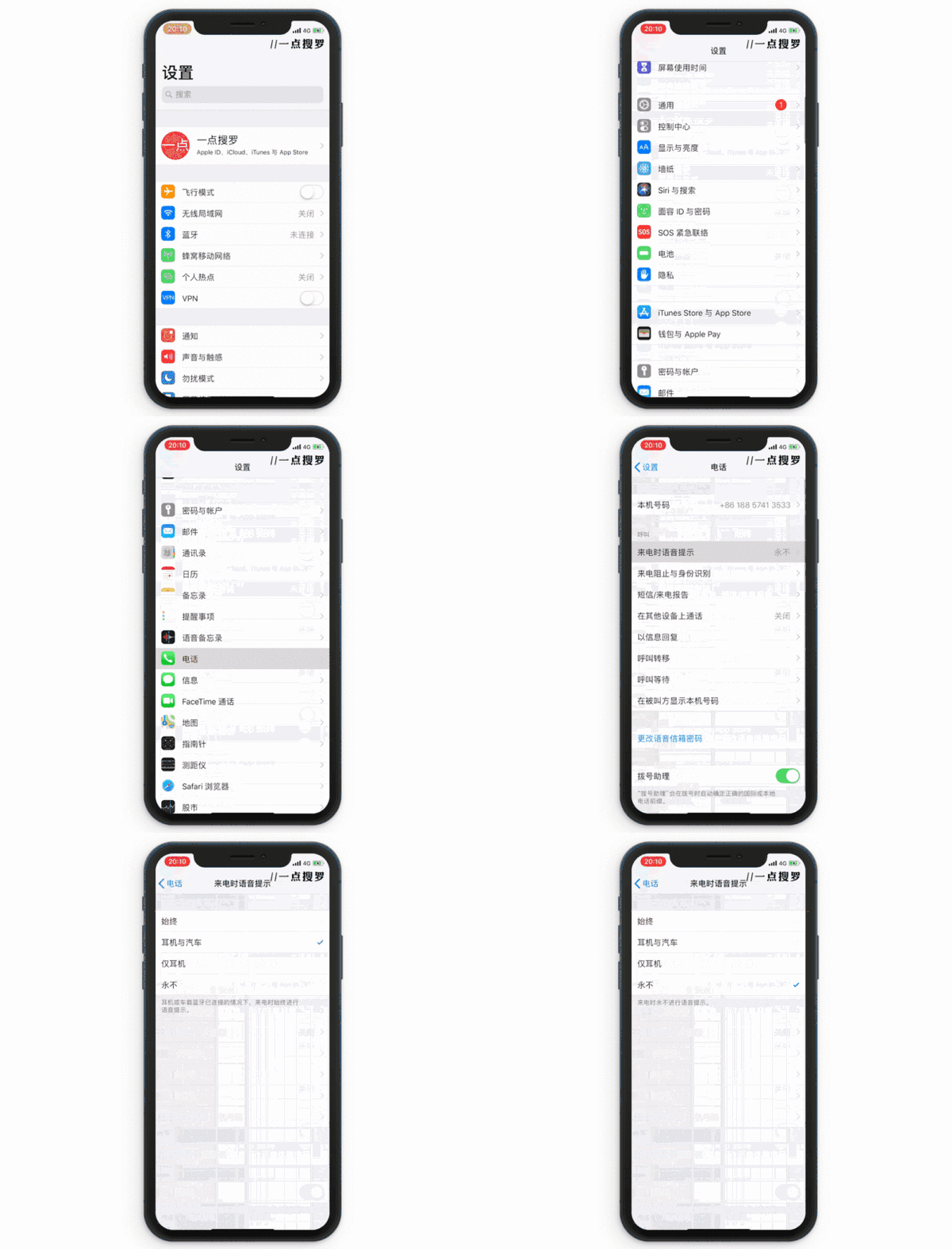
19.来电语音提示

可在「设置-电话-来电时语音提示」中进行设置,来电时iPhone会对来电人进行语音播报。
学到就是赚到,iPhone手机48个超实用小技巧 上篇

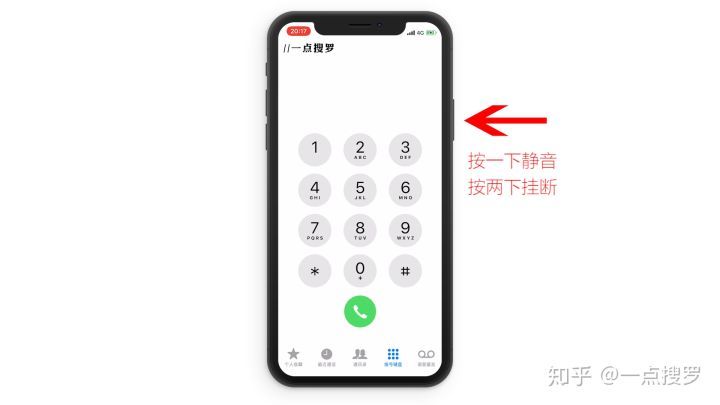
20.来电时快速静音/挂断

在iPhone来电时,按一下电源键可立马静音,按两下电源键可快速挂断。

(适用于所有iPhone机型)
学到就是赚到,iPhone手机48个超实用小技巧 上篇

▍备忘录


21.备忘录添加表格/待办事件等

在备忘录中新建一条备忘录,然后调出键盘,在键盘上方会出现五个功能(当然,不调出键盘也能进行这些操作)

你可以在当前备忘录中进行插入表格、待办事件、更改字体属性等操作。

学到就是赚到,iPhone手机48个超实用小技巧 上篇

22.备忘录加锁

新建一条备忘录后,点击右上角的分享键,接着我们选择「锁定备忘录」即可,另外记得在锁定备忘录之后再按一下右上角的小锁才算真正锁定。

学到就是赚到,iPhone手机48个超实用小技巧 上篇

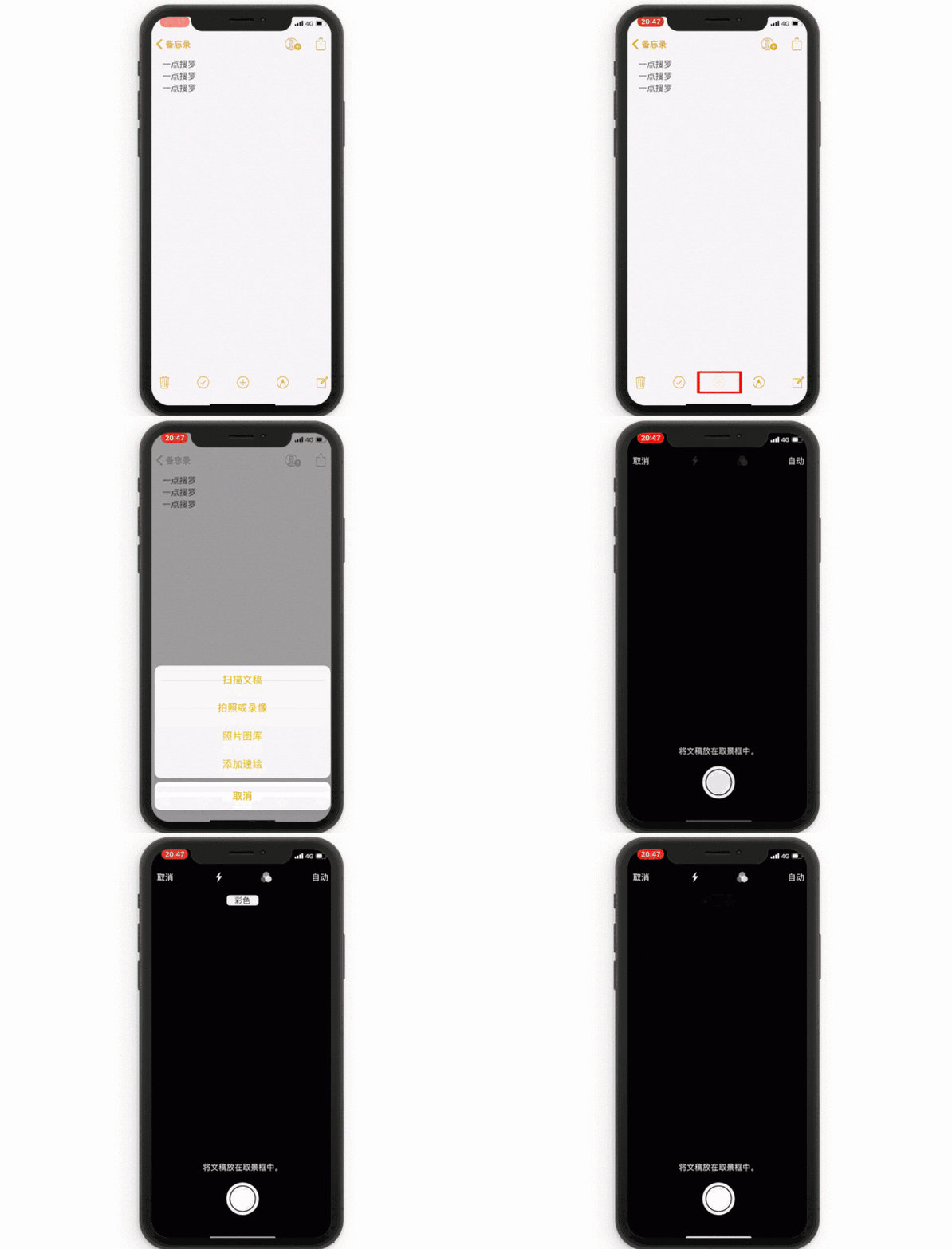
23.备忘录扫描功能

在备忘录中按一下+号键,即可对文件进行拍照扫描。

学到就是赚到,iPhone手机48个超实用小技巧 上篇

iPhone手机48个超实用小技巧上篇的内容到这里就先告一段落了,下篇更多小技巧将会在近期为大家带来,敬请期待。


更新:

《iPhone手机48个超实用小技巧》系列下篇现已更新,感兴趣的值友们不要错过,点击下面链接即刻学习实用小技巧!

学到就是赚到,iPhone手机48个超实用小技巧 下篇最新玩机技巧,你不知道的手机骚操作,各种提升手机使用效率妙招。关注#手机使用攻略#,围观值友们搞机的心路历程!之前为大家带来的《iPhone手机48个超实用小技巧上篇》内容,为大家提供了23条便捷的iPhone操作技巧,各位小伙伴都学会了嘛?今天为大家带来的是该系列的下篇的25个功能。▍其他24.iPhoneTalk| 25 评论12 收藏235查看详情


原创 微信公众号:一点搜罗

作者:点哥

帮你搜罗一切最好用的iOS、Android、Windows应用以及各种小技巧!

已获得授权转载

展开 收起
226评论

  • 精彩
  • 最新
  • 知乎要来找你要版权费了

    校验提示文案

    提交
    抱歉啊,看到后面授权了

    校验提示文案

    提交
    这样想你摊上事了

    校验提示文案

    提交
    收起所有回复
  • 求隐藏APP,这样老婆就不会发现黄瓜视频,AVBOBO,撸先生,番茄社区的APP了

    校验提示文案

    提交
    建个文件夹 叫名字不常用,放3页放不常用的应用,把要隐藏的混在其中

    校验提示文案

    提交
    这不是此地无银三百两吗?文件夹要叫做“系统工具”或者“财经”

    校验提示文案

    提交
    还有9条回复
    收起所有回复
  • 颜文字那个一直以为只有那一种。。。原来点一下就能从列表选择啊(╯°□°)╯︵ ┻━┻

    校验提示文案

    提交
    颜文字以前在地球,最近两个版本合成到键盘里了

    校验提示文案

    提交
    收起所有回复
  • 备注一下。必须是iPhone 的全键盘才可以

    校验提示文案

    提交
  • 我就想知道苹果手机一直让输入ID账号密码怎么办

    校验提示文案

    提交
    同问,ipad air2省级到iOS 12后也这样。

    校验提示文案

    提交
    同问啊,还非要让我凑够十个字

    校验提示文案

    提交
    还有5条回复
    收起所有回复
  • 你是怎么打开Google的?

    校验提示文案

    提交
    科学上网呗!

    校验提示文案

    提交
    科学上网是违规的

    校验提示文案

    提交
    还有1条回复
    收起所有回复
  • zhè gè píng lùn shì yôu shēng yīn dē ō

    校验提示文案

    提交
  • iOS是个宝库

    校验提示文案

    提交
  • 讲讲好用的捷径吧。

    校验提示文案

    提交
  • 在微信输入的时候怎么换行,也就是回车

    校验提示文案

    提交
    下载个讯飞输入法解决,挺好用的

    校验提示文案

    提交
    自带输入法状态下,需要换行长按输入栏,出现复制粘贴.....箭头移到最后,有换行选项

    校验提示文案

    提交
    还有3条回复
    收起所有回复
  • 找不到隐藏照片的选项,为啥

    校验提示文案

    提交
  • 本来想来学习学习,发觉好像都会……

    校验提示文案

    提交
  • 实用收藏贴,已打赏

    校验提示文案

    提交
  • 天,我第一个都不知道,还用了4个苹果了……我每次费力去点文字中间

    校验提示文案

    提交
    同不知道。。。。用了好几年苹果了。。

    校验提示文案

    提交
    好像也就去年更新出来的

    校验提示文案

    提交
    还有2条回复
    收起所有回复
  • 不错不错 还是有些秘籍的

    校验提示文案

    提交
  • 很实用,感谢作者!

    校验提示文案

    提交
  • 👨‍🦱🇮🇪

    校验提示文案

    提交
  • 很多好用法

    校验提示文案

    提交
  • 什么时候可以支持长截图呢

    校验提示文案

    提交
  • 问下,有没有免费的通话录音软件

    校验提示文案

    提交
提示信息

取消
确认
评论举报

相关文章推荐

更多精彩文章
更多精彩文章
最新文章 热门文章
8.8K
扫一下,分享更方便,购买更轻松