













 深耕数码兴趣领域










4
1
2K分辨率最适合27寸吗?明基PD2700Q测评体验
2019-05-14 18:00:00
45点赞
100收藏
51评论
究竟27寸的显示器最适合什么分辨率呢?是常见的1080P还是2K或者4K呢?当然LG还有一款5K分辨率的27寸显示器但是接口仅有雷电3。几款不同分辨率的27寸显示器用下来,其实我发现对大多数用户来说27寸和2K分辨率更配(有专业工作需求的仍然建议上4K)。2K分辨率即使在系统优化的调节下不会感觉字体较小,而且可以获得比1080P更好的视觉体验。这次上手的一款明基PD2700Q就是这样一款显示器,他的素质也很满足我的需求:1440P(2K)、IPS面板、27寸、10bit(非原生)。这里就和大家分享一下。


更大的分辨率体验:
1440P分辨率带来的是更广的视觉体验,像是工作时更长的时间线,更大的显示区域都会更方便用户使用。毕竟选择这样高分辨率,色彩出色的显示器的一般会是有一定专业需求或者对显示器有较高要求的用户。可以从下面几张对比图看出2K分辨率确实会让工作更加便利。

在浏览网页时2K的分辨率也可以看到两侧空白区域更大,而1080P则显得会有略微臃肿的感觉。

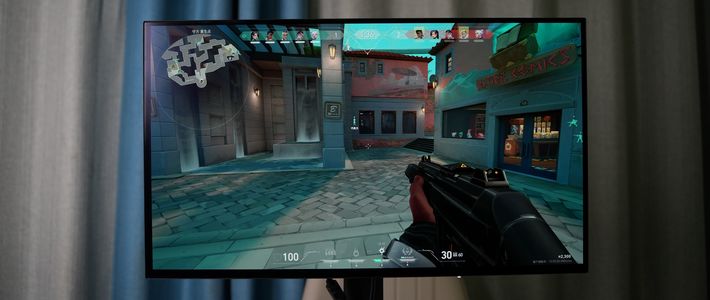
游戏方面,看界面其实2K和1080P区别并不大。但是值得注意的是2K分辨率下进行游戏会对显卡会更高的要求哦,不过对于CS这样FPS类玩家来讲,有不少用户还会把CS1.5的屏幕比例设置为800*600的,理由自然专业玩家都知道。

屏幕素质分析:
显示器除了分辨率之外最重要的其实还是屏幕素质,显示器素质分析我使用的是红蜘蛛5代和Spyder X Pro校色仪进行显示器专业测试。为什么用了两款校色仪?主要还是最近上手了Spyder X Pro可以监测的数据更多,这里给大家参考一下。

色域覆盖率与介绍一致,100%的sRGB,此外81%的AdobeRGB以及83%的P3色域都说明这款显示器的色彩素质还不错。最新的Spyder X还带来了更快的校色体验,而且在色域测试方面更是加入了对P3 色域的支持。可以在未来给更多用户一个参考。

伽马曲线方面色调响应表现基本与预定的2.2光度值重合,在灰阶方面可以看到在亮度30%之后基本稳定在7200K色温的样子,说明显示器整体有些偏暖。而且色温上下有些浮动曲线并不十分平滑。

色温的一致性方面与之前说到的基本稳定在7100到7300的范围内,亮度最高也达到标定的350。

不同OSD的设置上可以看到不同的亮度、对比度变化。用户模式下亮度值最大,在Rec.709时亮度最低仅有48.2。

亮度均匀性方面8号区域最接近D65数值,5号和7号区域差值较大,最大差值为2.5.

亮度均匀性显示屏幕最亮的区域是5好区域,最大差值在1号和3号区域。最小差值为9号区域。

色彩精准度ΔE值反映的是显示器与标准值之间差距的大小,因此其数值越小越好。PD2700Q也是有出厂校色的,校色文件显示出厂的ΔE是小于3的,实际测得平均的ΔE值为0.79,最小值0.14,最大值为2.62就是ID为1F的色块。实际测得△E值比官方宣称的好很多。整体看色彩精准性还是不错的,ΔE超过2的也仅有两个。

灰阶展示:
一般我们常见的显示器会是8bit的,当然还有老一点的是6bit的。这款PD2700Q是一款10bit(非原生)的显示器,众所周知一般原生的10bit的显示器会非常贵(一般专业10-bit都要上万),毕竟他带来的是更好的色彩过渡体验。一般8bit表示每个原色具有256个灰阶,即0-255对应色彩从黑到白的灰度级别。而10bit提供1024个采样点,其色彩精度是8bit的64倍[(1024*1024*1024)除以(256*256*256)]。但是我们每个人真的都需要原生10bit吗?
想要输出原生10-bit的画面效果,不仅需要原生10-bit显示器,还需要10-bit数字源文件,支持10-bit输出的专业显卡(大部分游戏显卡虽然可选10bpc,很多实际输出只有8bpc),支持10-bit的接口及对应线材(DP可支持),支持10-bit播放查看处理的软件等等。由此看来,对于大多数需求不高预算不足的用户,还是没有上原生10-bit屏幕的必要的。

实际体验可以看到这款PD2700Q显示器可以在显卡中开启10bit的色彩深度选择(需要DP线材带宽,HDMI因为接口带宽所限到不了10-bit)。

在显卡设置中选择开启10bit色彩深度后,可以让显示器整体色彩过度呈现都更加细腻。
 原生8-bit 非原生10-bit 原生10-bit
可以看出,非原生10-bit还是会比一般8bit的显示器效果看起来色彩的灰度过度过渡更自然一些。

屏幕色彩样张:
拍摄了一些色彩样张给大家参考,首先是纯色部分。


拍摄了一些屏摄样张,给大家参考一下。


整体看这款显示器的色彩准确性都有不错的表现,对于显示器有较高要求的用户可以考虑选择。像是CAD制图以及视频剪辑用户来选择这款显示器也都是可以满足要求的。
双屏显示与CAD模式:
作为一款为主要设计师准备的显示器,自然有自己的特色功能。除了不同的OSD的图像模式方便用户选择之外还可以设置两种不同的图像模式同时显示。

通过OSD菜单设置双色模式,开启之后可以非常直观的查看屏幕左右两侧不同的色彩模式下的色彩变化。低蓝光模式可以帮助大家更好的保护视力。在开始双色模式之后会先显示当前色彩模式提醒,这样的设计让用户省去双屏比较的过程。

双色显示非常直观,比如一边标准模式一边CAD/CAM模式。在CAD软件下可以看到显示差异还是非常明显的。

对于CAD用户来讲,每天都要面对千丝万缕的线条,眼花缭乱。明基与SOLIDWORKS共同开发的CAD模式开启后,线条对比度增加,会帮助用户更容易看清密密麻麻的线条。使用双色彩模式后,可以一边sRGB看渲染图,一边CAD看线稿,更加高效。除了CAD模式之外,还有动画设计模式以及暗房模式方便影视后期的用户使用。

产品开箱:
开箱部分放在了文章后半段,调整一下给大家参考。PD系列算是明基一直主打的设计师系列。一些列参数都在包装上有介绍,像是文章开头就提到的1440P(2K)分辨率、CAD/CAM模式、100%sRGB、动画设计模式、10bit灰阶显示。

附件方面线材也十分丰富miniDP-DP、HDMI、USB线材、电源线以及光盘、说明书和出厂校色文件。

开箱发现整体下显示器保护都是比较好的,一个人拆箱也比较轻松。

采用标准10*10cm的VESA孔位设计,后期可以方便自己更换显示器支架使用。

显示器接口也十分丰富,除了HDMI、DP以及一个miniDP之外还一个音频接口和USB2.0接口。

显示器背后也设计了耳机挂架可以使用。

底座预留了蓝色椭圆形设计的理线孔。

显示器全貌,这个边框现在看起来十分复古。这样的设计可能很多人喜欢在显示器一周贴上便利贴。

显示器底部有明基英文logo。

支架部分支持人体工学设计,支持高低升降调节,可调节范围为0-130mm。

可调节角度为上下5°-20°,左右45°调节。此外还支持右侧90°旋转,方便用户竖屏使用。满足用户各种需求。

竖屏使用效果。

OSD菜单设置:
显示器的OSD菜单设计在显示器右侧,单独按键设计,操控方便。

电源键之外还有5个按键方便控制,对应的是亮度、信号、图像模式以及菜单和退出按键。

在模式中可以设置显示、图片、图像高级设置、音效设定和系统设定等等,主要功能都需要在这里设置,比如可以在图像高级设置中设置双色显示这样的特色功能。

在图像模式中有:标准、Rec.709、sRGB、CAD/CAM、动画设计、低蓝光、暗房、省电以及用户自定义不同设置。

就不同的图像模式进行了屏摄做了动图给大家一个参考,可以参考一下上面红蜘蛛校色仪测试的亮度灯数值变化,从动图可以看出不同图像模式下显示器亮度差异还是很大的。


总结
整体复盘一下,这款明基的PD2700Q并不是最近的新品。粗大的边框放在现在看都有些复古,但是也支持人体工学设计方便调整屏幕的各种角度调节选择。其屏幕素质在3000元以下这个价位我感觉还是不错的,2K的分辨率加上IPS屏幕,ΔE平均值小于1,而且还有出厂校色,以及不错的灰阶。所以即使后期自己没有校色仪来进一步矫正应该也问题不大,特色的CAD模式、动画模式以及暗房模式对于设计用户,学生再或者不是很苛刻的摄影用户都可以选择来使用。
优点:
1、出厂校色、整体色彩表现不错;
2、可调节支架使用方便;
3、2K的27寸IPS显示屏分辨率主流;
4、双色显示对于设计用户体验不错,省去了双物理屏幕的对比体验了;
缺点:
1、复古的外观设计,并不是所有用户都能接受;
2、后置的USB接口使用不是很方便,而且还是2.0的;











校验提示文案
校验提示文案
校验提示文案
校验提示文案
校验提示文案
校验提示文案
校验提示文案
校验提示文案
校验提示文案
校验提示文案
校验提示文案
校验提示文案
校验提示文案
校验提示文案
校验提示文案
校验提示文案
校验提示文案
校验提示文案
校验提示文案
校验提示文案
校验提示文案
校验提示文案
校验提示文案
校验提示文案
校验提示文案
校验提示文案
校验提示文案
校验提示文案
校验提示文案
校验提示文案
校验提示文案
校验提示文案
校验提示文案
校验提示文案
校验提示文案
校验提示文案
校验提示文案
校验提示文案
校验提示文案
校验提示文案