





















































13
38
excel可以这么玩
2020-01-23 14:15:00
11点赞
56收藏
0评论
创作立场声明:原创,首发于公众号摸鱼号
第一次写的经验贴,希望有帮助
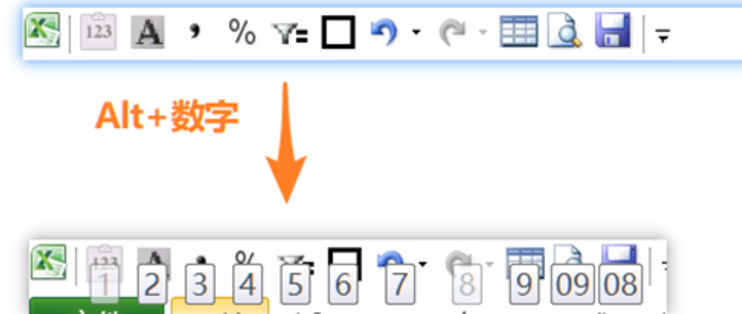
实用技巧记录,excel实用中alt+键盘数字快捷键。此功能键的实用性、可玩性特别高,可以自定义n多种功能,只要你能想的到,并且会操作,统统都可以满足,乐趣在于玩。
直接来看一下本次总的记录内容,都在下图了。

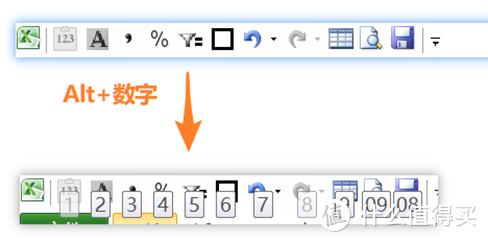
1. alt+1(粘贴为数值)
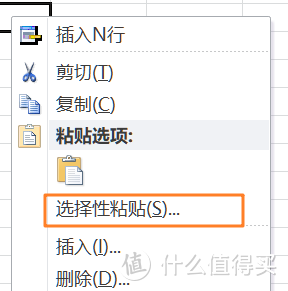
大多数时候从其他表粘贴过来的格式与本表的格式均不一样,通常会采用右键选择性粘贴,
此项操作过于繁琐,采用本法(alt+1)可以非常快速的实现仅粘贴数值格式,不需要二次调整。
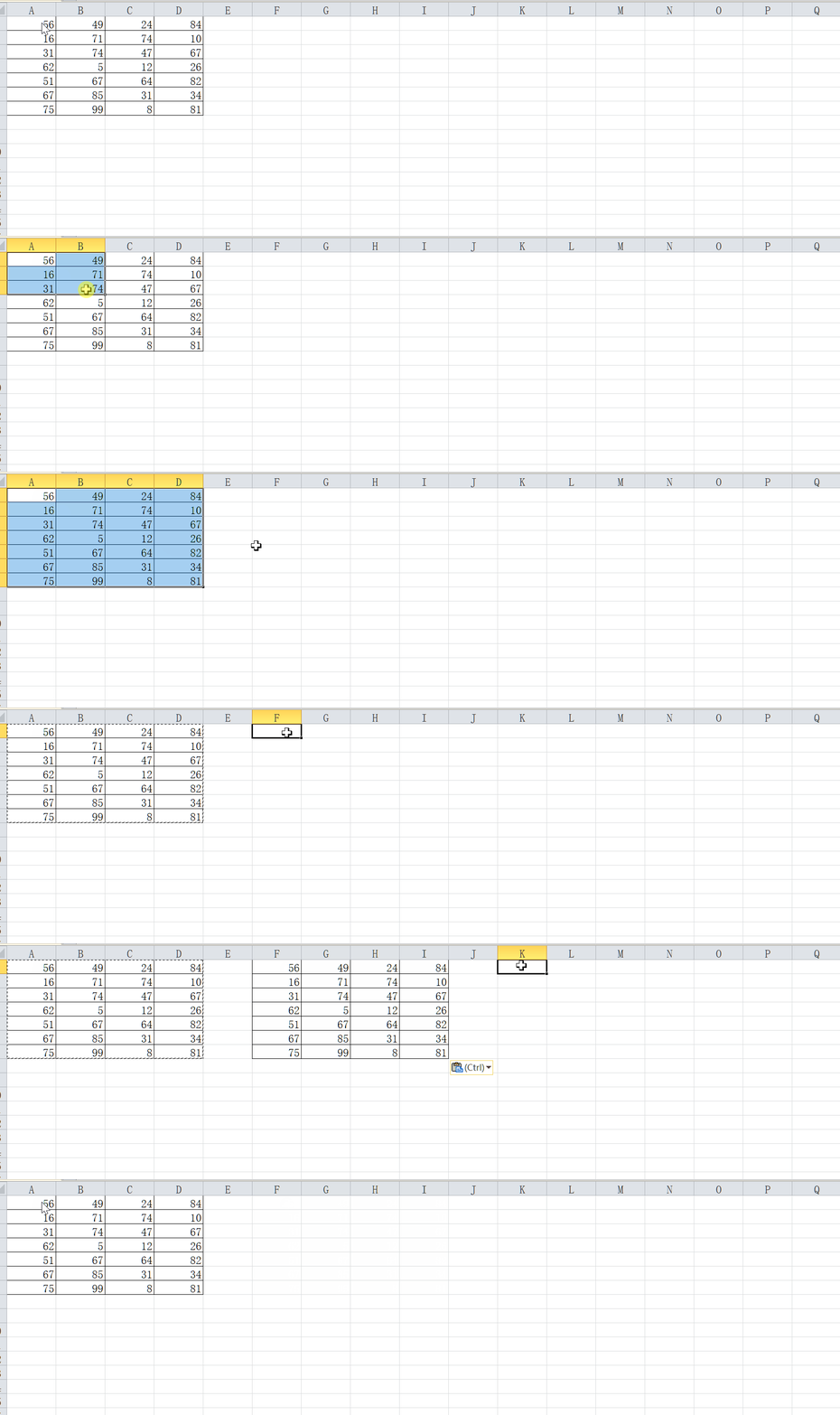 ctrl+v(VS)alt+1
2. alt+2(缩小至单元格填充)
经常遇到单元格数值过大,打印出来显示为##########,那么通过本法直接选中区域,按下快捷键,即可缩小至单元格显示,打印也不会出错。
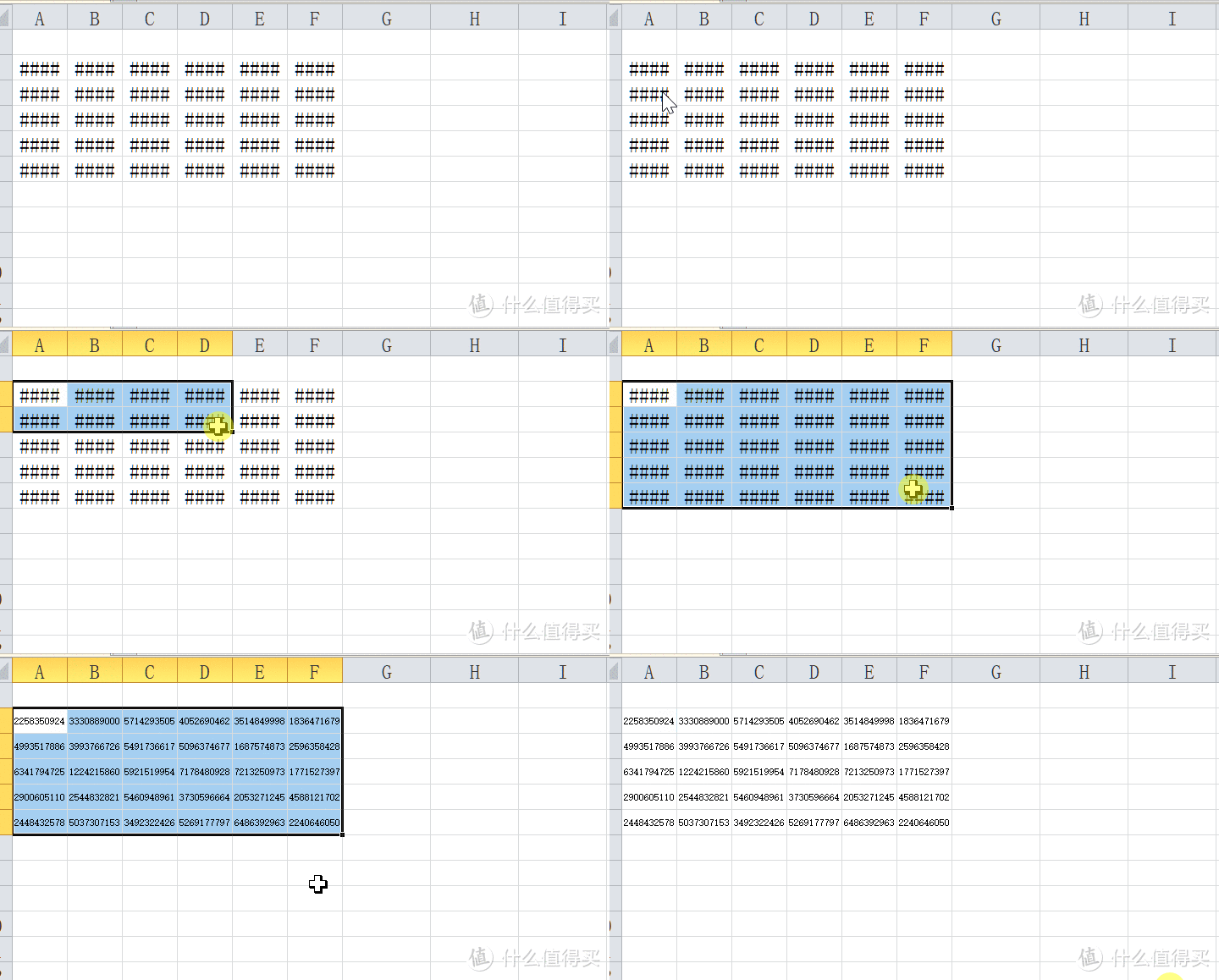 alt+2
alt+2
3. alt+3/4(加上千分位/百分比显示)
单元格数值太大,又不想使用鼠标精确的点击功能区域实现千分位或者百分号,就可以通过本快捷键实现
 alt+3/4
4. alt+5(筛选快捷键)纯粹的替换每次定位到此处的单击次数以及取消筛选
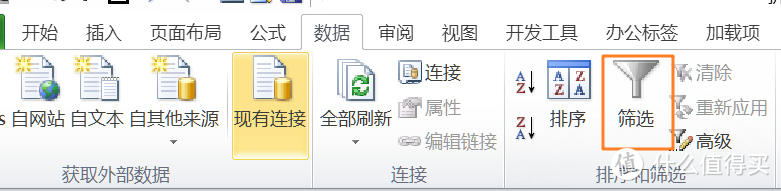 过去操作
过去操作
5. alt+6(选中区域加上框框)
默认的通常是只有底部加框线,那么要实现全部框框就可以通过这个快捷键的设定,也可以自行修改
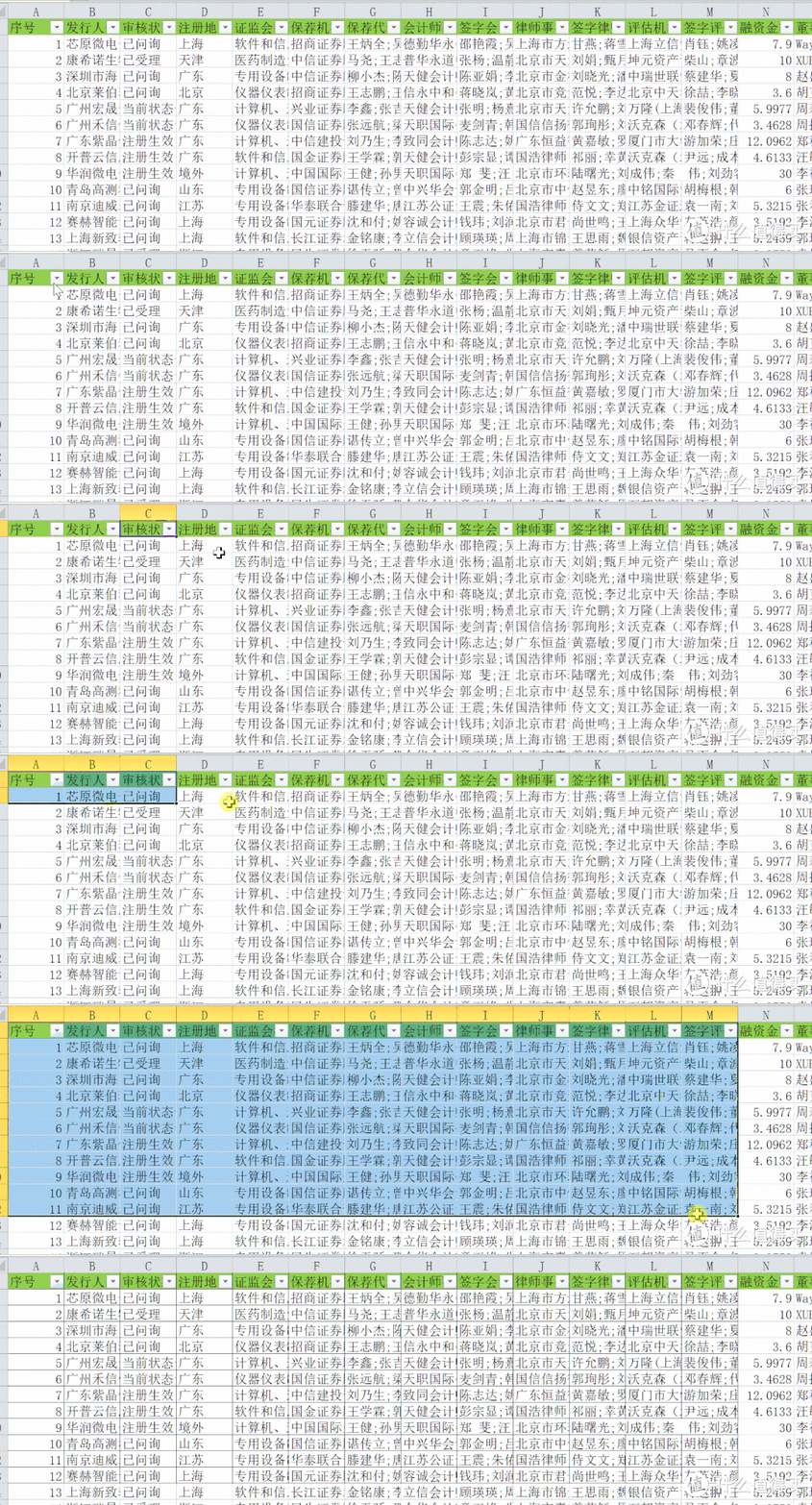 alt+5/6
6. alt+7/8(撤销按钮,尚未想到适合替换的功能按钮键,遂保留原有功能)
7. alt+9(FF格子导航栏插件)
如下图,可以直观的看到打开的工作簿,迅速定位,方便工作簿及工作表的切换,还有工作表搜索功能,强烈安利此插件,功能异常强大,可以满足很多需求
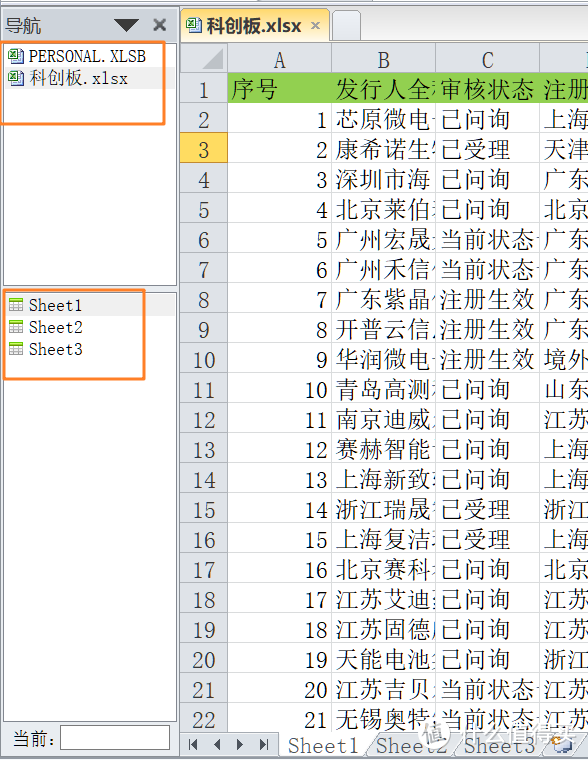 左侧界面
左侧界面
 alt+7
alt+7
8. alt+08/09(快速打印预览/保存)就不介绍了
最后说下这些设置,可以在excel功能区选中想要的功能,右键添加,
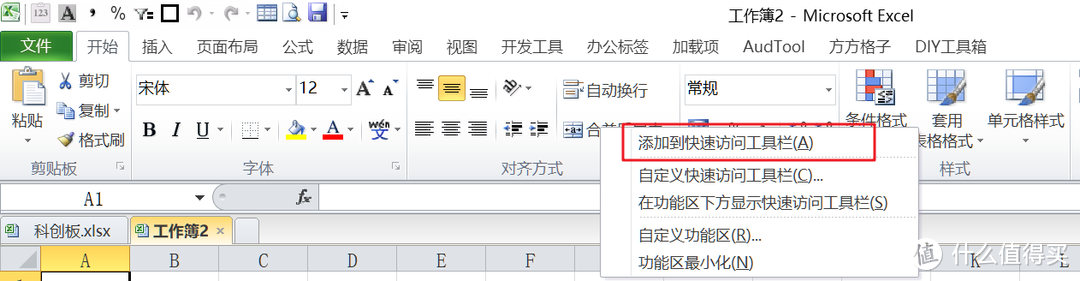 右键选中所需
如果需要改变上述的快捷键位置,通过下图操作
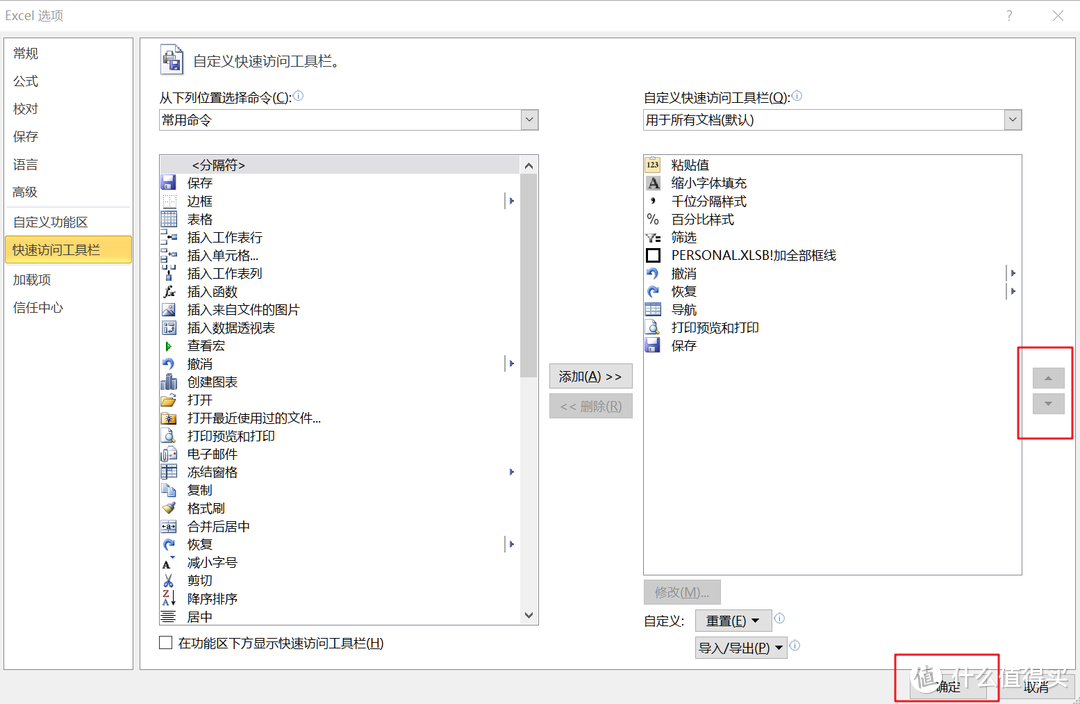 更改快捷键位置