














 深耕数码、游戏兴趣领域






18
12
不到两千的 NanoIPS 带鱼屏遇上 Mac,内附HiDPI设定方法
2023-10-08 21:24:11
24点赞
83收藏
36评论
篇首语
谈到带鱼屏,大家第一个想到的应该就是 LGD(LG Display),毕竟作为坚持 IPS 技术的厂家,LGD 可能是其中最坚决同时出货量和品质相对较大的。主流的34英寸21:9显示器价格一般在2K 左右,但是尺寸升到更大的38、40英寸价格一般就会飙升。今天给大家带来的分享就是一款性价比很高的38英寸21:9曲面带鱼屏——来自川升的 CS40,官方宣传这块3840x1600的 Nano IPS 面板来自 LG,从参数看应该是38WK95C 类似规格的广色域面板,但价格仅为它的三分之一不到。
这款看起来性价比爆棚的显示器表现如何呢?是超值还是不值,希望本篇文章可以给你一个清晰的答案。(另外小品牌产品虽然性价比高,但考虑品控和售后建议京东 or 天猫正规渠道入手,退换货保修都更有保障)
▼川升 CS40,3840x1600 分辨率 NanoIPS 屏

本文分为三部分:
开箱与外观设计
客观光学测试
BetterDisplay 开启 HiDPI 教程
其中 BetterDisplay 开启 HiDPI 不限于这台显示器,原则上可以适用于 M 系列芯片 Mac 搭配 任意显示器使用。
开箱与外观设计
箱子本体就不再晒图了,只能说38英寸21:9屏幕是真的大,最好两个人一起安装会更安全一些。打开外包装可以看到显示器通过上下两层高密度泡绵固定,并且使用两条魔术贴捆绑带加固,运输的安全性还是有保障的。如果后期有搬家,或是出二手的需求,建议妥善保存包装材料,否则后期运输很难保证屏幕安全。

底座部分采用金属材质,质感方面还是很不错的,安装方面也采用了免工具安装。

▼支架部分同样采用金属材质,质感部分个人觉得可以给个8分,下方留有走线孔方便理线

支架和机器安装同样采用无工具设计,按压支架上按钮将支架卡入显示器背后槽位即可,不过卡槽相对有些紧,加上显示器尺寸很大建议双人安装较为妥当。
接口部分以此为 DC 电源输入,DisplayPort(DP)、HDMI*2、USB Type-C 以及3.5mm 耳机孔,不过 USB Type-C 部分输出仅支持 15W 供电,用于连接笔记本一线通肯定不太够的,这也算是一个比较明显的遗憾(但考虑价格,要什么自行车呢)。

▼组装后实拍图,机身质感不错
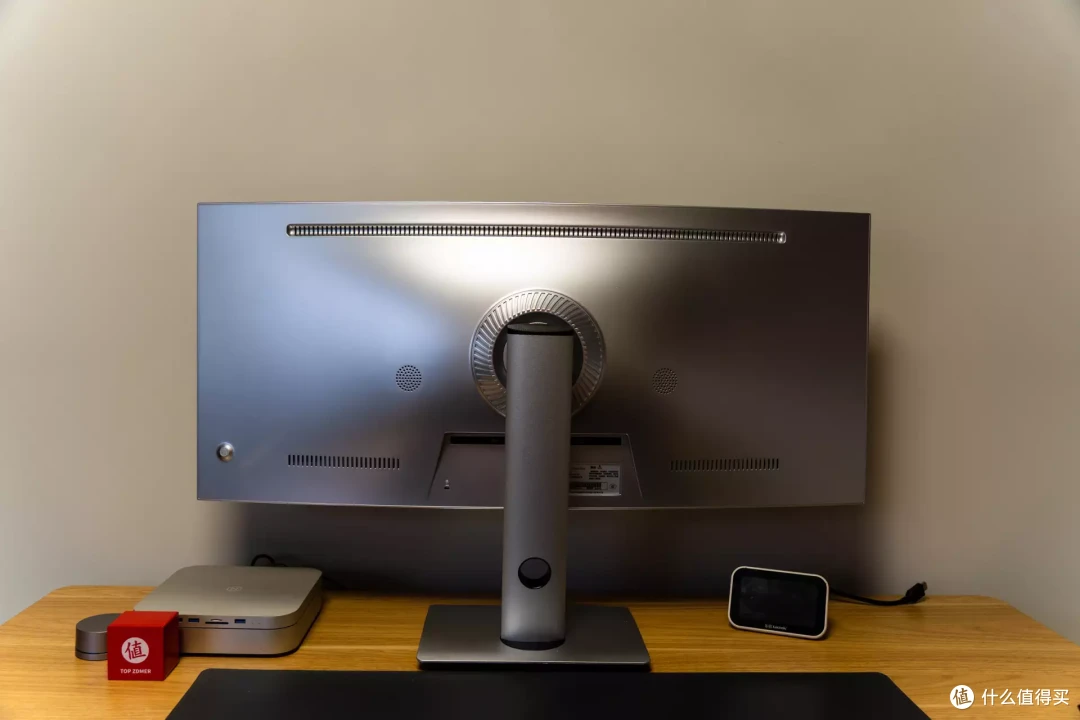
▼机器采用五维摇杆,按下为电源键,上下左右为确认、取消/返回、移动选项,不过上下对应确认和取消/返回,和和左右反过来,如果能互换一下更符合直觉一些。

正面部分采用一块38英寸的 LG NanoIPS 曲面屏,屏幕素质部分留到下个章节,使用红蜘蛛来测试。

很多喜欢带鱼屏的用户,就是看中了宽屏提供了更多的工作空间,Excel 画图、多窗口工作等实用条件下,宽屏还是有不少优势的。
▼Excel 用较多数据画图,宽屏的优势就体现出来了

▼多窗口工作


屏幕素质
之前其实使用 Mac 的自带壁纸,在16:9屏幕下没发现景色如此宽阔,屏幕观感还是很不错的,先上一组屏摄供大家参考。


IPS 屏幕的偏色特性控制的很好,侧面、上下视角下画面依旧清晰无明显偏色,这一点也是很多人喜欢 IPS 屏的主要原因。

当然屏幕素质还是更多要靠客观数据来评判,这里使用 Datacolor 的红蜘蛛对屏幕进行测试。色域部分实测覆盖95%的 DCI-P3 色域、91%的 AdobeRGB 色域,以及100%的 sRGB 色域,广色域 NanoIPS 屏幕的正常表现,不过默认 OSD 内没有提供其他色域选项,这里就只能测试默认色域下的表现了。

光度曲线部分实测光度2.1,相比标准的2.2要略高一点点。色温一致性部分表现很好,从最大(100%)亮度到25%亮度,色温基本一直控制在6450K,波动幅度小于50K,应该是出厂经过白点校准的。

对比度部分为1280:1,实测100%背光下屏幕最大亮度296.6nits,最小亮度0.23nits。色温部分为标准的6500K,并且白点0.314、0.328和标准 D65 白点也非常接近,白点控制方面非常优秀了。


色准方面实测48色平均ΔE2.27,最大ΔE4.64,属于可以作为准专业显示器(ΔE<3.0)使用的水准,如果 OSD 内能提供 sRGB 色域限缩就更好了。

BetterDisplay 开启 HiDPI
很多 Mac 用户(尤其是 M 系列芯片)在使用非16:9 4K 显示器时,经常会遇到无法开启 HIDPI 的问题。(具体 HiDPI 是什么,先前已经有太多文章介绍了,这里就不再赘述)
想要在高分辨率屏幕上,获得更好的显示效果,开启 HiDPI 是必须的。网上也有很多开启 HiDPI 的教程,其中就有不少朋友推荐 BetterDisplay,刚好网上的教程还是1.X 版本,目前 BetterDisplay2 界面等和以前已经完全不同,这次就简单介绍下如何使用 BetterDisplay2。
▼首先从 G 站上下载 BetterDisplay 2的安装包,拖动安装即可

▼安装完成后运行 BetterDisplay

在 BetterDisplay 菜单-显示器选项里,勾选自定义分辨率,然后可以输入想要的分辨率,软件会在后面显示 LoDPI/HiDPI 可用。点击添加时,会提示需要密码授权写入分辨率到系统,这里我随手添加了原始分辨率(3840x1600),然后随手添加了1/4的分辨率(1920x800),后面可以通过状态栏拖动来选择。

手动计算最佳分辨率起售比较麻烦,这里可以在 BetterDisplay 的状态栏里,直接拖动分辨率,同时点击 高分辨率(HiDPI)。尝试一个自己能接受的缩放大小,然后确保高分辨率(HiDPI)图标是蓝色的,这样就简单的完成了 HiDPI 的设定了。

显示莫属选项里,也可以看到可以支持的各种缩放模式,其中带三个*号的就是支持高分辨率(HiDPI)的模式。

调整后可以看到,系统内的分辨率已经变成了5120x2134,UI 部分则缩放到了2560x1067。这样既能享受高分辨率的效果,又不会让屏幕上字体、图标过小了。

当然 BetterDisplay 的功能不仅仅是调节 HiDPI,软件支持通过 DDCBus 调节显示器(需要显示器支持),这台川升 CS40 就支持 DDC 控制。在 BetterDisplay 状态栏内,直接拖动亮度就可以控制显示器亮度,相比使用五维按钮要方便多了。

总结
优点:
仅 LG 同款面板显示器1/4~1/5的价格性价比非常高
宽屏 IPS 屏幕素质不错,出厂色准也比较高
单独开模,相比公版 DIY 机器做工更好,金属支架与底座质感佳
官方店铺售卖,售后更有保障
缺点:
相比 LG 原款做工细节上还是有些差距
OSD 内功能比较简单,缺少 sRGB 色域限缩
USB Type-C 仅支持 15W 供电
总得来说,如果你想低价体验一块大尺寸曲面宽屏,采用 LG NanoIPS 的川升 CS40 是一款值得考虑的产品。虽然它在做工和功能上有一些妥协,但是仅1/4~1/5的价格性价比还是非常高的。值得一提的是川升目前提供整机三年质保,相比行业标准的一年质保,时间要更长一些,后期维修成本也更低。另外川升还提供了全国联保,线下有2000+售后点,相比纯线上的维修方式,线下维修/换货也更方便一些。想要尝鲜的用户,建议选择可靠的渠道(比如京东、天猫)入手,以方便换货、后期保修等事情。
好了,我是 KC,本篇文章到此结束,感谢各位的观看。希望大家在评论区留言,并点赞收藏三连支持一波,我们下篇文章再见~












校验提示文案
校验提示文案
校验提示文案
校验提示文案
校验提示文案
校验提示文案
校验提示文案
校验提示文案
校验提示文案
校验提示文案
校验提示文案
校验提示文案
校验提示文案
校验提示文案
校验提示文案
校验提示文案
校验提示文案
校验提示文案
校验提示文案
校验提示文案
校验提示文案
校验提示文案
校验提示文案
校验提示文案
校验提示文案
校验提示文案
校验提示文案
校验提示文案
校验提示文案
校验提示文案
校验提示文案
校验提示文案
校验提示文案
校验提示文案
校验提示文案
校验提示文案
校验提示文案
校验提示文案
校验提示文案
校验提示文案