


























8
5
一文搞定:远程控制设备和实时同步文件
2022-05-04 16:25:37
21点赞
148收藏
13评论
工作上,总会有闲下来的时候,单位又不让带薪在家办公,只能在单位看值友们发的高科技教学文章,可是只能看又不能马上实践,心里面太难受了。
以下的方法可以像在家里面一样,控制局域网里面的设备,比如NAS、电脑、打印机等,也可以实时同步文件,比较实用,建议点赞、收藏、加关注。
实现远程控制和同步文件,本质上就是打通两端的通道,因此可以分为有公网IP和无公网IP两种情况。
一、有公网IP
1.1 使用带DDNS功能的路由器
通过某些路由器上面的花生壳功能,做到使用域名+端口号就能访问内网。
注:需要在路由器上面设置端口转发,比如群晖的5000端口,转发到外网的5000端口。
端口转发,通俗一点的解释是路由器就像一堵墙,把外面的世界和你家隔绝开来,你要内外两个端口打通
当你内网的NAS是192.168.2.245:5000,你想通过域名转换公网IP地址访问他,
则在端口转发的本地IP填写内网IP192.168.2.245,通信端口填5000,本地端口填5000
(由于公网通信端口80、8080、443需要向运营商申请备案才能开放,因此注意不要使用)
这样,你就能用域名+端口号来访问自己的设备。
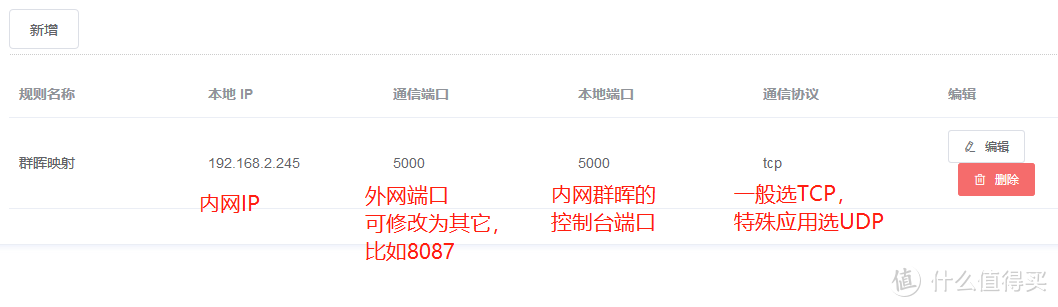 端口转发设置参考图
1.2 京东云路由器
如果你像我一样,使用京东云路由器补贴网费,但京东云上面又没有DDNS功能,咋办呢?
很简单,按上面的图示设置好端口映射之后,打开京东云无线宝APP,点击工具-路由状态,
里面的WAN口IP就是你家实时的公网地址,添加上你设置开放的通信端口号,即可远程访问。
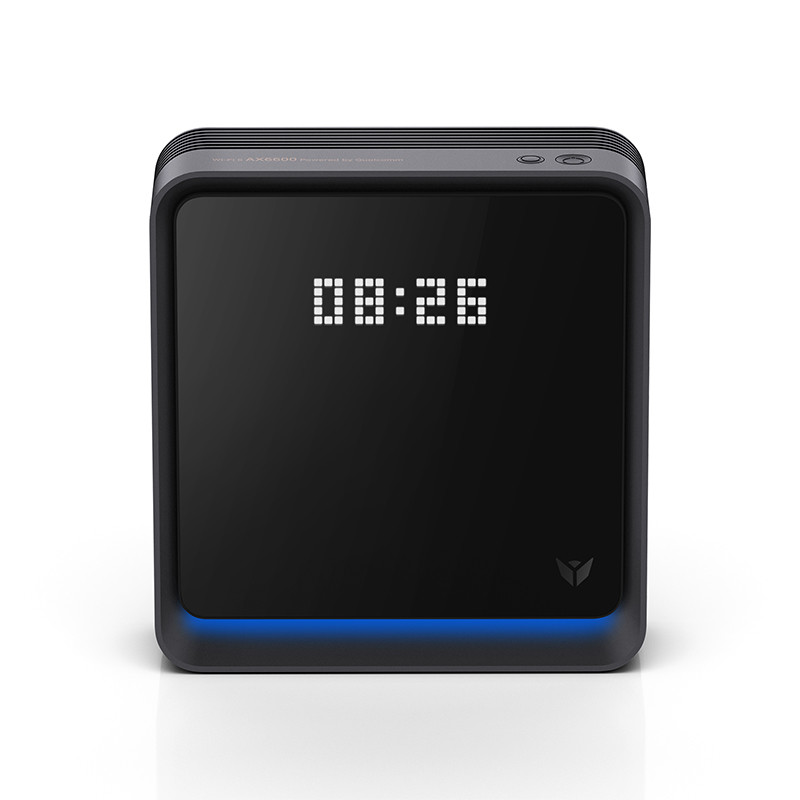
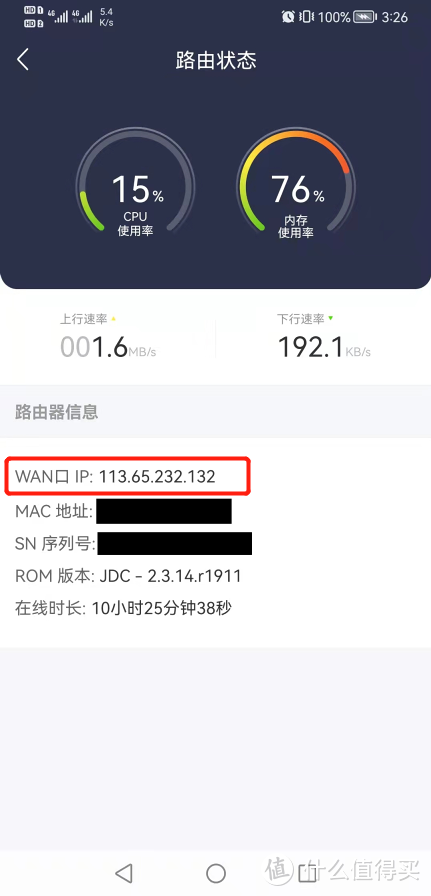 实时IP显示
举个例子:比如你想在外网通过(公网IP+7678端口)控制家里的路由器,你的路由器内网地址是192.168.2.1,
则端口转发的本地IP应该填写192.168.2.1,通信端口填写7678,本地端口填写80(本地是网页管理平台,所以填HTTP的80端口)
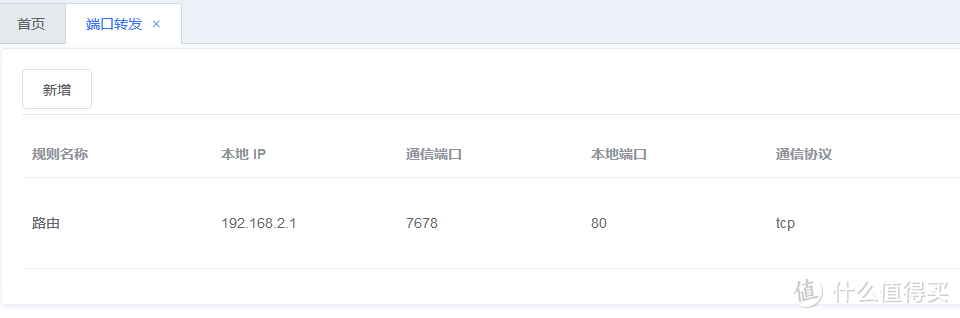 开放外网端口7678与本地IP和端口的连接
这样,你通过公网IP+端口号113.65.232.132:7678就能管理家里的路由器啦
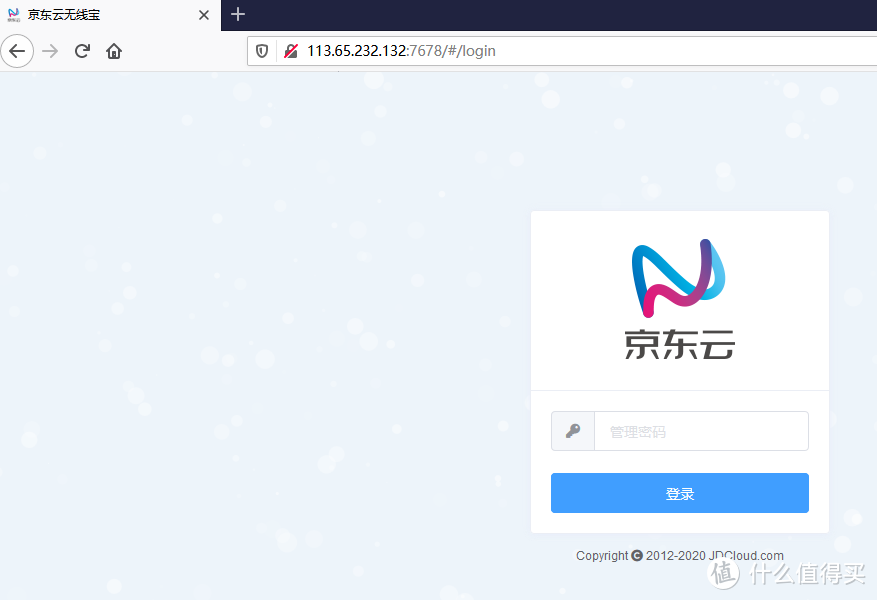 轻松回家
轻松回家
二、没有公网IP
网上有很多教程说可以用FRP内网穿透,但是这个方法要准备一个有公网IP的服务器才行,
个人觉得比较麻烦,服务器还要每年续费不说,
关键坏了我也不会调试不会修,还是简单(懒)点好。
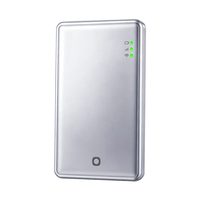
于是,我在2年半前入手向日葵X1小盒子。
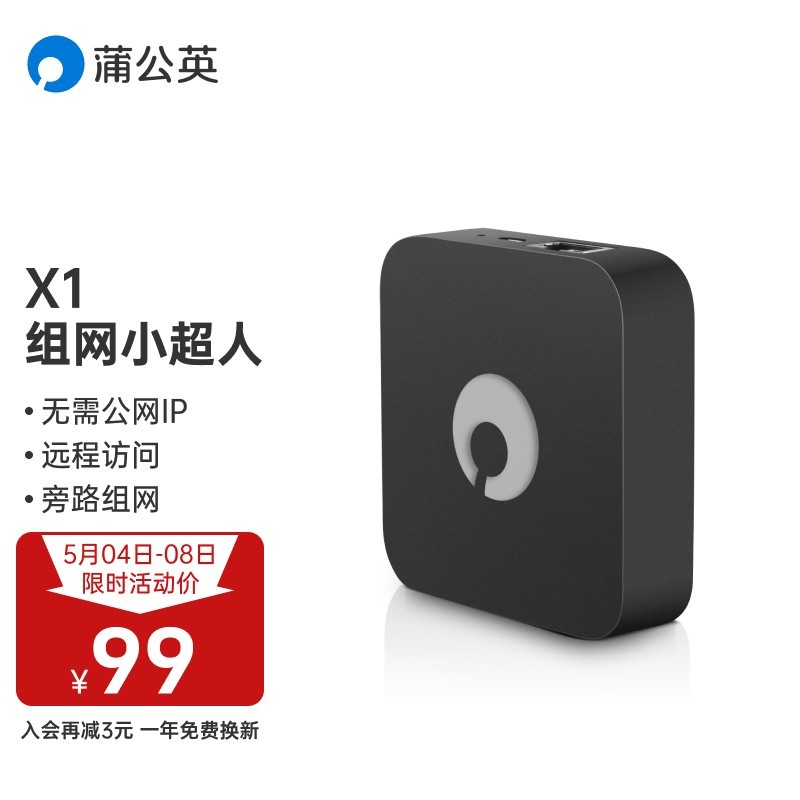
老实说,这玩意真好用,理论上就等于家里放了个中转器,局域网内的设备都可以访问(同一网段),
不用像公网那样为每个设备的IP设置转发。
第一次使用这玩意的时候,踩了不少坑,这里先说一下:
1、由于我之前的手机注册过贝锐的账号,因此理所当然认为绑定后用手机号码登陆客户端就能用,结果是反反复复识别不了内网状态,后来找他们的工程师才知道,手机端或者电脑端最好用系统分配给你的账号,后面以001、002区分。比如分配给你的是17709394,则可用子账号就是17709394:001和17709394:002.
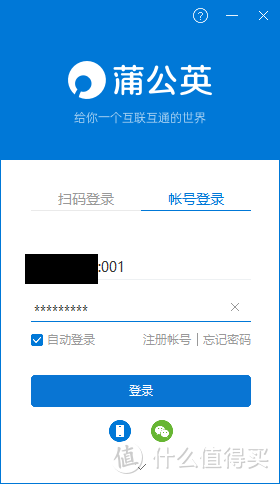 使用账号加:001作为子账号登录
2、两个子账号不绑定设备,所以使用上可以十分灵活,同一子账号只要不同时在线即可。
3、不会用的时候,加贝锐的公众号下工单,会有人回复你的。
2.1 旁路由使用教程:
2.1.1、网络搭建
A、可以通过网线接在路由器的LAN口上,另外把供电的USB插头接在路由器的USB口上取电
B、可以通过网线连接在路由器下级交换机上,用充电头供电或在NAS的USB上取电
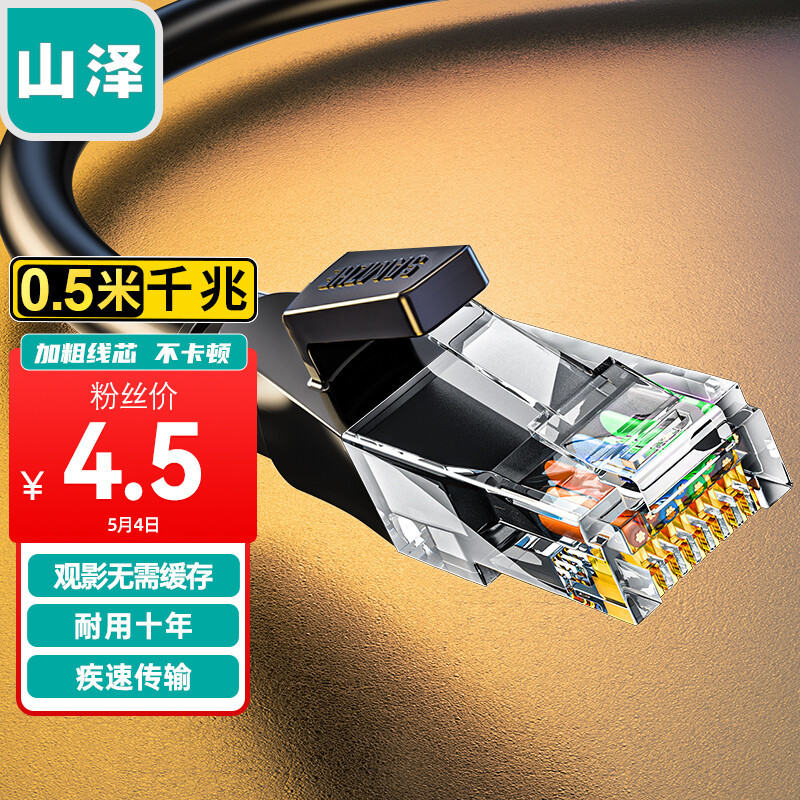
网线用0.5米的6类线就好,稳定
2.1.2、盒子管理
A、进入官网并注册账号,使用账号登陆管理平台
B、点击左侧的成员管理,添加成员,填写SN码把X1小盒子设置为成员
C、点击智能网络查看当前是否在旁路状态中,如否,点击组网设置-旁路设置-添加旁路
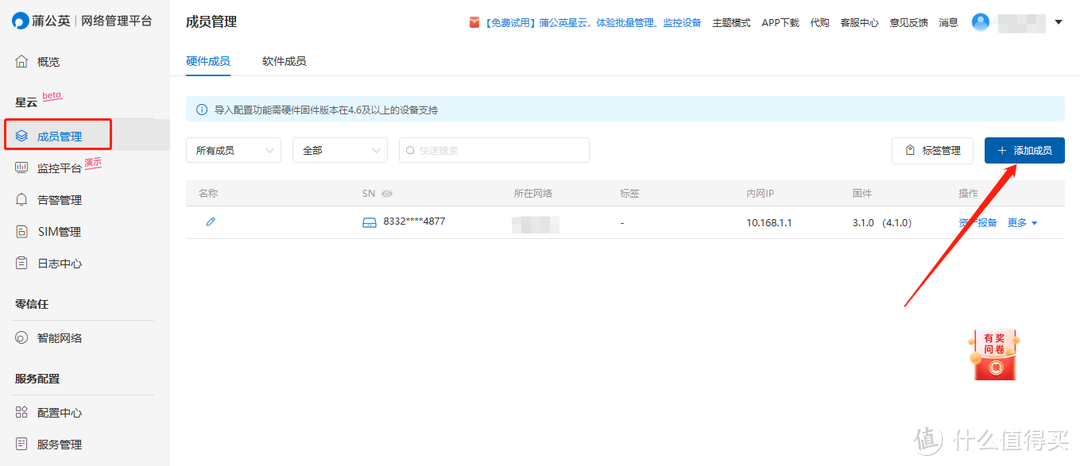 添加成员
添加成员
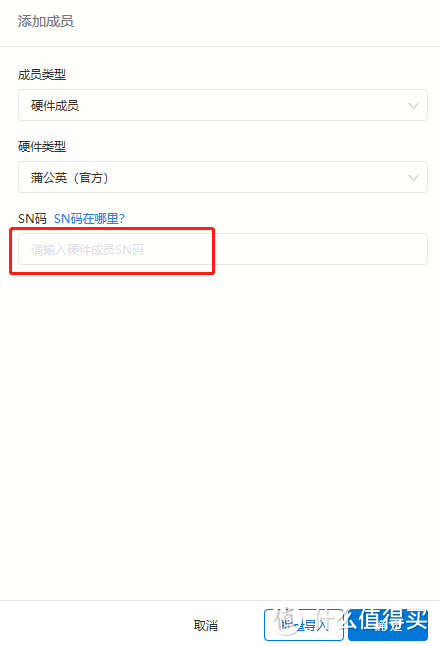 填写SN码
填写SN码
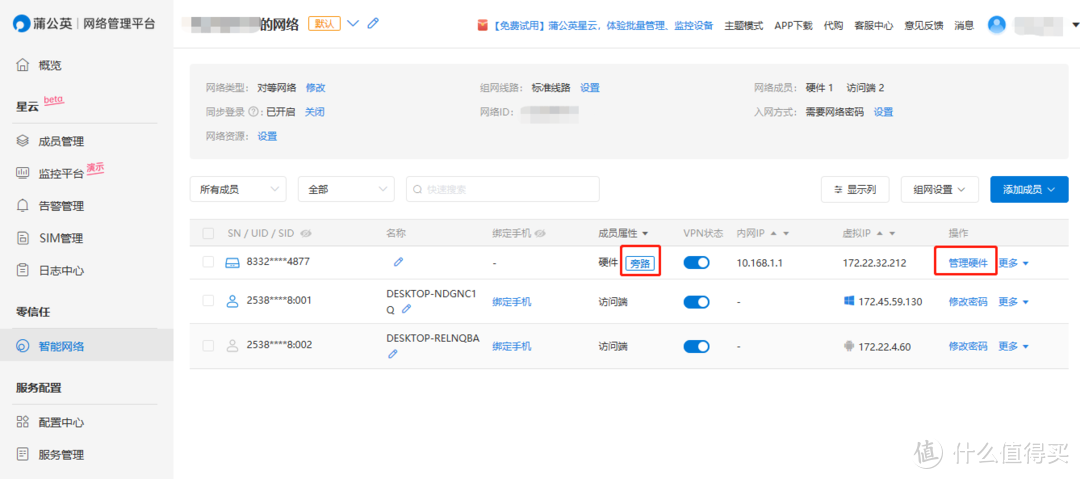 查看是否旁路状态
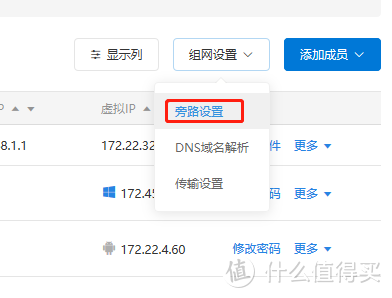 旁路设置
旁路设置
2.2、安装客户端
2.2.1、Win客户端
填写子账号和密码,登录即可
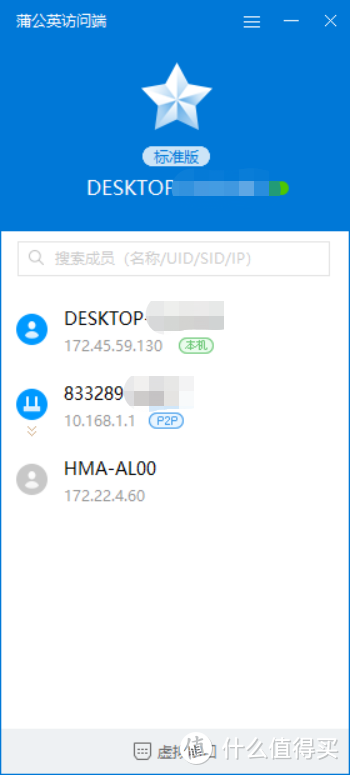 WIn客户端界面
通过输入内网地址,可以访问网内设备,理论上内网能干嘛,你就能干嘛!
远程打印可以不?我觉得可以的,你试试添加打印机时选择IP地址连接。
比如访问内网群晖管理页面
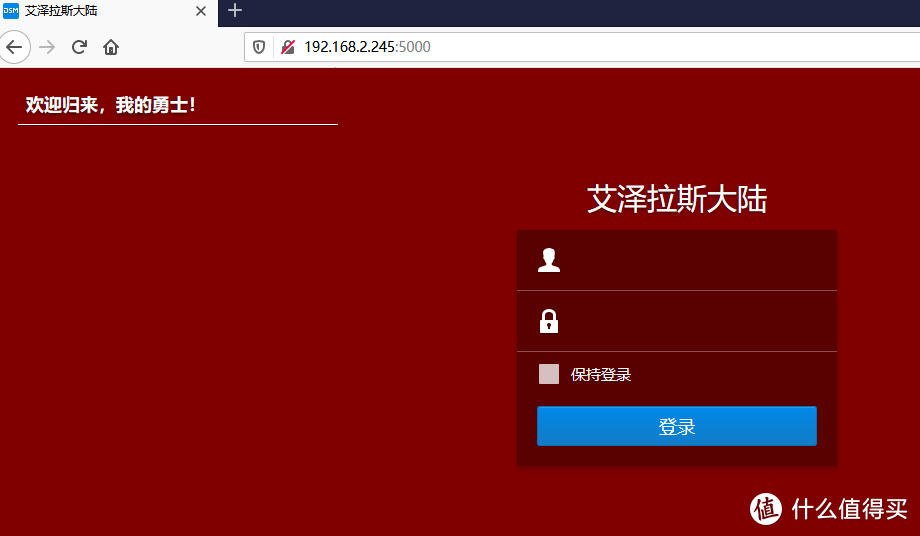 速度还可以,同步文件很OK
比如访问内网共享文件夹
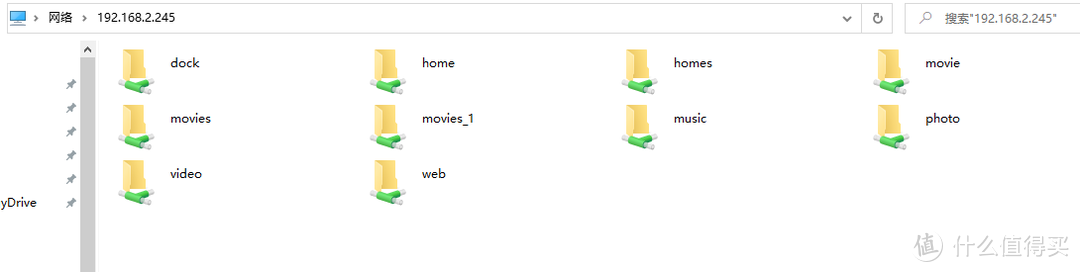 在文件夹地址栏输入家里的NAS地址就能访问
比如安装群晖的Drive Client自动同步单位和家里的文件
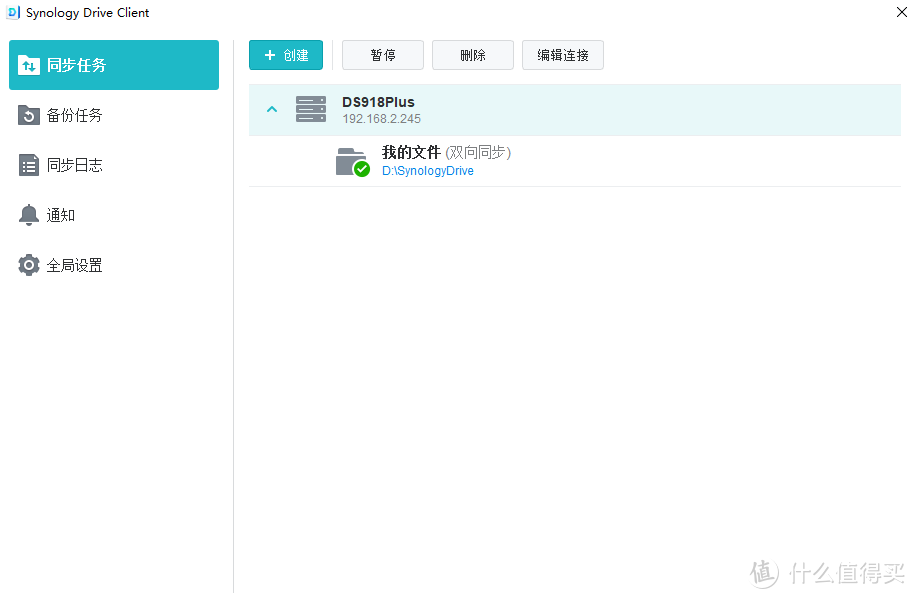 安装群晖的Drive同步,填写NAS的IP地址
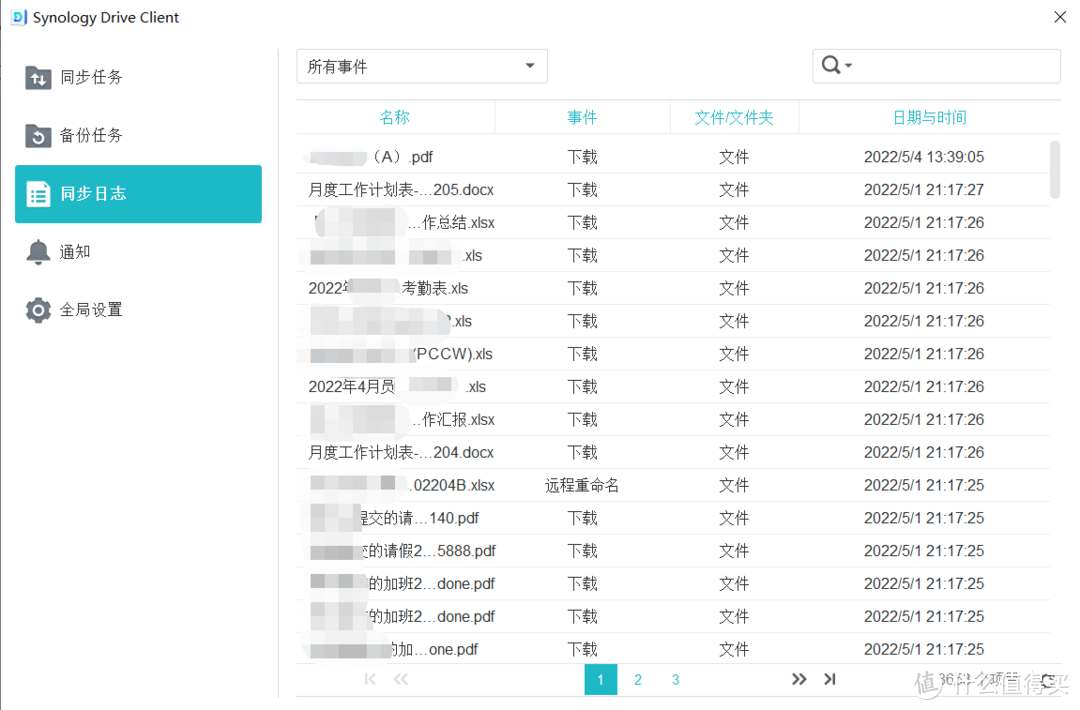 实时同步好轻松,抛弃U盘吧!
2.2.2、手机客户端
填写子账号和密码,登录即可。
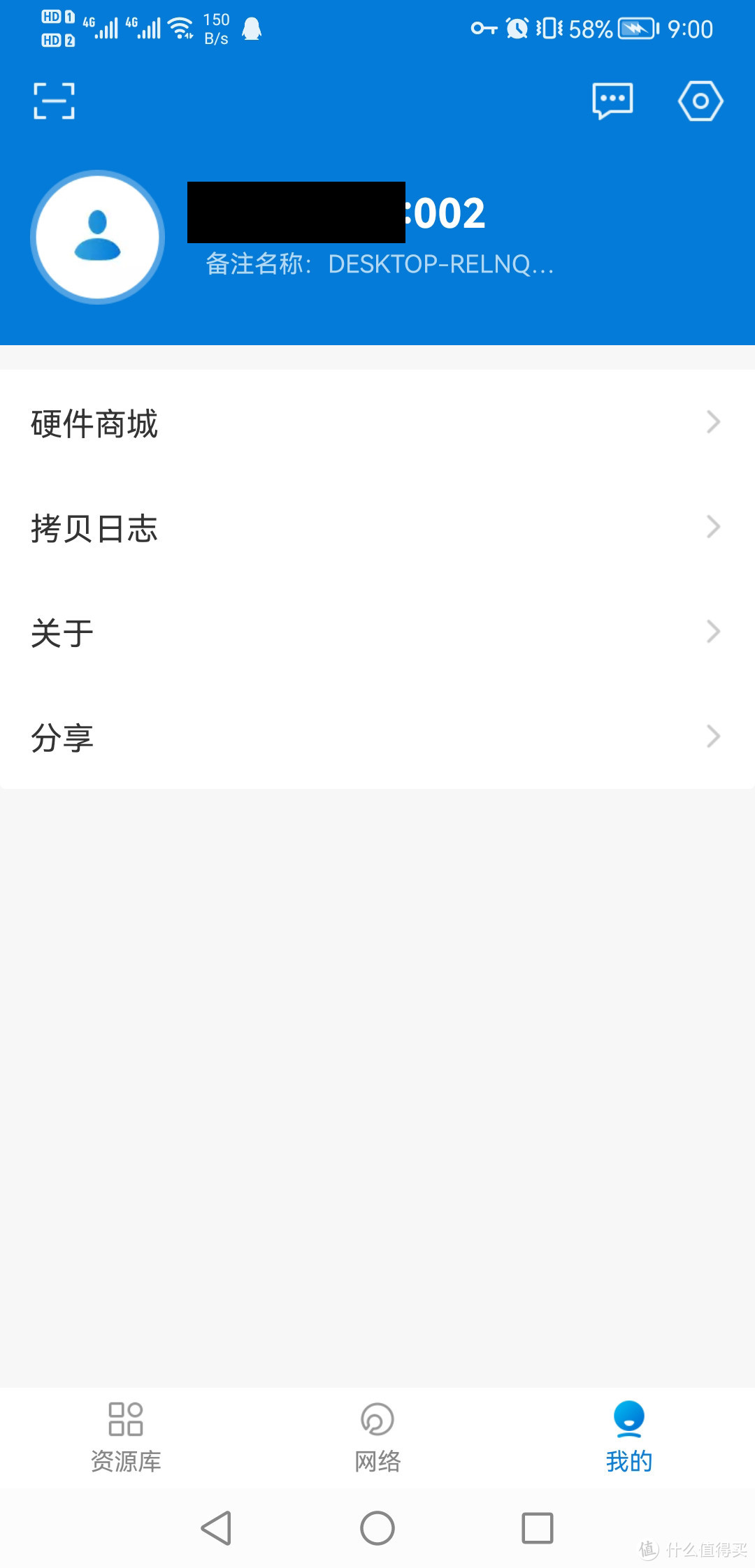 手机就用002子账号好了
资源库里面的是局域网内已共享文件夹的主机,提取文件十分方便的。
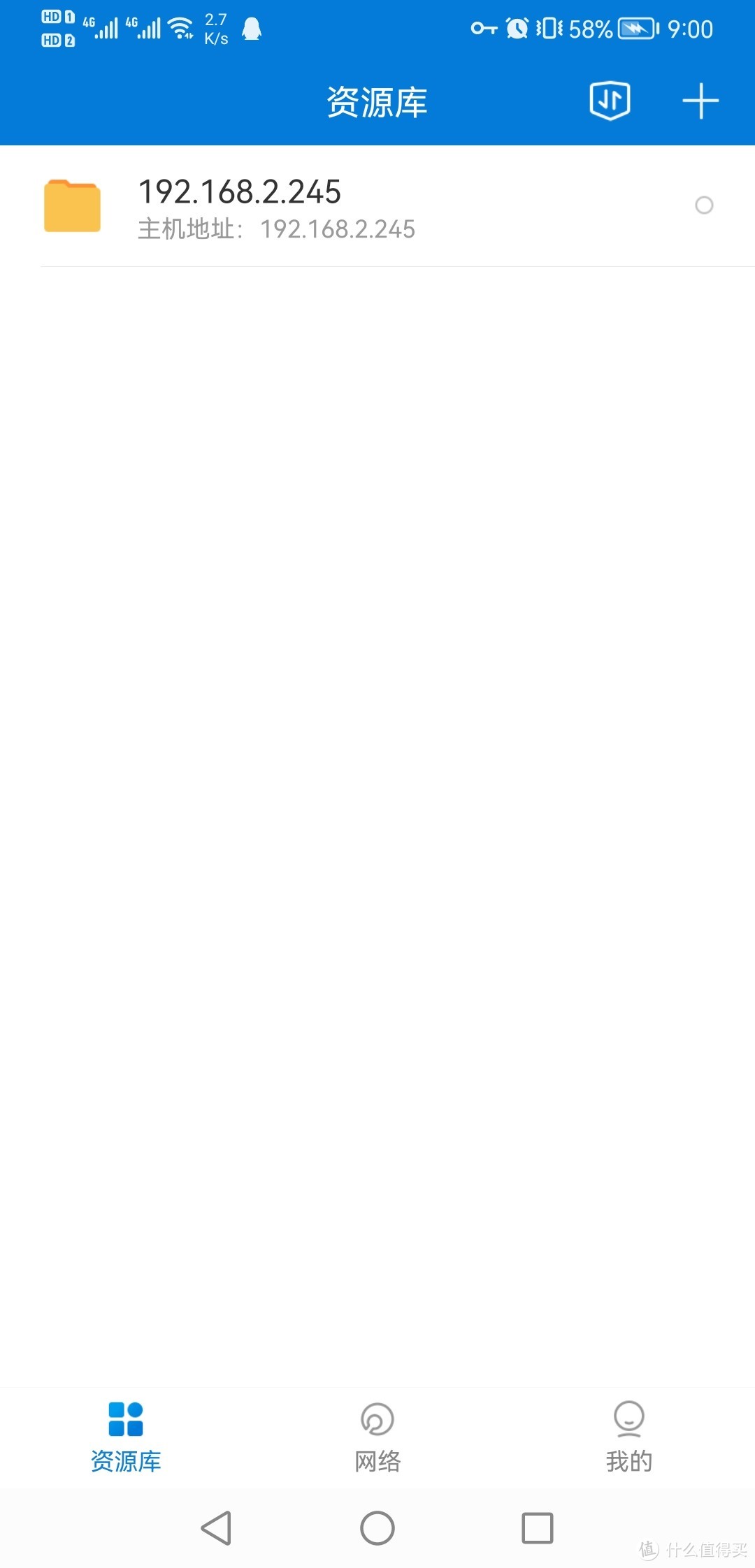 软件左边有资源库,局域网有开启SMB的设备都会显示出来
群晖的软件都能用了,填写局域网地址即可访问,
家里珍藏的音乐也可以在线听了,领导随时随地要的文件也能提取了。
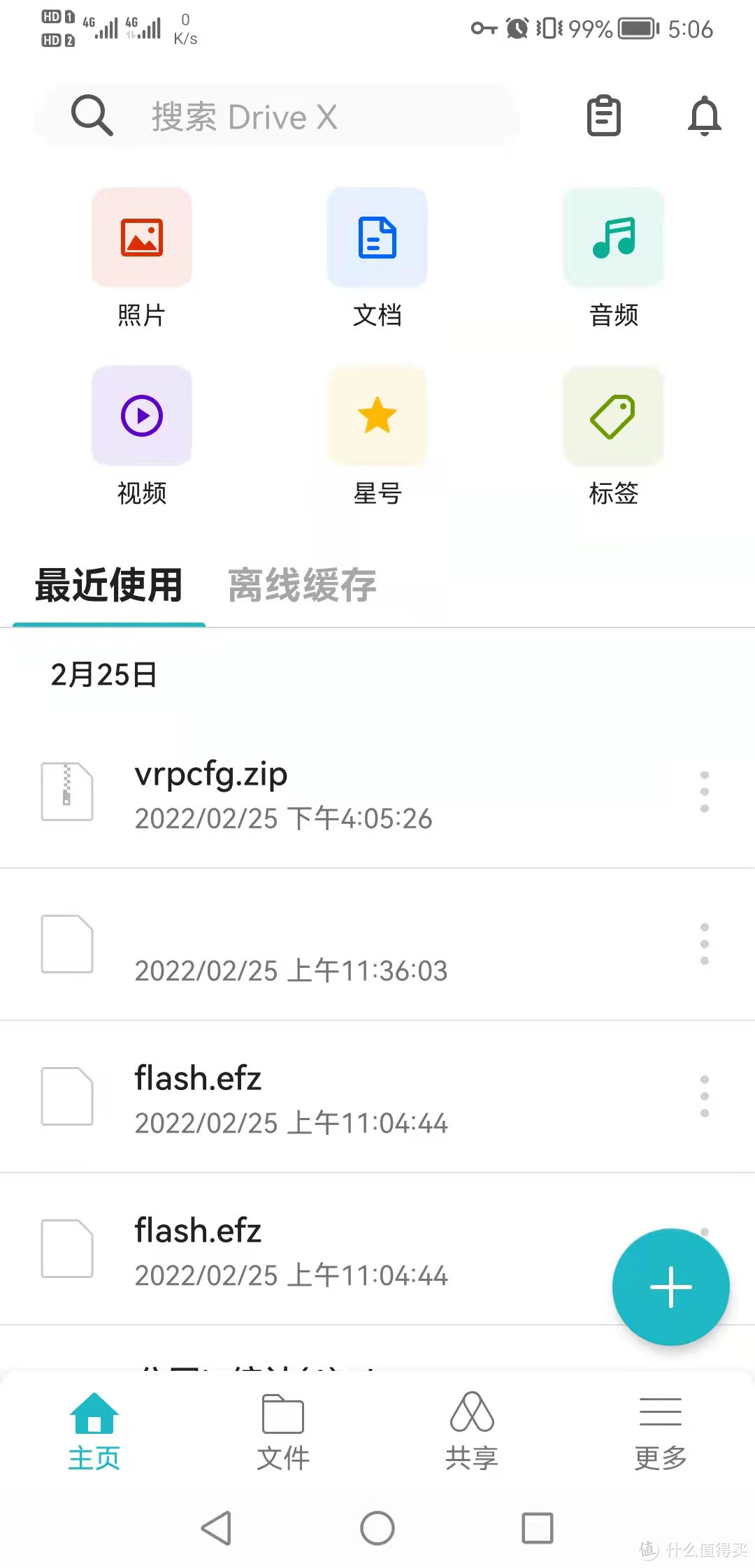 群晖的Drive X
基本内容就写到这里,有不懂的地方欢迎评论区留言!
能看到这里的值友也是有心人,不妨点赞、收藏、关注、打赏走一波!
作者声明本文无利益相关,欢迎值友理性交流,和谐讨论~









校验提示文案
校验提示文案
校验提示文案
校验提示文案
校验提示文案
校验提示文案
校验提示文案
校验提示文案
校验提示文案
校验提示文案