

朋友们好,我是热爱生活,喜欢折腾又热衷分享的雷军!第1步点关注不迷路(^▽^),共同探讨生活的各种问题!
最懂孩子的“什么值得买”给安排了魔芯科技KOKONI EC2智能3D打印机,踏着孩子的放假节点来到了我家ಠ_ಠ。谢谢张大妈提供的机会,也谢谢魔芯科技给提供的最新家用3D打印机。

百度百科解释3D打印(3DP)即快速成型技术的一种,又称增材制造它是一种以数字模型文件为基础,运用粉末状金属或塑料等可粘合材料,通过逐层打印的方式来构造物体的技术。通俗点说就是咱们平时用的打印机打印的是平面的,而3D打印机打印出来是立体的。


这款智能打印机定位是家用级打印。放在台子上的占用面积仅仅a4纸大小。不占地方好摆放。体积小巧到什么程度呢?差不多只有电饭锅一半的大小。开门方式造型,让我想到了车载小冰箱,里面的空间差不多能放三四罐易拉罐的水平。

供料盒
打印机背部凸起部位是供料盒。可能由于造型太迷你,把供料管设计在机器内部会影响到正常运转。总之连接供料盒和打印头之间的管道有一部分是开放状态。对于我来说管道外露美观不美观倒是无所谓,但是上面的开口挺大,机器里面容易落灰这倒是事实,所以不使用的话拿一个小方巾盖上最好。
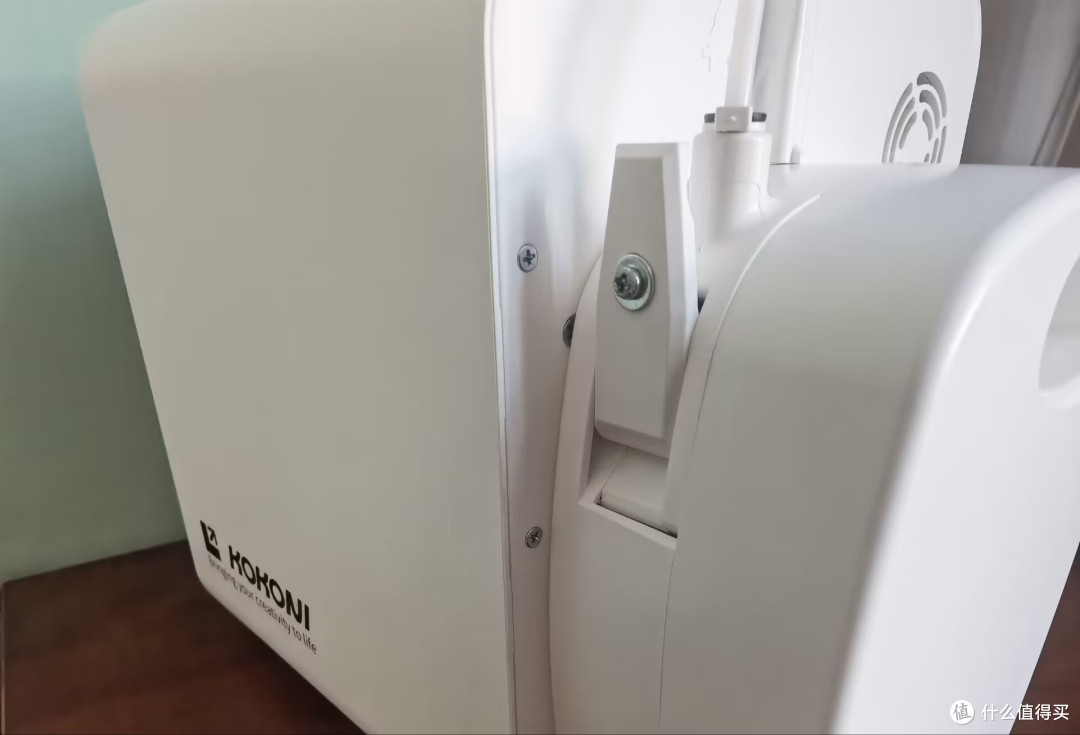

随机器默认安装的供料盒是白色原料。如果买了彩色供料盒或者七彩空调盒的话,更换原料盒其实很简单。拧开卡位锁,供料盒一提就可以摘下来。打印机主机和供料盒之间有齿轮连接,拆卸安装的时候需要注意,不能太野蛮。
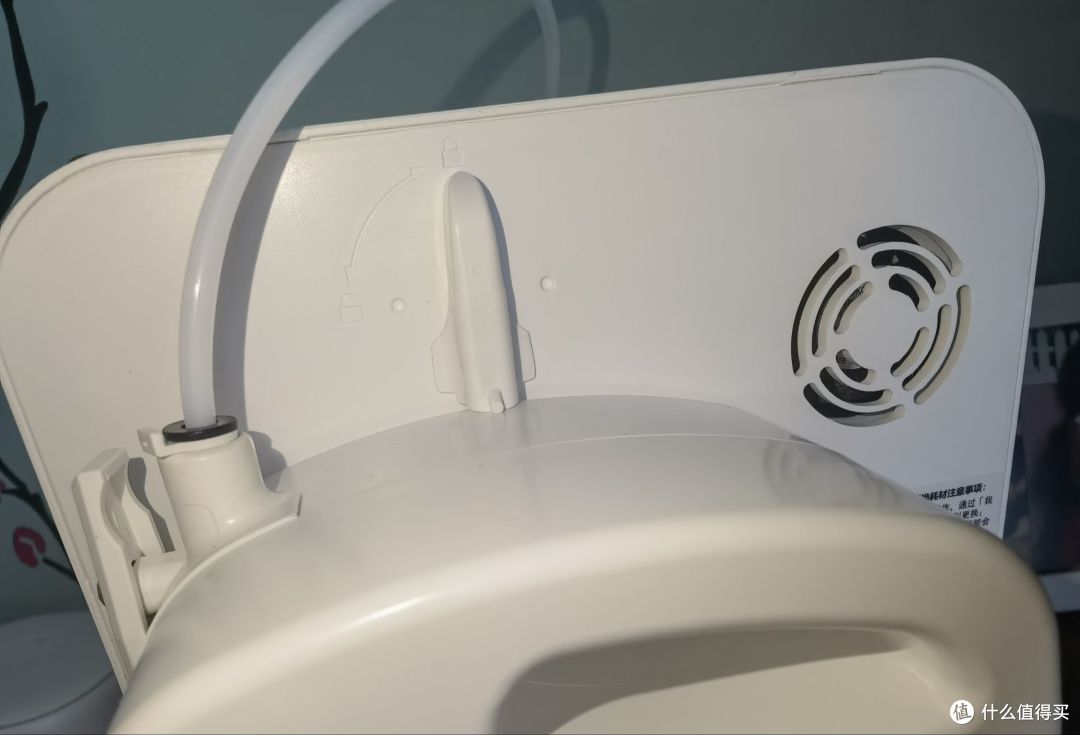

在这里强调一下,供料盒安装之后一定要把这个卡位锁锁上。打印成功与否的关键一环,就是要有稳定的供料。供料盒里面有齿轮动力系统,这可不是说这个盒子掉不下来就行,而是需要有一个稳定的状态,这个锁就决定了供料盒是否稳定。

标准版随机器安装的是白色供料盒,目前官方有白色、橙色、绿色、紫色、红色、蓝色、黄色、黑色、粉色、随机糖果色、随机宇宙色,一共11个颜色可供选择。可以说选择还是挺多的,可以根据需要,选择自己喜欢的颜色。


操作键
操作按键和接口都设计在背后了。开关键在机器背后的左侧最外面,每次开机手伸到后面基本可以做到盲操。背后的右侧,有一个红色的按键。红色一般代表紧急,最后发现原来只是配网的按键(^_-)。

机器内部
麻雀虽小,五脏俱全。在有限的空间内,设计还是挺复杂的,前后滑轨、左右滑轨、比较迷你的皮带传动系统、背板上的换气小风扇,小巧而精密。

联网
使用前扫码下载APP,配合手机才能使用。配网的时候需要手指一直按着红色的配网键。连接蓝牙配置WiFi。不过这款3D打印机不支持WiFi的5G网,这一点需要注意。

预制模型
APP里拥有1000多种立体造型,玩具模型、建筑模型、交通工具、卡通人物、迷你百货、动物世界、实用小物件、益智模型、奇奇怪怪等种类齐全,特别适合刚刚入门打着玩。不需要建模,选择好后直接打印即可。第1次使用肯定和我有一样的困惑,打印之前居然需要预热两分钟,一件小小的作品也需要两个多小时才能打印完毕。想想也很正常,毕竟立体的物件,需要一层一层的打印、凝固。

3D打印
3D打印机和普通的打印机还是有很大区别的。家用小型打印机,打印物品的尺寸有限。看到动图里的操作台了吗?物体的极限大概就是黑白格子的边缘再扩展一厘米左右。目测打印的极限也就是10厘米左右的立方体。操作台前后运动,打印头忙碌的左右摇摆。这个打印过程其实很治愈,两个多小时的打印过程,我能坐在前面看一个多小时(^_-)。


3D建模导入
既然买了3D打印机,肯定都不会只局限打印模具库里有限的造型。可以从网上3D模具网站找到自己心仪的东西,导入APP后打印。不过在导入的时候,一定要注意模具要在打印台的范围内。我发现模具要是大一些,大部分都不在那个范围内。需要移动一下位置才可以。不然就会打印失败。其实我觉得后期软件应该升级一下,模具不在范围内有一个提醒机制,或者就直接提示不可以打印。

说到最后
用了几天,孩子特别喜欢。她想要的个性手办也能打印出来。KOKONI EC2智能3D打印机,作为一款入门级的家用产品,操作简单方便。模具库丰富,还能导入其他平台的模具,能够满足大部分人的需求。特色功能照片建模,打印家人的立体人像造型,展现出不一样的自己。成品强度很高,如果想制作一些生活用品,只要能够找到3D建模数据,都可以打印。也就是说,这款3D智能打印机,除了有学习娱乐的属性,也能变成实用工具的制造平台,满足家里个性化的需求。
超酷啊,小朋友的作业有东西做了
我感觉3D打印机我都可以玩一整天。
好用不
好文,收藏起来
打印机好玩
我也想打印
这个不错,可玩性极强
感觉蛮好玩的啊
这个就是传说中的3D打印机吧
好玩
好高级的玩具
很棒的分享,学习了。
挺小巧啊
好玩啊
不错哦
有点复杂
我真是超好奇制作出来的东西
3D打印机应该很好玩吧
3D打印机很好玩
好高级!