









 深耕数码、居家兴趣领域








27
35
看我锐捷蜂鸟玩绝技~哼哼哈伊~快使用子路由~仁者无敌~
2023-09-09 22:38:48
58点赞
12收藏
120评论
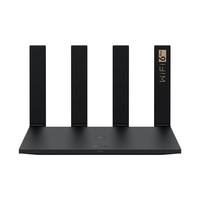
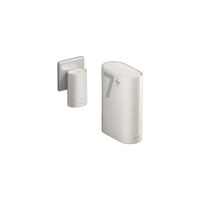
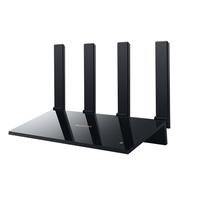
最近迷上了锐捷这个牌子,又入了一台。奥NO,是一套,我要做一个有一套的男人!~😀😀😀

★★★ 酷炫的外观 ★★★
赞锐捷这个包装,壳子套壳子,这岂止有一套,简直好有一套。▼▼▼

迫不及待打开内盒,奥,一母一子。▼▼▼
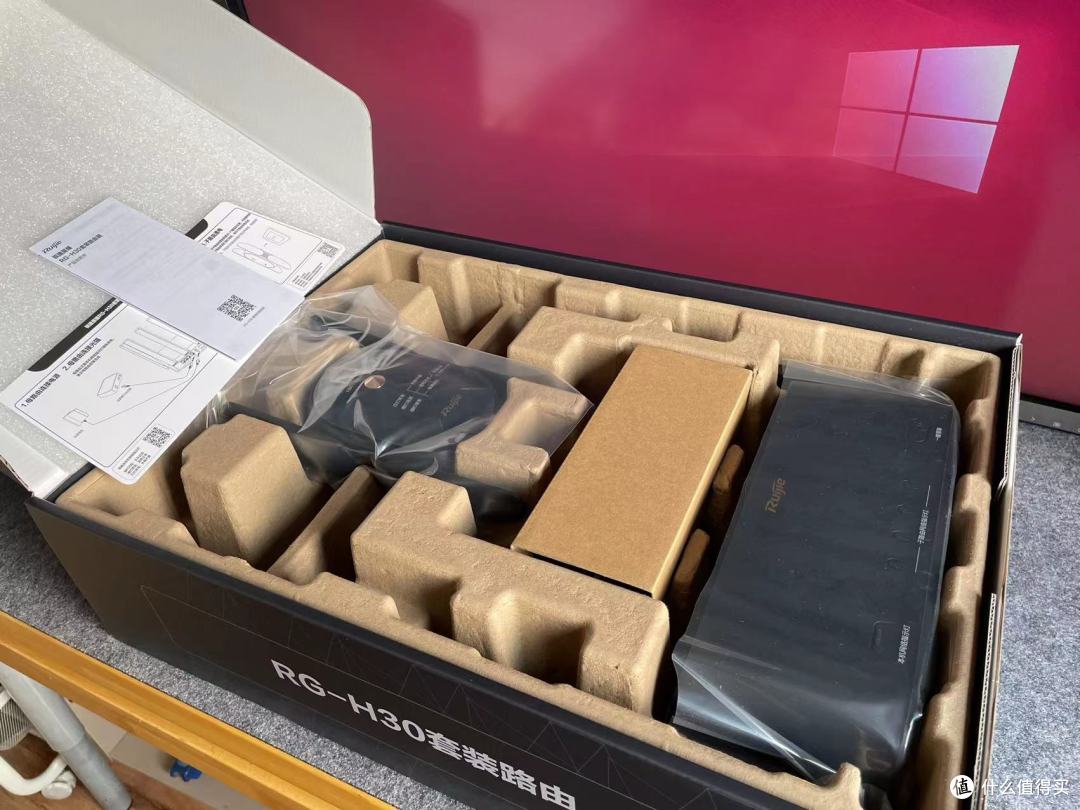
所有配件拿出来瞅瞅。哇,钢琴漆了耶~牛逼闪闪了呀~!此刻有没有人想起感恩节?子路由样子像不像只躺平的火鸡。▼▼▼
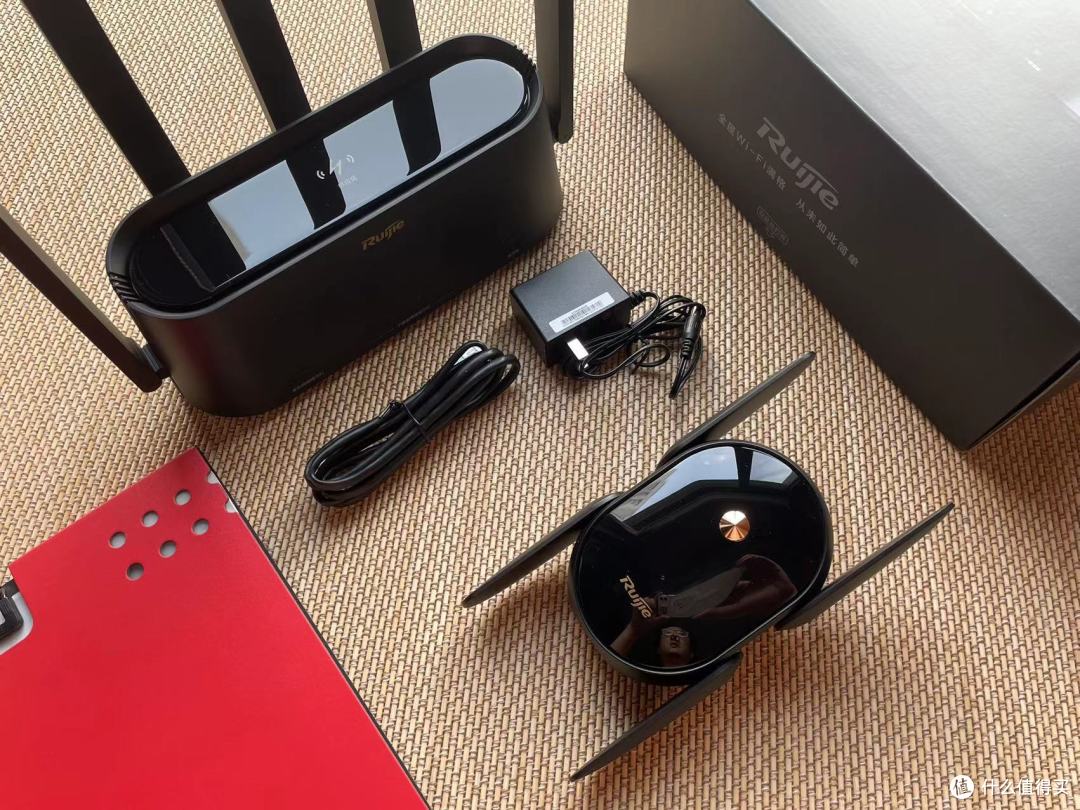
看我练双节棍哼哼哈伊~▼▼▼

想跑吗?小贼,站住~▼▼▼
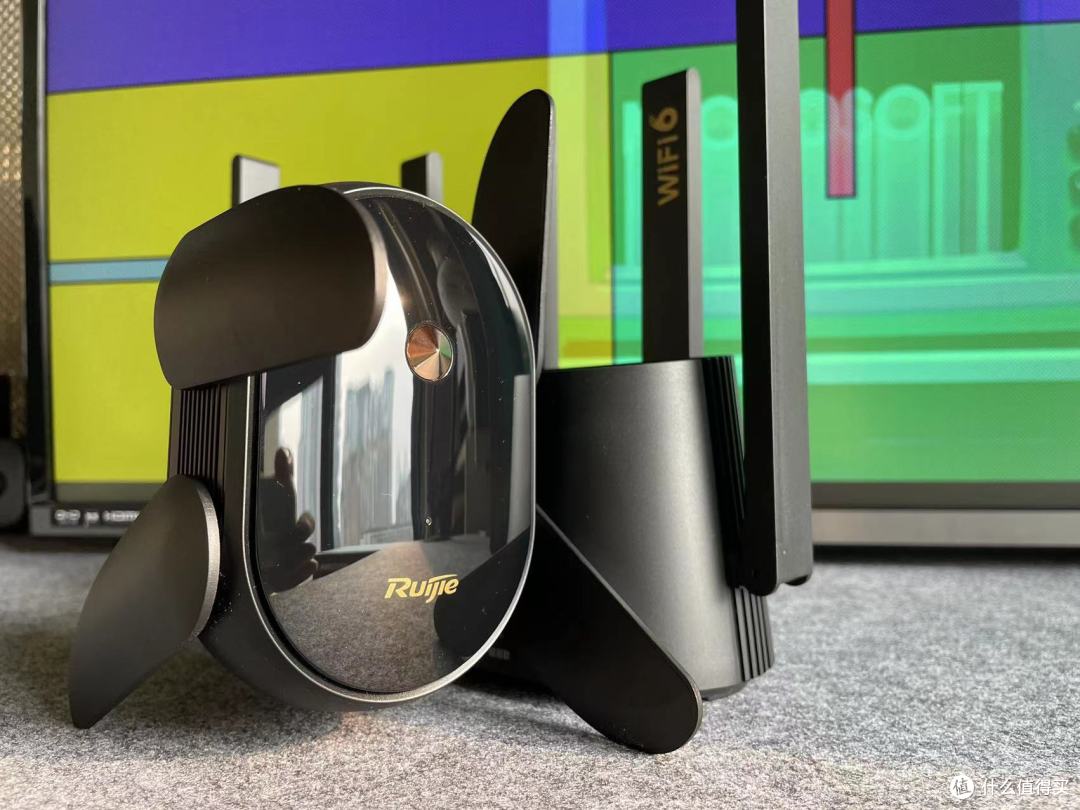
机器狗,快行动~▼▼▼
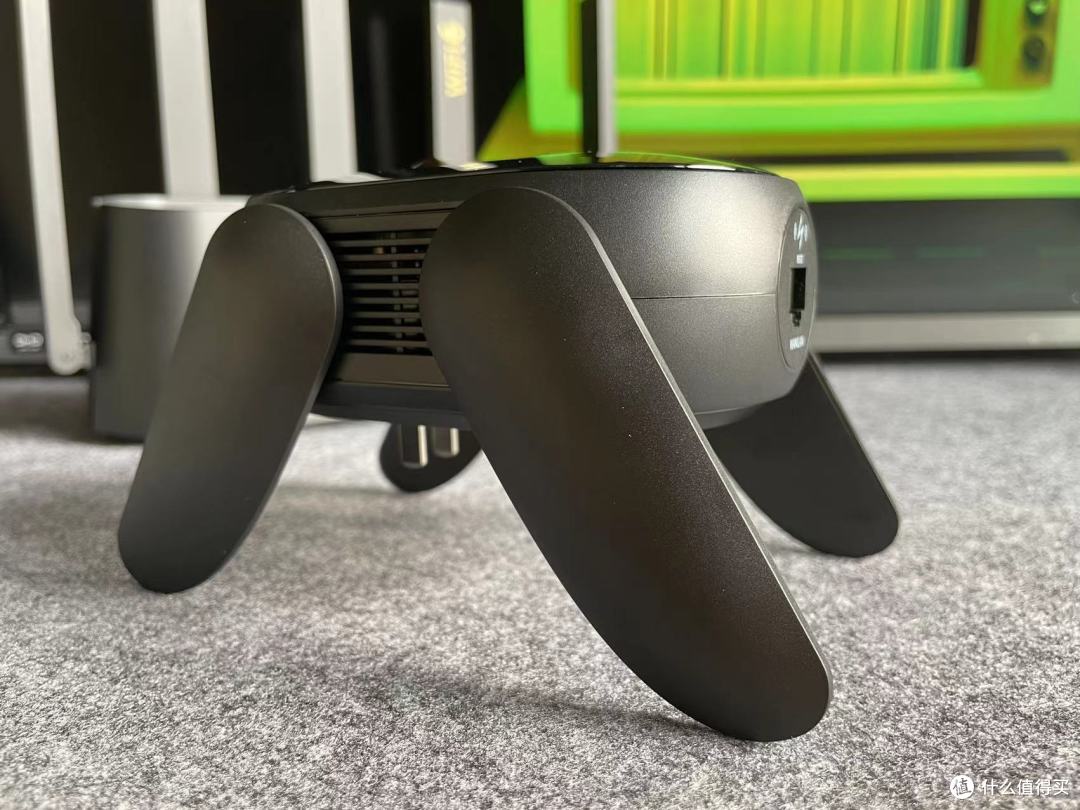
其实我还是蛮有童趣的,比如累了的时候我还会打滑梯。▼▼▼

★★★ 优异的性能 ★★★
子母套装的性能到底能不能打?我们先看配置。首先说一下,这台路由器是AX3000级别WIFI6路由器。▼▼▼

子路由同样是WIFI6 AX3000规格。▼▼▼


细数下硬件配置。
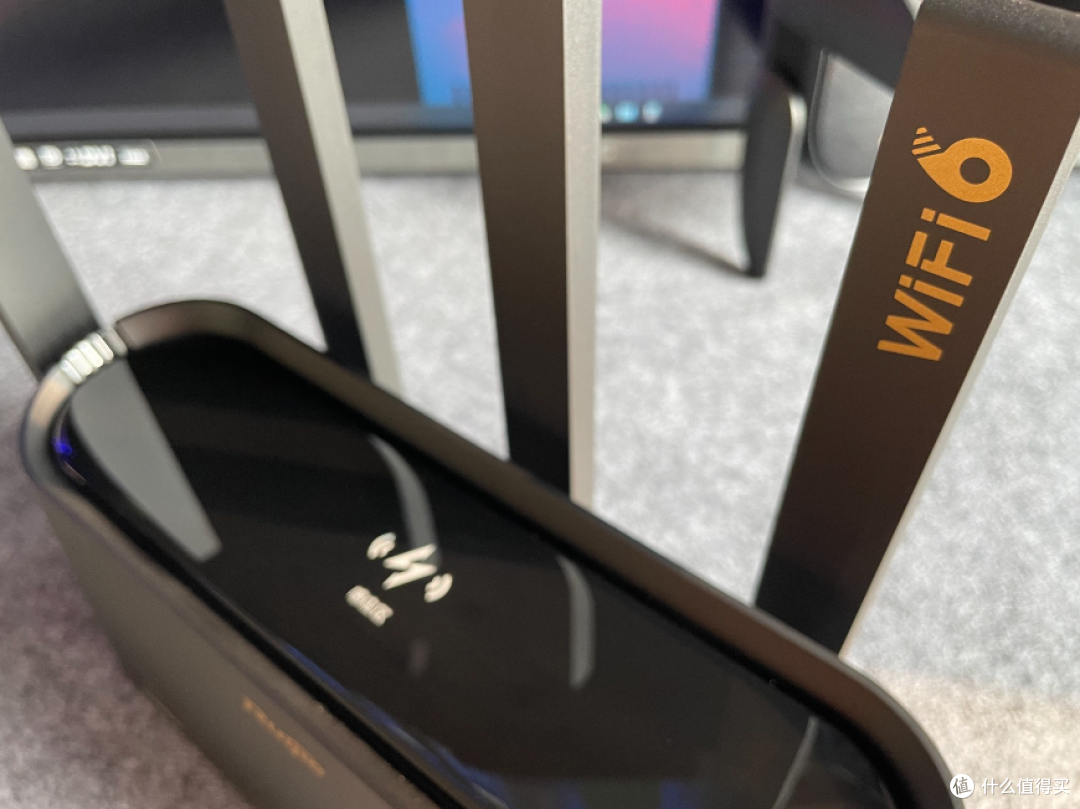
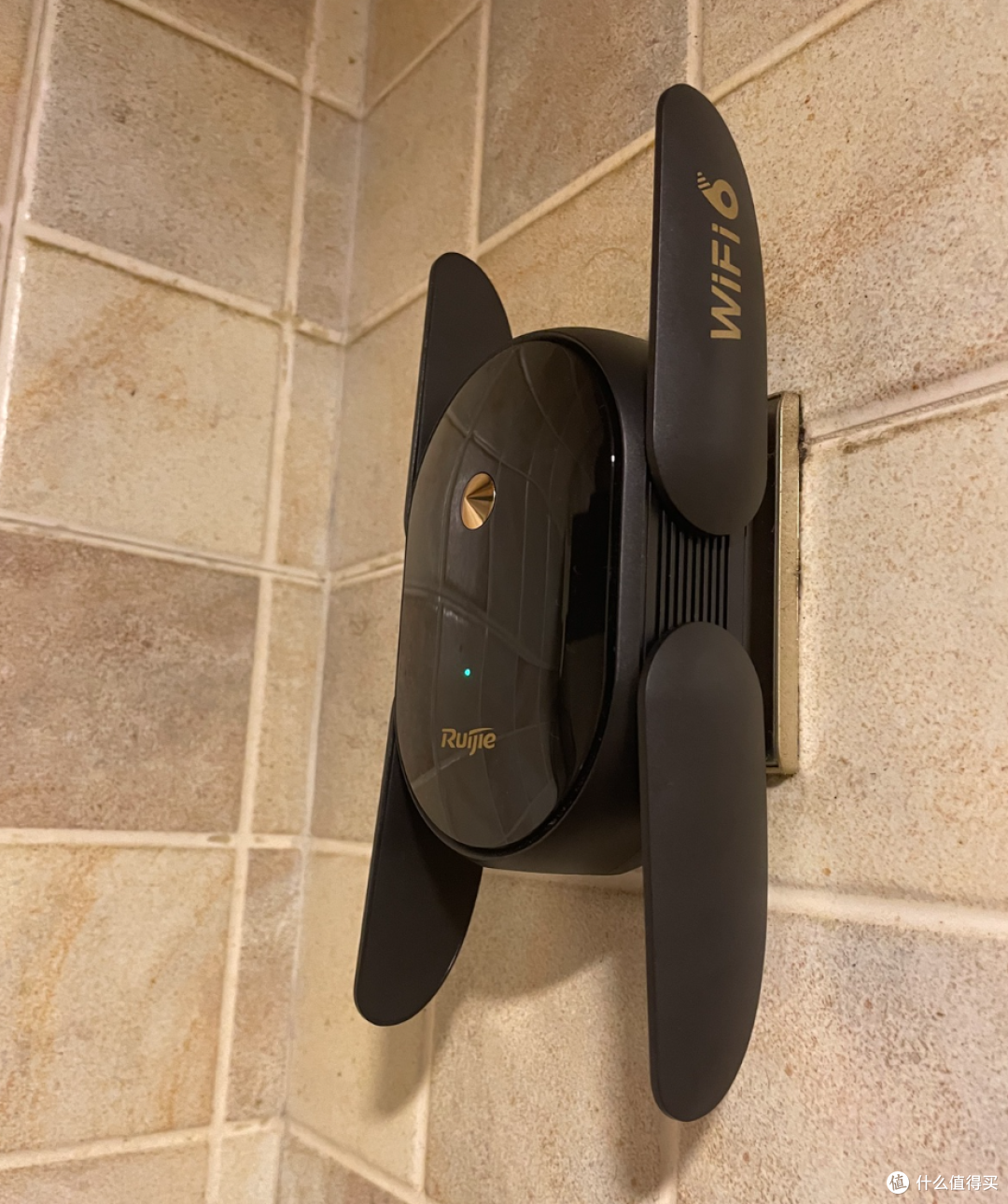
● 表面上我们看主路由5根天线,子路由4根天线,实际上子路由还有根内置天线,外观上对应的就是那个玫瑰金圆锥形小亮点。而这10根天线都配备了独立FEM功率放大芯片。
● 主路由CPU是MT7981B双核A53,1.3GHz。集成5GHz以及2.4GH无线基带芯片,这属于联发科Filogic820方案。
● 母路由DDR3 256mb内存,16mb闪存。子路由也是256内存。
综上所述,由此可见,配置是能打的,那我们还得实践一下到底如何。首先接通电源,给母路由通电我们看下母路由的接口是一个wan口,三个lan口。。▼▼▼
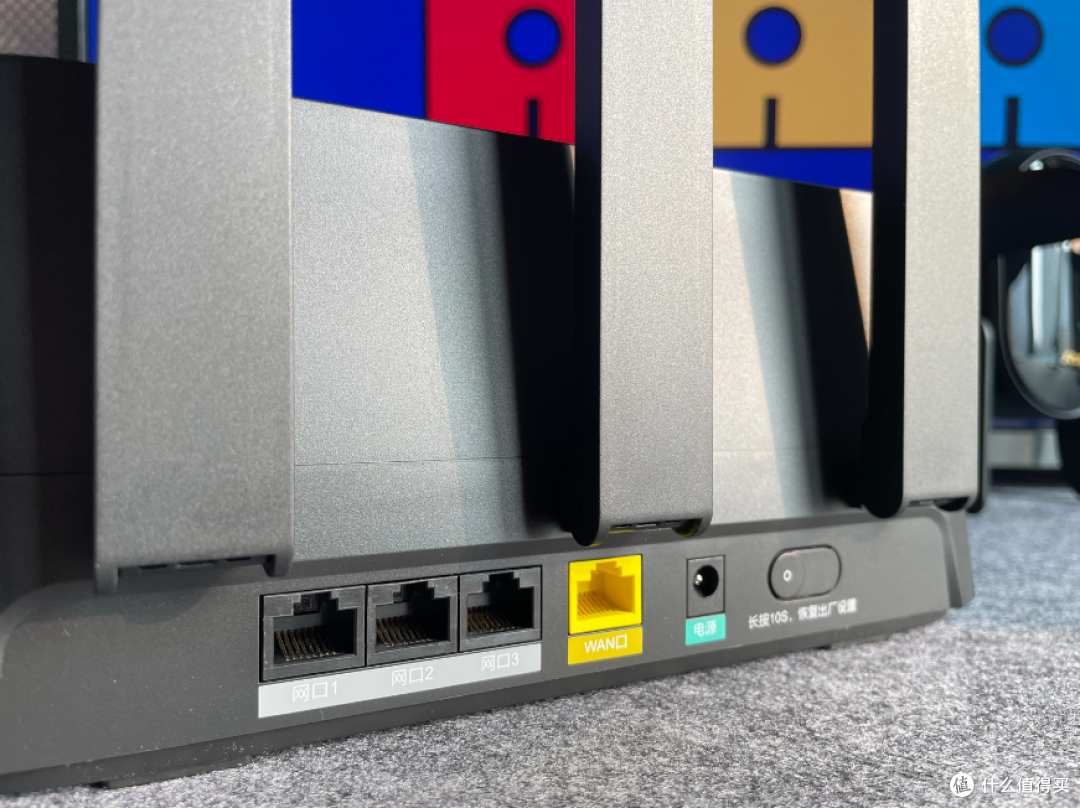
这个母路由有个感应区域,是用于一键易联多台子路由的。我这就一台子路由,直接就配对成功了,所以这个功能暂时用不上。▼▼▼

然后给子路由放在厨房,这是母路由两堵墙之外信号最差的角落。▼▼▼
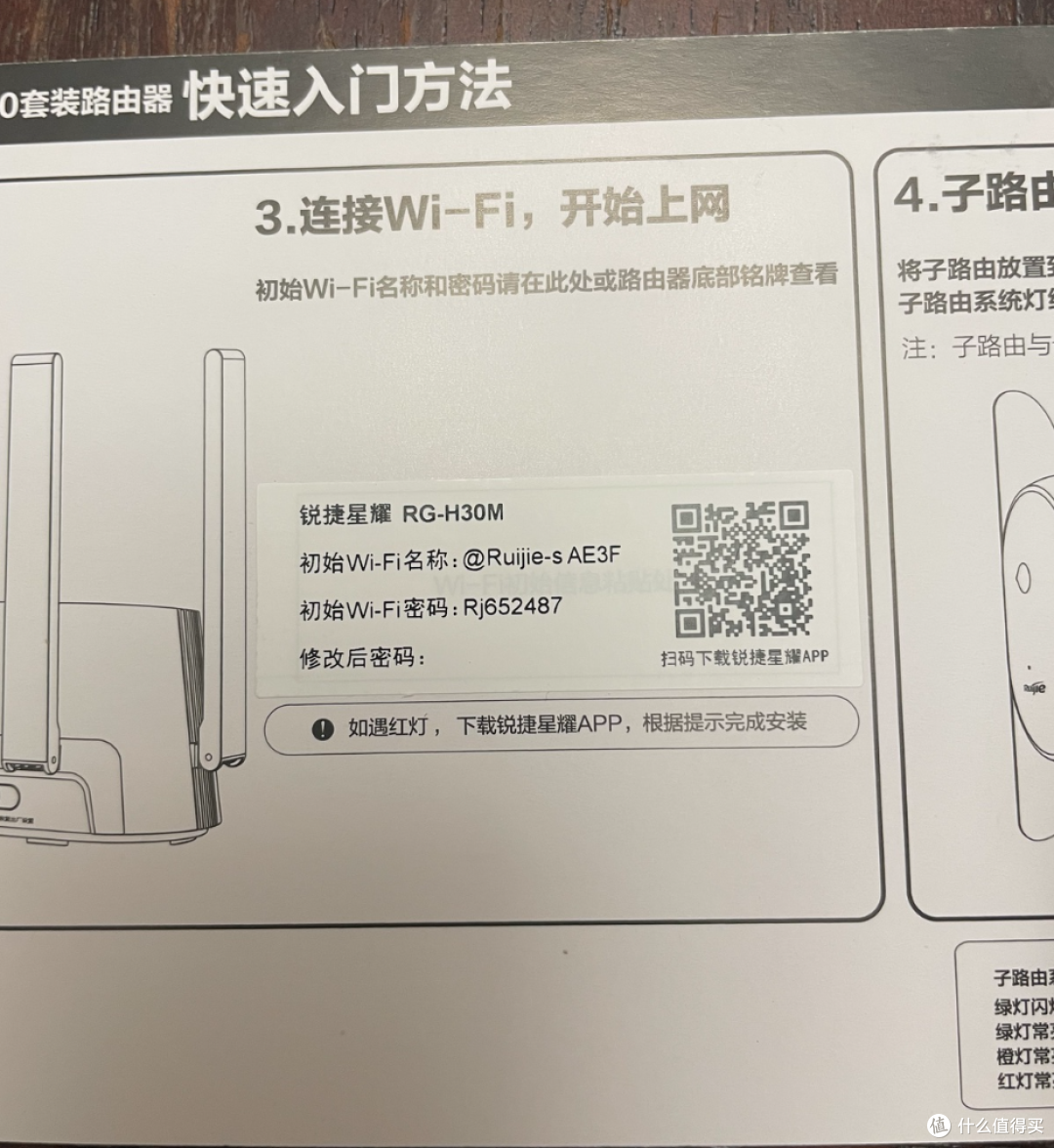
按照简易说明上的步骤很快就能连上wifi。▼▼▼
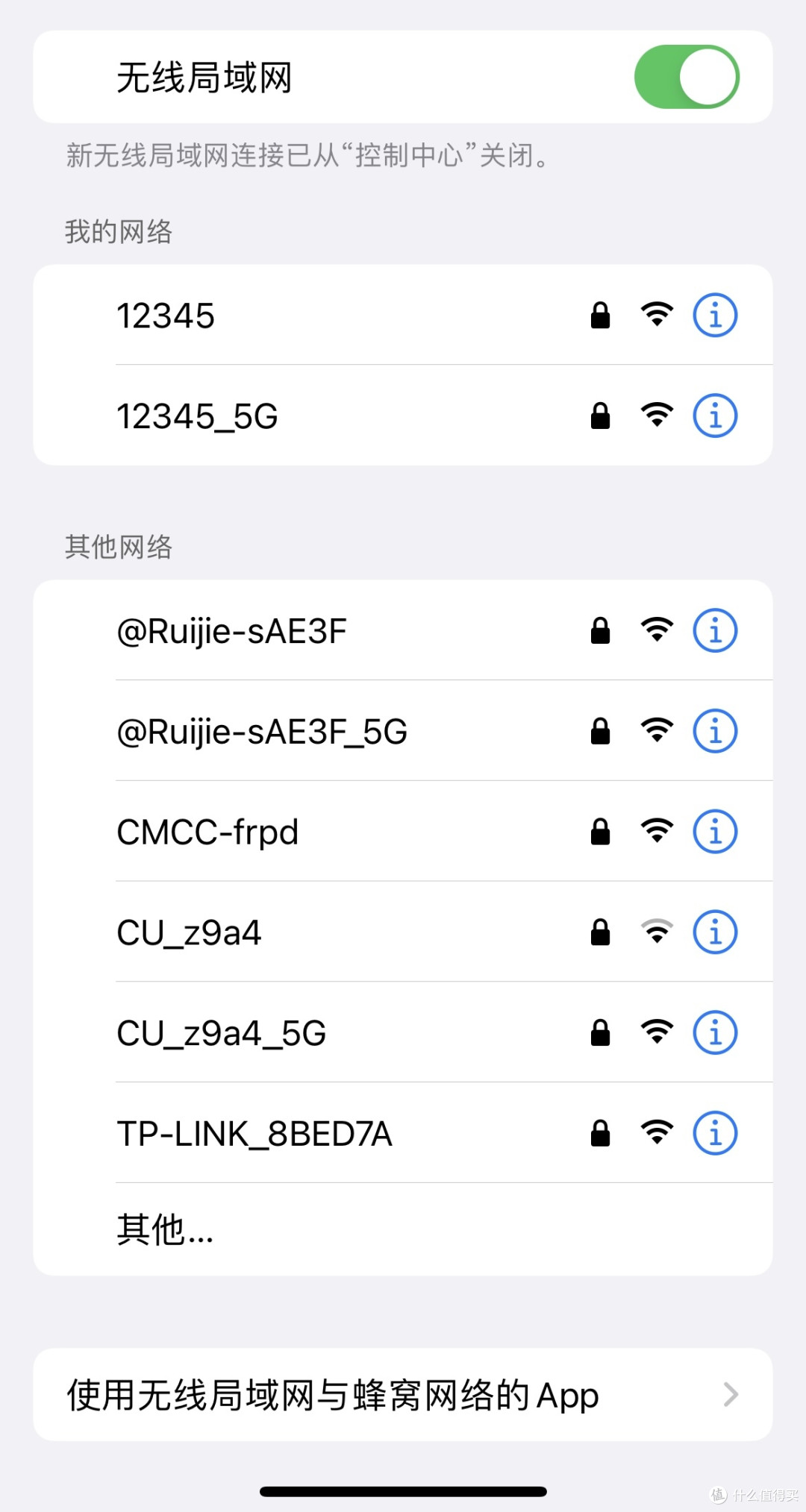
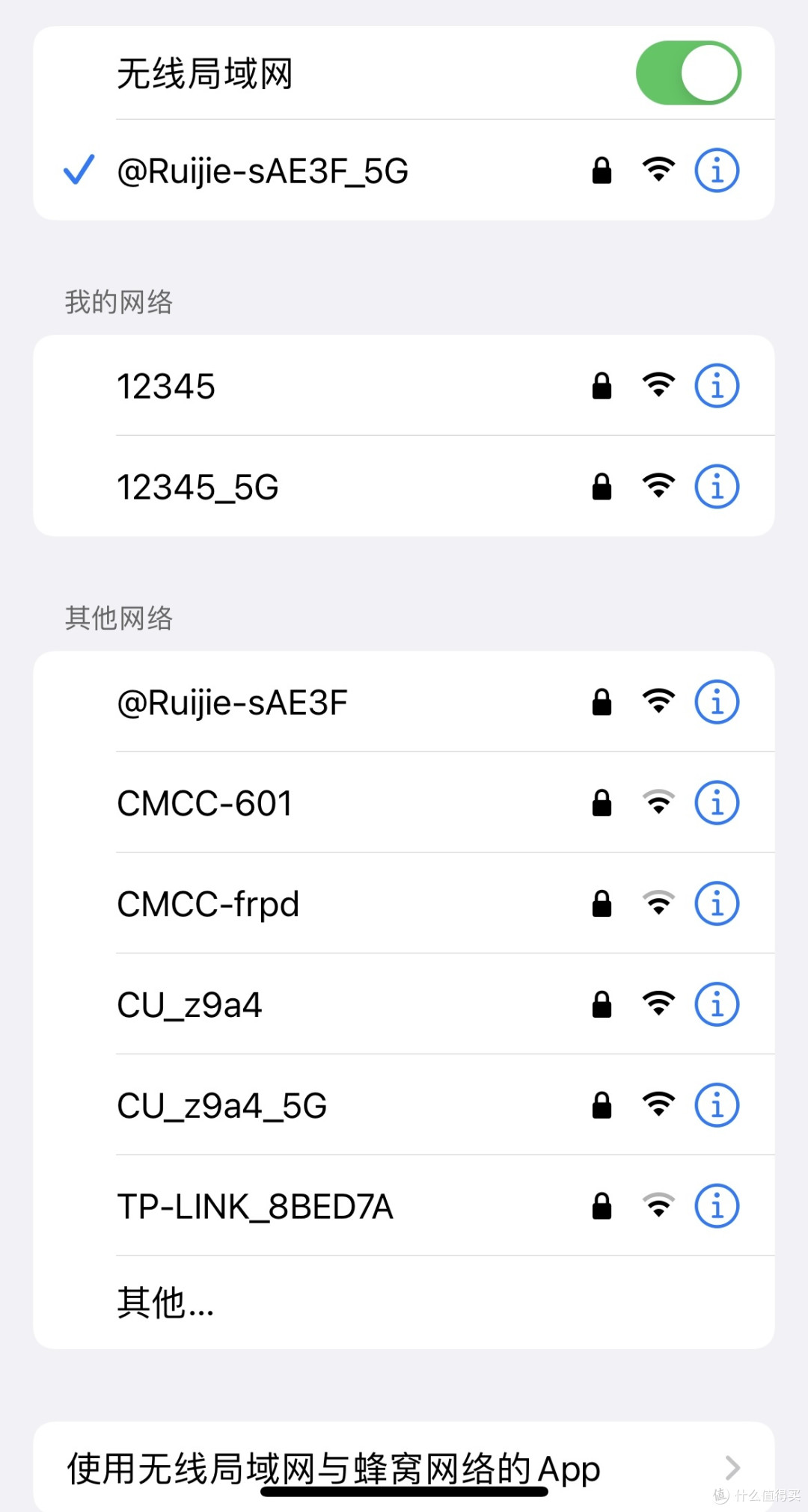
通电之后手机会出现一个Ruijie的wifi信号,开始是双频合一的,通过修改之后改成2.4g和5g。▼▼▼
★★★ 稳定的速度 ★★★
上面简单的连上了wifi,具体设置可以下载锐捷星耀APP。▼▼▼

但是我个人还是喜欢在PC,登陆路由表操作,那就是192.168.110.1。毕竟PC屏幕大啊。但是测速还是得用手机,我习惯使用SREEDTEST,还记得这张图么?我特意留下上面的数据。熟悉的朋友们知道这是上次锐捷天蝎的测试图。那我们这次同门师兄弟锐捷蜂鸟表现如何呢?▼▼▼
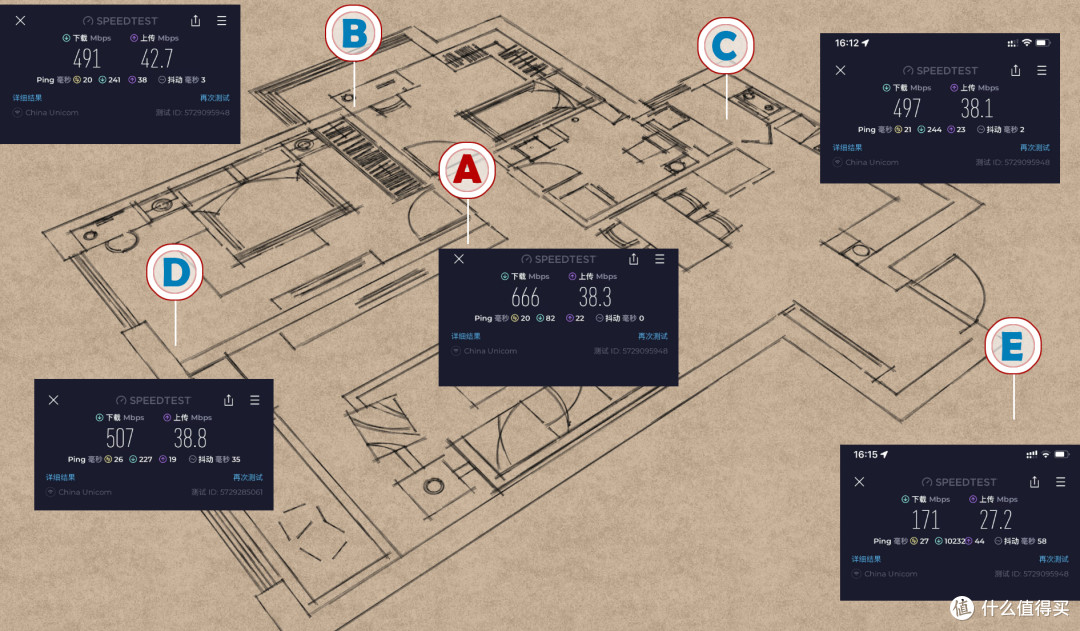
现在开始,我家宽带还是联通500兆。路由器放置在A点,贴脸测速663。这跟上次锐捷天蝎差不多。▼▼▼

那么我们再测下两堵墙之外的厨房点C。▼▼▼

那么我们刚才这是有子路由加持的情况下测速,现在我们把子路由拔掉再测会有什么情况呢?好家伙,直接掉到158,这种情况看2160视频是没戏了。▼▼▼

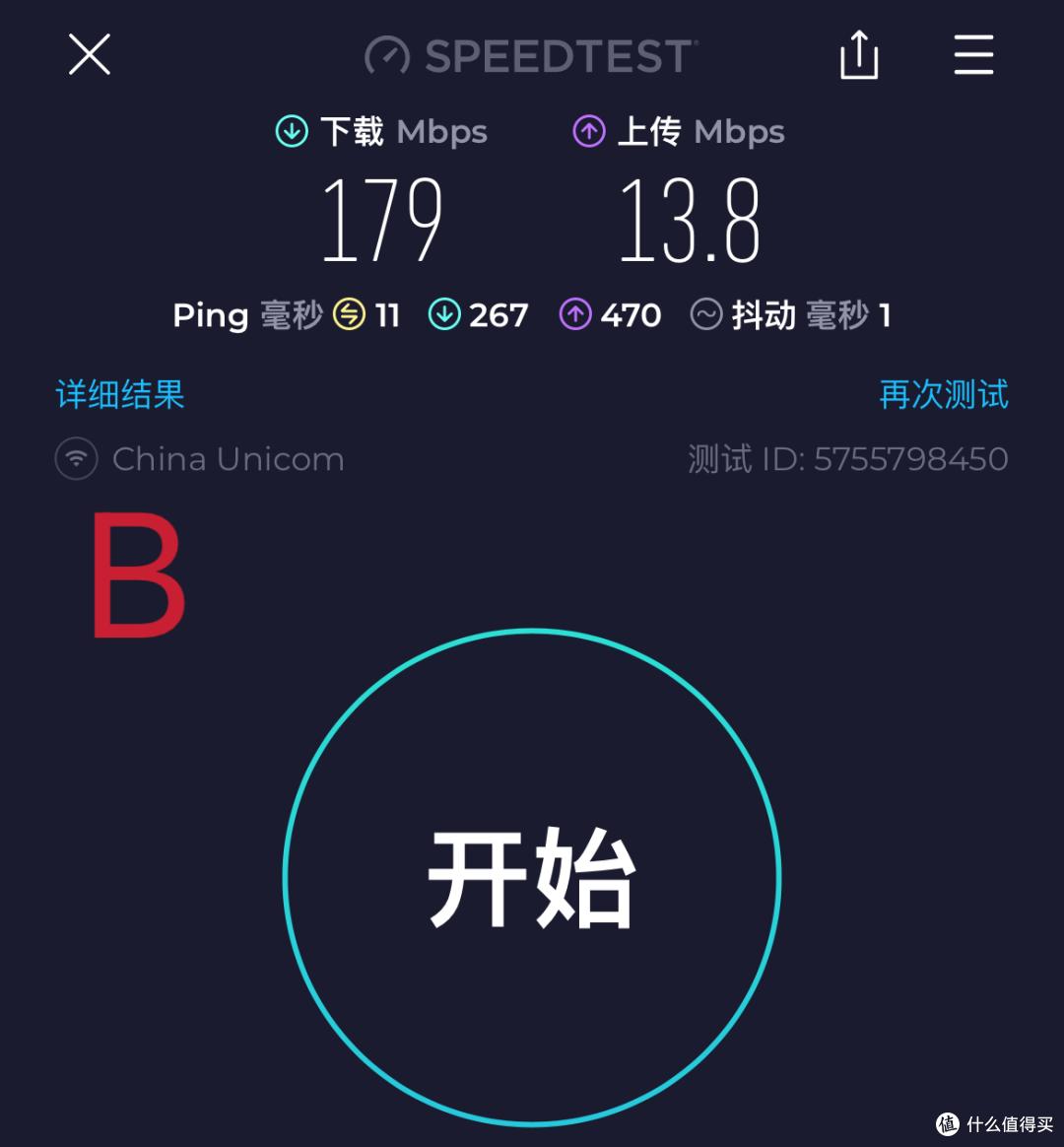
那么我们接下来测B点,这个地方拐弯抹角也有两堵墙,但是两个卧室之间还是承重墙。我们先不插子路由试试。看似这个屋子近,没想到才179。▼▼▼
我们插上子路由,灯带红灯变绿,要有耐心哦。~▼▼▼

这时候我们再测,得到新的数据297。这不对啊。跟厨房那个差不少啊。▼▼▼

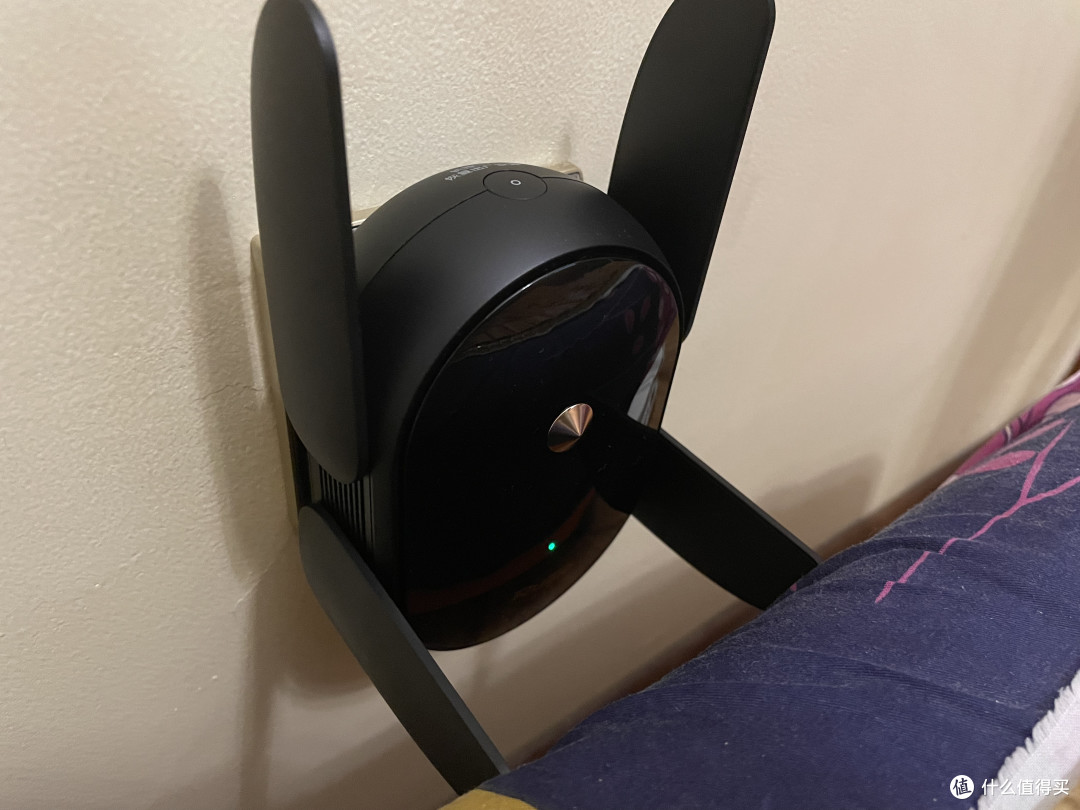
我想可能天线被挡住了。于是我180度来回调了好几个方向。▼▼▼
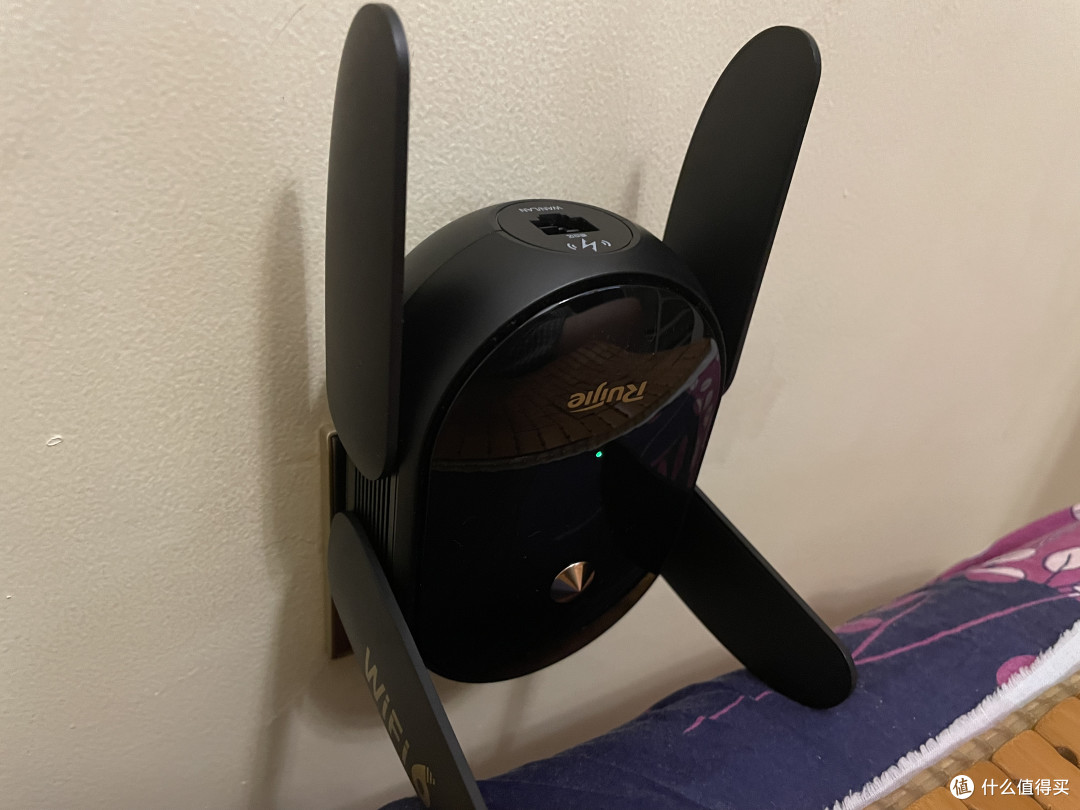
结局是下面的数据。怎么都达不到C点的400多。不清楚为什么。不过倒是没啥太大影响,该看的视频都能看。▼▼▼
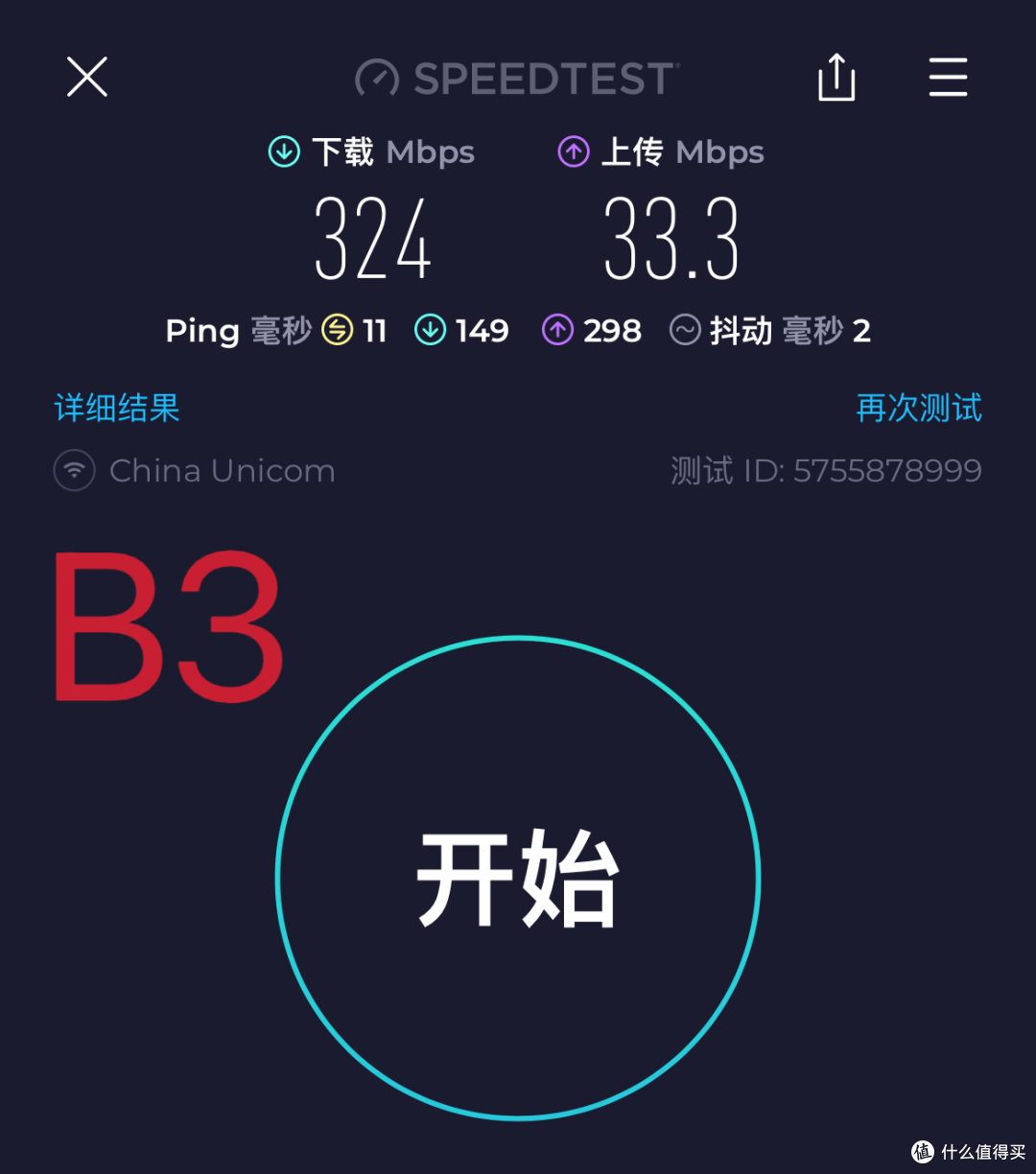

折腾这个B点折腾半天,D点不用测隔一堵墙,跟上次差不多。E点是防盗门外面,信号非常微弱,没法完成测速。这个防盗门对信号的屏蔽太严重了。
♚♔♛♕ 总结 ♕♛♔♚
锐捷蜂鸟深度评测分享完毕,整体还是非常扛打,如果你家是千兆带宽,两堵墙外跑到500M没啥大问题,200平方米以下户型购买1+1套装足够了。如有不明请在评论区留言,我将知无不言。也请分享你的心得帮助我和其他人。喜欢该系列文章的值友请关注点赞收藏以备以后查看。如果你的朋友有这方面的需求请分享给你的朋友。













校验提示文案
校验提示文案
校验提示文案
校验提示文案
校验提示文案
校验提示文案
校验提示文案
校验提示文案
校验提示文案
校验提示文案
校验提示文案
校验提示文案
校验提示文案
校验提示文案
校验提示文案
校验提示文案
校验提示文案
校验提示文案
校验提示文案
校验提示文案
校验提示文案
留着十五晒么…?
校验提示文案
校验提示文案
校验提示文案
校验提示文案
校验提示文案
校验提示文案
校验提示文案
校验提示文案
校验提示文案
校验提示文案
校验提示文案
校验提示文案
校验提示文案
校验提示文案
校验提示文案
校验提示文案
校验提示文案
校验提示文案
校验提示文案