






















7
5
米家智能显示器挂灯1S使用体验
2023-01-13 12:07:57
2点赞
0收藏
1评论
购买理由
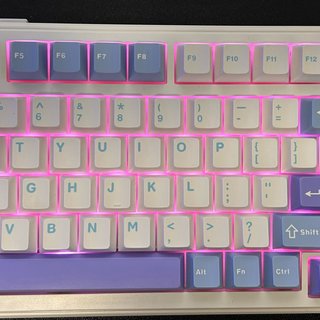
去年参加开源活动,在社区里提交了若干代码(去年因为工作换组,背差绩效等原因,委实没提交多少),社区在年终总结的时候,给了一个鼓励奖。鼓励奖分别是小米音箱,机械键盘以及米家只能显示器挂灯,前两样家里都有类似的产品了,于是就想尝试下挂灯。

外观展示
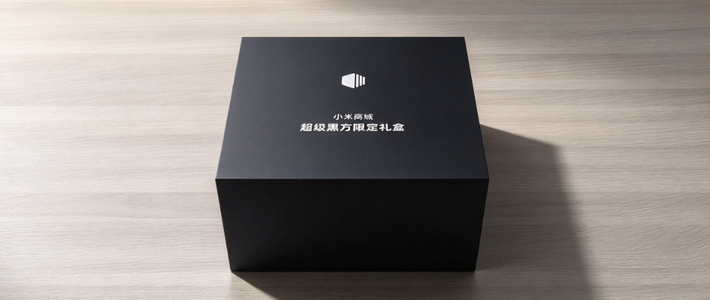
去快递点去快递的时候,还是蛮诧异的,从巨大的快递箱子中取出显示器挂灯包装盒(京东物料有点浪费哈)。乍一拿到手上,还是挺扎实的。
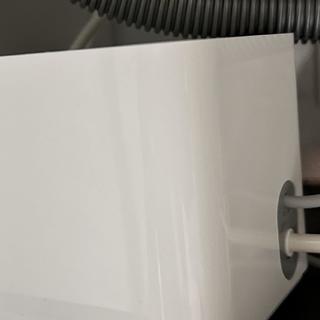
 包装盒一角
包装盒一角
 开箱图
开箱图
显示器挂灯的安装比较简单,首先是遥控器:
 灯具遥控器
灯具遥控器
老实说,这个遥控器安装电池的说明,实在是有点晦涩。需要按住下边缘,然后手掌贴着背面进行逆时针旋转(理解不了,可以去B站搜索相关视频,还是比较明了的);如果手掌贴着无法转动,则建议将遥控器底部贴在书桌上进行旋转。遥控器正面容易沾着指纹,也难以擦拭掉。不过遥控器的操控体验还是蛮不错的,按着旋转就可以调节亮度。
 灯管背面
灯管背面
灯管背面有两个小的接触点。
 夹具与灯管接触面
需要注意的是,灯管背面是两个小点,而夹具上是两个滑槽,这就允许灯管在一个小范围内调整角度(按照个人的喜好)。我喜欢偏向外面一点,这样将键盘也照射在内。
 夹具与显示器接触面1
 夹具与显示器接触面2
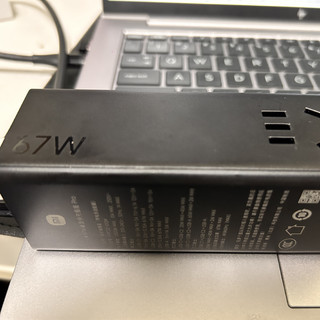
我使用的是老式ASUS显示器,显示器比较厚,刚开始比较担心夹具是否能夹住。尝试之后发现还是可以比较稳的夹住(再厚一点,估计就比较吃力了)。灯具使用USB线进行供电,正好小米插线板上提供了USB接口,完美。
使用感受
 成果图
成果图
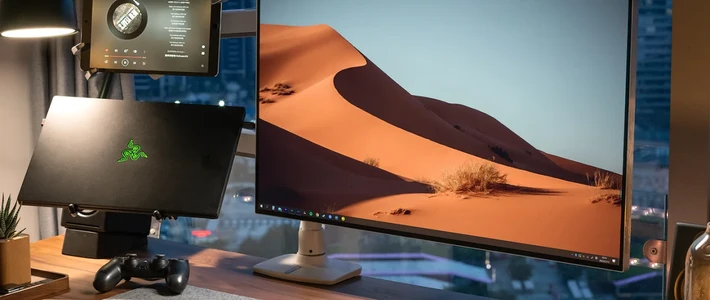
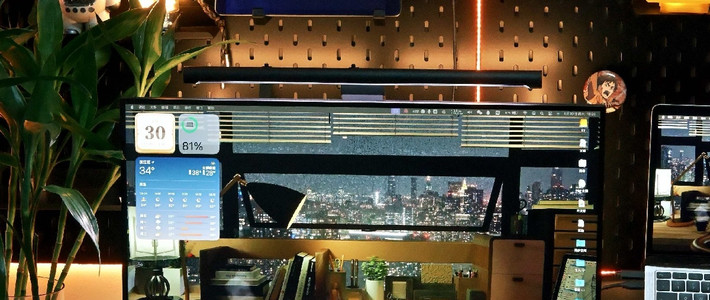
使用挂灯之后,就无需开启台灯,亦或者是吊灯了。因为办公桌在角落,开启吊灯会因为自己的身躯遮住显示器,虽然不妨碍打字,但是心里还是有些不舒服的。现在使用挂灯之后,从图上可以看到显示器和键盘均被照到,比较亮堂。
此外就是,灯光可以调节到一个比较柔和的程度,看漫画或者技术博客比较合适。在深夜里,漆黑且安静的环境中,挂灯亮着,还是比较容易进入编程状态。
 米家控制界面
通过米家控制界面,可以设置比较多的模式,我一般选择办公或者阅读模式,亮度较高。
总结
简单使用之后,发现还是很不错的,推荐大家使用。












校验提示文案
校验提示文案