




















8
5
谷歌云隐藏福利大揭秘!手把手教你白嫖永久免费VPS
2025-05-17 19:11:04
27点赞
337收藏
26评论
在海外云服务领域,谷歌云一直是开发者心中的白月光。除了广为人知的300美元新客礼包,其实还藏着一个鲜为人知的「永久免费」玩法——即使试用期结束也能持续使用!今天我就带大家解锁这个宝藏功能,手把手教你在谷歌云搭建属于自己的免费服务器。

一、福利拆解:如何实现真正免费?
谷歌云的免费政策由两部分构成:
1. 硬件配置免费
在美西三州(俄勒冈/爱荷华/南卡罗来纳)创建E2-micro实例(1核1G内存)+ 30GB标准磁盘,即可永久免除硬件费用。
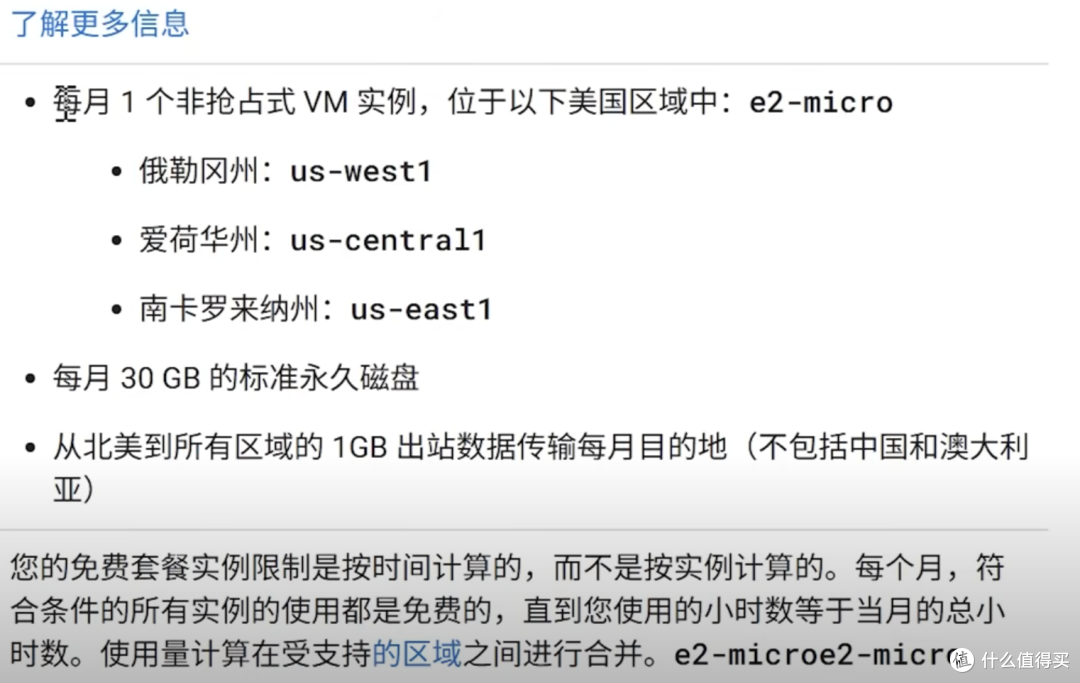
2. 流量额度白送
2023年10月后,所有用户每月可获赠200GB标准层级出站流量。配合硬件免费政策,即可实现零成本使用。
二、实战教程:5步创建免费服务器
▶️ 步骤1:注册谷歌云账号
访问谷歌云官网
使用Gmail账号登录,选择美国地区(推荐免税州俄勒冈)
绑定Visa/Mastercard外币信用卡(虚拟卡需自行测试)
⚠️重点提示:注册时切勿点击「激活完整账号」,避免试用期后自动扣费

▶️ 步骤2:创建VM实例
进入「Compute Engine」→「VM实例」→「创建实例」
区域选择:必须为us-west1(俄勒冈)/us-central1/us-east1
配置选择:
机器类型:E2-micro
启动磁盘:30GB标准永久磁盘
操作系统:推荐Ubuntu 22.04 LTS

▶️ 步骤3:设置免费流量
展开「网络」标签
网络服务层级务必改为标准(默认高级层级不免费)
开启HTTP/HTTPS防火墙

▶️ 步骤4:配置安全规则
进入「VPC网络」→「防火墙」
创建入站规则(0.0.0.0/0全开)和出站规则(0.0.0.0/0全开)
💡小白建议:全端口开放更方便日常使用
▶️ 步骤5:SSH连接管理
通过网页终端直接登录
或生成SSH密钥对,使用WindTerm等工具连接
获取root权限:
sudo -i
三、高阶玩法:解锁VPS潜力
虽然不能直连国内,但这台海外服务器仍有超多用途:
🚀 建站托管:部署WordPress个人博客
🔒 私有云盘:搭建NextCloud同步重要文件
🤖 开发测试:运行Python脚本/Docker容器
📡 智能家居:作为Home Assistant中枢
四、避坑指南:这些操作会扣费!
❌ 使用Cloudflare CDN加速(流量不计入免费额度)
❌ 选择非指定区域或配置(如CPU升级/磁盘扩容)
❌ 出站流量超过200GB/月(可通过后台用量监控)
五、长期使用秘诀
试用期结束后,进入控制台「结算」→「启用付费账号」,但只要保持免费配置+流量不超限,依然不会产生费用。实测本人服务器已稳定运行14个月,账单始终为0!







校验提示文案
校验提示文案
校验提示文案
校验提示文案
校验提示文案
校验提示文案
校验提示文案
校验提示文案
校验提示文案
校验提示文案
校验提示文案
校验提示文案
校验提示文案
校验提示文案
校验提示文案
校验提示文案
校验提示文案
校验提示文案
校验提示文案
校验提示文案
校验提示文案
校验提示文案
校验提示文案
校验提示文案
校验提示文案
校验提示文案