9
16
DeepSeek一键生成PPT,快来get新技能!
2025-02-28 12:57:35
0点赞
1收藏
0评论
无论是职场汇报、学术展示还是教学课件,PPT制作常让人头疼,那么有没有办法快速制作精美的PPT呢?
答案当然是肯定的,借助DeepSeek与Kimi的强强联合,只需要简单四步就可以生成逻辑清晰、设计精美的PPT!
一、核心工具与优势
DeepSeek:智能生成结构化大纲与文案,解决内容逻辑与文案润色难题。
Kimi:一键将文案转化为PPT,支持模板选择与细节调整,轻松实现专业设计。
优势:从文案到设计全流程AI辅助,效率提升3倍以上,尤其适合逻辑复杂、数据密集的PPT场景。
二、四步生成PPT教程
第一步:用DeepSeek生成PPT大纲
输入明确提示词:在DeepSeek对话框中,用“角色+任务+细节”公式描述需求。
示例指令:
我要制作一份PPT,标题为2025年中国成年女性产品设计趋势研究,内容主要以公开数据为主,并进行大胆的预测,PPT的汇报对象为公司老板,字数不能低于1000字,内容要严谨,并且引用权威公开的数据。
(提示:Markdown格式能更好兼容Kimi生成效果,在最后加上“用Markdown格式输出”。)
 图片
图片打开联网搜索,然后就可以看到DeepSeek输出的结果了,可以看到输出的内容还是比较详细的。
如果你有自己的想法和参考资料也可以发送给DeepSeek,优化输出内容。
还不知道怎么自由使用DeepSeek的小伙伴可以看看前几期的文章,这里使用的是腾讯元宝平台。
第二步:复制内容至Kimi PPT助手
登录Kimi官网:访问Kimi.ai - 会推理解析,能深度思考的AI助手,进入左侧菜单栏的【Kimi+】模块,选择【PPT助手】。
 图片
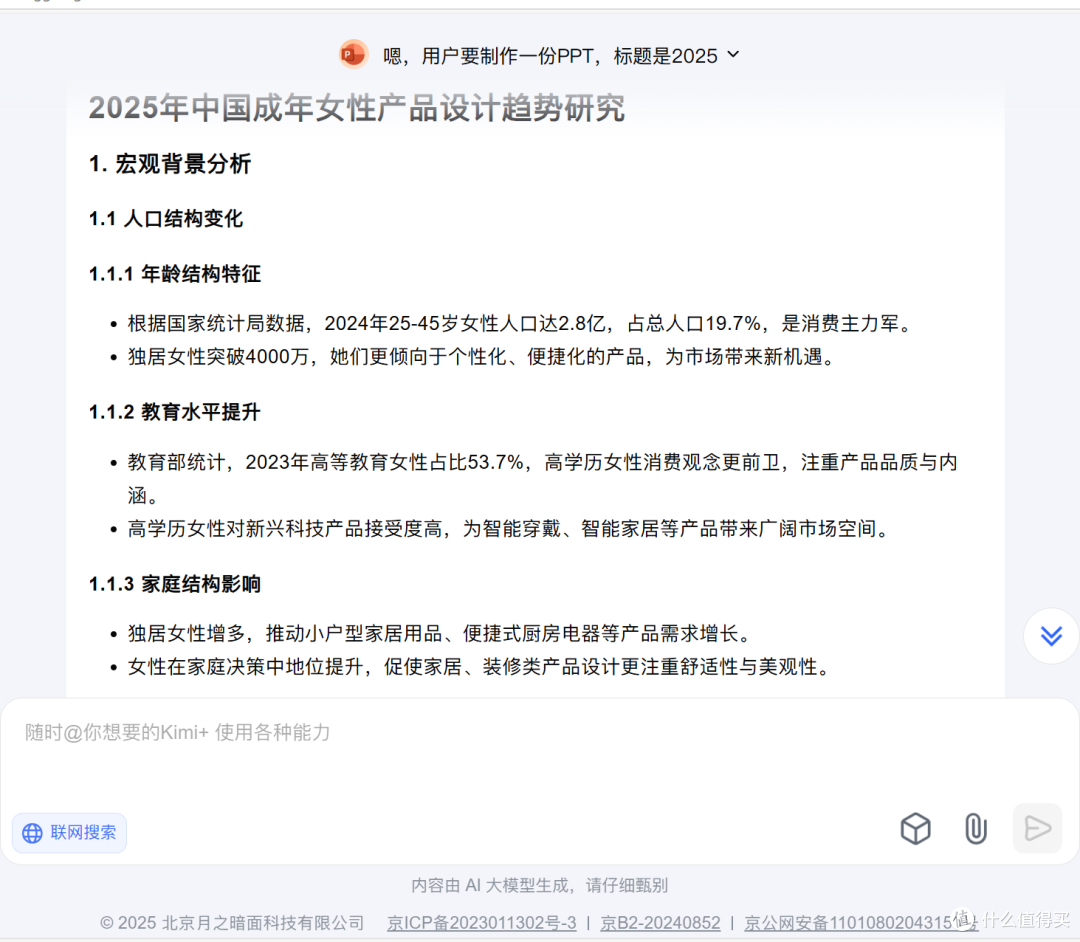
图片然后粘贴之前在DeepSeek复制的文案,点击发送,Kimi就会对DeepSeek的内容进行润色,输出更加适合改成PPT的文案。
 图片
图片第三步:一键生成PPT初稿
点击一键生成PPT。
 图片
图片选择一套自己喜欢的模板,点击生成PPT。
 图片
图片等待一会之后就可以看到初步生成的PPT了。
 图片
图片第四步:细节调整与导出
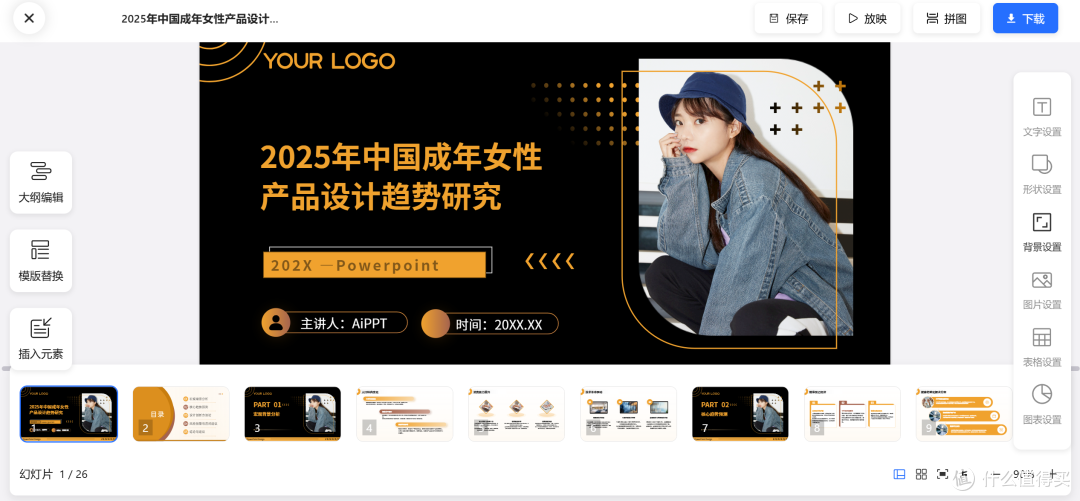
点击去编辑,进入在线编辑的页面,可以直接编辑文字、调整页面顺序,也可以更换模板、插入图表/图片、添加动画效果。
 图片
图片编辑好内容之后,点击右上角的下载,就可导出做好的PPT啦。
支持PPTX、PDF、图片格式,适配本地PowerPoint或在线协作平台。
 图片
图片三、进阶技巧
同步生成演讲稿:将Kimi生成的PPT上传至Kimi,输入指令“基于此PPT生成演讲稿”,AI会自动提炼要点并撰写演讲话术。
企业定制模板:在Kimi中上传品牌VI素材(如Logo、配色),保存为专属模板,后续一键调用。
数据可视化增强:用DeepSeek生成数据结论,粘贴至Kimi后自动推荐图表类型(如折线图、柱状图)。
四、注意事项
提示词越精准,输出质量越高:需明确受众(如“面向企业高管”)、核心卖点、页数限制等。
模板适配性:Kimi的科技风模板适合互联网主题,学术汇报建议选择简洁深色系。
版权声明:若PPT需公开发布,请检查AI生成内容是否存在版权风险。
作者声明本文无利益相关,欢迎值友理性交流,和谐讨论~