

















































89
17
“我可以不用,但不能没有啊”:30块更换光猫让网速提升了30%+
2025-04-23 07:42:31
4点赞
63收藏
21评论

最近折腾网络的时候,遇到了一个小瓶颈,也算是个小升级的契机。事情的起因是这样的:
我家的宽带是千兆接入,理论上跑满应该在 940Mbps 左右。
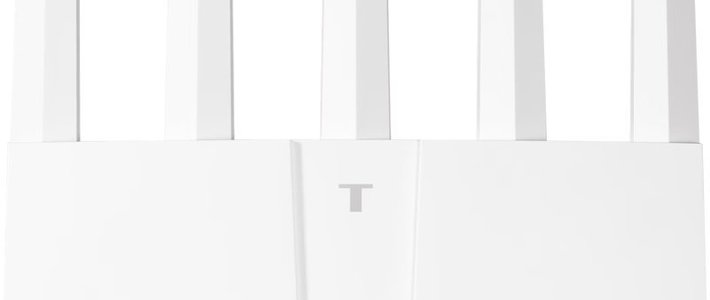
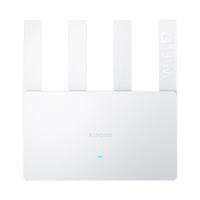
主路由是小米的be7000,4个2.5g口,所以压力来到了光猫这边:光猫的网口只有千兆,也就是说,它的电口物理极限就是1000Mbps,跑满之后无论后台有多强都没用,整体架构根本无法真正发挥宽带的全部性能。
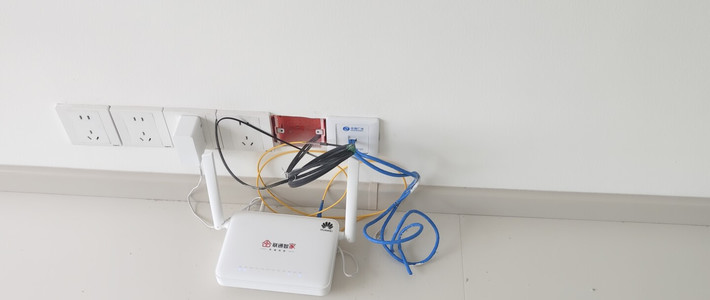
 原来的旧猫
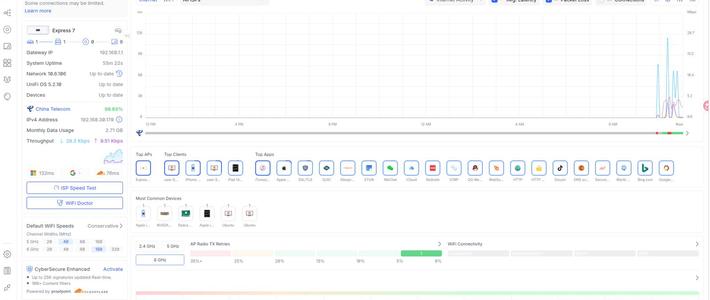
原来的旧猫 原网速,基本尽力了
于是我开始考虑换一个更高规格的光猫。在鱼上转了一圈,发现现在有不少支持 2.5G光猫,比如中兴、爱国版等,价格也不算离谱。关键是得支持当前运营商的 VLAN绑定、拨号方式 和 光猫认证(如GPON/SN码等),这点需要特别留意。
 室温30度左右的原光猫温度
由于家庭贫困,告辞了…………走错片场了
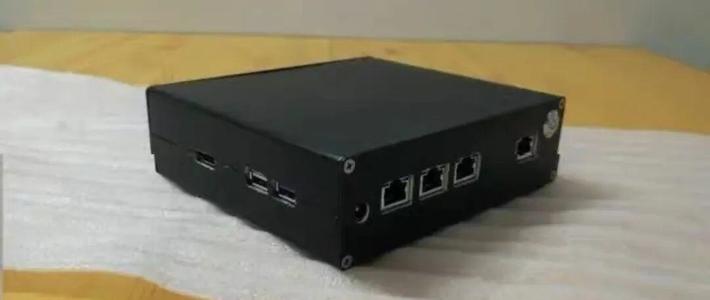
由于家庭贫困,看到30块包邮的烽火HG5382A3,还带个2.5g口,这还要什么自行车,买它!除了穷以外,这个猫上手难度也是其中之一的选择理由。

经过漫长的等待,终于收到了

PS:对了,要是想抄作业的话,最好先确认原光猫是gpon还是epon,问一下运维是否支持xgpon,这个很关键!
接着打开某山(以下内容如侵立删,都是大佬发的),如行云流水地完成了以下步骤:
1、打开浏览器登录:http://192.168.1.1
默认超级账号:CMCCAdmin
默认超级密码:aDm8H%MdA

2、打开新的标签页进隐藏页面打开抽检模式
http://192.168.1.1/cgi-bin/FactoryInfoCheck.cgi

3、打开新的标签页进隐藏页面打开telnet
http://192.168.1.1/cgi-bin/telne ... =1&key=BC00042C7A30 (最后=号后面的MAC地址改成自己光猫大写MAC)

4、打开Termius(或者其他shell哪个顺手就哪个),用telnet方式登录(账号admin 密码:Fh@加上你获取的MAC的后6位,比如说我这里就是Fh@58A260)
4.1 输入命令:su 回车(su账号:root su密码:hg2x0)
4.2 输入命令:load_cli factory 回车
4.3 输入命令:set factorymode enable 回车

4.4 输入切换省份命令:load preconfig Liaoning 回车(Liaoning更改为要切换的省份字母,首字母大写)
这里要说一下:我这的联通基本只认Loid,而改到Liaoning是这个区才能显示loid认证,其他很多都是密码,与联通认证方式有冲突
4.5 更改MAC命令:set onu_mac EC:CF:70:58:A2:60 回车 (EC:CF:70:58:A2:60更改为你要改的MAC)
5、更改GPON SN、DEVICE SN、入网证数字编码
5.1 接着输入:exit 回车
5.2输入命令:vi /fhdata/factory_conf 回车
5.3 键盘调成小写英文,输入:vi (这里输入可能没有变化)
5.4 更改设备SN: 使用键盘上下左右键找到下图内容, option value 后面引起来的就是要更改的设备SN,像我一样将光标移到 FHTTC0BCDFFD(每个人的不一样,移到你自己的就行)使用delete键将 FHTTC0BCDFFD删除,注意不要删除引号了,然后接着像我一样输入要更改的SN即可.
5.5 更改GPON SN: 接着往下找到下图的内容,参考上一步,将value 后面的SN删除然后输入自己要更改的SN。
更改完成后按键盘Esc键(可能会没反应,不用管),接着键盘调成大写英文状态,按ZZ即可退出保存。继续输入reboot 回车,然后光猫就重启了。
6、开完机后,重新登录进步骤2隐藏页面即可看到参数已更改!(跟刚刚的图一样,因为我已经改完了)
至此,机器设定部分基本完成,现在就能换掉旧的光猫了
其中LOID(逻辑id)这个是相当重要的,可以在旧光猫查到,一会要用得上(不同猫路径不一样,参考我的在这)

7. 打开新光猫http://192.168.1.1 (不登录在首页点注册,输入LOID然后等进度到30%即可,因为这个是移动的猫,不会下发配置到100%,且不影响正常使用)


8. 接着就是常规操作了:添加WAN连接,桥接(VLAN ID一定要填对),路由拨号,上网冲浪

 同样的环境,大概低了10+度
换完之后的感受:
看视频、下载游戏啥的没太大变化,毕竟之前也不慢;
但上传速度上去了!远程备份、手机回传视频都快了不少;
看来这30块花的是值了
写在最后:
现在很多人家里装的是千兆甚至更高的宽带,但用的还是运营商默认送的光猫,大多网口都只有千兆,这其实已经成了 家用网络最容易忽视的瓶颈。
如果你家是千兆宽带,而且设备齐全(比如支持2.5G口的路由器),却总测速跑不满,不妨看看是不是光猫“卡住”了。
有时候,换一个小设备,网络体验真的能有质的飞跃!
还是那句:我可以不用,但不能没有啊
作者声明本文无利益相关,欢迎值友理性交流,和谐讨论~















校验提示文案
校验提示文案
校验提示文案
校验提示文案
校验提示文案
校验提示文案
校验提示文案
校验提示文案
校验提示文案
校验提示文案
校验提示文案
校验提示文案
校验提示文案
校验提示文案
校验提示文案
校验提示文案
校验提示文案
校验提示文案
校验提示文案
校验提示文案