
























 深耕数码、AI兴趣领域












11
20
实战教程:利用Docker轻松部署SimpleDocker管理面板
2025-02-25 15:11:29
6点赞
11收藏
4评论
实战教程:利用Docker轻松部署SimpleDocker管理面板
一、SimpleDocker介绍
1. SimpleDocker简介
SimpleDocker 是一个简单的Docker控制面板,致力于可以让开发者更方便,更无障碍的使用Docker, 其界面简洁,操作便捷。
2. SimpleDocker特点
当前版本的特点
镜像 详情、拉取、运行、导出、导入、删除、备份到本地
容器 详情、启动、停止、运行、暂停、删除、精简、导出、重命名、备份到本地
高级 终端、日志、文件管理、网络配置、异常通知
存储 管理、创建、删除、精简
网络 管理、创建、连接、精简
安全 登录、密码重置
设置 容器创建模式,容器异常通知配置
监控 容器异常通知、容器性能监控
二、本地环境介绍
1. 本地环境规划
本次实践为个人测试环境,操作系统版本为centos7.6。
hostname IP地址 操作系统版本 Docker版本 jeven 192.168.3.166 centos 7.6 20.10.17
2. 本次实践介绍
1.本次实践部署环境为个人测试环境,生产环境请谨慎使用; 2.使用docker成功部署SimpleDocker管理面板。
三、本地环境检查
1.检查Docker服务状态
检查Docker服务是否正常运行,确保Docker正常运行。
[root@jeven ~]# systemctl status docker
● docker.service - Docker Application Container Engine
   Loaded: loaded (/usr/lib/systemd/system/docker.service; enabled; vendor preset: disabled)
   Active: active (running) since Tue 2023-05-23 21:34:31 CST; 1 day 15h ago

 Main PID: 12192 (dockerd)
    Tasks: 36
   Memory: 1.8G
2. 检查Docker版本
检查Docker版本
[root@jeven ~]# docker -v
Docker version 20.10.17, build 100c701
3.检查docker compose 版本
检查Docker compose版本,确保2.0以上版本。
[root@jeven ~]# docker compose version
Docker Compose version v2.6.0
四、下载SimpleDocker镜像
下载SimpleDocker镜像
docker pull registry.cn-hangzhou.aliyuncs.com/seven-tao/simple-docker:0.0.7.1
五、部署SimpleDocker管理面板
1. 编辑docker-compose.yaml文件
编辑docker-compose.yaml文件
[root@jeven simpledocker]# cat docker-compose.yaml
version: '3'
services:
  redis:
    image: redis:latest
    restart: always
  web:
    image: registry.cn-hangzhou.aliyuncs.com/seven-tao/simple-docker:0.0.7.1
    restart: always
    ports:
      - "9091:4050"
    volumes:
      - /tmp/simple-docker/back:/tmp/back
      - /var/run/docker.sock:/var/run/docker.sock
    depends_on:
      - redis
2. 创建SimpleDocker容器
使用docker compose创建SimpleDocker容器
[root@jeven simpledocker]# docker compose up -d
[+] Running 7/7
 ⠿ redis Pulled                                                                                                                                    19.9s
   ⠿ a2abf6c4d29d Already exists                                                                                                                    0.0s
   ⠿ c7a4e4382001 Pull complete                                                                                                                     0.6s
   ⠿ 4044b9ba67c9 Pull complete                                                                                                                     0.8s
   ⠿ c8388a79482f Pull complete                                                                                                                     1.3s
   ⠿ 413c8bb60be2 Pull complete                                                                                                                     1.4s
   ⠿ 1abfd3011519 Pull complete                                                                                                                     1.4s
[+] Running 3/3
 ⠿ Network simpledocker_default    Created                                                                                                          0.0s
 ⠿ Container simpledocker-redis-1  Started                                                                                                          0.4s
 ⠿ Container simpledocker-web-1    Started                                                                                                          0.7s
3.查看SimpleDocker容器状态
检查SimpleDocker容器状态
[root@jeven simpledocker]# docker compose ps
NAME                   COMMAND                  SERVICE             STATUS              PORTS
simpledocker-redis-1   "docker-entrypoint.s…"   redis               running             6379/tcp
simpledocker-web-1     "/bin/sh -c '/app/Si…"   web                 running             0.0.0.0:9091->4050/tcp, :::9091->4050/tcp
4. 检查SimpleDocker容器日志
检查SimpleDocker容器日志。确保服务正常启动。
[root@jeven simpledocker]# docker compose logs
simpledocker-redis-1  | 1:C 25 May 2023 05:30:15.634 # oO0OoO0OoO0Oo Redis is starting oO0OoO0OoO0Oo
simpledocker-redis-1  | 1:C 25 May 2023 05:30:15.634 # Redis version=6.2.6, bits=64, commit=00000000, modified=0, pid=1, just started
simpledocker-redis-1  | 1:C 25 May 2023 05:30:15.634 # Warning: no config file specified, using the default config. In order to specify a config file use redis-server /path/to/redis.conf
simpledocker-redis-1  | 1:M 25 May 2023 05:30:15.635 * monotonic clock: POSIX clock_gettime
simpledocker-redis-1  | 1:M 25 May 2023 05:30:15.635 * Running mode=standalone, port=6379.
simpledocker-redis-1  | 1:M 25 May 2023 05:30:15.635 # WARNING: The TCP backlog setting of 511 cannot be enforced because /proc/sys/net/core/somaxconn is set to the lower value of 128.
simpledocker-redis-1  | 1:M 25 May 2023 05:30:15.635 # Server initialized
simpledocker-redis-1  | 1:M 25 May 2023 05:30:15.635 * Ready to accept connections
simpledocker-web-1    | 2023/05/25 05:30:15.651 [I] [proc.go:6309]  初始化Docker上下文................OK!
simpledocker-web-1    | 2023/05/25 05:30:15.652 [I] [proc.go:6309]  推断运行目录信息  ................OK!
simpledocker-web-1    | 2023/05/25 05:30:15.653 [I] [proc.go:6309]  初始化Docker监控 ................OK!
simpledocker-web-1    | 2023/05/25 05:30:15.653 [I] [App.go:25]  Redis 客户端连接.........OK!
simpledocker-web-1    | 2023/05/25 05:30:15.653 [I] [App.go:26]  初始化密码
simpledocker-web-1    | 2023/05/25 05:30:15.655 [I] [App.go:26]  初始化密码..OK
simpledocker-web-1    | 2023/05/25 05:30:15.659 [I] [asm_amd64.s:1371]  http server Running on http://:4050
六、访问SimpleDocker管理面板
1. 登录SimpleDocker
访问地址:http://192.168.3.166:9091/ 默认账号: admin 默认密码: 123456

2. 访问SimpleDocker首页
输入默认的管理员账号和密码后,进入SimpleDocker首页。

七、SimpleDocker的基本使用
1. 查看系统信息
查看系统相关信息

2. 查看容器镜像信息
查看宿主机的本地容器镜像信息。

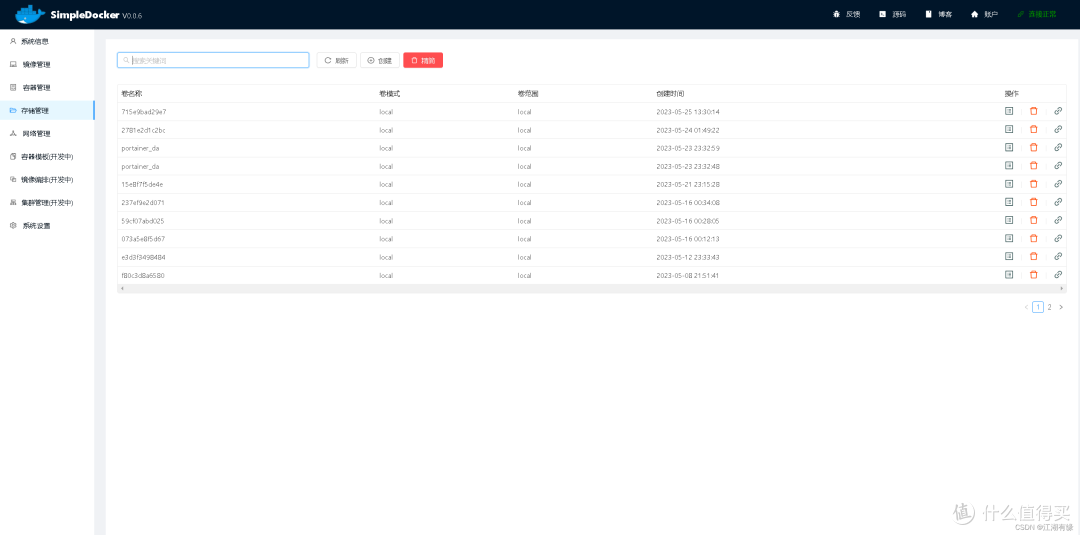
3. 存储管理
4. 容器网络管理

.
5. 容器管理
容器管理功能,对容器进行简单管理,可以对容器状态进行监控。
 在这里插入图片描述
作者声明本文无利益相关,欢迎值友理性交流,和谐讨论~













江湖有缘
校验提示文案
江湖有缘
校验提示文案
江湖有缘
校验提示文案
江湖有缘
校验提示文案