

大量的音乐文件杂乱无章
歌词、专辑封面统统没有
强大的音乐刮削软件Music Tag Web帮你解决
一键生成精美海报墙与歌词,彻底解决专辑信息错乱
一键打造高颜值NAS音乐库
音乐爱好者必备神器
让您的音乐收藏更加完美
上期教程我们介绍了XiaoMusic接管小爱音箱播放本地音乐
本期给大家推荐一款强大的音乐刮削软件Music Tag Web
特别说明:
MusicTagWeb v1版本为免费使用功能足够日常使用
v2为收费版本喜欢的朋友可以支持一下
安装Music Tag Web
这里我们还是以飞牛OS为例,其他NAS系统例如群晖、绿联、威联通、极空间安装方法也都差不多。
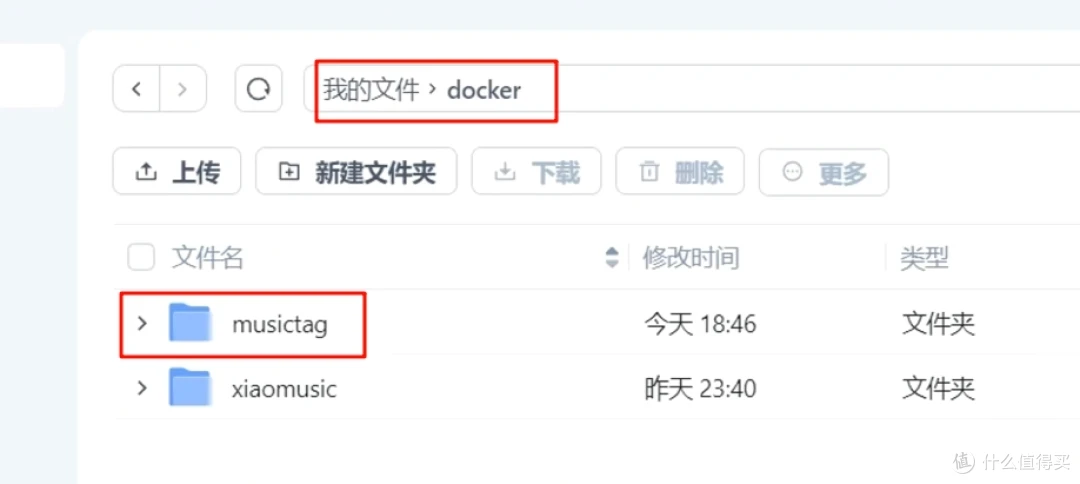
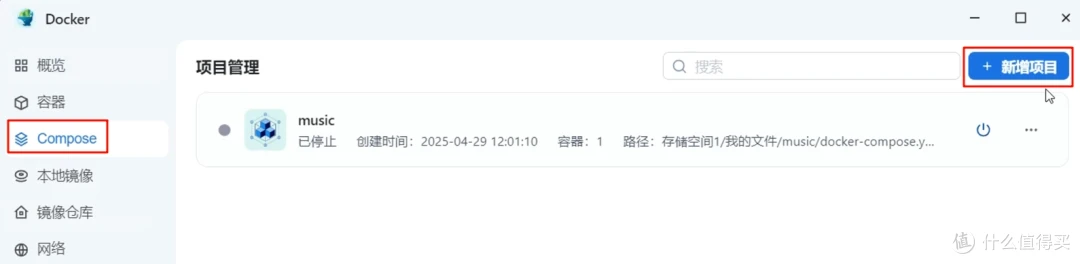
打开Docker 进入Compose页面 新建项目
项目名称为musictag,路径选择刚才建立docker目录下的musictag
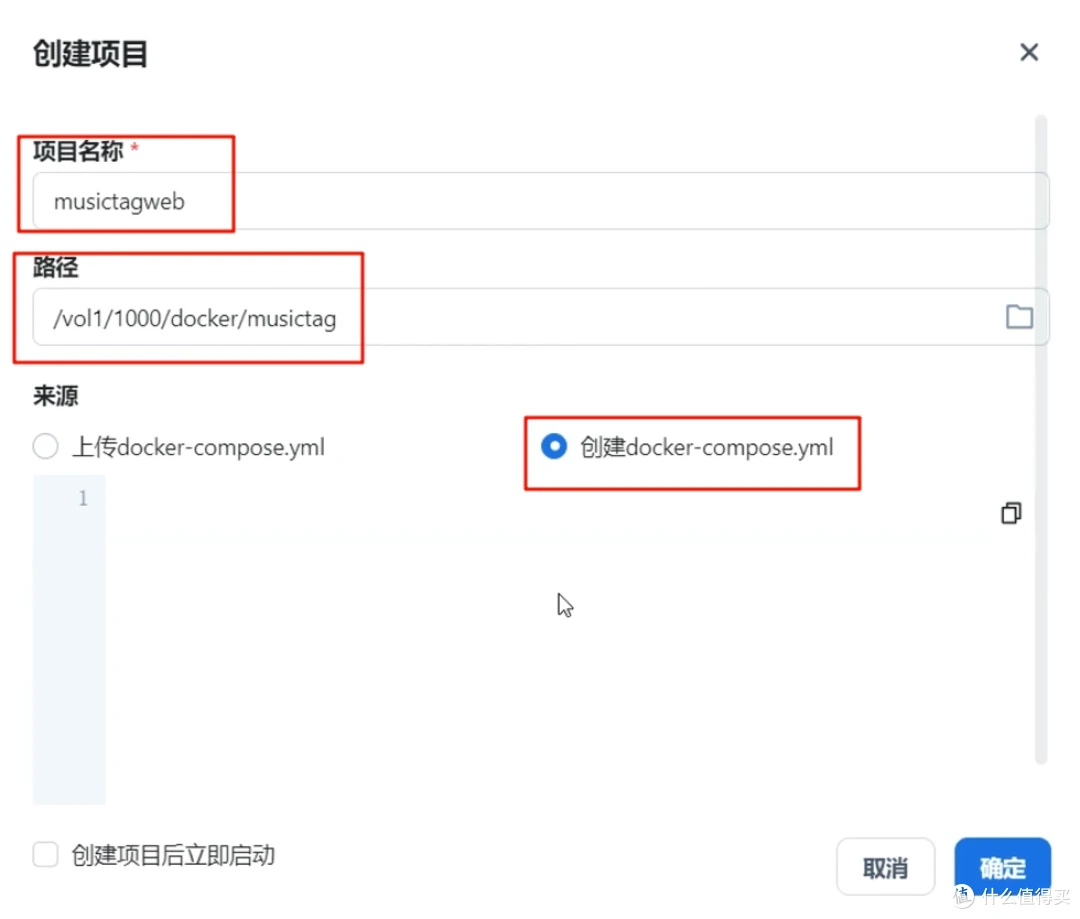
选中 创建docker-compose.yml
将以下代码复制进去 点击确定
services:
  music-tag:
    image: xhongc/music_tag_web:latest
    container_name: music-tag-web
    ports:
      - "8001:8001"
    volumes:
      - /path/to/your/music:/app/media:rw
      - /path/to/your/config:/app/data
    command: /start
    restart: unless-stopped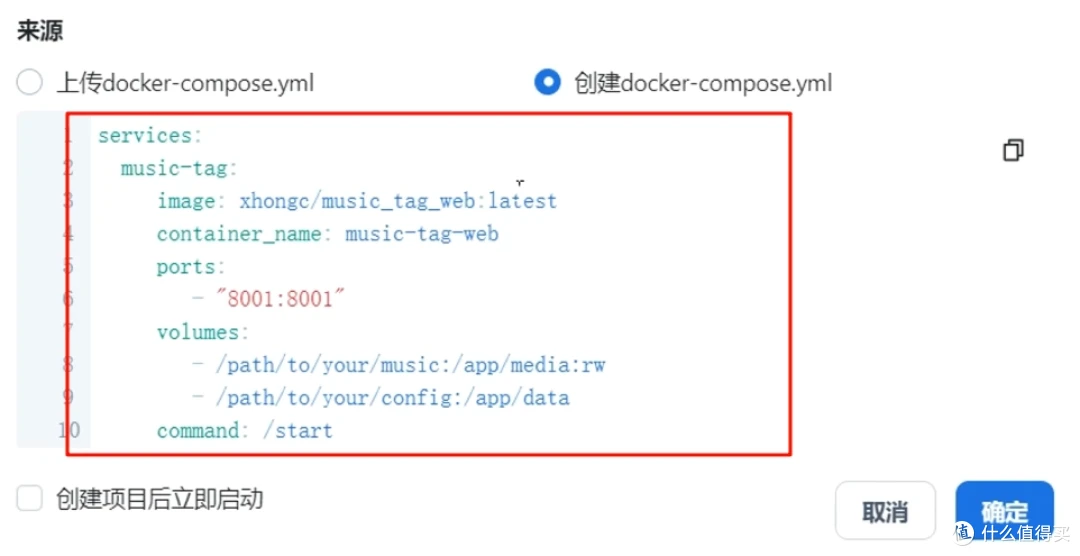
点击启动 开始构建musictag

根据你的网速快慢这里大概需要3-5分钟
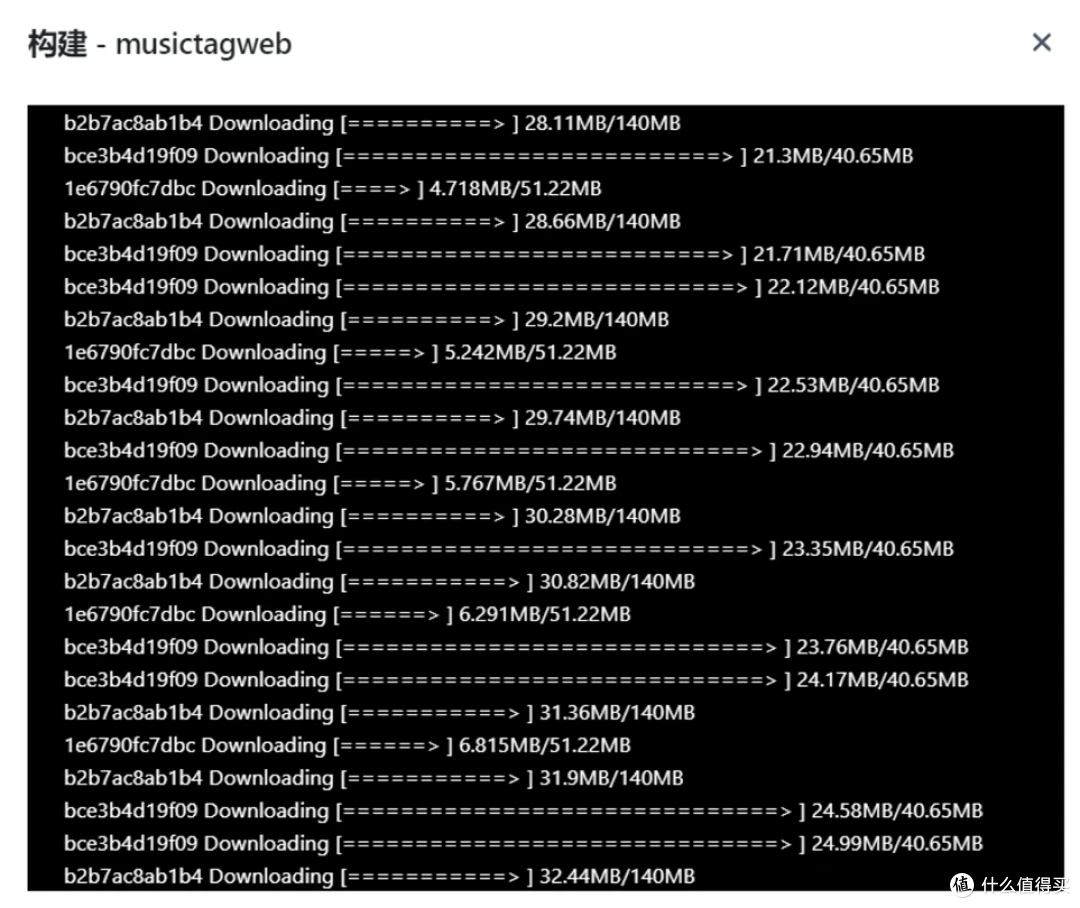
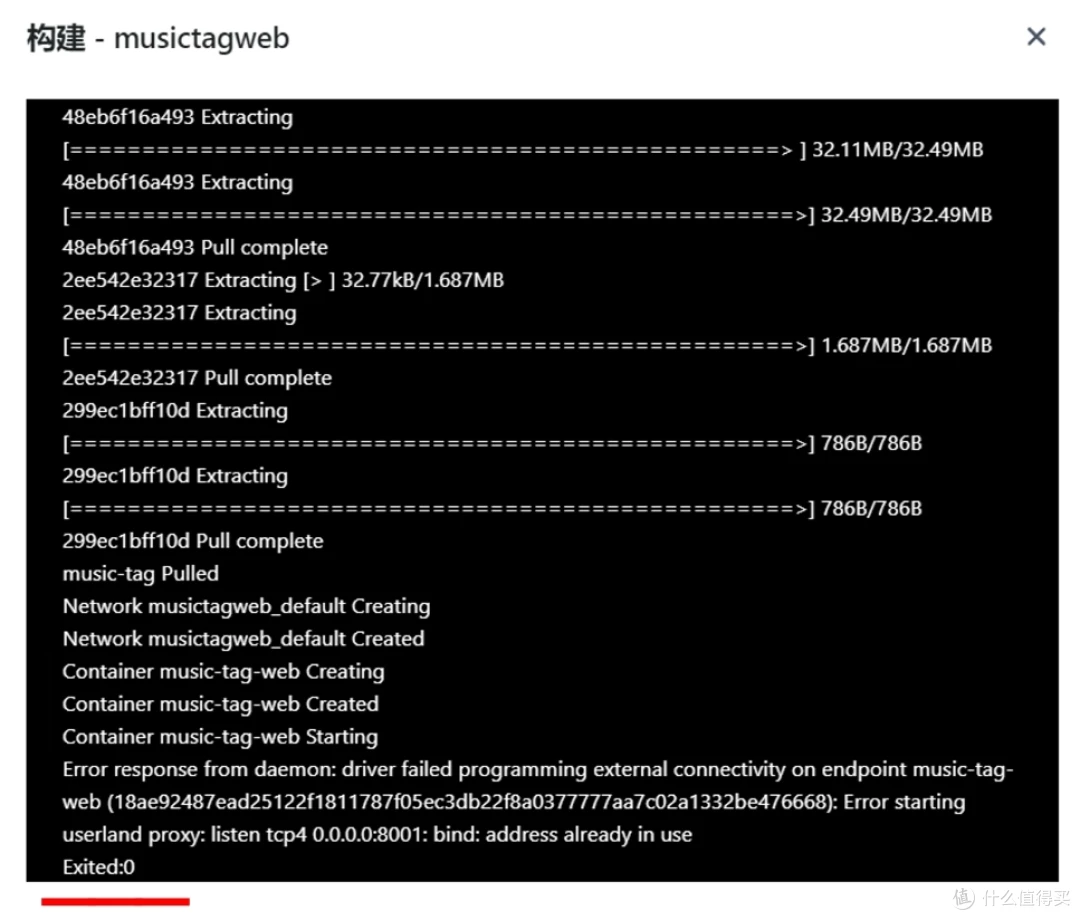
出现Exited:0表示构建成功
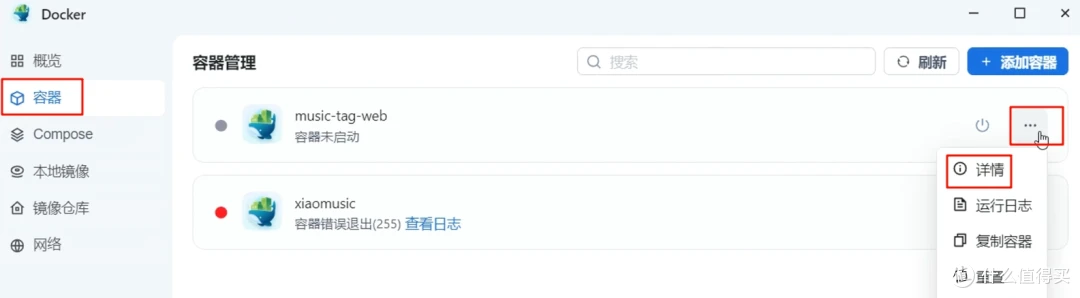
进入容器 点击【详情】【容器设置】【存储位置】
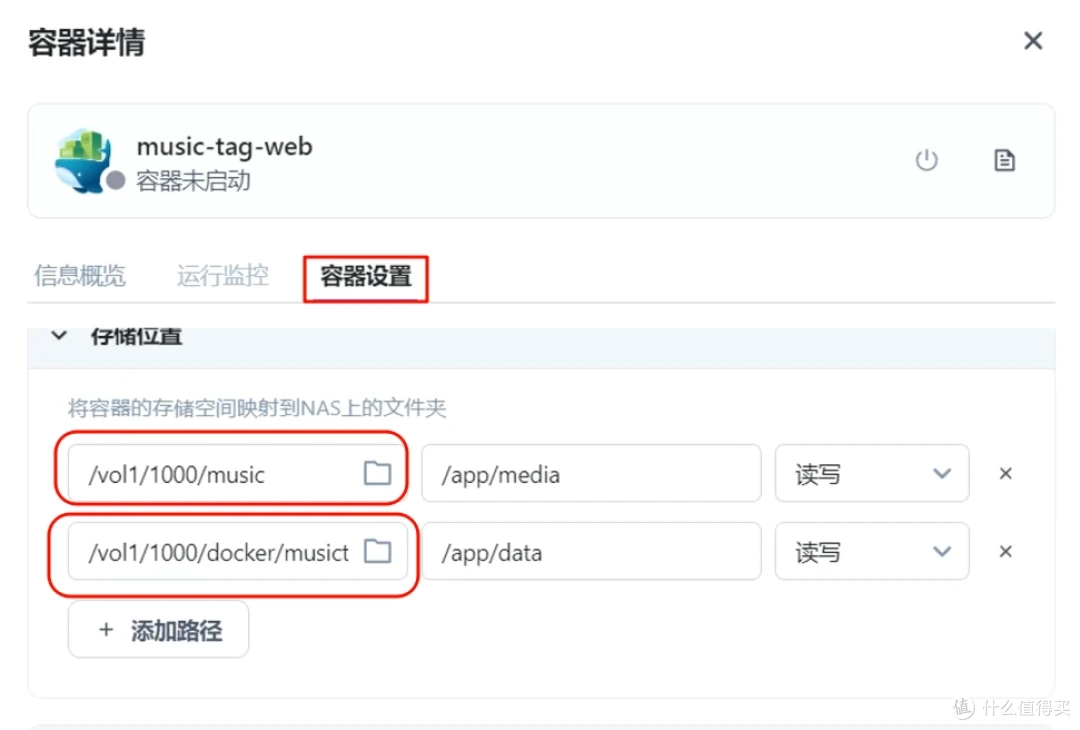
设置两个目录的路径
第一个为music(存放音乐文件的目录)
第二个为刚刚新建docker目录下的musictag存放docker-compose.yml
启动容器
如果这里提示启动端口8001冲突请按以下方法解决
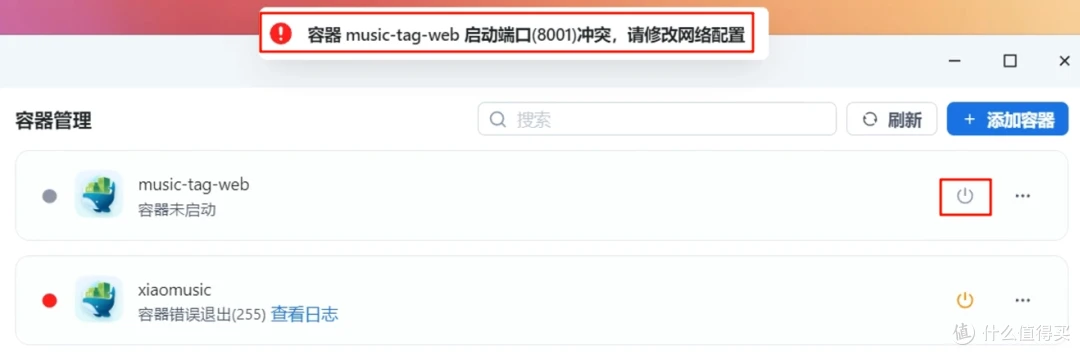
以后安装别的Docker项目端口冲突也可用此方法解决
点击【详情】【容器设置】【端口设置】
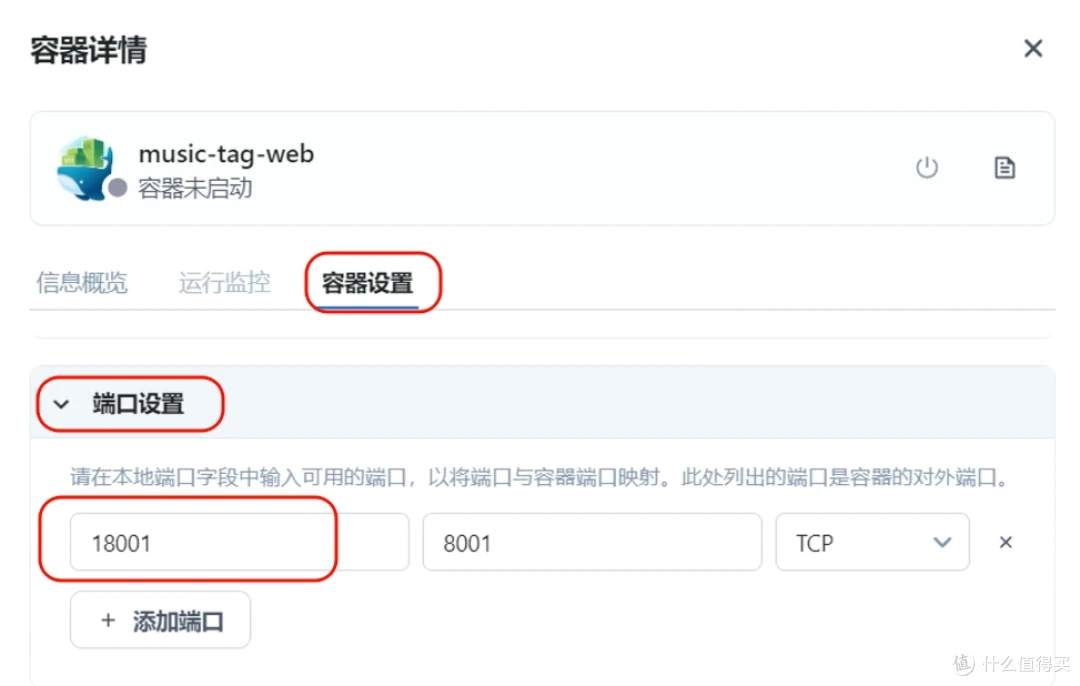
这里将第一个8001设置为18001(也可以设置成别的)
启动容器 可以看到容器成功启动

这里我们用准备好的16个歌曲文件做演示musictagweb的用法
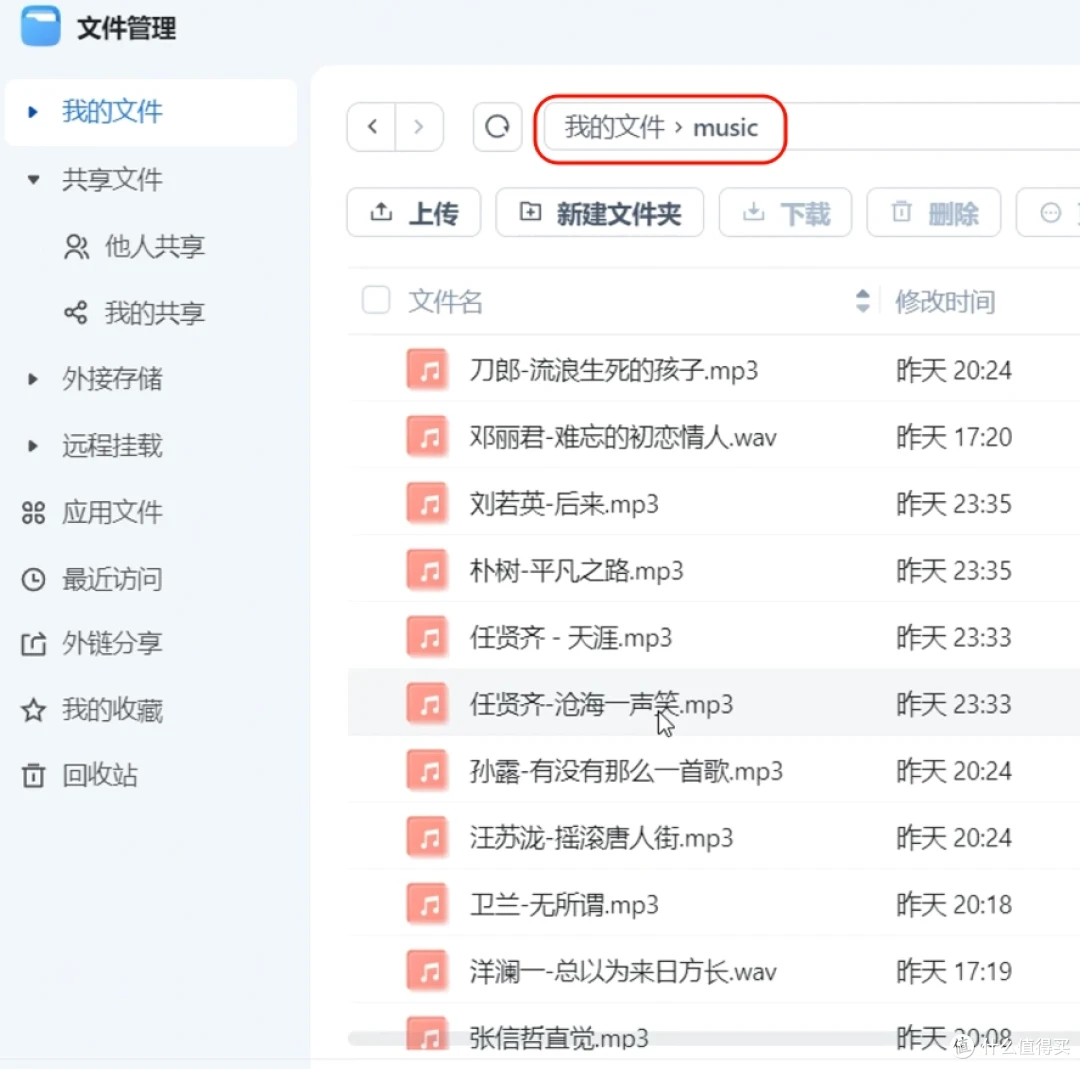
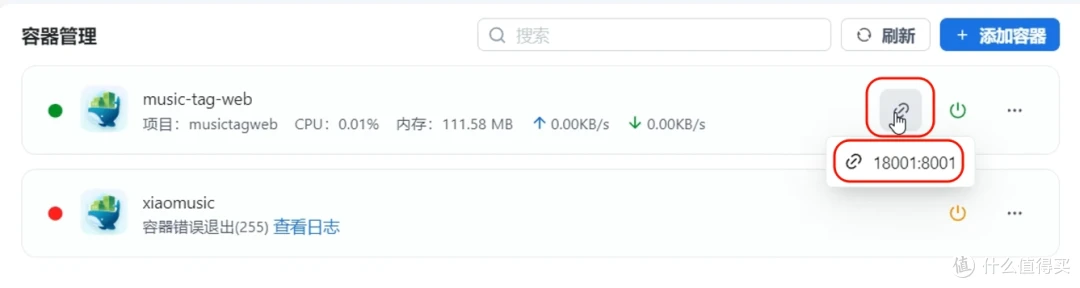
进入Music Tag Web后台
点击链接进入Music Tag Web管理页面
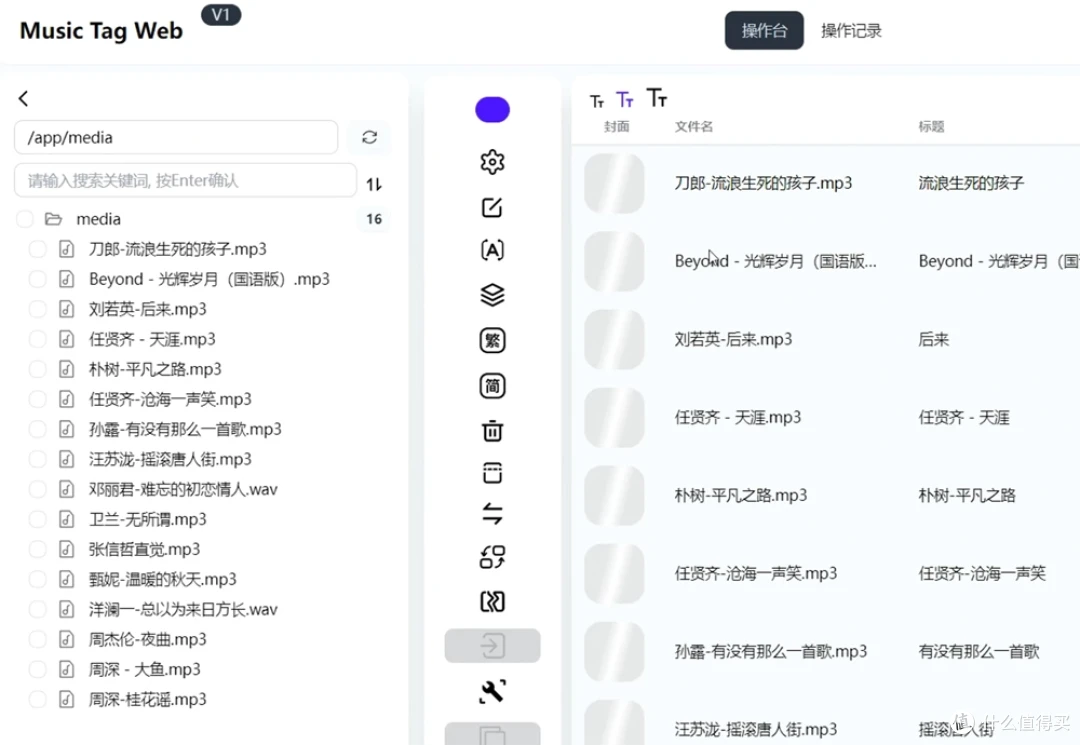
可以看到 我们music目录下16个音乐文件在这里都显示出来了
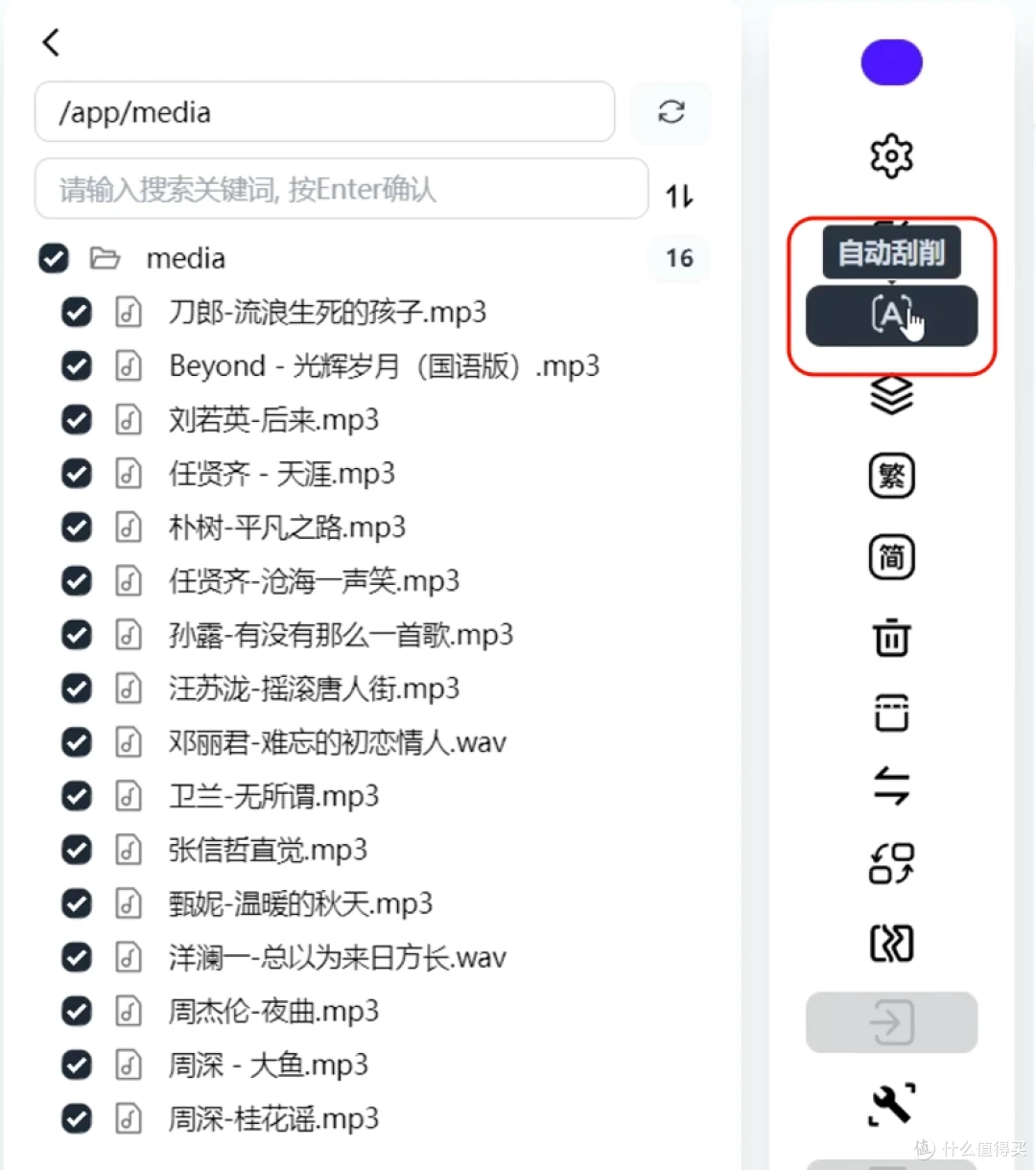
自动刮削功能介绍
选中所有音乐文件 点击左边自动刮削
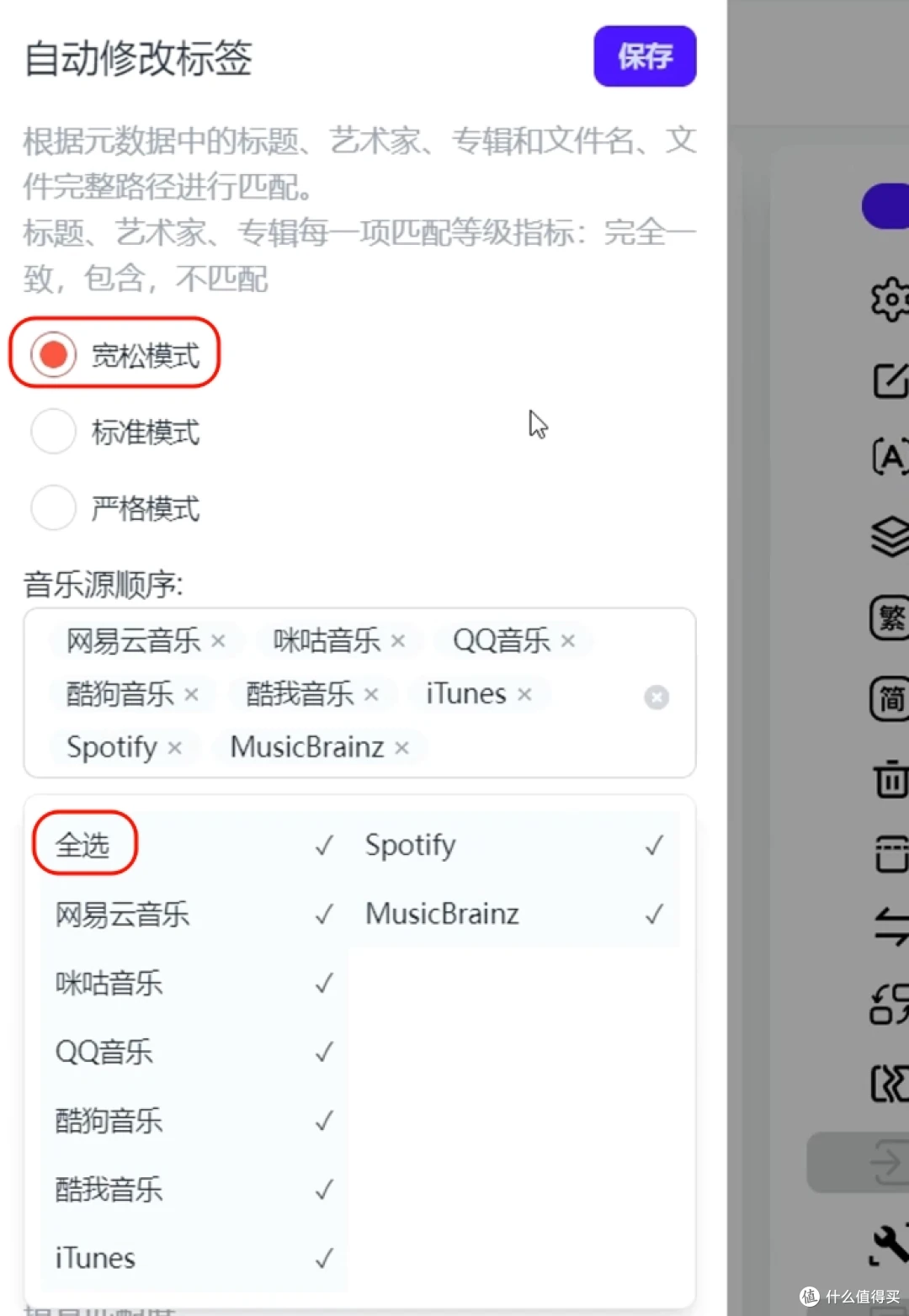
音乐源顺序选择【全选】
这里有【宽松模式】【标准模式】【严格模式】
一般我们用宽松模式即可
点击保存 开始自动刮削
这里说明一下 刮削速度取决于你的网速和音乐文件数量
建议每次刮削的文件数量不要太多
可以过一会刷新一下页面看看是否刮削成功
刷新页面后,可以看到右边歌曲的封面、歌手、专辑、歌词、年份都有了数据
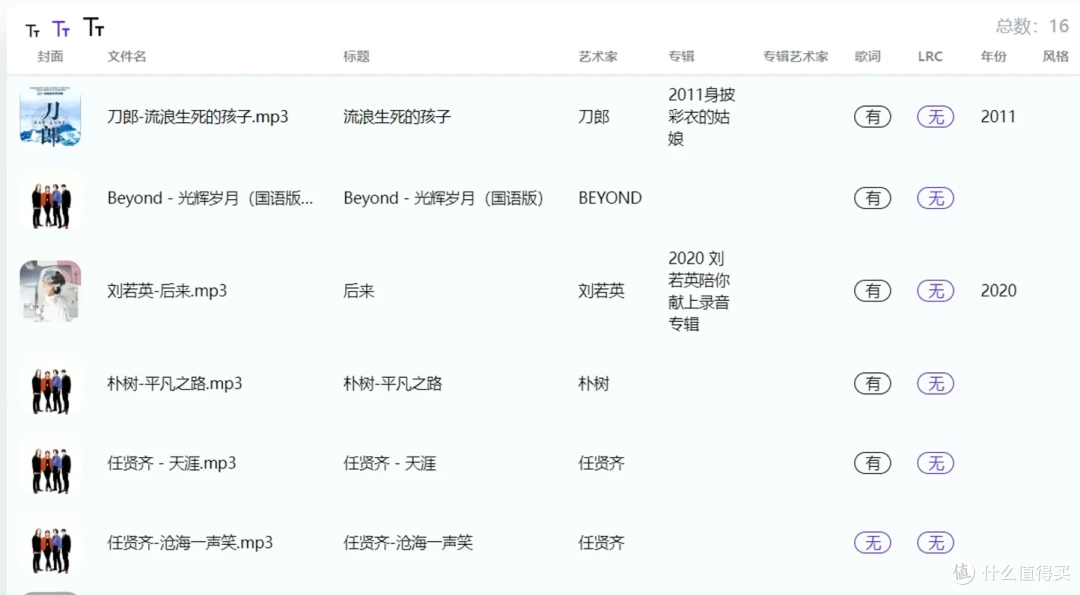
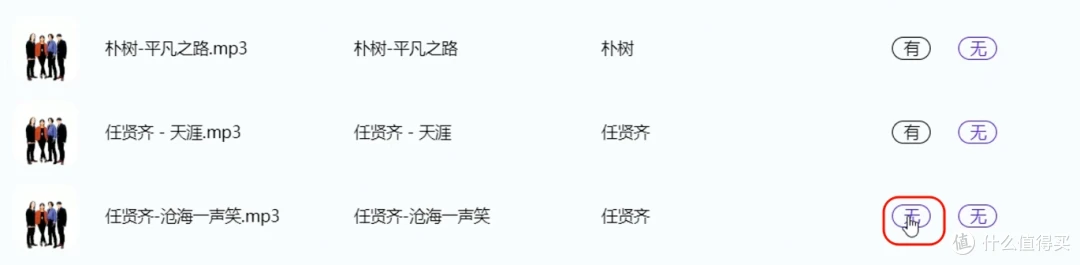
没有刮削出来信息我们还可以手动设置
点击歌曲后面的【无】进入手动选择模式
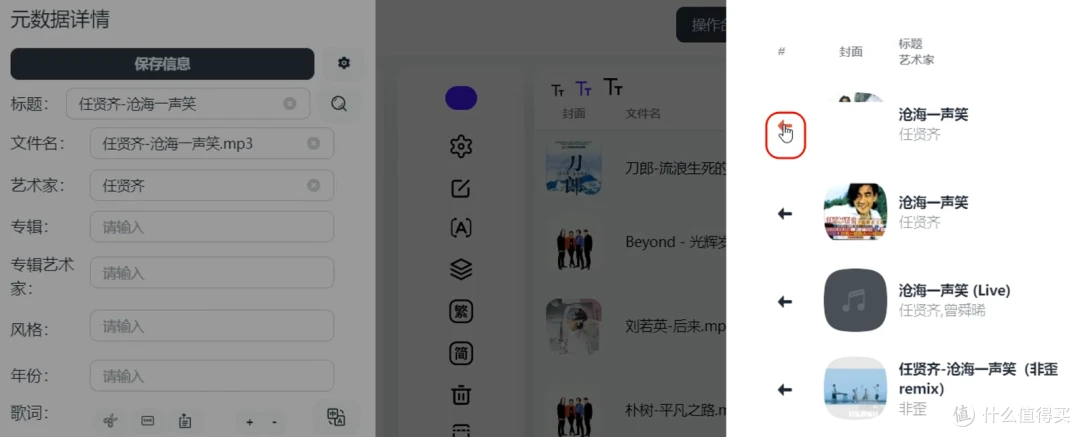
点击正确的歌曲信息左边的箭头
将数据复制到音乐详情里 再保存即可
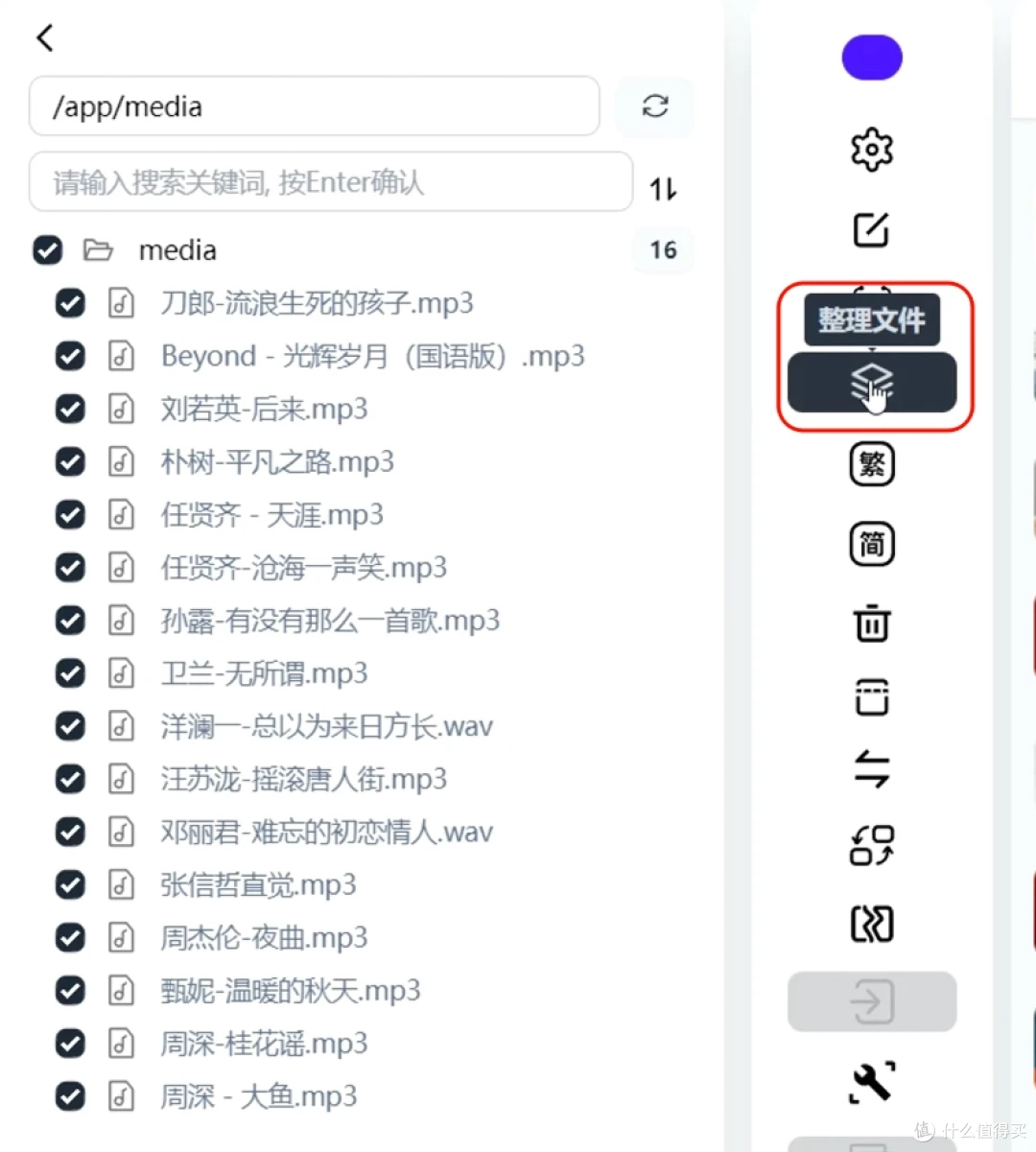
文件一键整理功能
选择所有文件
点击右边的【整理文件】
默认是按照【歌手名称】【专辑名称】【歌曲文件】的目录整理
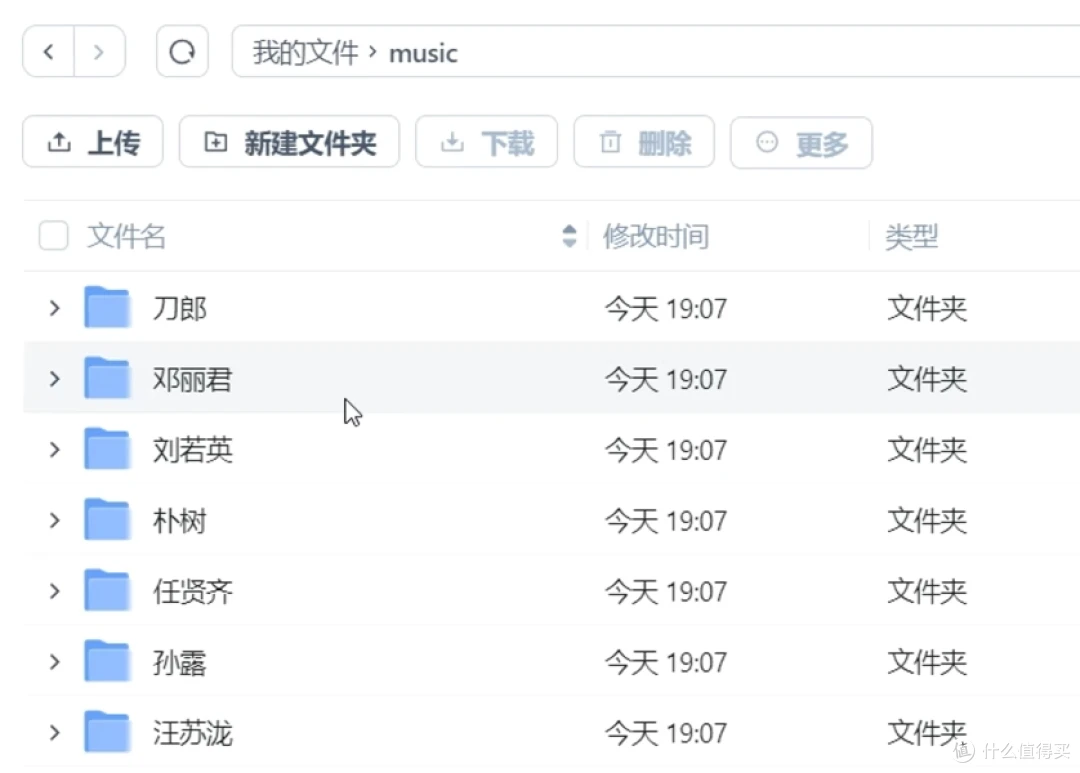
可以看到 现在所有歌曲文件已经按照【歌手】【专辑】的结构整理好了
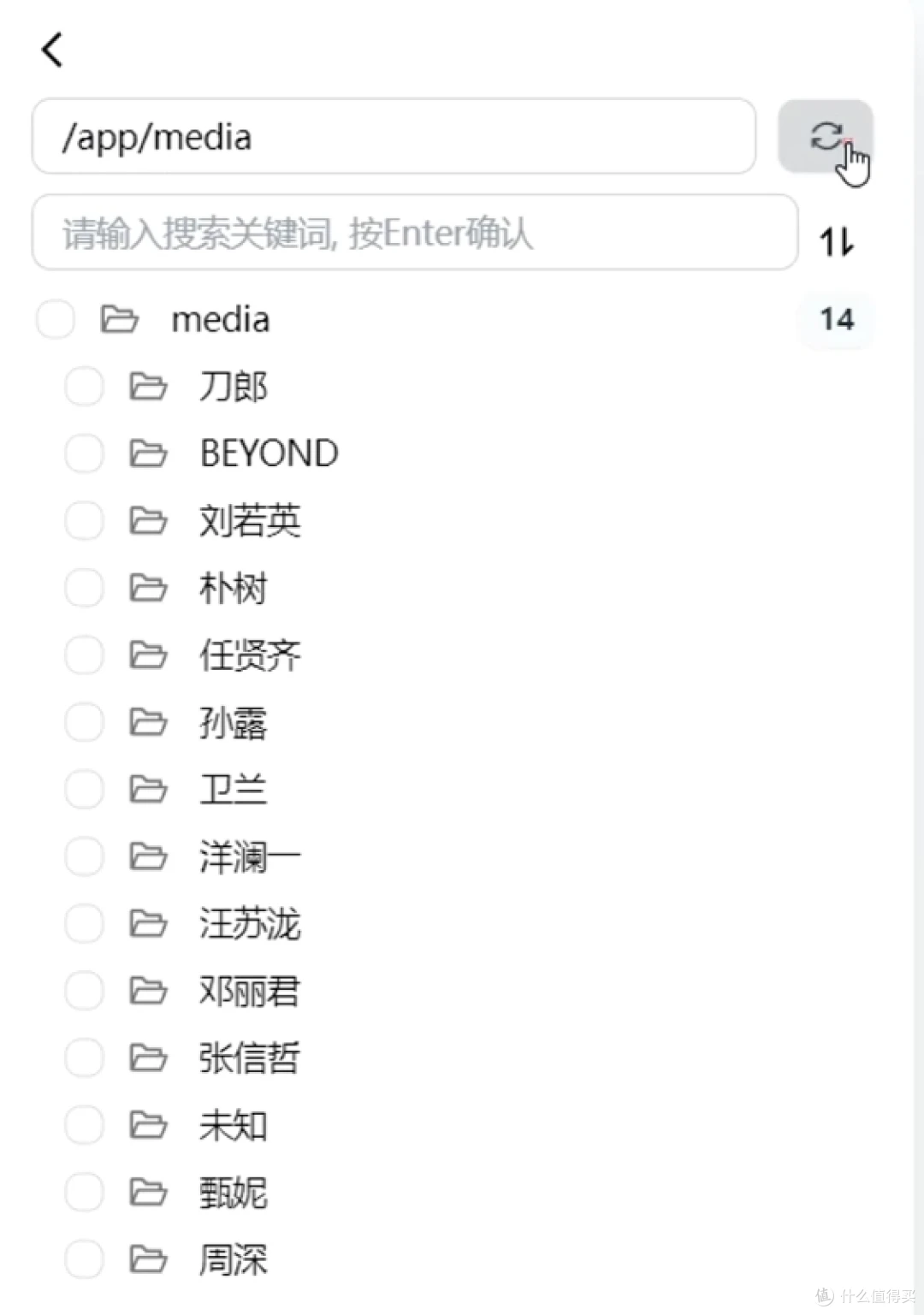
以后如果有新下载的音乐文件 也可以按照此方法一键整理到相关歌手的目录里
进入music目录 里面的结构也自动整理好了
歌词翻译功能
点击歌曲名称
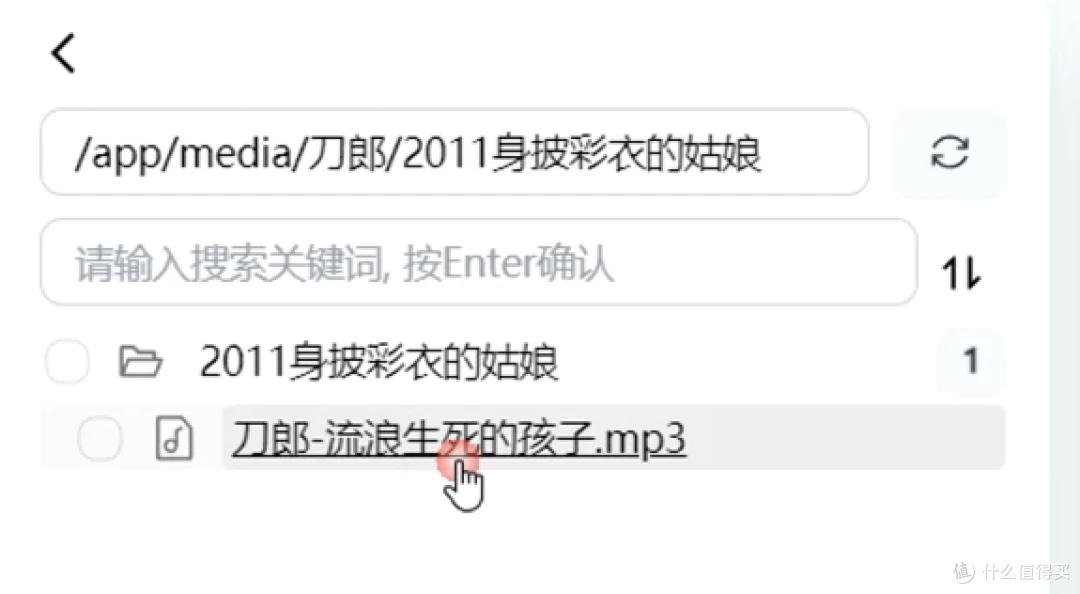
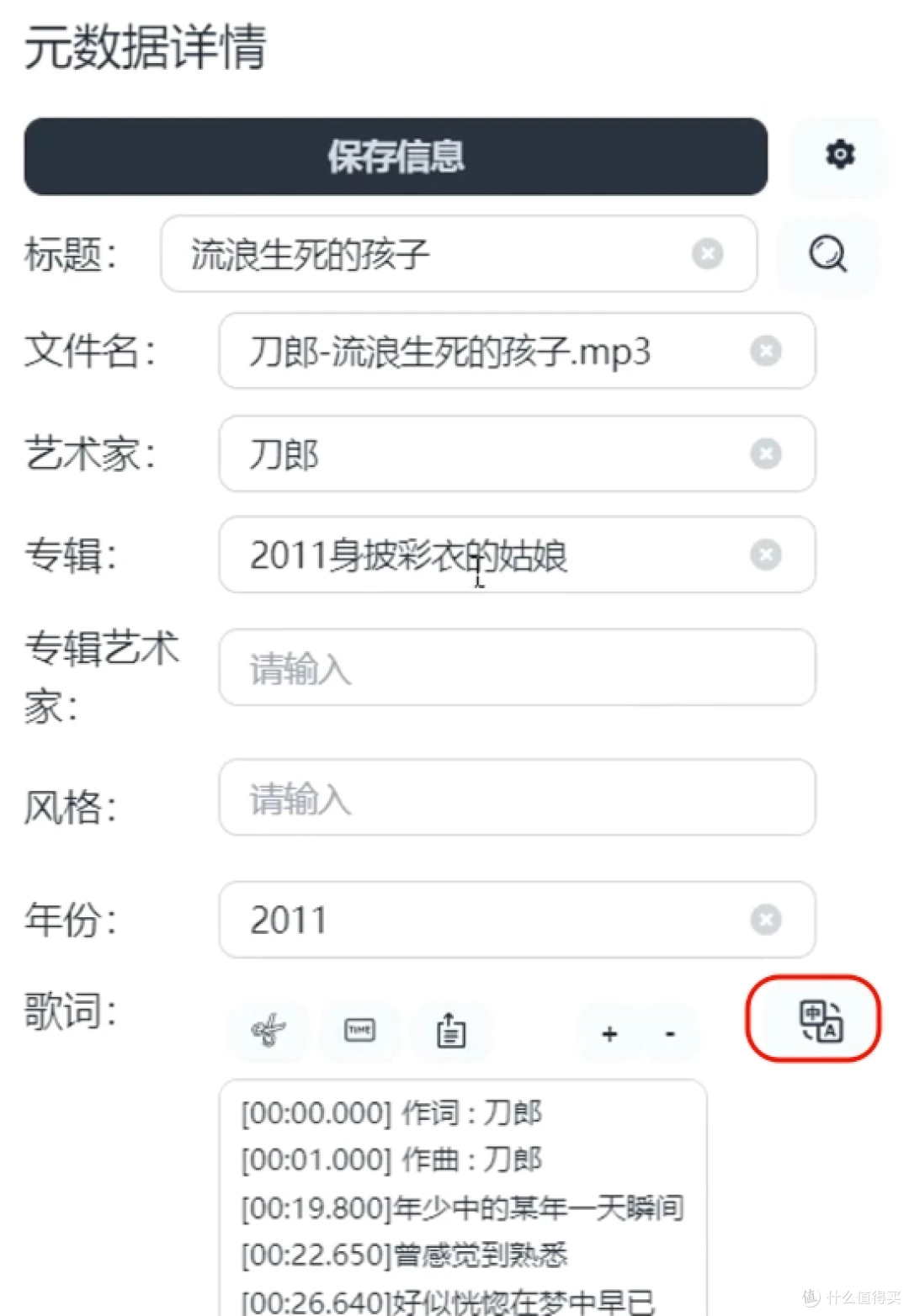
弹出窗口中部有一个【翻译】按钮
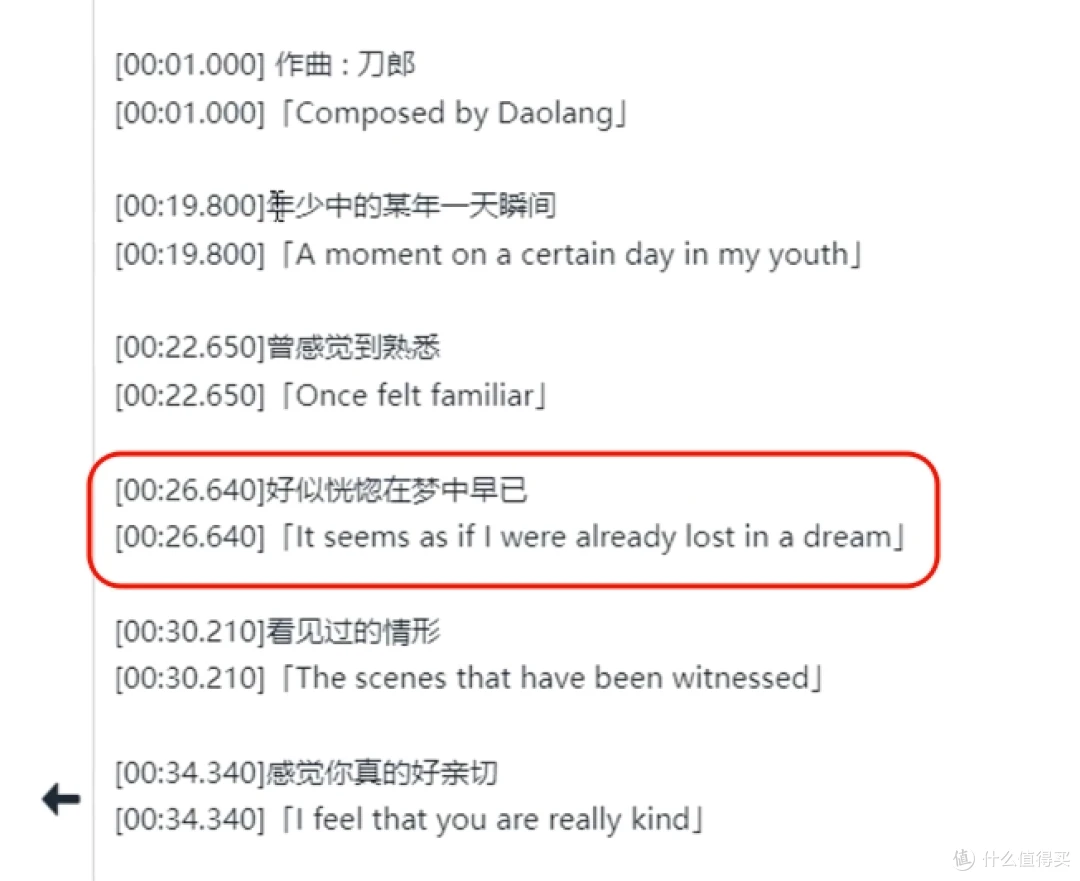
可以看到 中文歌词的底下就是英文翻译
本期教程结束 下期我们介绍Navidrome音乐专辑管理和手机APP播放器连接NAS播放歌曲
作者声明本文无利益相关,欢迎值友理性交流,和谐讨论~
评论 1