
























27
35
手把手教你在群晖NAS上玩转Docker应用安装
2025-07-02 22:03:04
0点赞
17收藏
0评论
手把手教你在群晖NAS上玩转Docker应用安装
本期视频手把手教你在群晖NAS上玩转Docker(Container Manager)应用安装,文件夹(目录)映射和提示Error starting userland proxy端口冲突冲突的解决方法。
我们用前面一期视频介绍的XiaoMusic连接小爱音箱为例,介绍怎么在群晖NAS上安装应用并访问。
首先在docker目录下新建目录xiaomusic,用来存放docker-compose.yml
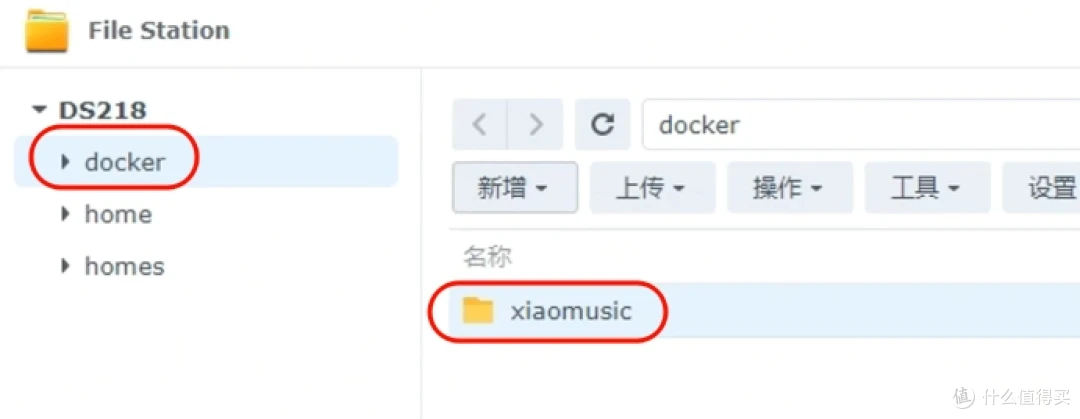
进入桌面Container Manager
项目 新增
项目名称填写xiaomusic
路径设置为刚刚docker目录下的xiaomusic
来源选择 创建docker-compose.yml
然后将代码复制进来
这里需要注意几个地方
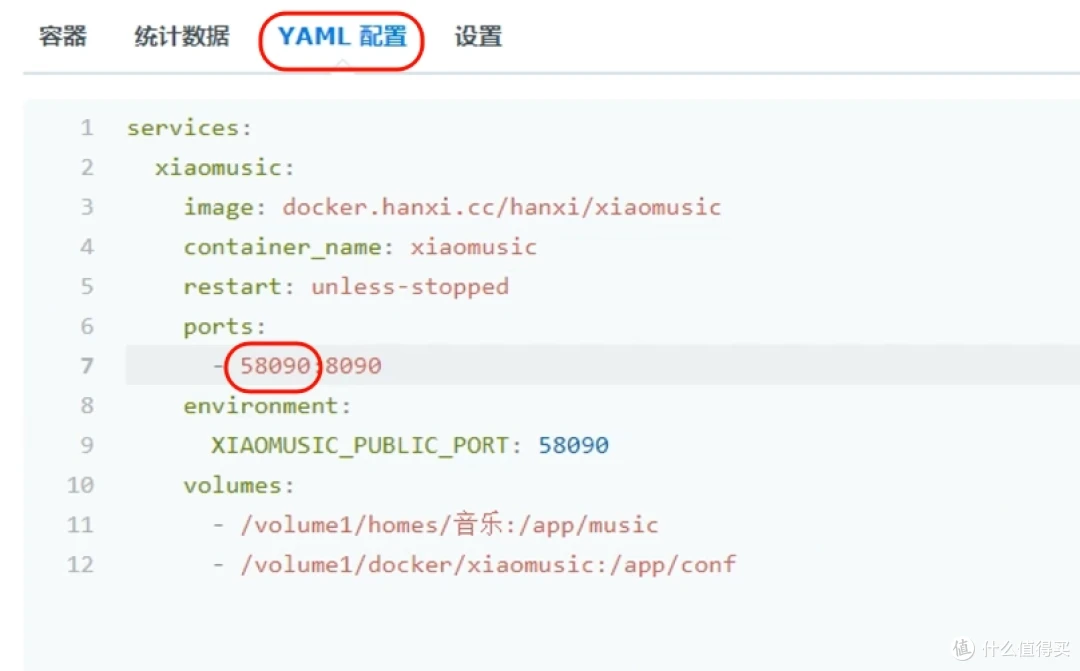
ports底下的58090为nas本地端口
8090是容器端口
一般不需要更改,如果与别的应用冲突了,本视频后面部分有介绍怎么解决
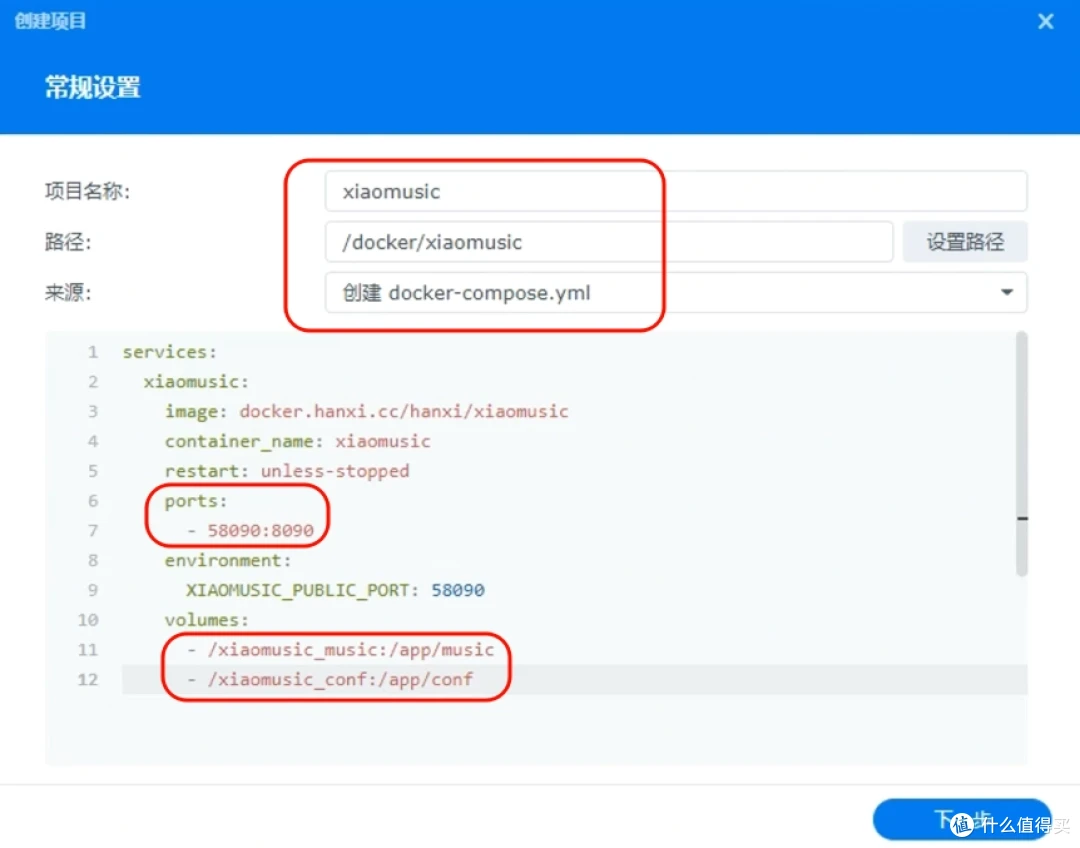
volumes底下的两个目录一个是存放音乐文件的目录
第二个为配置文件存放目录
需要手动设置
找到刚刚docker目录下新建的xiaomusic目录
鼠标右键
查看 属性
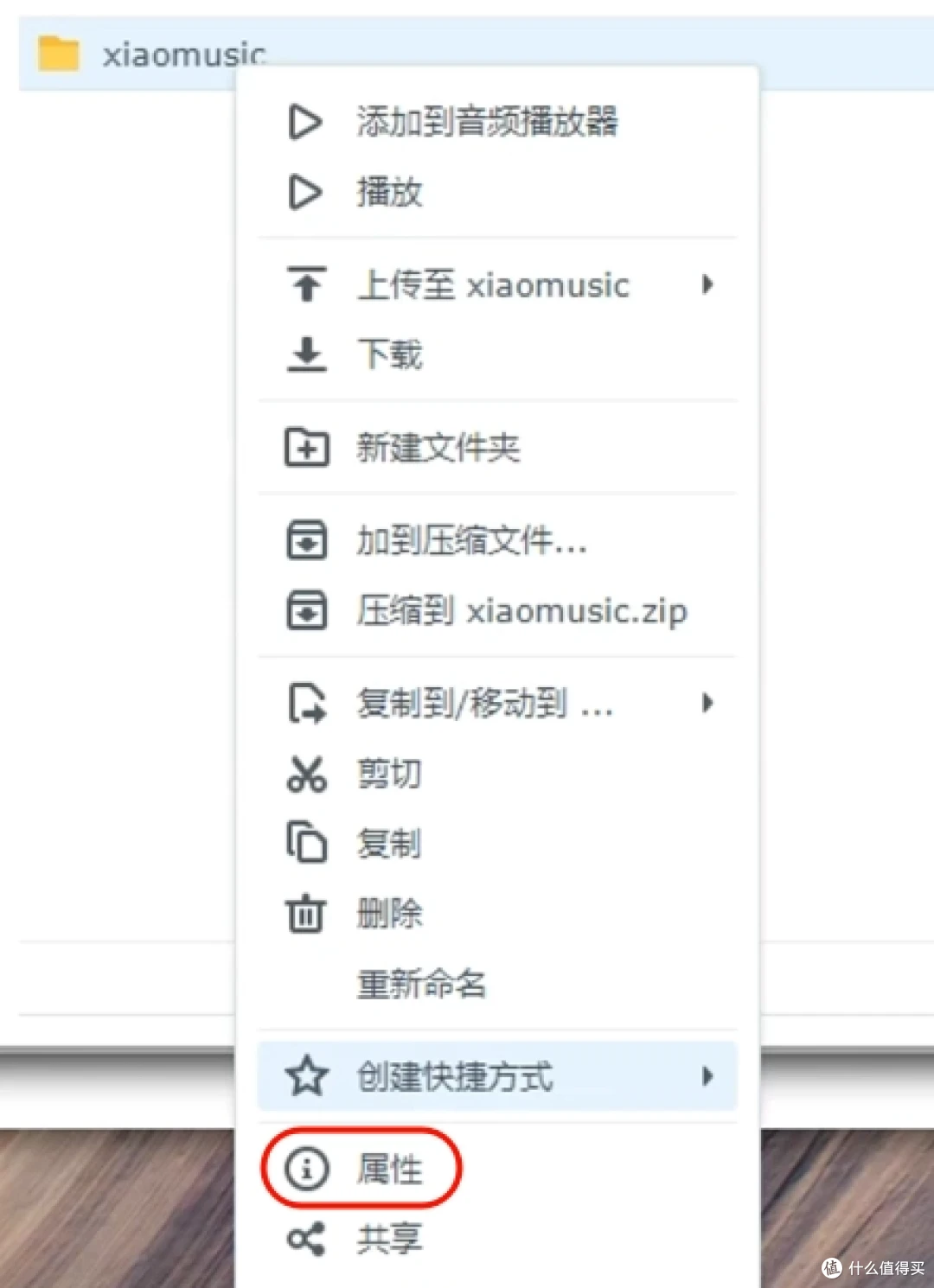
将位置后面的路径复制
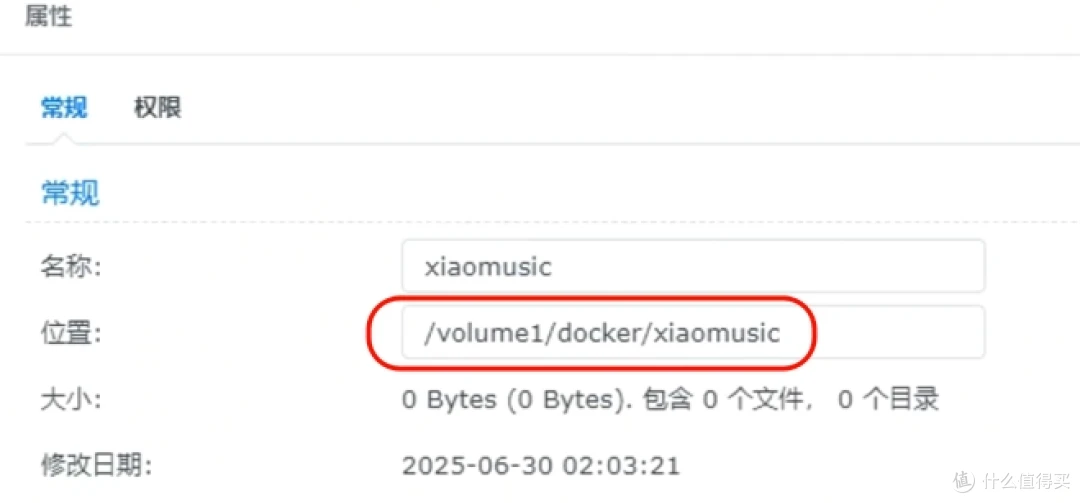
替换掉第二行冒号前面的路径
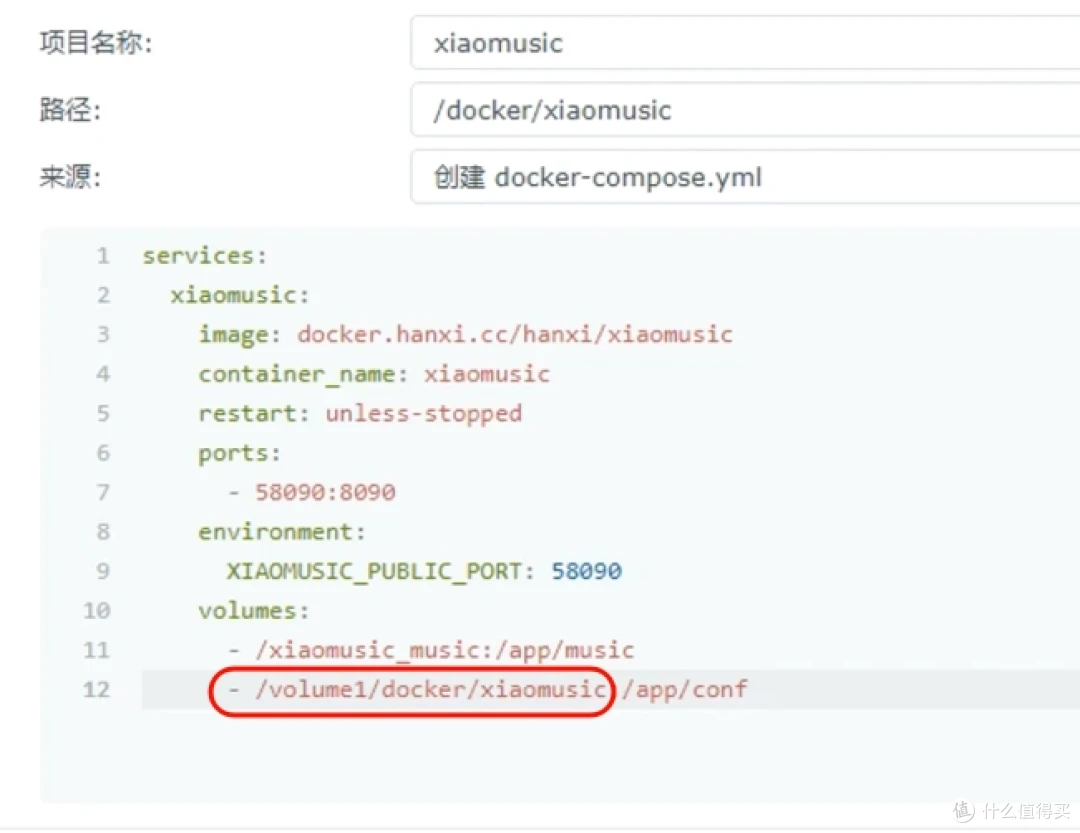
同样音乐目录也按此方法复制过来
复制完成后点击下一步
开始部署应用
部署所需时间跟项目镜像文件大小和你的网速有关
如果项目是从国外服务器下载 速度会很慢
下期视频我们介绍docker镜像加速
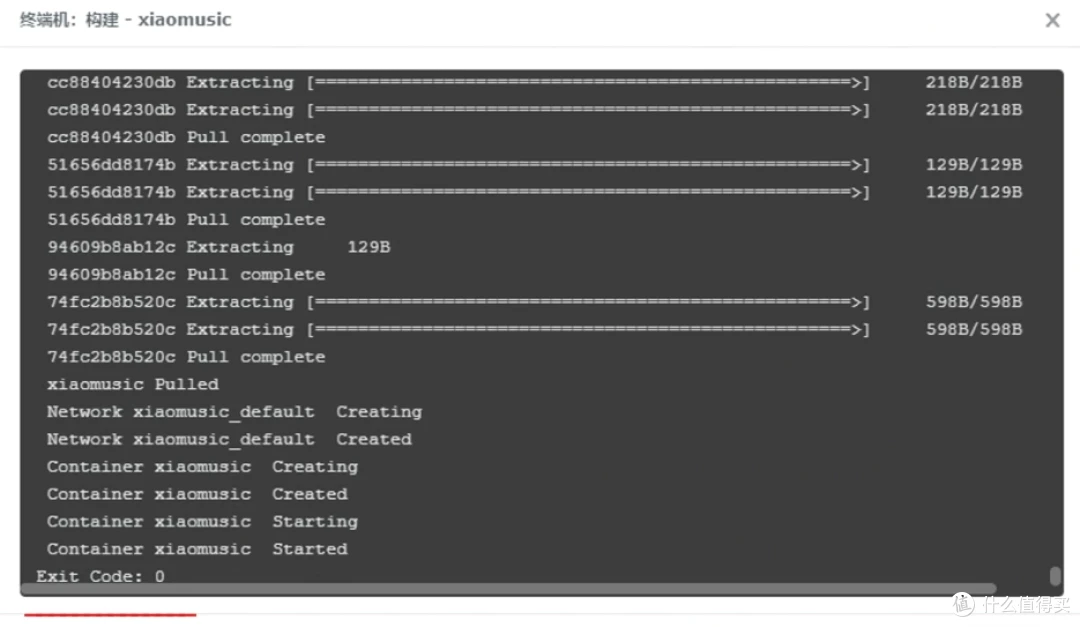
耐心等待 出现Exit Code:0 表示应用部署成功
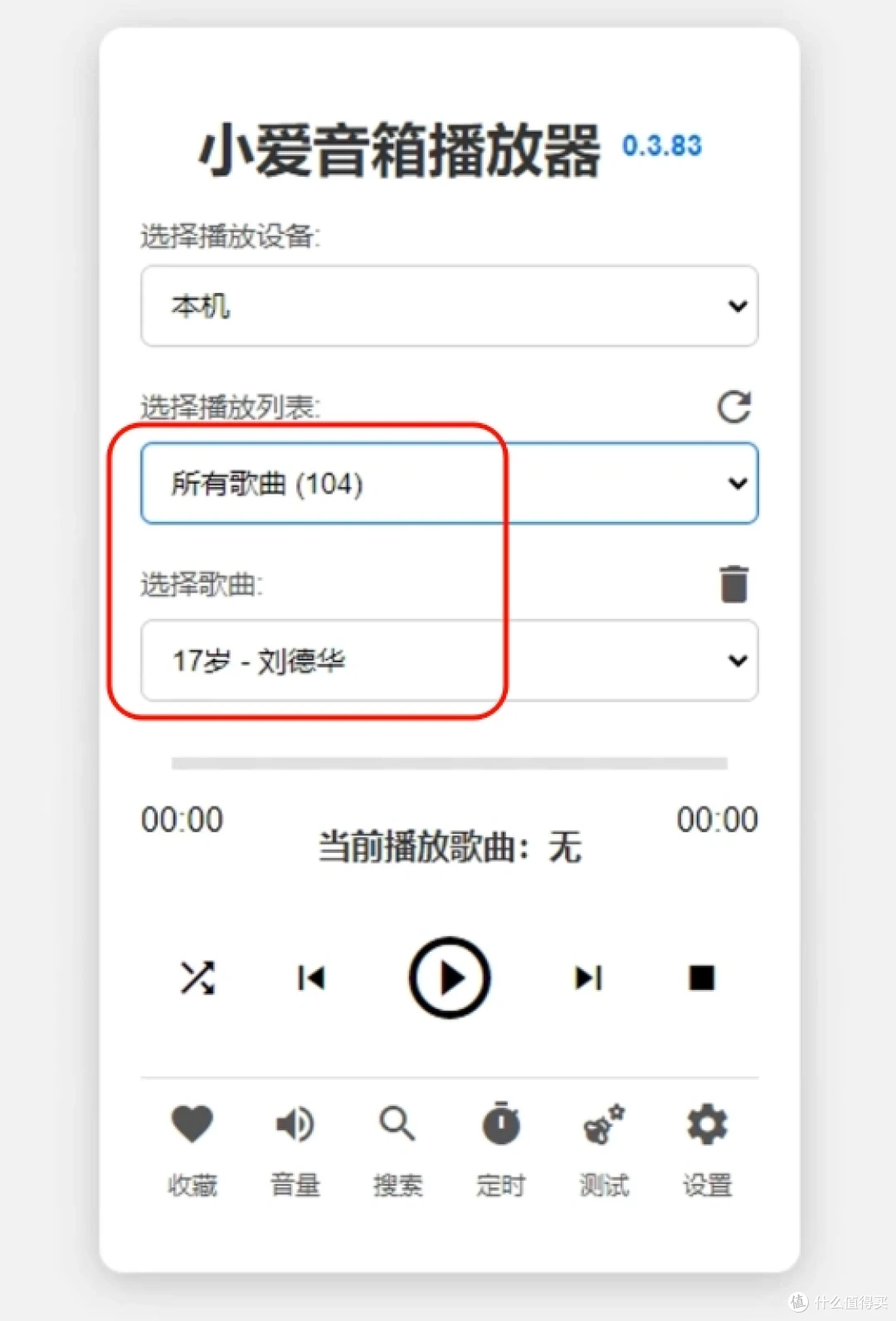
现在我们访问xiaomusic应用看看运行是否正常
可以看到 音乐文件也识别出来了
证明音乐目录映射是没问题的
端口冲突
为了测试 我将应用本身的端口号58090改为5000来部署一次
部署应用的时候出现Exit Code:1
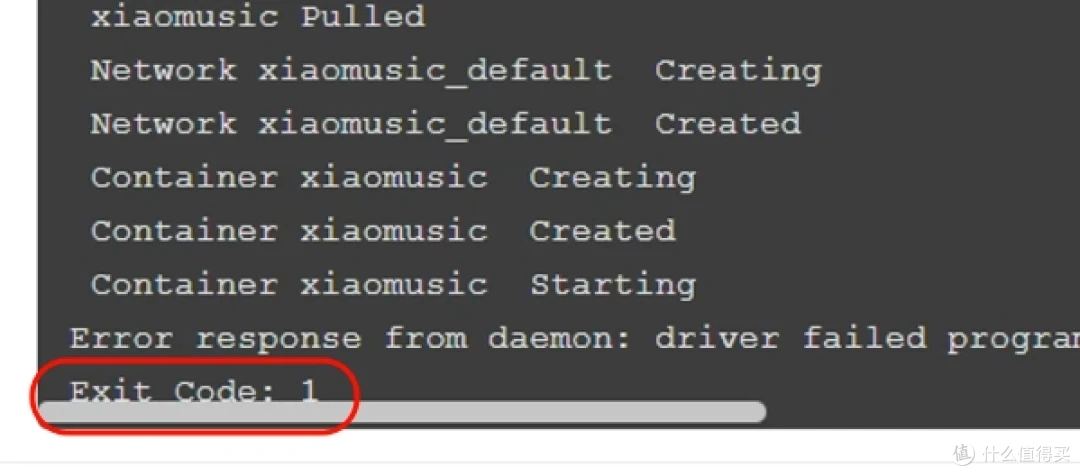
日志里提示Error starting userland proxy
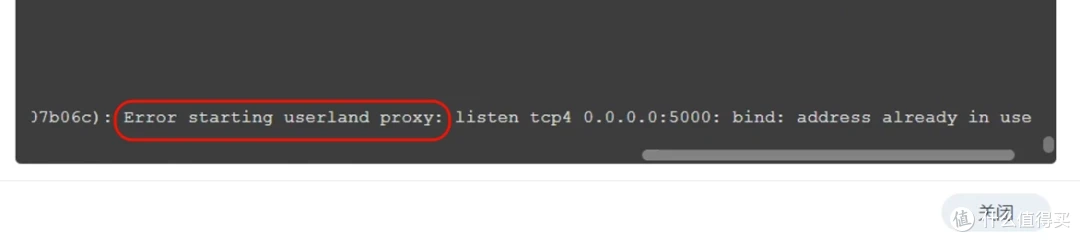
表示端口已经被占用
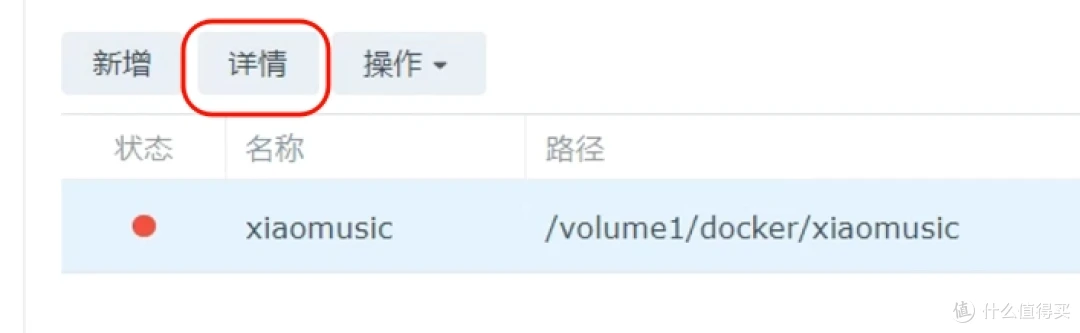
选中项目 点击上面的详情
YAML配置里
将刚刚提示冲突的5000端口改为58090
然后点击保存 重新部署
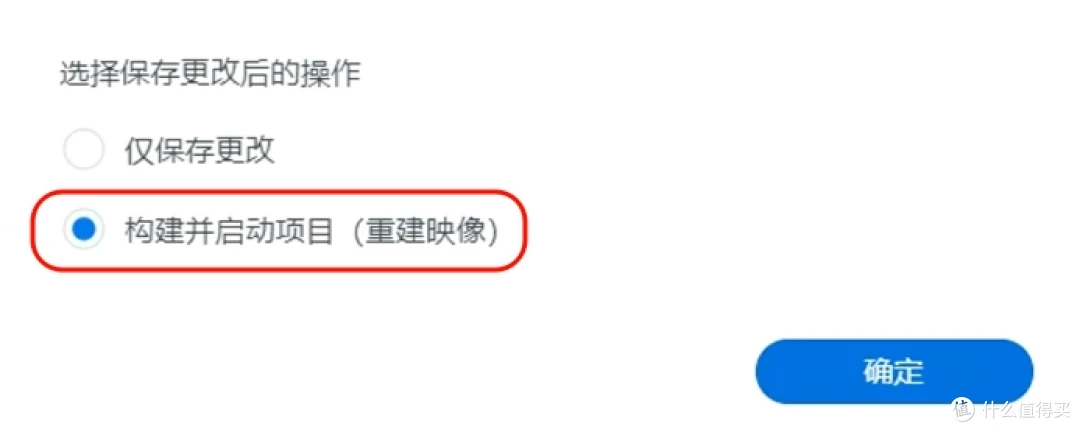
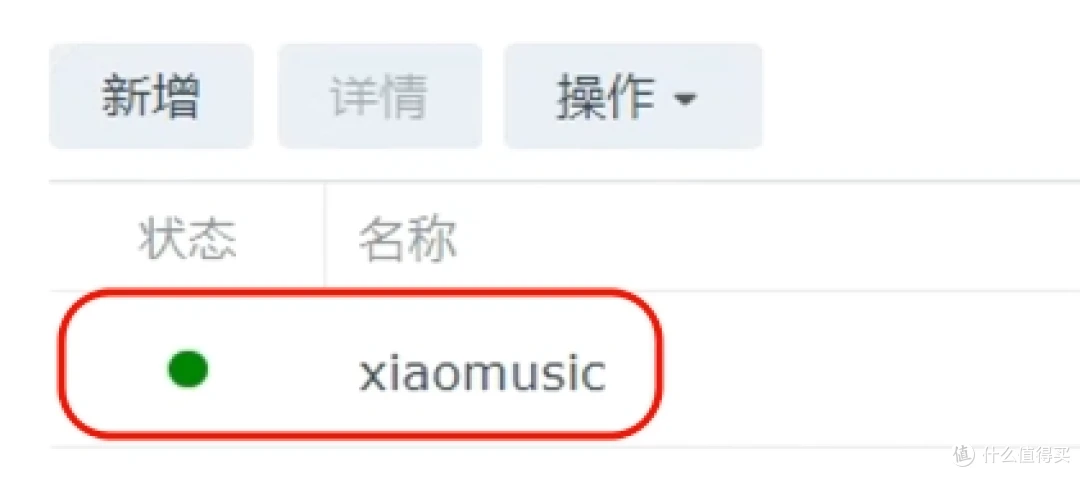
这时可以看到 项目状态为绿色 可以成功运行了
作者声明本文无利益相关,欢迎值友理性交流,和谐讨论~