




















































10
8
保姆级教程:群晖NAS玩转下载神器!三套方案部署qBittorrent
2025-04-07 10:15:29
16点赞
119收藏
18评论
作为NAS玩家必备的下载神器,qBittorrent凭借开源免费、无广告、多协议支持等特性,已成为替代迅雷的首选方案。今天我们从新手友好度、部署效率、进阶需求三个维度,带来三套群晖部署方案,并附上独家优化秘籍!
方案一:套件中心安装(小白首选)
步骤1 安装qBittorrent套件
打开群晖套件中心,搜索“qBittorrent”并按照提示进行安装。
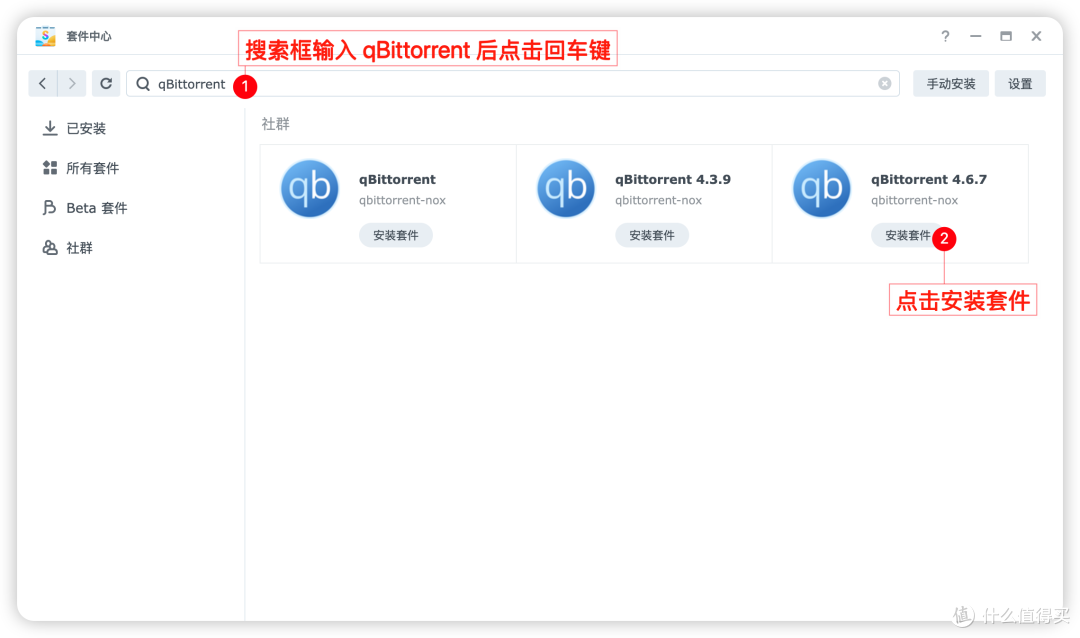 套件中心搜索qBittorrent并安装
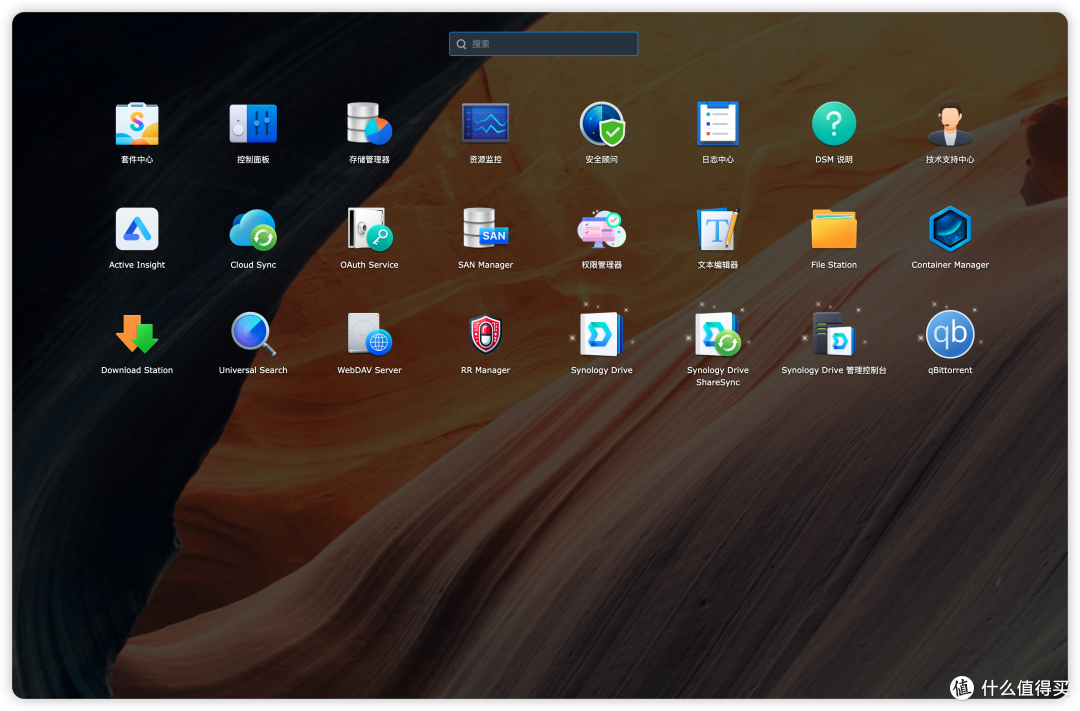 安装完成后点击右上角的主菜单按钮
若未找到,需先解锁第三方套件源,参考教程👉《群晖NAS必学技能:一键解锁三方套件源,PT下载影音播放全搞定!》
步骤2 修改qBittorrent认证信息
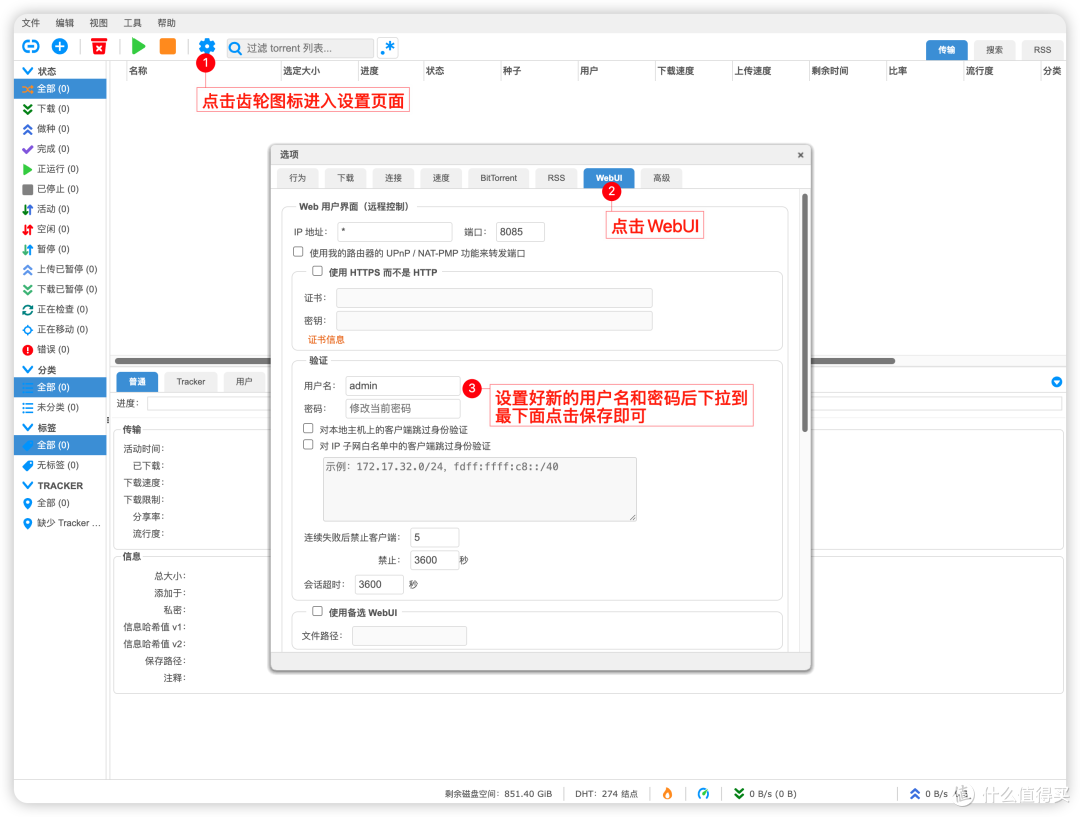 qBittorrent修改账号密码
套件中心安装的qBittorrent用户名为admin,密码为adminadmin。建议大家安装完成后第一时间进入qBittorrent的WebUI进行认证信息的修改,避免被有心人利用。
优点:图形化操作|零代码基础|自动更新
缺点:版本更新滞后|无法自定义配置
方案二:Docker传统部署(通用方案)
步骤1 镜像下载
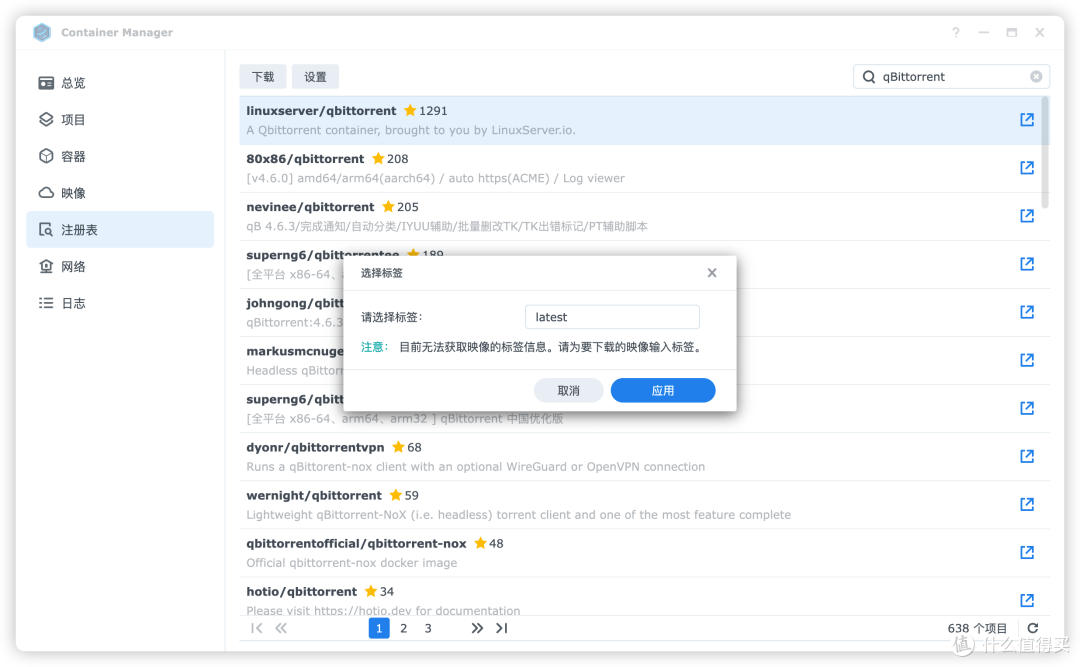 qBittorrent镜像下载
打开群晖的Container Manager,点击注册表按钮,在搜索框中输入qBittorrent,回车后即可显示各种qBittorrent的镜像,我们选中“linuxserver/qbittorrent”,然后双击,它会弹出一个选择标签的弹窗,直接默认latest即可,然后点击应用,等待镜像下载完成。
步骤2 创建文件夹
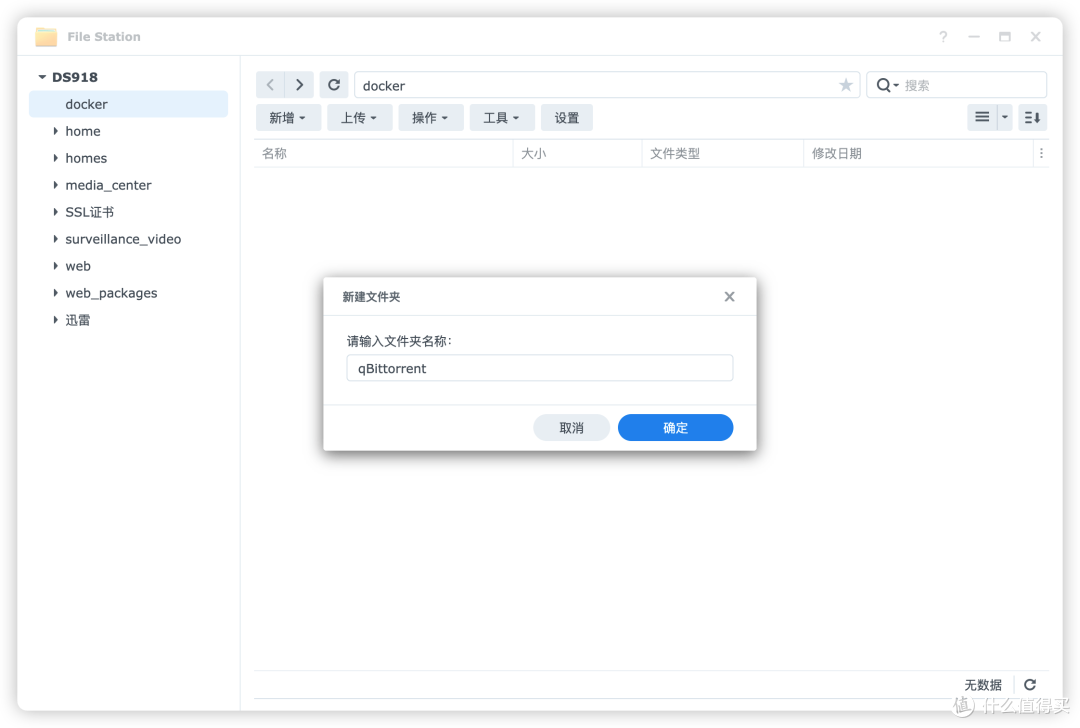 创建qBittorrent容器的docker文件夹
趁着下载镜像的这会儿,我们去File Station中找到docker,并在其下创建qBittorrent文件夹。
步骤3 创建容器
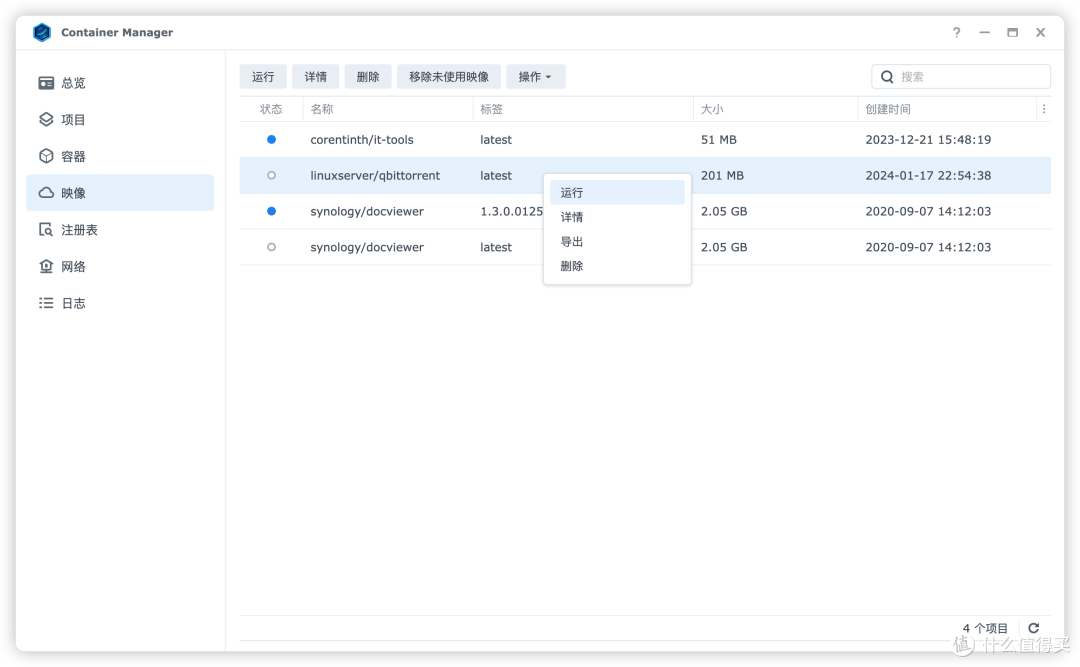 创建qBittorrent容器
完了之后我们回到Container Manager中点击映像按钮,找到已经下载完成的“linuxserver/qbittorrent”,单击右键运行。
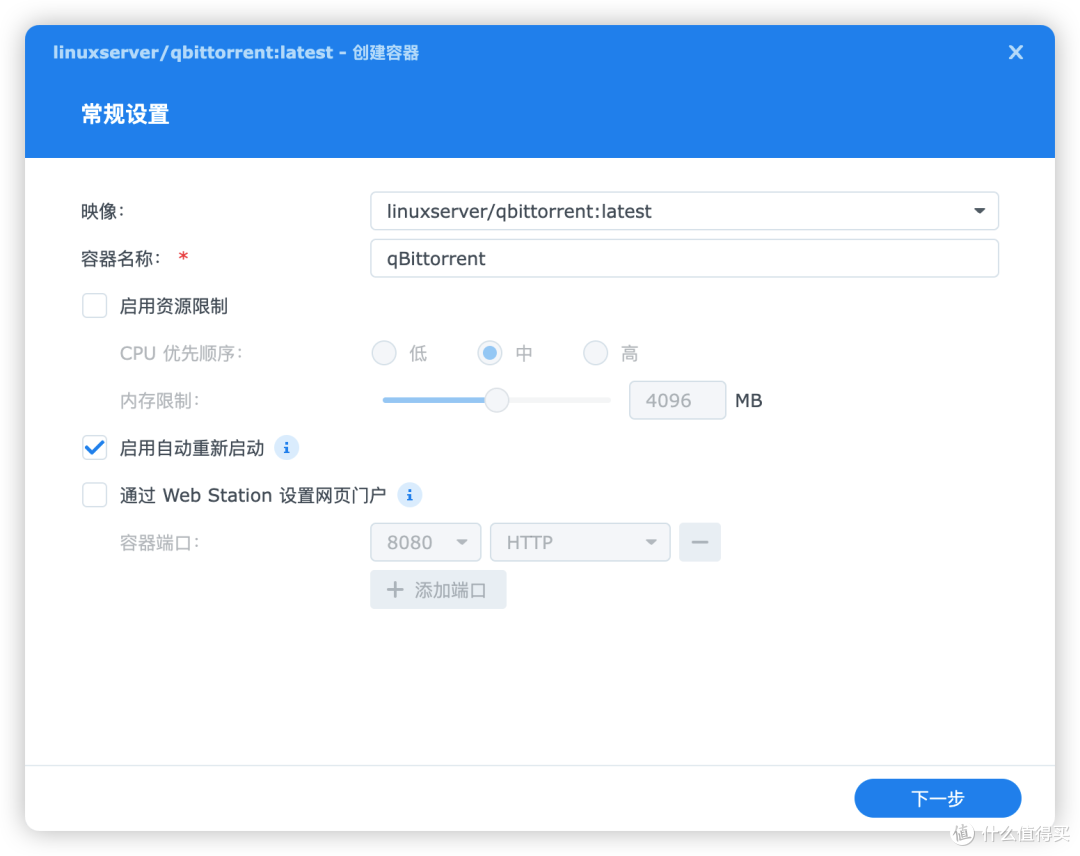 qBittorrent容器常规设置
设置容器名称为qBittorrent,勾选☑️启用自动重新启动(指的是docker容器随物理主机的开机自启)。
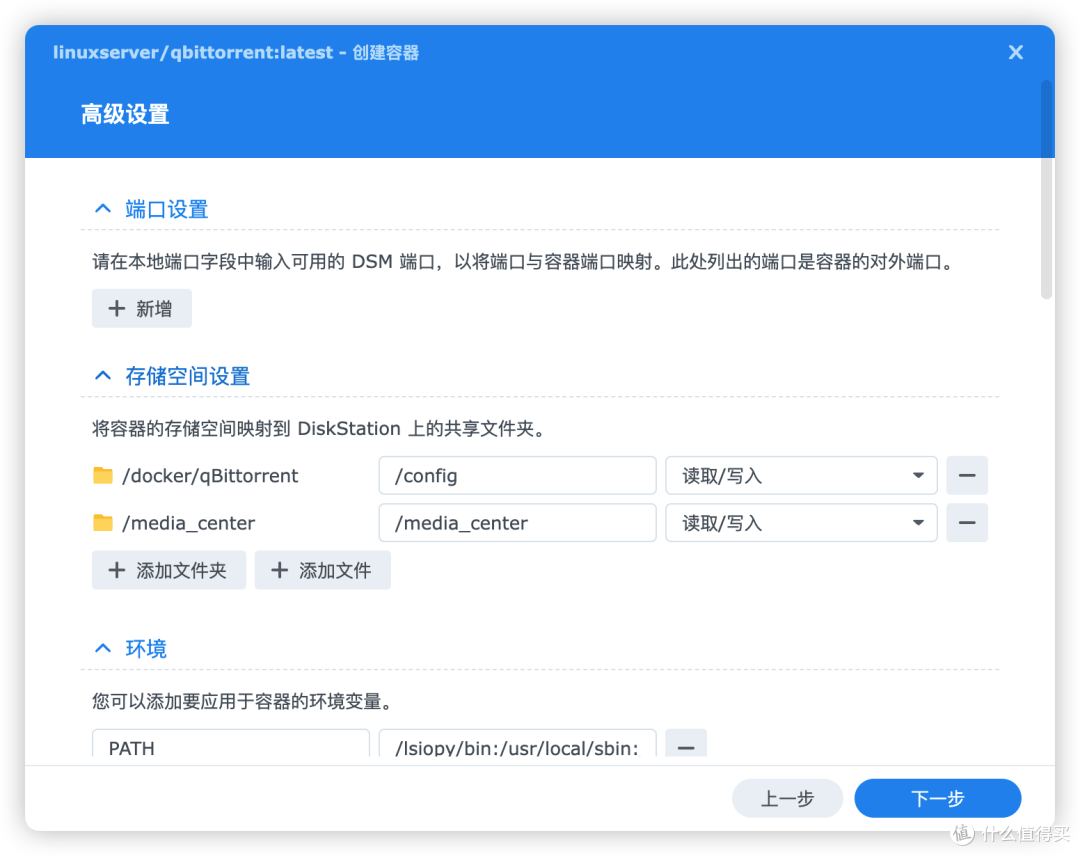 qBittorrent容器高级设置
点击下一步之后就会出现高级设置,端口设置中删除所有端口映射。点击添加文件夹,选择docker目录下的qBittorrent文件夹,然后在后面输入 /cofing,同理media_center目录映射成 /media_center。
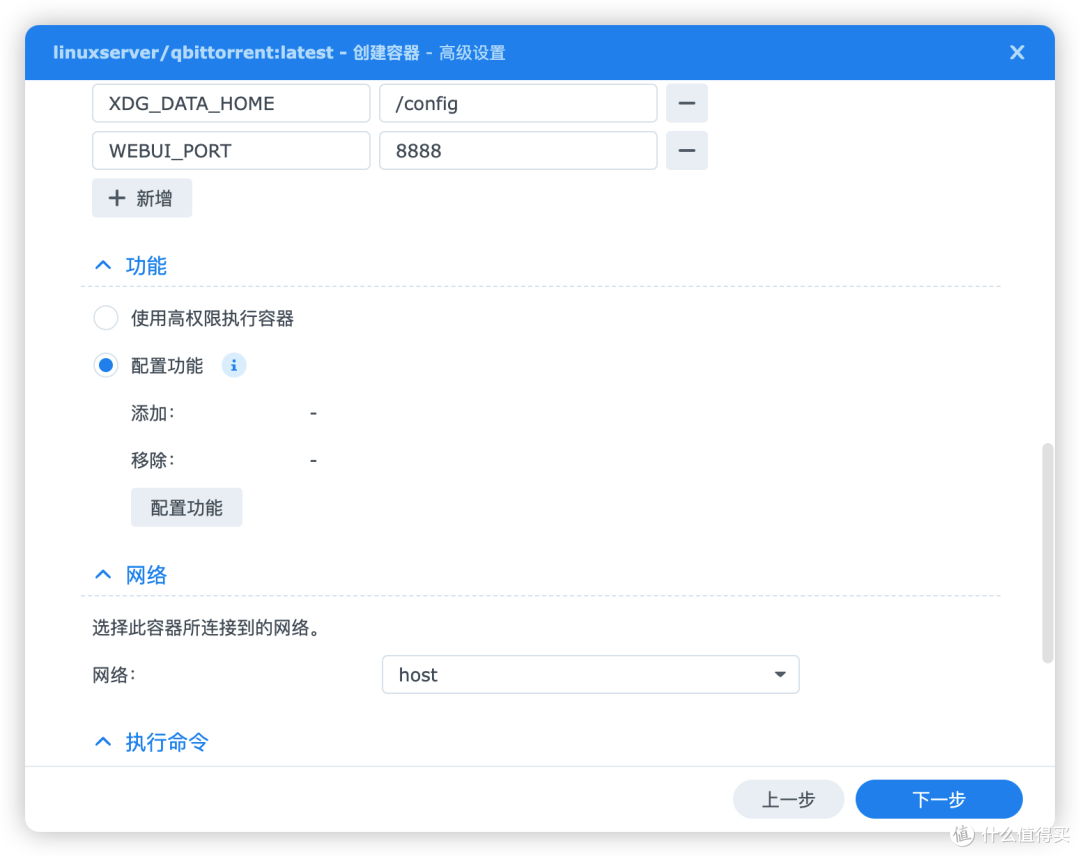 qBittorrent容器环境变量设置
然后在环境配置中新增一个字段WEBUI_PORT,值就是你的qBittorrent网页管理界面的端口。网络选择host,不选择bridge,因为群晖docker在bridge模式下无法获取公网ipv6地址。使用bridge会很大程度上减少你的下载或上传速度。反之使用host应该会提升你的文件传输体验。
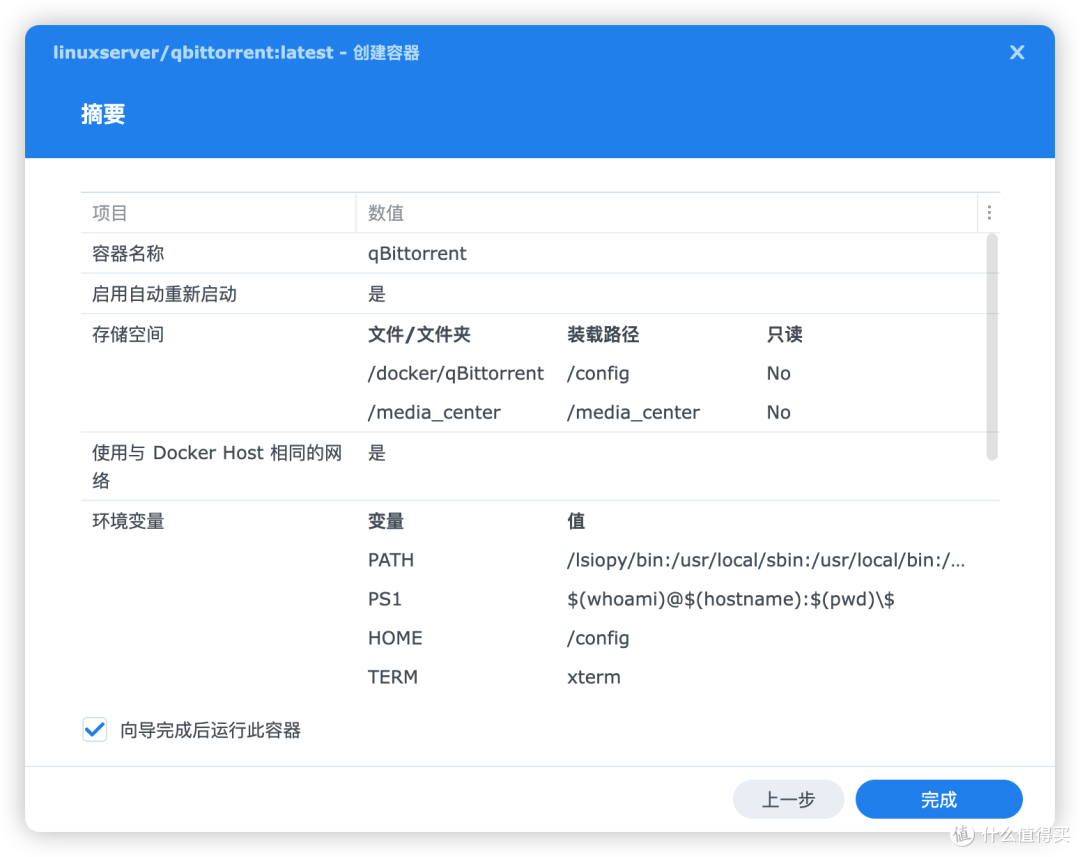 检查qBittorrent容器设置并完成创建
点击进入下一步,检查配置信息无误后,点击完成即可创建docker容器。
步骤4 查找初始化密码
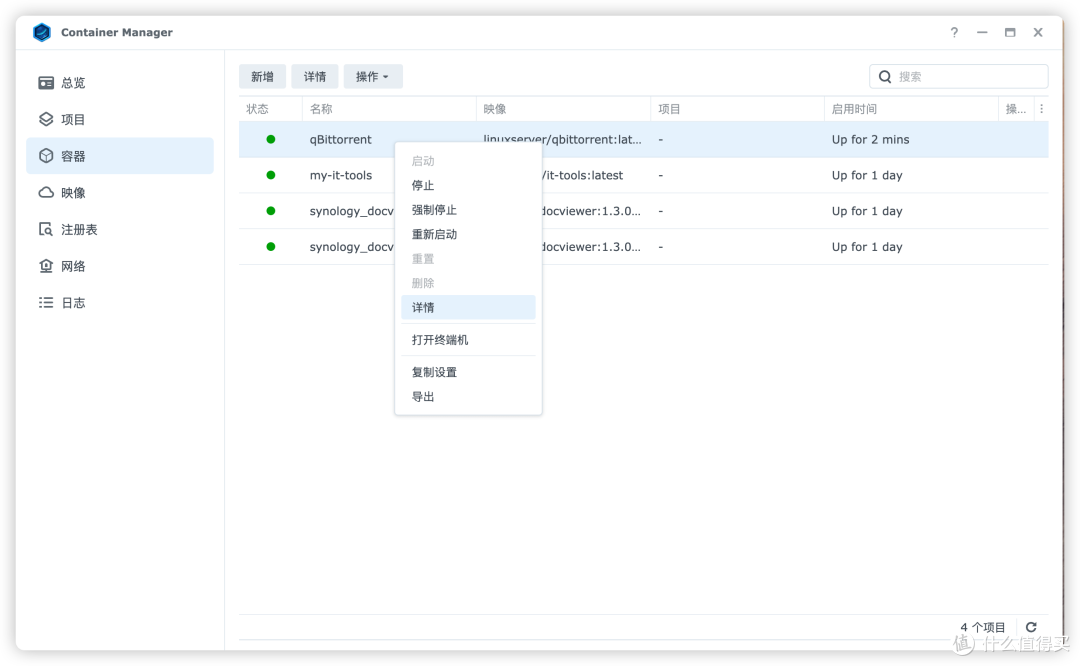 qBittorrent容器
我们回到Container Manager中点击容器按钮,找到qBittorrent,单击右键详情。
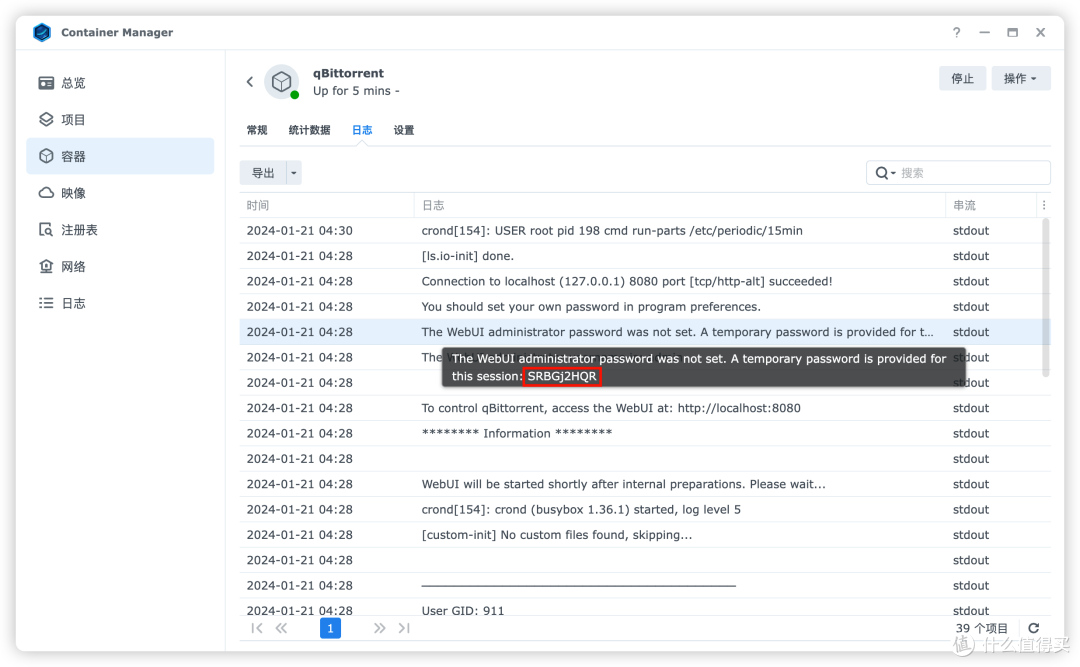 查找qBittorrent容器初始化密码
选择查看日志,上图红框中所示就是qBittorrent容器创建后的初始化密码,初始用户名是admin,用户名和密码建议在初次登陆后就进行修改。
此时我们就可以在浏览器中通过“http://你的群晖IP:你设定的端口“打开qBittorrent的网页管理界面了。
提示Unauthorized的解决办法
 qBittorrent提示Unauthorized
qBittorrent打开如果提示Unauthorized,先关闭容器,修改docker/qBittorrent/qBittorrent.conf文件,在最后增加WebUIHostHeaderValidation=false,保存,启动容器。
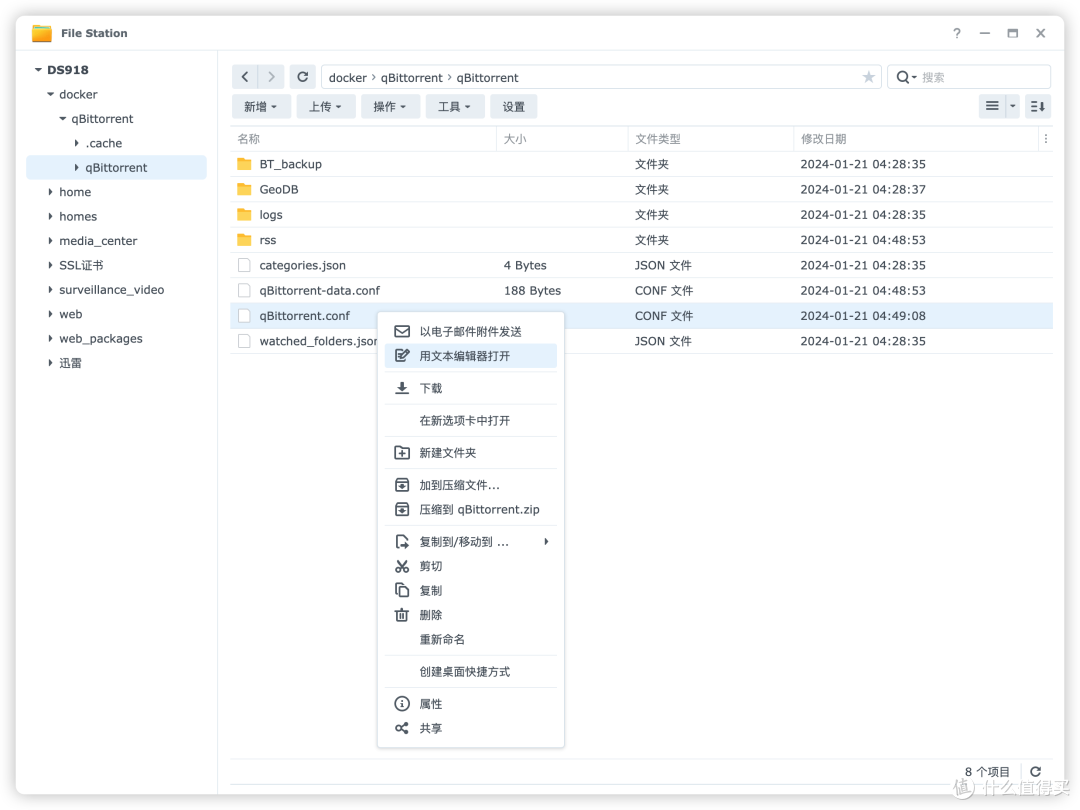 提示Unauthorized解决方案
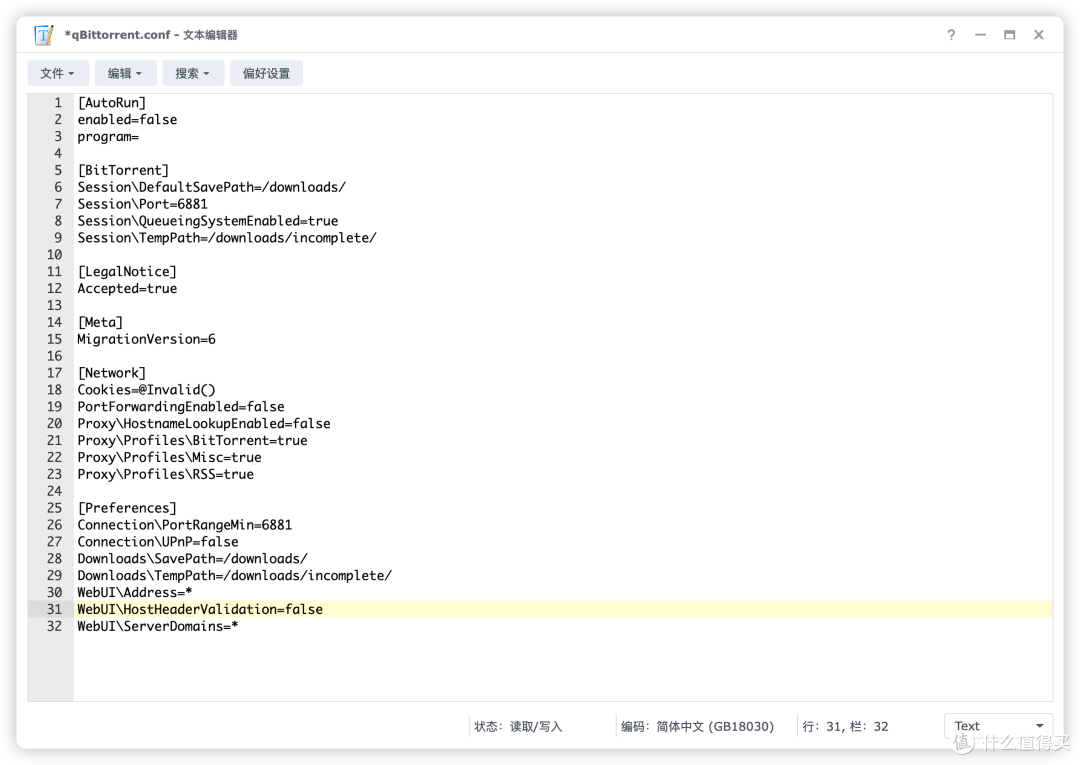 编辑qBittorrent配置文件
此时我们就可以成功打开qBittorrent网页管理界面了。
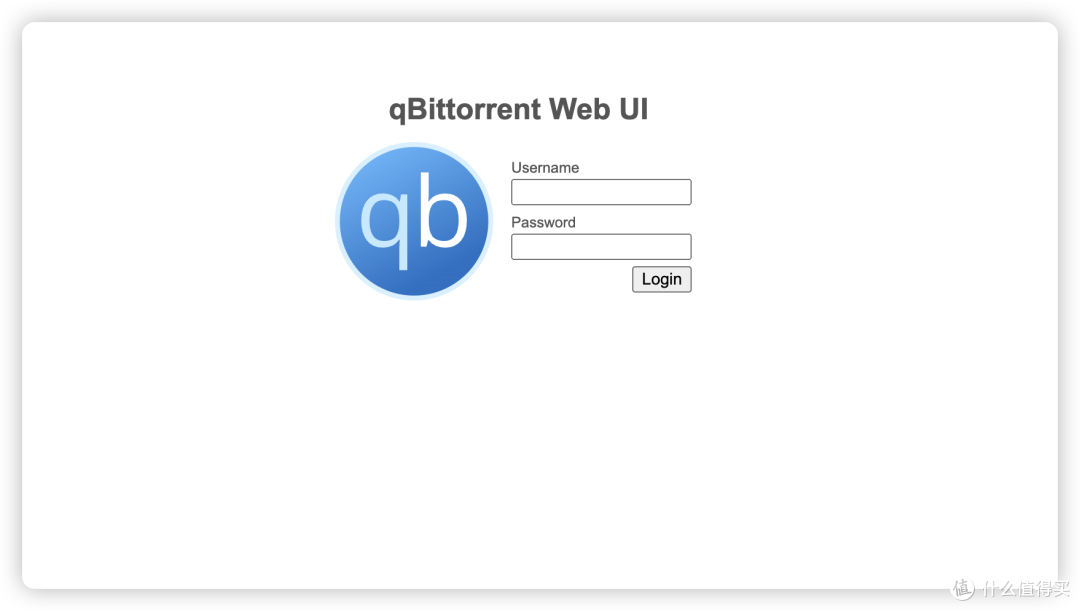 qBittorrent WebUI
方案三:Docker Compose部署(极客之选)
步骤1 创建配置文件
version: "3.8"
services:
qbittorrent:
image: linuxserver/qbittorrent:latest
container_name: qbittorrent
environment:
- PUID=1026
- PGID=100
- WEBUI_PORT=8090
volumes:
- './config:/config'
- /volume1/media/downloads:/downloads
network_mode: host
restart: unless-stopped
步骤2 创建项目
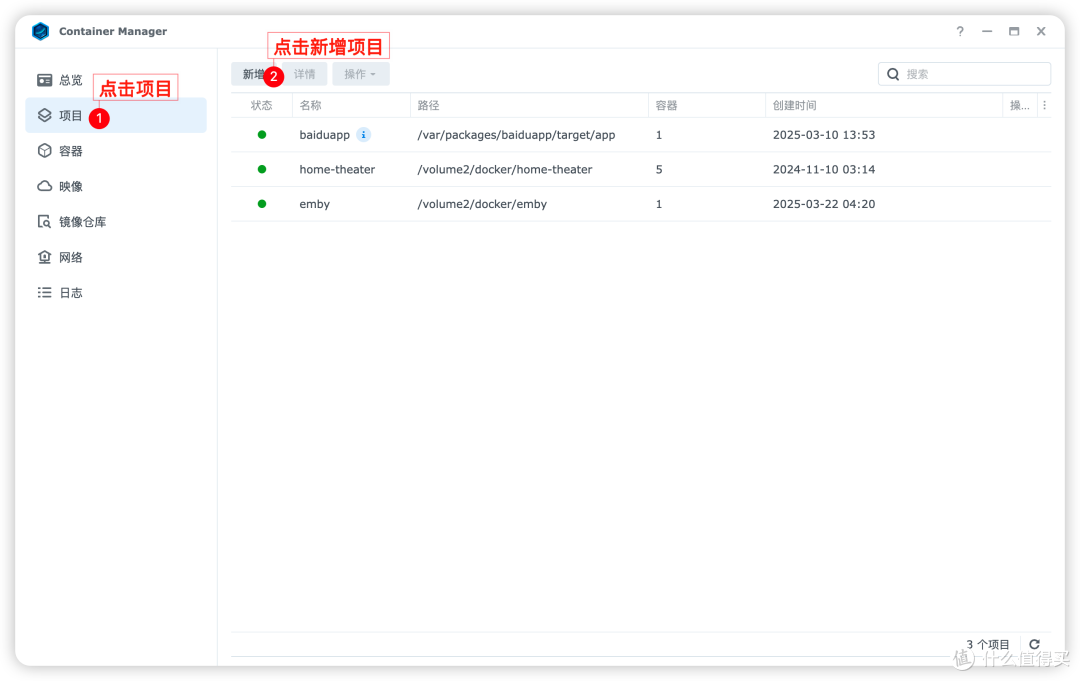 新增qBittorrent项目
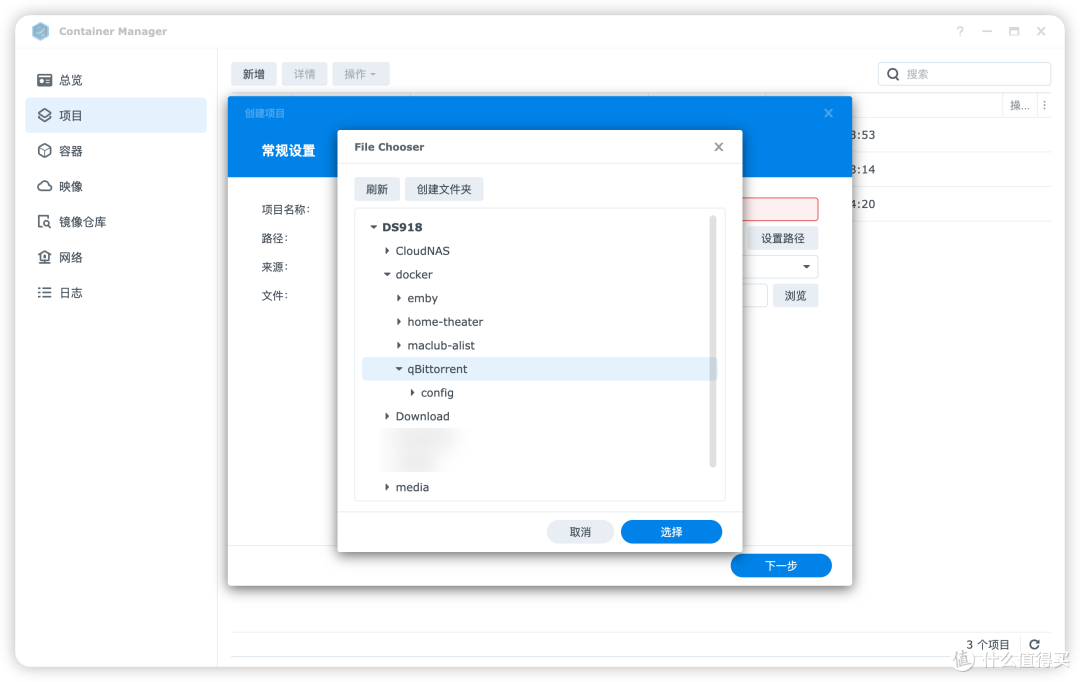 Docker创建qBittorrent项目目录树设置
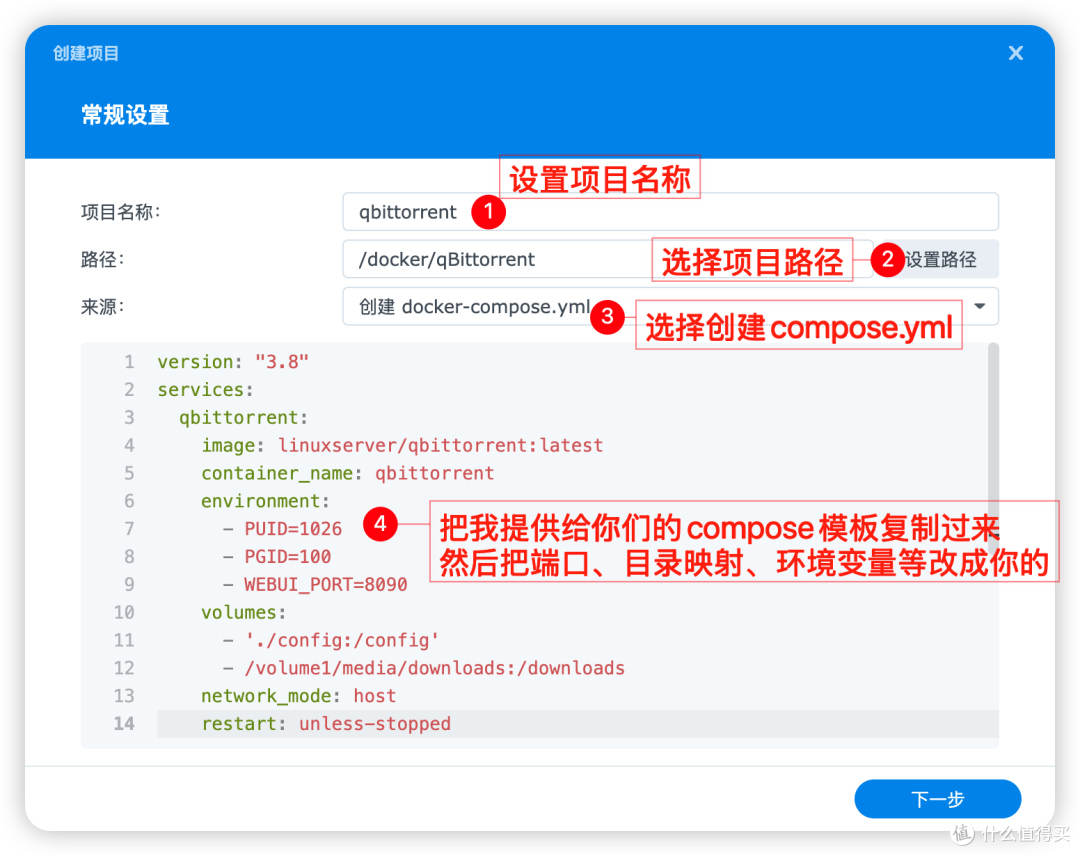 Docker创建qBittorrent项目的常规设置
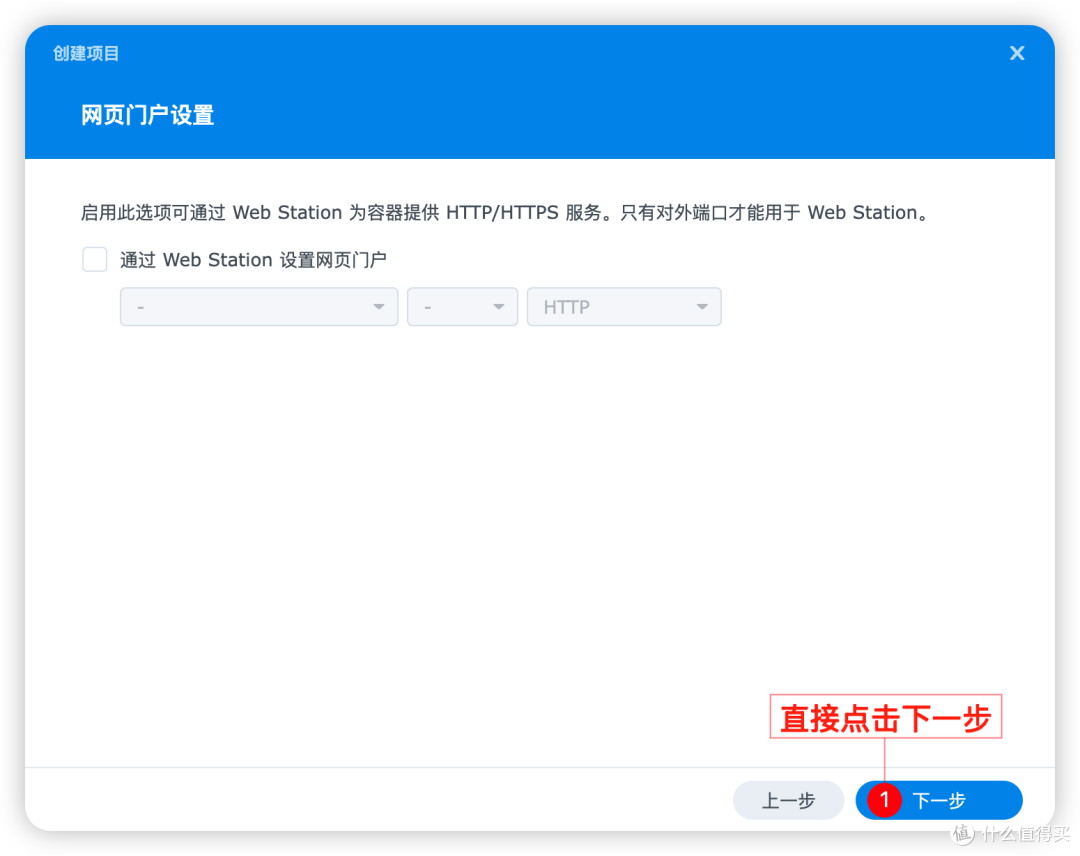 Docker创建qBittorrent项目的常规设置2
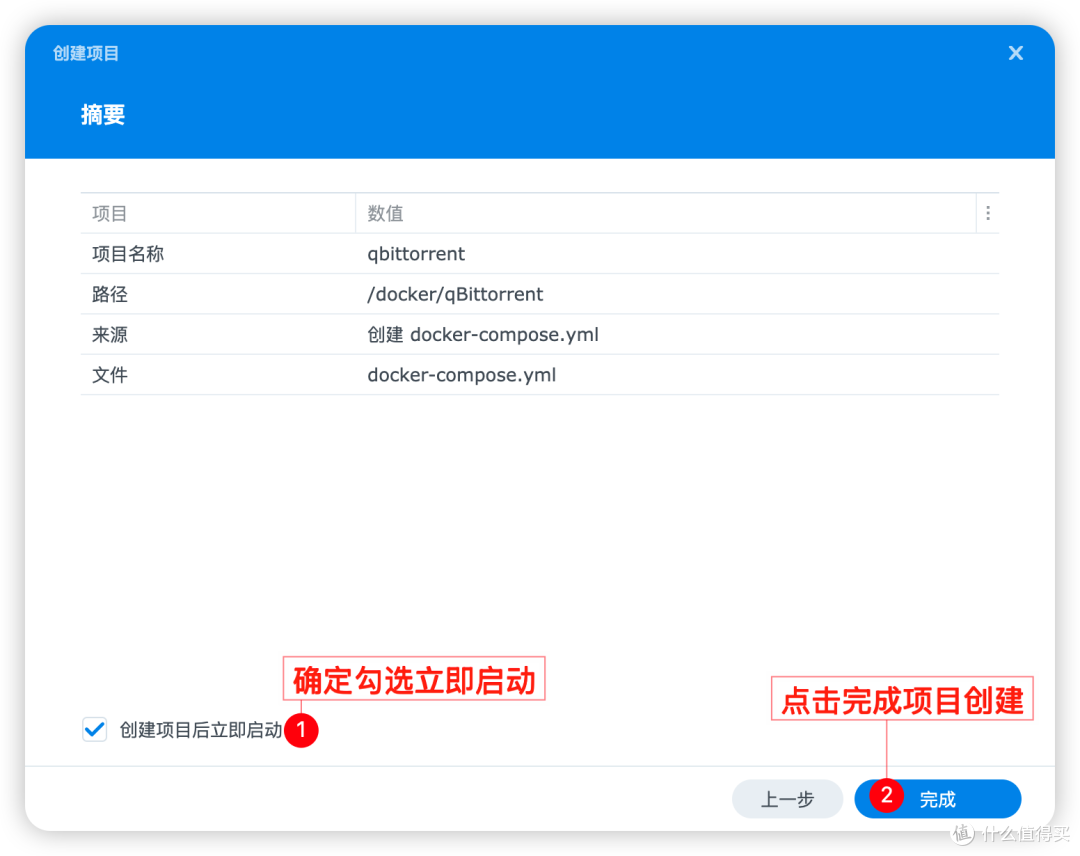 Docker完成qBittorrent项目创建
步骤3 查找初始化密码
访问群晖IP:compose中设置的端口号进行初始化设置,查找初始化密码方式和方案二:Docker传统部署(通用方案)一致。
高阶技巧
配合Portainer实现可视化监控
通过watchtower镜像实现自动更新
独家优化指南
安全加固
启用HTTPS访问(需申请SSL证书)
设置IP访问白名单
定期更新IP过滤列表(推荐使用ipfilter.dat)
性能调优
磁盘缓存设置512MB以上
启用μTP协议提升内网传输效率
设置全局/单任务速度限制
移动端管理
安装 qBittorrent Controller 或 BitControl APP
绑定NAS的DDNS域名+端口
开启两步验证保障安全
请你来选
我有话说
⚠️ 请遵守《网络安全法》,仅下载授权内容
推荐搭配SSD缓存加速机械硬盘
外网访问需配置端口转发和动态DNS
你的每一次互动,都在为NAS玩家社区充电!
如果这篇文章帮你理清了群晖部署qBittorrent的三大方案,或是让你get到独家优化秘籍:
「点赞」让更多极客看到这篇硬核指南
「收藏」随时回顾容器部署技巧与安全调优要点
「关注」不再错过后续的PT保种攻略与媒体库联动教程
「转发」如果它可能解决玩伴的部署难题,请分享给TA!(拯救NAS小白,从一次转发开始)
每一个「赞同」都是对作者深夜码字的温暖回馈,而你的「经验」更珍贵:
如果对多方案部署有疑问 → 快来评论区battle技术细节(讨论时记得@你的群晖型号)
如果亲测过文中优化方案 → 你的实战数据可能影响数万人的带宽配置
如果期待进阶玩法 → 大声说出你想看的「自动化追剧」或「跨平台同步」深度教程
技术方案的选择,本就需要玩家与创作者共同校准
—— 感谢你为这个极客宇宙按下的一次「有用」❤️
作者声明本文无利益相关,欢迎值友理性交流,和谐讨论~
















Could not create required directory '/config/.cache/qBittorrent'
我知道是权限不够导致,但是不知道该赋予哪个用户权限。。。我看了GID/UID都是911,但是我没这个用户啊。。。
校验提示文案
校验提示文案
校验提示文案
校验提示文案
校验提示文案
校验提示文案
校验提示文案
Could not create required directory '/config/.cache/qBittorrent'
我知道是权限不够导致,但是不知道该赋予哪个用户权限。。。我看了GID/UID都是911,但是我没这个用户啊。。。
校验提示文案
校验提示文案
校验提示文案
校验提示文案
校验提示文案
校验提示文案
校验提示文案