






















51
63
NAS玩家速成指南:15分钟搞定飞牛私有云安装,老旧硬件秒变家庭数据中心!
2025-03-13 14:33:13
1点赞
4收藏
1评论
在家庭或小型办公场景中部署私有云系统已成为数据管理与资源共享的常见需求。飞牛私有云系统(fnOS)凭借其轻量化设计、免费开放的特性及对主流x86硬件的广泛兼容性,为入门用户提供了低门槛的私有云搭建方案。以下流程整合了多平台实践经验,梳理出从系统安装到基础配置的全流程指引。
前期准备
安装前需准备一个容量不低于8GB的U盘,建议优先选择读写速度较快的品牌产品。通过飞牛官网下载最新版fnOS系统镜像文件后,使用Rufus或Etcher等工具将ISO镜像写入U盘。此过程约耗时3-5分钟,写入完成后需安全弹出U盘备用。

硬件连接与启动
将目标NAS主机接入显示器、键盘、网线及电源,插入制作好的启动U盘。开机后立即连续按下主板对应的启动菜单快捷键(常见为F2、F7-F12、Esc或Delete键),在出现的设备列表中选择U盘作为启动源。对于初次接触的用户,推荐选择"Graphical Install"图形化安装界面以降低操作门槛。

系统安装核心步骤
进入安装界面后,首先需选择系统盘。若主机配备SSD固态硬盘,建议优先选用以获得更流畅的系统响应速度。系统分区容量建议设置为64GB,Swap交换分区则根据物理内存自动推荐数值,普通用户保持默认即可。确认格式化目标磁盘后,安装程序将自动执行文件部署,整个过程约需10-15分钟。
安装完成后,系统将自动获取局域网IP地址并显示在终端界面。此时需重点记录该IP地址,后续将通过浏览器访问此地址进行管理。建议拔除U盘后重启设备,首次启动时需保持显示器连接以确认系统正常运行。

基础配置与功能启用
通过浏览器输入记录的IP地址(如http://192.168.1.100:8000),进入fnOS初始化界面。创建管理员账户时建议设置高强度密码,并开启SSH功能以便后期扩展维护。存储空间配置环节,用户可根据硬盘数量选择RAID模式提升数据安全性,或采用基础存储模式快速投入使用。
在应用中心内,影音管理、文件同步等核心功能均可一键部署。以影视库为例,系统支持自动元数据抓取与字幕下载,对于外网访问需求,需在移动端APP中开启【远程穿透】功能。值得注意的是,初次使用建议执行全盘检测排查潜在硬盘隐患,定期更新系统可获取功能优化与安全补丁。

设备适配与扩展建议
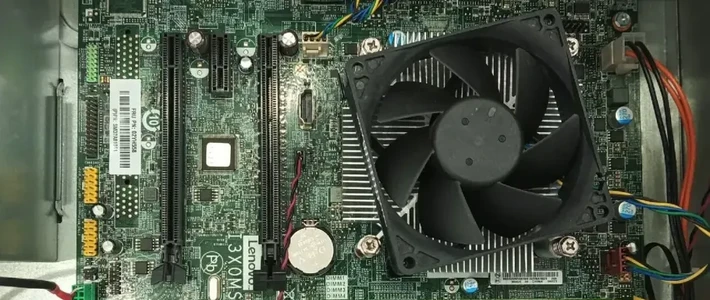
飞牛系统对老旧硬件表现出良好兼容性,实测在配备N100/N150处理器的设备上运行功耗稳定在12-15W。对于全闪存NAS方案,支持四个2280规格SSD盘位的主机可实现高效静音存储。多网口设备用户可通过Docker部署内网穿透工具突破运营商限制,单网口机型则建议通过USB扩展网卡实现网络分离管理。

该系统的轻量化特性使其成为个人开发者与家庭用户的性价比之选,但需注意其相册管理等进阶功能尚处完善阶段。飞牛fnOS通过简明的交互逻辑与开放的应用生态,为私有云入门者提供了可靠的基础设施建设方案。






莫宇曦
校验提示文案
莫宇曦
校验提示文案