












 深耕数码兴趣领域





24
31
助力DEEPSEEK,这才是PCIe5.0硬盘的样子,英睿达T700 Pro实测!
2025-03-03 10:41:40
62点赞
45收藏
39评论
小伙伴们好,我是潮玩!关注一下,每天都有新收获哦!↑↑↑
DEEPSEEK无疑是当下最火的大模型之一!除了在线版本外,如果小伙伴们想要借助它来定制自己的大模型、或是想避免卡顿,就需要一台性能不错的PC来进行本地部署。而英睿达T700 Pro 高性能PCIe5.0硬盘,无疑是整套系统中的关键一环!
一、我们先来开箱吧
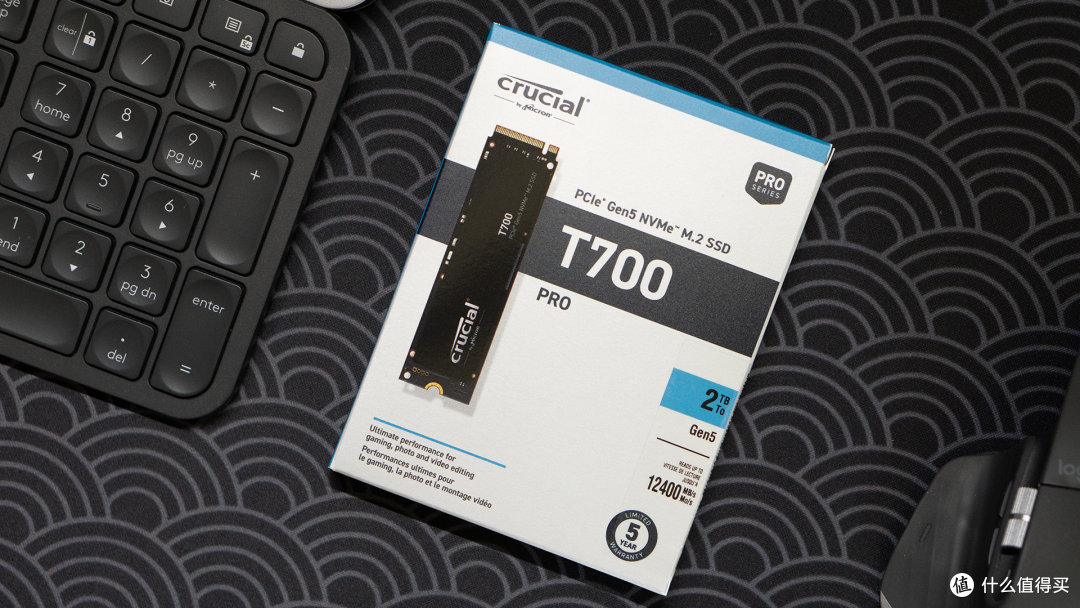
这是英睿达T700 Pro的外箱,银底色的包装,中间是英睿达T700 Pro硬盘的产品图。右侧则表明了是2TB,最高速度12400MB/s和5年质保。

反面则是硬盘的主要信息,左下露着一个小窗,这也是英睿达家硬件产品的基本特征了。在右侧的说明中,可以看到,这块硬盘的速度是Gen4的1.8倍,Gen3的3.4倍。
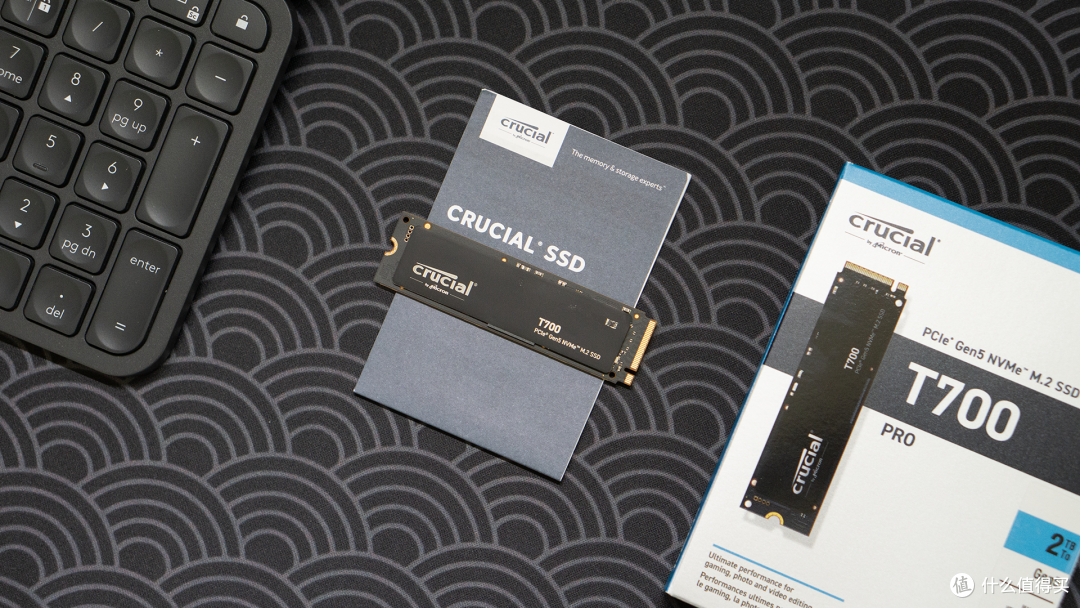
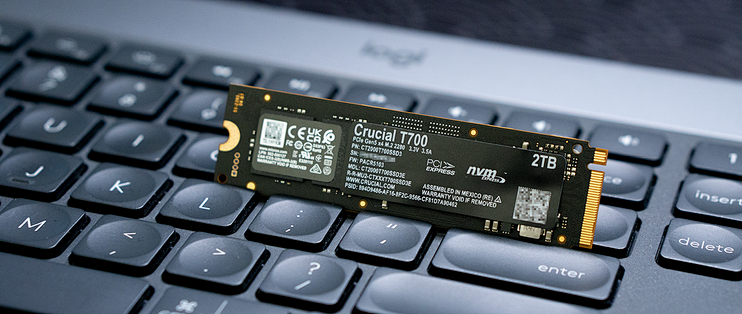
打开包装,我们就能够看到这块硬盘的本体啦。虽然是一块高速的5.0固态,可它并没有附带着厚厚的铝合金散热马甲,可见其温度控制相当出色。
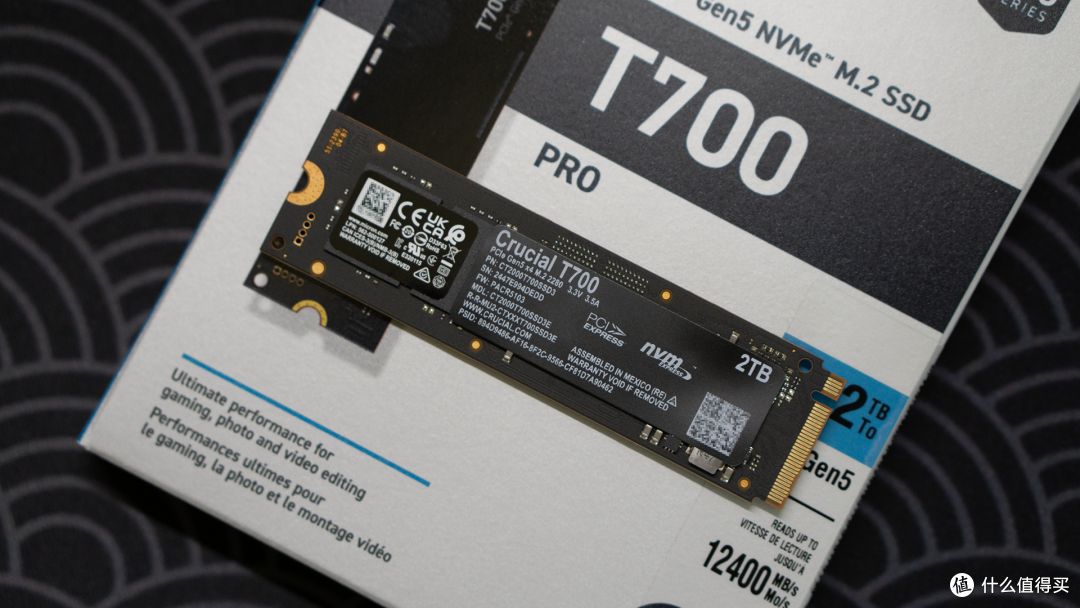
这是固态的背面,我们可以看到,除了Lab之外,它还附带了两颗储存颗粒。这样可以最大化分散热量,能够让它在更严苛的环境中稳定运行。

揭开贴纸,我们可以看到,它使用了群联的主控和镁光原厂封装的232层TLC NAND颗粒及外置缓存。在这里,需要和小伙伴们唠叨一句,原厂颗粒的稳定性一定会好过第三方厂家封装的。而硬盘作为数据存储的核心,它肯定是越稳定越好的。
二、让我们来测试一下性能

由于当下Gen4的硬盘,还残存一部分市场。因此,我们在安装固态的时候,需要看一下主板硬盘槽位上是不是有Gen5的字样(红圈中)。如果不小心安装在Gen4、或Gen3的硬盘槽位上,那就只能降速使用了。

在安装好SSD之后,还需要我们在磁盘管理器中进行分区及格式化。比如,我手头的这款2TB的容量,可以分为两个独立的区进行使用。当然了,本次以测试为主,我们暂时就分一个区啦。

这是本次测试的系统平台,它使用了配备3D V-CACHE技术的9800x3D处理器,技嘉X870主板,掠夺者6000Mhz C28的内存。其中红框的部分,就是本次要测试的固态。

这是本次测试硬盘的固件信息,小伙伴们也可以了解一下。

我们使用CrystalDiskMark对其进行了测试,其中,它的读取为12358.84MB/s、写入为12008.89MB/s。这样的读取速度,已经远远超越Gen4的最高水平了。

它的4K读写也有着不错的表现,分别达到了1552KIOPS和1403KIOPS。【需要说明的是测试的时候,我们将其安排在了第三硬盘位上,由于该盘位并没有与CPU直连,而是通过了南桥芯片的中转且受AMD机制的影响,因此速度也会较官旗的标称,略低一丢丢。】

在ATTO的测试之中,我们可以看到英睿达T700 Pro对不同大小文件的读取速度。从64KB开始,它的速度就开始起飞,最高达到了约11GB/s。

同时,我们还使用HD Tune Pro对硬盘的稳定性进行了测试,从图片中的曲线可以看出,不论是读取还是写入,英睿达T700 Pro都没有过于夸张的跌宕起伏,而平稳也是衡量一块固态的指标之一。
三、把DEEPSEEK部署在T700 Pro中

跑AI需要一块PCIe5.0的硬盘吗?这虽然是一个见仁见智的问题,但核心在于你的耐受力和机器的整体性能。如果小伙伴们想体验更快捷的AI,那么一块诸如英睿达T700 Pro的硬盘就必不可少。

接下来,我们简单聊一聊,如何来实现DEEPSEEK的本地部署吧。当然了,这只是初步的教程,避免不了界面的简陋,但是它确实好用哦。首先,我们要打开OLLAMA官网(https://ollama.com),下载这个“羊驼”。
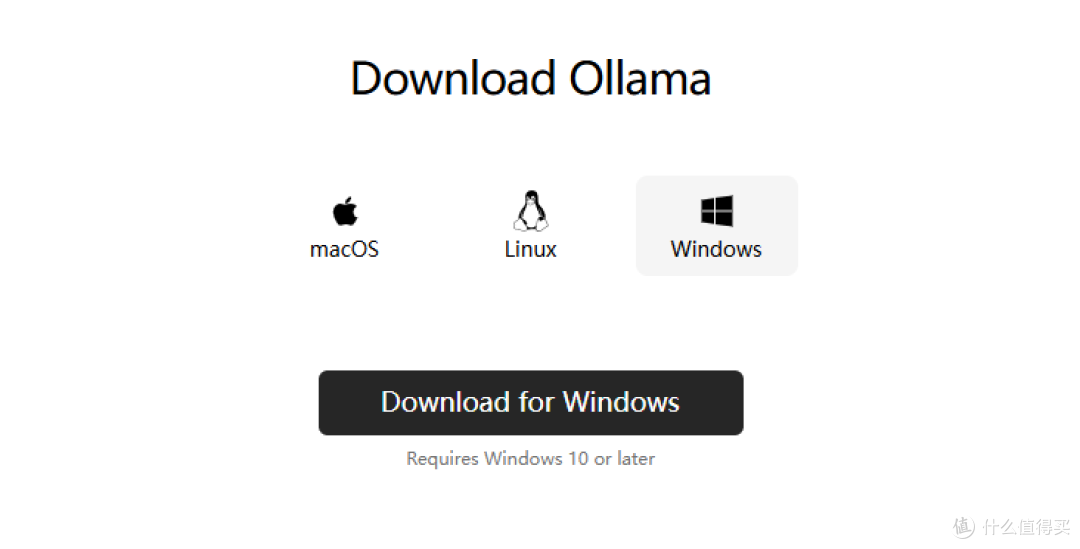
小伙伴们可以根据自己的系统及版本,去选择相应的下载包。这里面不需要填写邮箱也是可以的(狗头)。
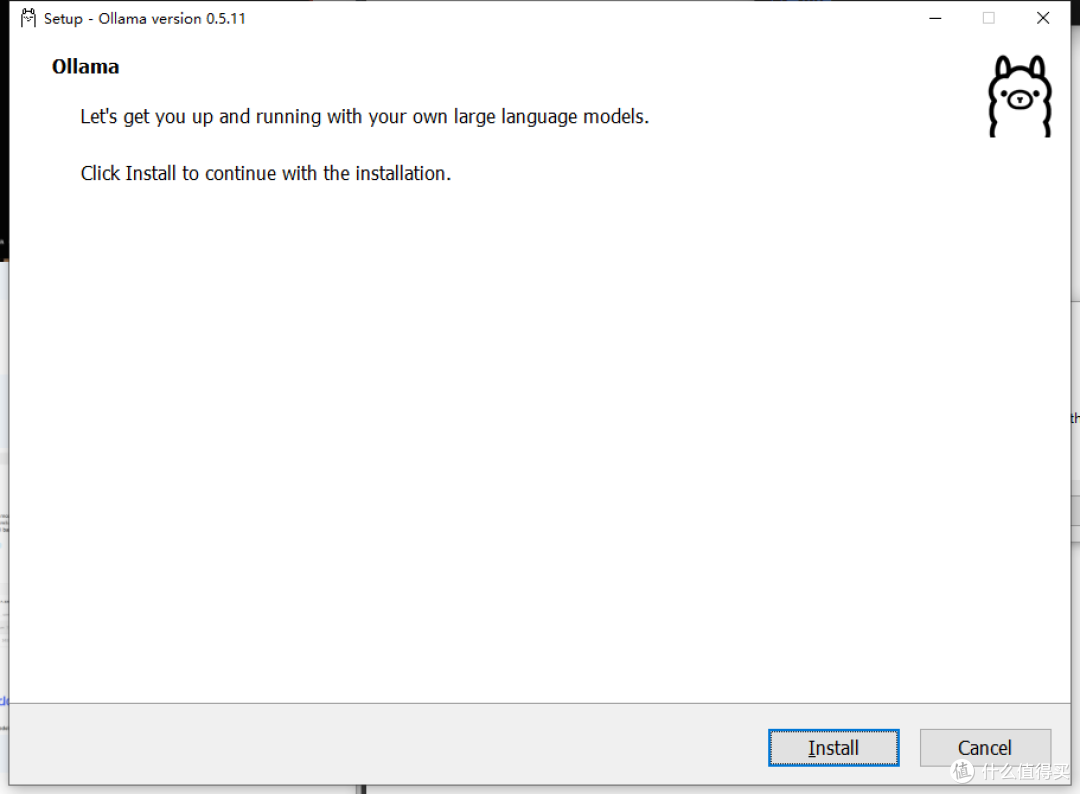
之后,我们点击图标即可开始安装的过程了。整个的过程非常简单,我们一直点下一步即可。

接下来的操作,就有点繁琐了。我们进入C:WindowsSystem32的目录后,输入ollama并回车,看一下系统的反应。如果出现上述界面,就说明已经成功安装了。(不知道进入目录DOS命令的,可以参考上图)

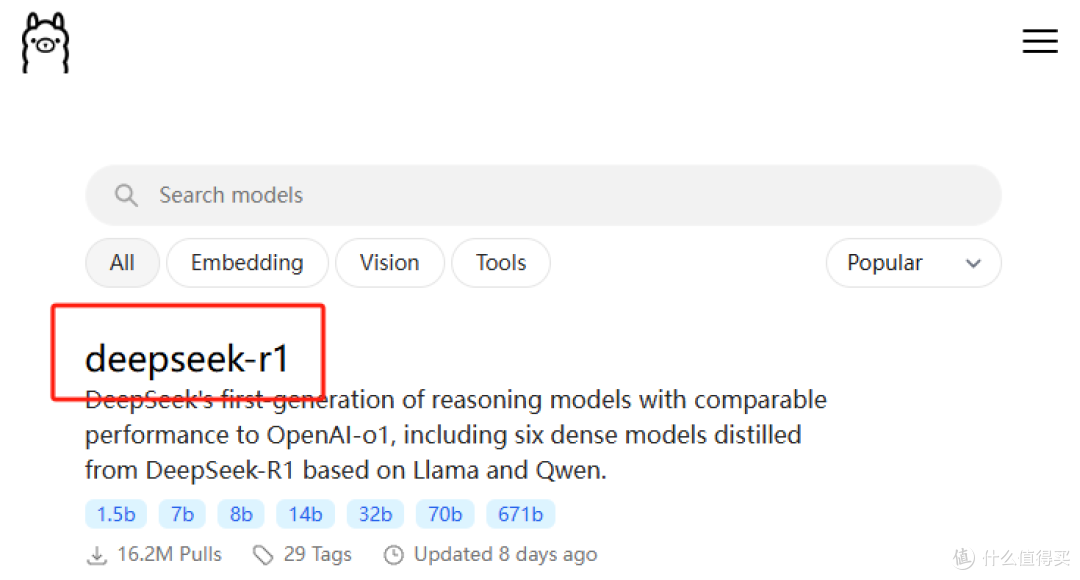
再次回到官网,我们点击Models,之后就可以看到炙手可热的,能够在本地部署的大模型,deepseek-r1了。当然了,如果您的整机性能足够强的话,还可以尝试一下671b。也羡慕一下,有这样实力主机的神仙们~

由于使用的是Intel B580显卡,它有着12GB的显存,因此我们下载使用32B(20GB大小)。由于简单部署只能安装在C盘(系统盘),所以,如果想将DEEPSEEK跑顺溜,像英睿达T700 Pro这样能够稳定发挥且有着极致读写速度的SSD,就相当的必要了。我们点击复制图标,
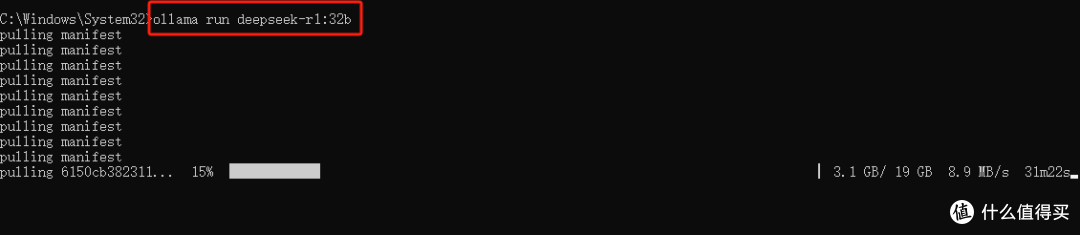
在CMD粘贴后,就可以自动下载DEEPSEEK本地部署包了。当一系列进度条100%后,我们输入问题,就可以互动了。从整体的使用体验来看,2TB的英睿达T700 Pro够大,速度够快,挺爽的。(在下一篇评测之中,我们还将分享LMS部署DEEPSEEK,如果方便的话,您可以多多关注一下!)
四、生产力及游戏性测试

除了能够跑AI外,作为一块有着极致读写性能的PCIe5.0硬盘,它也让整机的生产力性能有了较大幅度的提升。我们也使用了PCMARK10进行了测试,从中可以看出,在英睿达的助力之下,整机跑分达到了9940。
而在应用软件的实测中,我们也可以感受到它迅捷的响应。比如说,整机在T700 Pro的加持下,获得了更快的响应速度。这种性能的提升,是全局性的,丝滑没有卡顿,非常的爽!

由于支持Microsoft DirectStorage(绕过CPU,显卡直接读取硬盘信息),我们也测试了一下英睿达T700 Pro的具体表现。在3DMARK的DirectStorage中,我们可以看到它的提升幅度在184.7%!换到《魔咒之地》游戏时,我们也可以感觉到,整体的加载速度有了肉眼可见地提升。

当然了,对于不支持的游戏,由于SSD本身有较高的读写速度,它的响应速度也很快!特别是在难度比较大、需要小伙伴们一次次重来的《黑神话:悟空》游玩时,更快的加载速度也让天命人的重生少了很多的等待。
五、跑分状态下T700 Pro的温度
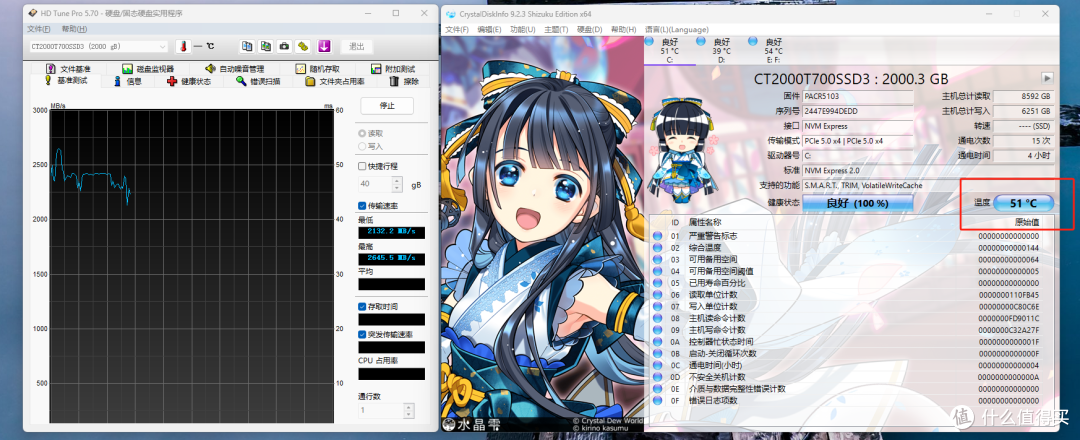
另外,我们也在跑分的状态下,测试了T700 Pro的温度,从软件的读取来看,它的温度约在51℃,还是相当给力。哪怕是放到装不下散热马甲的笔记本中,也是全然没有压力的。
购买建议:
这是一块有着极高读写速度的固态,完全可以满足小伙伴们的生产力及游戏的使用需要。即便是本地部署的DEEPSEEK,也能够助力主机获得更畅快的使用体验。虽然是双面颗粒的设计,但它的温控着实不错。不论是台式机、游戏本还是MiniPC都是完全适用的!如果您也在搭建一台高性能且运行稳定的主机,那么英睿达T700 Pro确实值得您考虑!

好了,本期的体验分享就到这里,我们下期再见。如果内容对您有些许的帮助,还请您动动小手,给一个关注吧!










校验提示文案
校验提示文案
校验提示文案
校验提示文案
校验提示文案
校验提示文案
校验提示文案
校验提示文案
校验提示文案
校验提示文案
校验提示文案
校验提示文案
校验提示文案
校验提示文案
校验提示文案
校验提示文案
校验提示文案
校验提示文案
校验提示文案
校验提示文案
校验提示文案
校验提示文案
《科技巫师的硬件占卜术——小白速成炼金指南》
亲爱的赛博羔羊们,当你在知识荒原上寻找深度求索的圣杯时,请务必沐浴更衣,备好三牲六畜,聆听当代赛博萨满的硬件启示录:
内存驱魔论 只需将DDR5内存条在月圆之夜摆成五芒星阵,128GB起步的「量子加持缓存」将自动吸引GPT-5残魂——哪怕您只是用来写小学作文,灵魂粒子也必须住进丽思卡尔顿总统套房。
硬盘通灵学 机械硬盘是亵渎,固态硬盘是凡品,请恭请8块PCIe 5.0硬盘组成「数据太极八卦阵」。毕竟每个参数小数点后的信仰溢价,都能让您在知乎晒配置时多3个精神赛博点赞。
电源占星术 1600W钛金电源是基本法,即便您的主机功耗比台灯还低。毕竟算力玄学讲究「虚室生白」,冗余的500瓦特将转化为AI大模型的功德香火。
温馨提示:当您发现推荐配置的价格超过梵蒂冈年度GDP时,请默念「技术无罪,信仰有价」——反正燃烧的是您的钱包,点亮的是博主的玛莎拉蒂尾灯。
(本指南由《量子佛学硬件开光协会》荣誉冠名,转发此贴可获赠「电子木鱼」APP七日会员,助您超度被奸商收割的怨灵)
校验提示文案
校验提示文案
校验提示文案
校验提示文案
校验提示文案
校验提示文案
校验提示文案
校验提示文案
校验提示文案
校验提示文案
校验提示文案
校验提示文案
校验提示文案
校验提示文案
校验提示文案
校验提示文案
校验提示文案
校验提示文案