
























2
3
在Intel处理器上安装KaihongOS桌面版(X86)(一):准备工作
2026-03-03 20:27:45
3点赞
4收藏
0评论
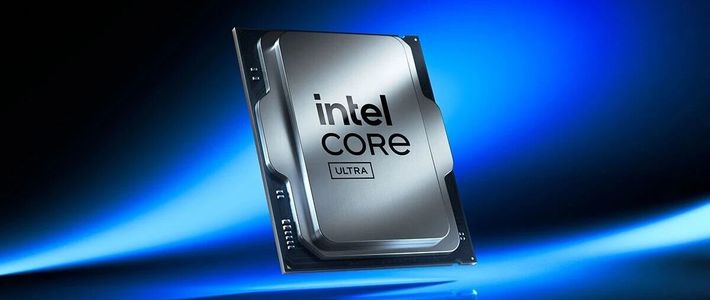
最近深开鸿自研的KaihongOS桌面版(X86)正式升级到5.0版本,还首次面向公众全面开放免费试用,不少用Intel处理器电脑的朋友,都想体验一下这款基于开源鸿蒙的国产桌面系统。
安装系统不是小事,提前把准备工作做扎实,才能避免安装失败、数据丢失等麻烦。这篇就用最平实的话,给大家讲明白,装系统之前要做好哪些事,哪怕是没装过系统的新手,也能一步步跟着核对。

一、先自查!你的Intel电脑能不能装?
先对照硬件要求核对清楚,不符合条件的话,后续准备都白做,不用盲目折腾。
基础运行要求(能开机进系统)
• CPU:Intel酷睿i3及以上的64位多核处理器,主频1GHz以上,市面上近5年的主流Intel笔记本、台式机基本都满足。
• 内存:至少4GB RAM,日常办公、开网页、用基础软件够用。
• 存储:30GB以上的可用独立分区空间,支持SATA机械硬盘、NVME固态硬盘,优先推荐用SSD,系统运行速度会快很多。
• 固件:电脑必须支持UEFI启动,仅支持传统BIOS的老旧电脑装不了,这是硬性要求。
• 显卡:支持OpenGL ES 3.0及以上的显卡,优先适配Intel核显,老旧独立显卡可能存在兼容性问题。
推荐配置(用起来流畅不卡顿)
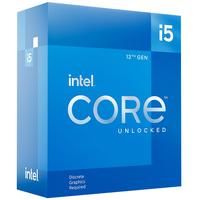
官方优先适配Intel 12代及以上处理器,比如i5-12400、i7-13700这类型号;内存推荐8GB及以上,方便多开软件不卡顿;存储建议预留50GB以上,应对后续系统更新和应用安装;显卡优先选Intel 11代及以上的Iris Xe架构核显,兼容性最好。
这些电脑暂时不建议装
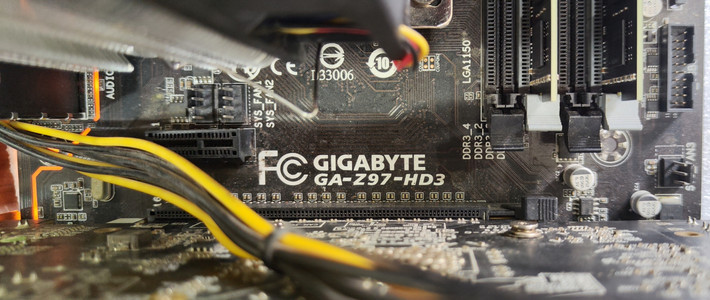
• 仅支持传统BIOS、不支持UEFI启动的老电脑(大多是10年以上的旧机器);
• 内存低于4GB、硬盘可用空间不足30GB的设备;
• 苹果Mac设备、ARM架构的笔记本;
• 日常要用Adobe、CAD、大型游戏等专业软件的主力工作机,避免影响正常使用;
• 完全不懂分区、U盘启动、BIOS设置,且没人指导的纯新手,建议先拿备用机练手。
二、准备好安装需要的工具和文件
核对完硬件符合要求,接下来就把需要的工具、文件提前准备好,避免安装到一半缺东西,手忙脚乱。
1. KaihongOS官方系统镜像包
一定要从官方渠道下载,不要用第三方修改过的版本,避免有病毒或者安装失败。
打开浏览器,进入深开鸿官方的开鸿开发服务平台(https://developer.kaihong.com/),注册并登录账号后,在资源下载区找到「KaihongOS桌面版(X86)5.0试用版」镜像包,直接下载即可,全程免费,无需申请审核。
2. 空白U盘
准备一个容量≥8GB的U盘,优先选USB 3.0及以上的,读写速度更快,能节省制作启动盘的时间。
重点提醒:制作系统启动盘时,会清空U盘里的所有数据,一定要提前把U盘里的照片、文件等重要内容备份好。
3. 镜像写入工具
就是把下载好的系统镜像,写到U盘里做成启动盘的工具,推荐两个新手友好的免费工具,二选一即可:
◦ BalenaEtcher:跨平台可用,操作最简单,全程只需要点3步,选镜像、选U盘、开始写入,不用额外设置,新手首选;
◦ Rufus:免费开源的专业启动盘工具,体积小、功能全,完美支持UEFI启动,适合有一点点基础的用户。
两个工具都可以从官方网站直接下载,不用找第三方资源,避免捆绑软件。
三、电脑端的提前设置与数据备份
这一步是重中之重,尤其是数据备份,千万不能偷懒,不然操作失误,重要文件丢了就找不回来了。
1. 预留好硬盘空间
如果想装双系统(和Windows共存,开机选系统用),要提前在Windows里,给KaihongOS分出一个30GB以上的空白独立分区,不要和Windows系统盘放在一起,避免误删系统文件。
如果打算只装KaihongOS一个系统,就不用单独分区,但同样要提前备份好整个硬盘的所有数据,安装系统会清空硬盘里的全部内容。
2. 提前确认BIOS进入方式与设置项
安装系统前,需要进电脑的BIOS做两个关键设置,不然可能无法从U盘启动安装:
◦ 开启UEFI启动模式,关闭传统Legacy BIOS启动;
◦ 建议关闭Secure Boot(安全启动),避免系统引导时出现兼容性问题。
新手小提示:不同品牌的电脑,进入BIOS的按键不一样,台式机大多是开机时反复按Del键,笔记本大多是F2、F12、Esc这些按键,开机的时候屏幕左下角一般会有提示,提前记好,别到时候手忙脚乱找不到。
3. 全量备份重要数据
不管是装双系统还是单系统,都一定要把电脑里的重要文件、工作资料、照片、视频等内容,备份到移动硬盘、云盘里。
哪怕你觉得自己操作没问题,也一定要做这一步,不怕一万就怕万一,数据安全永远是第一位的。
四、新手必看的注意事项
1. 优先用备用机、闲置旧电脑尝鲜,不要一上来就用日常办公、学习的主力机折腾,就算出了问题,也不影响正常使用;
2. 所有工具、系统镜像,全部从官方渠道下载,不仅能保证安全无病毒,还能避免镜像不完整导致的安装失败;
3. 提前确认好电脑的网卡、显卡等硬件的兼容性,避免装完系统后出现上不了网、没有声音、画面显示异常的问题;
4. 这篇是安装前的准备工作,只有把这些步骤全部做完、核对清楚,再开始后续的启动盘制作和系统安装,才能最大程度避免踩坑。
做好以上这些准备,你就已经完成了安装KaihongOS桌面版的大半工作,后续的安装过程会顺利很多。










